

 Baixar na Google Play
Aumente a Memória do Seu Celular Agora
Anúncios
Você enfrenta mensagens de armazenamento cheio no seu celular? Esse problema afeta milhões de usuários diariamente e impede o funcionamento adequado do dispositivo. A boa notícia é que existem estratégias eficientes para ampliar a memória disponível sem gastar recursos desnecessários.
Classificação:
Classificação Etária:
Everyone
Autor:
Piriform
Plataforma:
Android
Preço:
Free
A memória do celular se divide em dois tipos principais: memória RAM e armazenamento interno. A primeira afeta a velocidade de execução dos aplicativos, enquanto a segunda determina quanto espaço você possui para guardar fotos, vídeos e outros arquivos. Quando qualquer uma dessas fica comprometida, você experimenta lentidão, travamentos e impossibilidade de instalar novos aplicativos.
Anúncios
Limpe Arquivos Temporários e Cache de Forma Sistemática
Os aplicativos acumulam arquivos temporários e dados de cache automaticamente durante o uso. Esses arquivos ocupam espaço significativo e podem consumir gigabytes sem que você perceba. Para acessar essa limpeza no Android, abra Configurações, vá para Armazenamento e selecione a opção de limpar arquivos em cache. Esse processo é seguro e não prejudica seus aplicativos, pois os dados importantes são preservados.
Você também pode optar por limpar o cache de aplicativos específicos que consomem muito espaço. Navegue até Aplicativos nas Configurações, escolha cada programa e toque em Limpar Cache. Aplicativos de redes sociais como Instagram, Facebook e TikTok geralmente acumulam enormes quantidades de dados em cache. Realizar essa limpeza uma vez por semana libera dezenas de megabytes e melhora a performance geral do seu celular significativamente.
Anúncios
Utilize Aplicativos Especializados em Otimização de Memória
Aplicativos dedicados a aumentar memória do celular funcionam de forma inteligente, identificando arquivos desnecessários e oferecendo limpeza automática. Esses programas varrem seu dispositivo procurando por duplicatas, arquivos temporários, aplicativos não utilizados e dados obsoletos. A vantagem desses apps é que você economiza tempo e consegue resultados mais abrangentes do que a limpeza manual. Muitos possuem interface intuitiva e mostram exatamente quanto espaço será liberado antes de confirmar a ação.
Ao escolher um aplicativo desse tipo, procure por aqueles com alta avaliação em lojas oficiais e com transparência sobre seu funcionamento. Alguns apps trazem recursos adicionais como gerenciador de aplicativos, bloqueador de publicidades e monitorador de temperatura do dispositivo. Instale o programa, execute uma varredura completa e verifique quanto espaço foi recuperado. A maioria desses aplicativos oferece versões gratuitas e pagas, sendo que a versão gratuita já resolve a maior parte dos problemas de armazenamento em celulares comuns.
Desinstale Aplicativos Não Utilizados e Bloatware
Muitos usuários mantêm aplicativos instalados que nunca usam, desperdiçando espaço valioso. Revisar sua lista de aplicativos regularmente ajuda a identificar programas redundantes ou que você não abre há meses. Para fazer isso, acesse Configurações, vá para Aplicativos e classifique por tamanho para ver quais programas consomem mais espaço. Se encontrar aplicativos grandes que não utiliza, desinstale-os sem hesitar e recupere aquele espaço perdido.
O bloatware merece atenção especial, pois são aplicativos pré-instalados pelo fabricante do celular que você raramente precisa. Alguns deles não podem ser desinstalados normalmente, mas você pode desativá-los para impedir que funcionem em segundo plano. Desativar bloatware libera memória RAM e reduz o consumo de bateria. Abra cada aplicativo suspeito, toque em Desinstalar ou, se essa opção não aparecer, selecione Desativar para parar seu funcionamento permanente.
Transfira Fotos e Vídeos para Armazenamento em Nuvem
Fotos e vídeos ocupam o maior volume de espaço em praticamente qualquer celular. Transferir esses arquivos para serviços de nuvem como Google Drive, OneDrive ou Amazon Photos libera gigabytes instantaneamente. Esses serviços oferecem sincronização automática, o que significa que suas fotos são salvas na nuvem conforme você as tira. Você mantém acesso a todas as imagens e vídeos a qualquer momento, mas sem ocupar espaço no armazenamento interno do dispositivo.
Comece configurando sincronização automática em um desses serviços para que futuras fotos sejam salvas na nuvem imediatamente. Depois, processe as fotos antigas: selecione as pastas cheias, confirme que estão sincronizadas na nuvem e delete-as do seu celular. Esse processo pode liberar entre 5 e 50 gigabytes dependendo de quantas fotos você acumula. A vantagem adicional é que você terá backup automático de suas memórias importantes, protegendo contra perda de dados caso o celular seja danificado.
Gerencie Seus Downloads e Pasta de Downloads
A pasta de Downloads acumula rapidamente arquivos de todos os tipos: documentos, APKs, imagens e conteúdo diverso. Muitos usuários nunca limpam essa pasta e ela fica repleta de arquivos desnecessários. Acesse seu gerenciador de arquivos, navegue até a pasta Download e revise cada arquivo. Delete tudo que você não reconhece ou que já usou e não precisa mais. Essa tarefa simples frequentemente libera centenas de megabytes ou até gigabytes de espaço.
Estabeleça o hábito de revisar seus downloads semanalmente e manter a pasta organizada. Se você recebe arquivos por WhatsApp ou Telegram, esses aplicativos também mantêm sua própria pasta de mídia que cresce exponencialmente. Configure esses apps para não salvar automaticamente todas as mídias que você recebe. No WhatsApp, vá para Configurações, Armazenamento e Dados, e desative a opção de salvar fotos automaticamente. No Telegram, acesse Configurações, Dados e Armazenamento, e limpe regularmente o cache de mídia.
Otimize as Configurações de Armazenamento do Sistema
Seu celular permite ajustes específicos que economizam espaço automaticamente. No Android, ative a opção Armazenamento Adaptativo nas Configurações do Sistema, que remove dados antigos de aplicativos inativos. Essa função funciona silenciosamente em segundo plano, eliminando conteúdo que você provavelmente não precisa mais. Você pode definir um período como 30 dias, após o qual dados de aplicativos não utilizados serão deletados automaticamente. Esse sistema é especialmente útil se você instala muitos aplicativos diferentes e os testa ocasionalmente.

Além disso, revise as opções de sincronização de cada aplicativo, pois muitos sincronizam dados desnecessários continuamente. Desabilite sincronização automática para aplicativos que não precisam de atualização em tempo real. Reduza a qualidade de backup automático no Google Photos se você tiver backups ilimitados ativados. Cada ajuste pequeno contribui para uma melhora geral no espaço disponível e na performance do seu dispositivo ao longo do tempo.
Comprima ou Delete Conversas de Aplicativos de Mensagens
WhatsApp, Telegram, Facebook Messenger e outros aplicativos de mensagens armazenam históricos completos de conversas incluindo mídia. Uma conversa de grupo ativa pode acumular gigabytes em poucos meses se inclui vídeos, fotos e áudios. Para limpar esses aplicativos, abra cada conversa individualmente e deletes as mensagens antigas em lote. No WhatsApp, toque e segure uma mensagem, depois selecione múltiplas mensagens e delete. Alternativamente, acesse Configurações do aplicativo e busque opções de expiração de mídia ou limpeza automática.
Configure esses aplicativos para deletar automaticamente mídia após um período específico. No WhatsApp, vá para Configurações, Armazenamento e Dados, e escolha a opção de excluir mídia automaticamente. Você pode optar por deletar após 1 semana, 1 mês ou 1 ano. Essa configuração preserva suas conversas mas elimina as mídias pesadas associadas. Se você precisa manter conversas importantes, considere fazer print das mensagens essenciais antes de deletá-las, garantindo que tenha registros importantes sem ocupar espaço desnecessário.
Reduza a Qualidade de Gravação de Vídeos e Fotos
Seu celular oferece opções de qualidade para câmera que você pode ajustar conforme sua necessidade. Se você não precisa de fotos em resolução máxima, reduza a qualidade para economizar espaço significativamente. Uma foto em qualidade máxima ocupa entre 5 a 10 megabytes, enquanto a mesma foto em qualidade média ocupa 2 a 3 megabytes. Ao longo de centenas de fotos, essa diferença acumula gigabytes. Acesse Configurações da Câmera, procure por Resolução ou Qualidade, e escolha uma opção adequada ao seu uso.
Para vídeos, a diferença é ainda mais dramática. Um vídeo em 4K consome dezenas de megabytes por minuto, enquanto 1080p consome apenas alguns megabytes. Se você não precisa de 4K, grave em 1080p ou até 720p e libere espaço enorme. Essa mudança é especialmente importante se você grava vídeos frequentemente. Teste diferentes qualidades fotografando o mesmo objeto para ver se a diferença visual importa para seu uso pessoal ou profissional. Na maioria dos casos, qualidade média é perfeitamente aceitável e libera recursos significativos.
Use Expansão Externa com Cartão de Memória
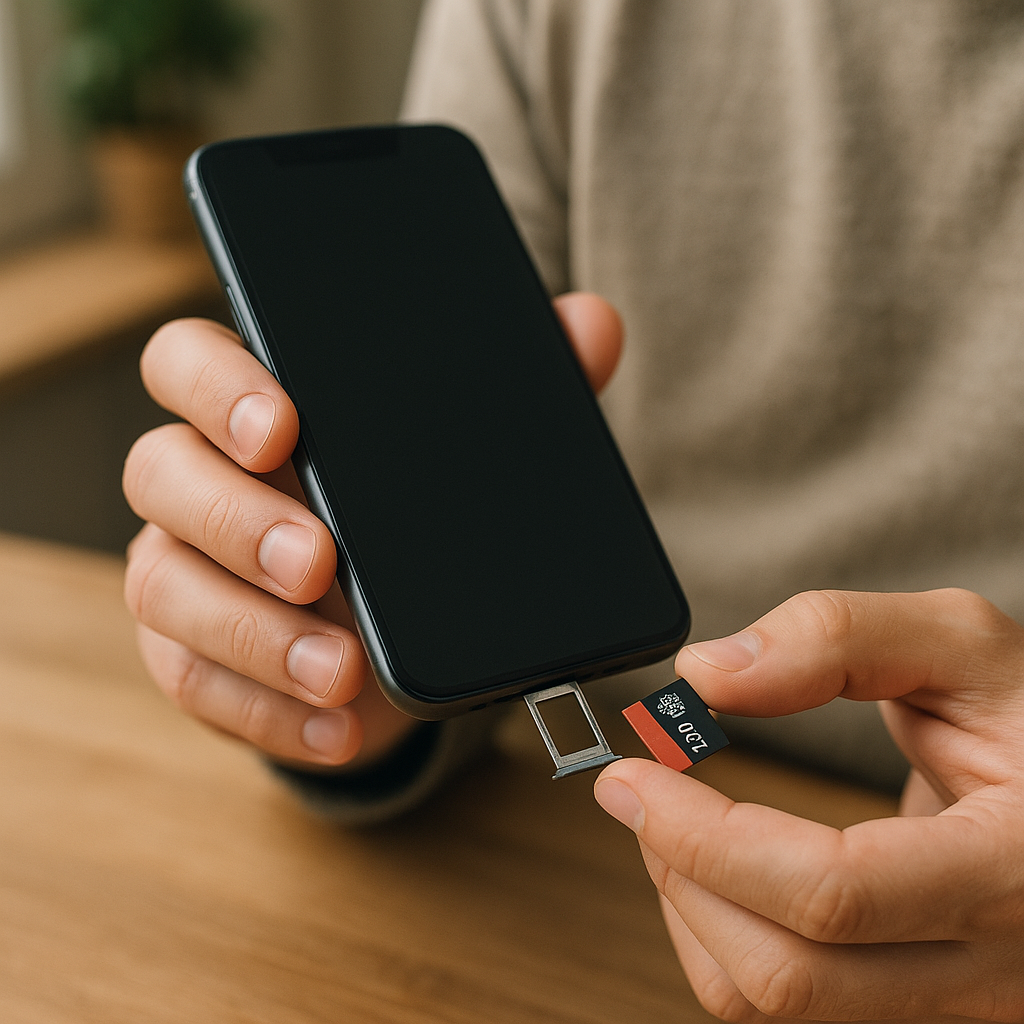
Se seu celular possui slot para cartão microSD, essa é uma das soluções mais eficientes para aumentar memória sem complicações. Um cartão microSD de 128GB ou 256GB custa pouco e oferece espaço imenso adicional. Você pode transferir fotos, vídeos, músicas e outros arquivos diretamente para o cartão, liberando o armazenamento interno. O processo de instalação é simples: desligue o celular, insira o cartão no slot apropriado e pronto. Seu dispositivo reconhecerá automaticamente o novo espaço disponível.
Depois de instalar o cartão, você pode configurar muitos aplicativos para salvar dados diretamente nele. Câmera, galeria e aplicativos de download permitem escolher o local de armazenamento. Defina a câmera para salvar fotos no cartão microSD em vez do armazenamento interno. Transfira arquivos antigos selecionando-os em massa e movendo para o cartão. Essa abordagem oferece expansão ilimitada e é particularmente útil para usuários que acumulam grande volume de mídia. Investir em um cartão de qualidade de marca confiável garante durabilidade e velocidade adequada para o seu celular.
Desative Sincronização Desnecessária e Atualizações Automáticas
Muitos aplicativos sincronizam dados constantemente mesmo quando você não está usando. Gmail, Dropbox, OneDrive e outros sincronizam continuamente, usando memória e bateria. Desabilite sincronização automática para aplicativos que você não precisa de atualização em tempo real constante. Vá para Configurações, procure Contas ou Sincronização, e desative para cada aplicativo individualmente. Você ainda poderá sincronizar manualmente quando precisar apenas abrindo o aplicativo e puxando para atualizar.
Atualizações automáticas de aplicativos também consomem espaço, pois baixam e instalam versões novas sem aviso. Acesse Play Store, toque no menu, vá para Configurações e procure Atualização Automática de Apps. Selecione a opção para atualizar apenas quando conectado a WiFi, reduzindo o consumo de dados móveis e espaço de armazenamento. Dessa forma, você mantém controle sobre quais aplicativos atualizar e quando fazer isso, evitando surpresas de espaço insuficiente no meio de um dia importante.
Implemente Backup e Deleta Arquivos Antigos Regularmente
Antes de deletar qualquer coisa importante, garanta que tenha backup seguro daquele conteúdo. Use Google Drive, iCloud, Dropbox ou outro serviço de nuvem para fazer backup de documentos, fotos antigas e arquivos críticos. Depois de confirmar que tudo está sincronizado na nuvem, delete com segurança do seu celular. Essa abordagem permite que você mantenha acesso ao conteúdo importante sem ocupar espaço valioso localmente. Realize backups semanalmente para garantir que você nunca perca dados importantes.
Estabeleça uma rotina mensal de limpeza onde você revisa arquivos antigos, identifica duplicatas e deleta o que não precisa mais. Reserve meia hora no primeiro domingo de cada mês para passar pelo seu celular sistematicamente. Verifique Downloads, fotos antigas, vídeos que você já assistiu e conversas que pode deletar. Essa manutenção regular previne que o celular fique lento e cheio, mantendo performance ótima durante todo o ano. Quanto mais frequentemente você mantém seu celular limpo, menos trabalho será necessário em cada sessão de limpeza.
Aumentar a memória do seu celular é possível através de múltiplas estratégias que você pode implementar imediatamente. Comece pela limpeza de cache, desinstalação de aplicativos não usados e transferência de fotos para nuvem, que geralmente liberam gigabytes em poucas horas. Continue com ajustes nas configurações de sincronização e backup automático para evitar que o problema retorne rapidamente. Se essas medidas não forem suficientes, considere um cartão microSD como solução permanente e escalável. A combinação de todas essas técnicas garante que seu celular funcione com performance máxima e você nunca mais enfrente mensagens de armazenamento cheio durante momentos importantes.