Controle Parental iOS: Proteção para Crianças
Anúncios
O controle parental no iOS é essencial para manter seus filhos seguros enquanto usam dispositivos Apple. Com as ferramentas certas, você consegue monitorar atividades, limitar conteúdo inadequado e estabelecer limites de tempo de tela de forma eficaz.
Anúncios


Neste artigo, você vai descobrir como configurar, comparar as melhores opções disponíveis e escolher a solução que melhor se adequa ao seu contexto familiar. Vamos explorar desde as funcionalidades nativas do iOS até aplicativos especializados que oferecem controle ainda mais robusto.
Por Que o Controle Parental no iOS é Importante
A exposição a conteúdo inadequado, aplicativos não autorizados e tempo excessivo de tela representa riscos reais para o desenvolvimento das crianças. O iOS oferece ferramentas poderosas que ajudam você a criar um ambiente digital mais seguro e controlado para seus filhos.
Ao implementar controle parental, você não apenas protege a criança de ameaças, mas também ensina hábitos saudáveis de uso de tecnologia desde cedo. Essa abordagem preventiva evita problemas futuros e estabelece limites claros que a criança compreenderá e respeitará.
Funcionalidades Nativas do iOS para Controle Parental
O iOS possui o Screen Time, recurso integrado que oferece controle abrangente sem necessidade de aplicativos adicionais. Você pode limitar tempo de tela, bloquear categorias de aplicativos, restringir conteúdo e gerenciar compras dentro dos apps diretamente nas configurações do sistema.
Para acessar essas funcionalidades, abra Configurações, procure por Screen Time e ative o recurso. O primeiro passo é definir uma senha que apenas você conhecerá, garantindo que a criança não desative ou contorne as restrições estabelecidas. Essa senha é diferente da senha do ID Apple e oferece proteção adicional.
O Screen Time permite criar limites específicos por categoria de aplicativos, como redes sociais, jogos e entretenimento. Você define quantas horas diárias a criança pode usar cada categoria, e o iOS exibe avisos quando o tempo está acabando. Ao atingir o limite, a criança não consegue mais acessar esse tipo de aplicativo até o dia seguinte.
A restrição de conteúdo é outro recurso vital que você encontra dentro do Screen Time. Aqui você bloqueia filme, séries, músicas, podcasts e livros baseado em classificação etária, impedindo acesso a conteúdo adulto ou violento que não é apropriado para a idade de sua criança.
Comparação: Soluções Nativas vs. Aplicativos Especializados
As funcionalidades nativas do iOS atendem bem a maioria das necessidades básicas de controle parental, oferecendo conveniência por estarem integradas ao sistema. No entanto, aplicativos especializados como OteApp, Life360 e Google Family Link fornecem recursos mais avançados, como rastreamento de localização em tempo real e monitoramento detalhado de atividades.
O Screen Time do iOS funciona bem para controlar tempo de tela e bloquear conteúdo, mas não oferece rastreamento de localização ou monitoramento detalhado de mensagens. Se sua prioridade é simplesmente limitar tempo de tela e bloquear aplicativos inadequados, o recurso nativo é suficiente e mais fácil de configurar.
Aplicativos especializados como OteApp entram em cena quando você precisa de funcionalidades avançadas, como saber onde seu filho está em tempo real através de GPS, acompanhar histórico de localização, receber alertas ao sair de áreas seguras e monitorar comunicações. Essas ferramentas adicionais justificam seu custo apenas se você realmente as utilizar.
A escolha depende da idade da criança, do nível de independência dela e dos seus medos específicos como pai ou mãe. Uma criança de 8 anos provavelmente necessita apenas de controle de conteúdo e tempo de tela, enquanto um adolescente de 15 anos pode demandar rastreamento de localização para garantir segurança quando está fora de casa.
Como Configurar Screen Time Passo a Passo
Abra o app Configurações no iPhone ou iPad que a criança usa, role até encontrar Screen Time e toque nele. Na primeira tela, você verá a opção “Configurar Screen Time para a Família” – escolha essa opção se estiver configurando para outra pessoa e não para você mesmo.
O sistema perguntará se você é o titular da conta ou o responsável pela criança, deve clicar em “Responsável” para ter controle total. Em seguida, escolha o dispositivo da criança na lista que aparecerá, e o iOS sintetizará o Screen Time entre todos os dispositivos dela associados ao mesmo ID Apple.
Após essa etapa inicial, você precisará criar uma senha de Screen Time que será diferente da senha de desbloqueio do dispositivo. Escolha uma combinação numérica ou alfanumérica que seja forte e que você memorizará com facilidade, pois será necessária sempre que quiser modificar as configurações.
Com a senha configurada, agora você pode estabelecer limites de tempo de tela por dia clicando em “Limite de Tempo de Tela Diário” e selecionando a quantidade máxima de horas e minutos permitidos. O iOS enviará notificações de alerta quando faltar tempo, criando uma transição suave até o bloqueio total.
Configurando Restrições de Conteúdo e Compras
Ainda dentro do Screen Time, procure a seção “Restrições de Conteúdo e Privacidade” e ative-a com sua senha. Aqui você encontra opções para bloquear aplicativos baseado em classificação etária, restringir certos tipos de conteúdo e controlar quem a criança pode contatcionar.
Na aba “Conteúdo”, você ajusta o máximo de classificação permitida para apps, filmes, séries e música. Selecione a faixa etária apropriada para sua criança, e o iOS bloqueará automaticamente qualquer conteúdo com classificação superior. Isso evita que ela baixe ou assista algo inapropriado por acidente ou propositalmente.
Para controlar compras dentro de aplicativos, ative a opção “Compras no App” e defina se necessita senha para fazer qualquer compra. Você pode também desabilitar completamente compras no app se preferir uma proteção absoluta, impedindo gastos acidentais ou intencionais com a conta familiar.
A seção de Privacidade permite que você controle quais aplicativos podem acessar câmera, microfone, fotos, contatos e localização do dispositivo. Desabilite permissões desnecessárias para aplicativos que a criança usa, reduzindo exposição a dados pessoais e privacidade da família.
Quando Escolher Aplicativos Especializados Como OteApp
O OteApp representa uma categoria de aplicativos que vai além do que o iOS nativo oferece, fornecendo rastreamento de localização em tempo real com atualizações de GPS a cada alguns segundos. Se você precisa saber onde seu filho está neste exato momento, especialmente quando ele tem liberdade de sair de casa sozinho, essa funcionalidade é indispensável.
O OteApp e similares também oferecem alertas de geofence, que notificam você automaticamente quando a criança entra ou sai de áreas específicas, como escola, casa de um amigo ou parque. Isso oferece tranquilidade sem intrusão excessiva, permitindo que a criança tenha independência enquanto você permanece informado.
Esses aplicativos frequentemente incluem histórico detalhado de localização que você pode consultar posteriormente, útil para entender padrões de movimento e identificar comportamentos suspeitos. Alguns também permitem chatear com a criança através do app e monitorar sites visitados, oferecendo visão integral do comportamento digital.
A desvantagem principal é que exigem consentimento ou instalação no dispositivo da criança, e versões mais completas têm custo mensal. Além disso, precisam que o dispositivo tenha GPS ativado e dados móveis ou Wi-Fi, consumindo bateria mais rapidamente que as funcionalidades nativas.
Rastreamento de Localização: Necessário ou Intrusivo?
A decisão sobre rastreamento de localização depende fortemente da idade e maturidade da criança, bem como do contexto familiar e segurança do bairro onde ela vive. Uma criança pequena que ainda não sabe se comunicar efetivamente ou um adolescente em cidade perigosa justificam o monitoramento, mas pode ser excessivo para um jovem responsável em comunidade segura.
O rastreamento contínuo estabelece um nível de desconfiança que pode prejudicar a relação entre pais e filhos se não for implementado com transparência e conversas abertas. A criança deve compreender por que está sendo rastreada e ter a oportunidade de discutir limites de privacidade que sejam justos para ambos os lados.
Considere usar rastreamento como ferramenta de segurança emergencial em lugar de vigilância constante, especialmente para adolescentes que precisam de privacidade para desenvolver autonomia e independência saudáveis. Comunique claramente que você verificará localização apenas em situações específicas, como quando ela não responde mensagens ou não chega nos horários combinados.
Se decidir usar rastreamento, escolha entre as funcionalidades nativas do iOS como “Buscar Meu iPhone” ou aplicativos especializados dependendo do nível de detalhe que você necessita. O “Buscar Meu iPhone” é integrado e básico, perfeito para saber localização geral, enquanto OteApp oferece precisão e histórico mais detalhados.
Monitoramento de Aplicativos e Redes Sociais
O Screen Time mostra quais aplicativos a criança mais usa e quanto tempo gasta em cada um, permitindo identificar comportamentos obsessivos ou uso excessivo de redes sociais. Você pode bloquear categorias inteiras de aplicativos se julgar apropriado, ou simplesmente monitorar uso para ter conversas informadas sobre hábitos digitais.
Redes sociais como TikTok, Instagram e Snapchat merecem atenção especial, pois expõem crianças a conteúdo aleatório, possível cyber bullying e predadores. Configure limites de tempo rigorosos para essas aplicações e converse frequentemente com sua criança sobre o que ela vê e compartilha nessas plataformas.
Muitas redes sociais oferecem seus próprios controles parentais dentro do aplicativo, como modo privado para adolescentes no Instagram ou restrições de comentários no TikTok. Explore essas configurações nativas além dos controles do iOS, criando camadas múltiplas de proteção que reforçam uma à outra.
Aplicativos especializados como OteApp podem monitorar uso específico de redes sociais e alertá-lo sobre atividades suspeitas, como comunicação com usuários desconhecidos ou conteúdo inapropriado. Isso oferece visibilidade que as ferramentas nativas do iOS não conseguem fornecer sobre atividades dentro dos aplicativos.
Bloqueio de Conteúdo Adulto e Filtro Web
O iOS permite filtrar conteúdo adulto em navegadores e buscadores através das restrições nativas, bloqueando automaticamente sites com conteúdo explícito quando Safari tenta acessá-los. Você pode customizar essa configuração para diferentes níveis de restrição dependendo da idade da criança e seu julgamento como responsável.
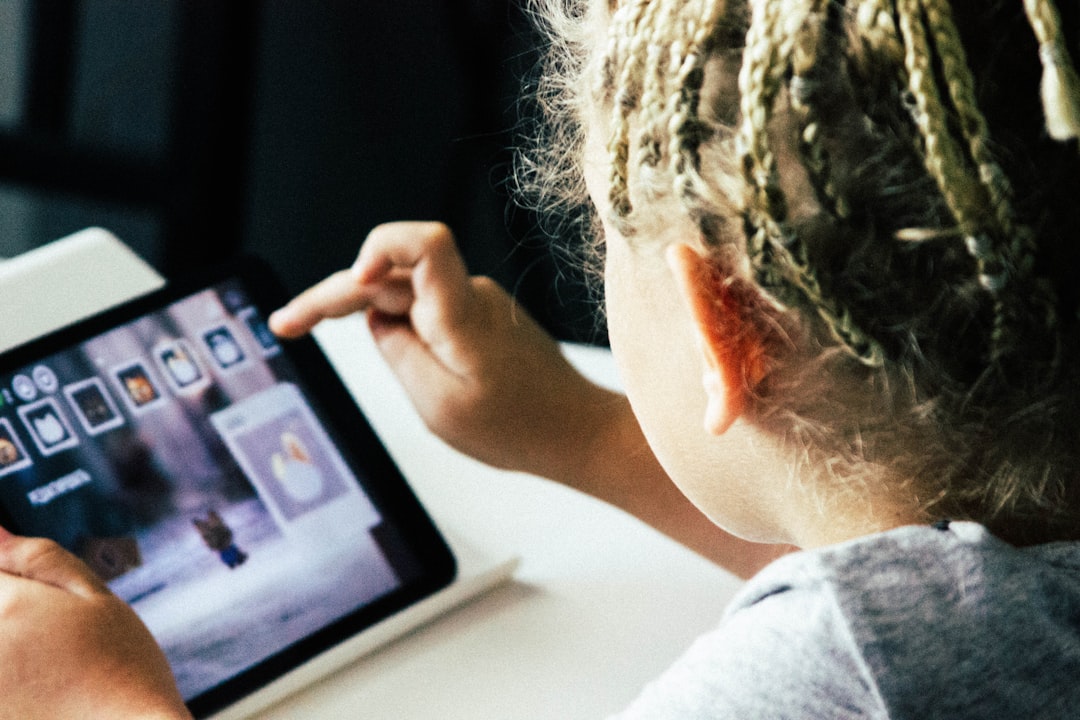
Para ativar essas restrições, vá em Screen Time, toque em Restrições de Conteúdo e Privacidade, procure por “Conteúdo Web Restrito” e escolha entre Irrestrito, Conteúdo Adulto Limitado ou Conteúdo Web Personalizado. A última opção permite que você adicione sites específicos na lista de permissão ou bloqueio manual.
Considere combinar o filtro nativo do iOS com um VPN ou DNS seguro que bloqueia anúncios maliciosos e phishing, criando proteção em múltiplas camadas contra conteúdo inadequado e ataques cibernéticos. Serviços como Cloudflare Kids Safe DNS ou OpenDNS oferecem proteção robusta sem custo significativo.
Apesar de eficazes, filtros nunca são 100% à prova de falhas – crianças determinadas podem encontrar formas de contornar. Por isso, a educação sobre segurança digital e conversas abertas sobre conteúdo apropriado são tão importantes quanto a tecnologia de bloqueio em si.
Gerenciamento de Tempo de Tela e Horários de Repouso
O Screen Time permite configurar “Horários de Repouso”, períodos durante os quais apenas chamadas e mensagens de contatos permitidos funcionam, bloqueando todos os outros aplicativos. Use isso para horários de refeição familiar, tarefas de casa ou, crucialmente, antes de dormir para melhorar qualidade de sono.
Adolescentes e crianças expostas à tela antes de dormir sofrem com insônia e qualidade de sono reduzida devido à luz azul que afeta a produção de melatonina. Configure Horários de Repouso para começar uma ou duas horas antes do horário de dormir, criando um período de transição que ajuda o corpo a se preparar para o descanso.
O downtime pode ser configurado diferentemente para dias da semana e fins de semana, oferecendo flexibilidade que se adapta à rotina familiar. Fins de semana podem ter períodos de repouso menos rigorosos se sua família preferir, desde que mantenha padrões saudáveis de sono mesmo nos finais de semana.
Além do downtime automático, estabeleça conversas claras com a criança sobre limites de tempo de tela. Explique por que limites existem – não como punição, mas como hábito saudável que até os adultos devem seguir. Modelar bom comportamento com seu próprio uso de tecnologia reforça essas mensagens muito mais efetivamente que qualquer bloqueio técnico.
Usando a Biblioteca Familiar para Sincronizar Controles
A Biblioteca Familiar do iOS sincroniza configurações de Screen Time entre todos os dispositivos da criança que estão sob o mesmo ID Apple de família. Isso significa que limites de tempo estabelecidos funcionam globalmente, independentemente se ela está usando iPhone, iPad ou iPod touch.
Para criar uma Biblioteca Familiar, abra Configurações, toque em seu nome no topo, procure por Familiar e convide membros da família usando seus IDs Apple. Uma vez configurada, você consegue gerenciar Screen Time para todos os filhos a partir de qualquer dispositivo autorizado.
A sincronização evita que a criança contorne limites trocando entre dispositivos, uma tática comum que crianças usam para escapar de controles parentais. Certifique-se que todos os dispositivos da criança estão vinculados à mesma conta na Biblioteca Familiar para máxima efetividade.
Você também pode usar a Biblioteca Familiar para gerenciar compras em grupo, oferecendo uma conta familiar de Apps onde compras são aprovadas por você antes de serem feitas. Isso oferece controle financeiro enquanto permite que a criança escolha aplicativos dentro de limites que você define.
Segurança de Senhas e ID Apple
Proteja seu ID Apple com senha forte e autenticação em dois fatores, pois ter acesso ao seu ID Apple significa ter controle sobre o Screen Time e outras configurações familiares. Use uma combinação de letras maiúsculas e minúsculas, números e símbolos especiais, evitando informações pessoais óbvias como datas de nascimento.
A autenticação em dois fatores adiciona camada extra de segurança, exigindo confirmação em dispositivo confiável sempre que alguém tenta fazer login com seu ID Apple. Ative essa funcionalidade nas configurações de ID Apple, em Segurança, garantindo proteção robusta contra acesso não autorizado.
Nunca compartilhe sua senha de Screen Time com a criança, mesmo que ela reclame ou insista que precisa desabilitar limites temporariamente. Se houver necessidade legítima de ajustar configurações, você está o controlando desde seu próprio dispositivo, mantendo autoridade e privacidade sobre as restrições que você estabeleceu.
Periodicamente, verifique a lista de dispositivos conectados ao seu ID Apple em Configurações, seu nome, Dispositivos, e remova qualquer dispositivo que a criança não usa mais ou que você não reconhece. Crianças mais velhas podem tentar criar contas falsas ou pedir IDs Apple compartilhados para escapar de supervisão.
Conversas Abertas: A Ferramenta Mais Importante
Apesar de toda tecnologia disponível, a ferramenta mais efetiva de controle parental é comunicação honesta e relacionamento de confiança com sua criança. Explique por que limites existem, ouça as perspectivas dela e adapte configurações conforme ela cresce e demonstra responsabilidade.
Crianças que entendem o raciocínio por trás das regras têm maior probabilidade de segui-las voluntariamente, mesmo quando tecnicamente poderiam contorná-las. Framing de controle parental como proteção em lugar de punição, e envolvendo a criança nas decisões sobre limites, cria empatia e cooperação.
Estabeleça horários regulares para discutir uso de tecnologia, experiências online, conteúdo encontrado e relacionamentos digitais. Esses momentos de conversa ajudam você a identificar problemas cedo e educam a criança sobre segurança digital de maneira que nenhum bloqueio técnico consegue fazer sozinho.
Conforme seu filho cresce da infância para adolescência, gradualmente afrouxe controles técnicos enquanto reforça responsabilidade pessoal através de discussão contínua. Esse processo de empoderamento progressivo cria jovens adultos que conseguem tomar decisões saudáveis sobre tecnologia sem precisar de supervisão externa.
Resolvendo Problemas Comuns e Contornos de Controle Parental
Crianças mais velhas, especialmente adolescentes, frequentemente tentam encontrar formas de contornar controles parentais, seja usando Wi-Fi de amigos, criando contas secundárias ou até resetando dispositivos. Estar ciente dessas possibilidades ajuda você a manter controle efetivo sem deixar espaços para escapatórias óbvias.
Se descobrir tentativas de contorno, resista ao impulso de aumentar controles de forma punitiva – ao invés disso, use como oportunidade para conversas sobre confiança e por que regras existem. Adolescentes testam limites como parte natural do desenvolvimento, e reagir com entendimento em lugar de punição encoraja honestidade contínua.
Para crianças que tentam contornar limites de tempo de tela, configure “Pausas Ativas” que interrompem o uso periodicamente com uma mensagem explicativa. Combine com alertas visuais que você mesmo pode customizar com mensagens para sua criança, como “Hora de fazer sua lição” ou “Vamos conversar”.
Se o dispositivo frequentemente fica “travado” antes do horário esperado devido a limites de tempo, verifique se há outros aplicativos background usando recursos ou se a criança está abrindo múltiplos apps simultaneamente. Às vezes, problemas técnicos são simplesmente problemas técnicos e não tentativas de contorno deliberado.
Atualizando Controles Conforme a Criança Cresce
Controle parental não é estático – deve evoluir junto com a criança conforme ela cresce e demonstra responsabilidade aumentada. Uma criança de 7 anos precisa de limites muito diferentes de um adolescente de 15 anos, e controles excessivamente rigorosos podem danificar confiança e relacionamento familiar.
Periodicamente – talvez a cada seis meses ou quando há mudança significativa de desenvolvimento – revise as configurações de Screen Time junto com sua criança. Pergunte se os limites parecem justos, se há aplicativos específicos que ela gostaria de usar e como ela está se sentindo sobre o nível de privacidade que tem.
Conforme a criança amadurece, considere retirar gradualmente alguns controles técnicos enquanto reforça responsabilidade pessoal. Adolescentes mais velhos podem responder melhor a arranjos negociados onde você oferece mais liberdade em troca de honestidade contínua sobre atividades online e consentimento periódico de verificações.
Documentar mudanças nas configurações ao longo do tempo ajuda a rastrear padrões de desenvolvimento e identificar quando novas restrições se tornam necessárias ou quando antigas podem ser relaxadas. Essa abordagem evolutiva cria respeito mútuo e demonstra que você está acompanhando o crescimento de sua criança.
Recursos Complementares Além do iOS
Além das ferramentas do iOS, muitos roteadores domésticos oferecem controle parental em nível de rede, bloqueando certos sites para todos os dispositivos conectados ao Wi-Fi. Isso oferece proteção adicional que funciona mesmo se a criança consegue escapar das restrições do dispositivo.
Serviços de DNS seguro como Cloudflare 1.1.1.1 for Families ou Quad9 filtram conteúdo inadequado no nível de internet, protegendo não apenas em casa mas também quando a criança usa dados móveis. Esses serviços são geralmente gratuitos e triviais de configurar nos dispositivos iOS.
Aplicativos de educação digital como Common Sense Media oferecem recursos educacionais para pais e crianças sobre segurança online, privacidade e uso saudável de tecnologia. Complementar controles técnicos com educação cria abordagem holística muito mais efetiva que tecnologia sozinha.
Considere também participar de fóruns de pais online para trocar experiências e aprender sobre novos desafios e soluções que outras famílias descobrem. Controle parental é uma jornada contínua que se beneficia enormemente de comunidade e troca de experiências com outros responsáveis.