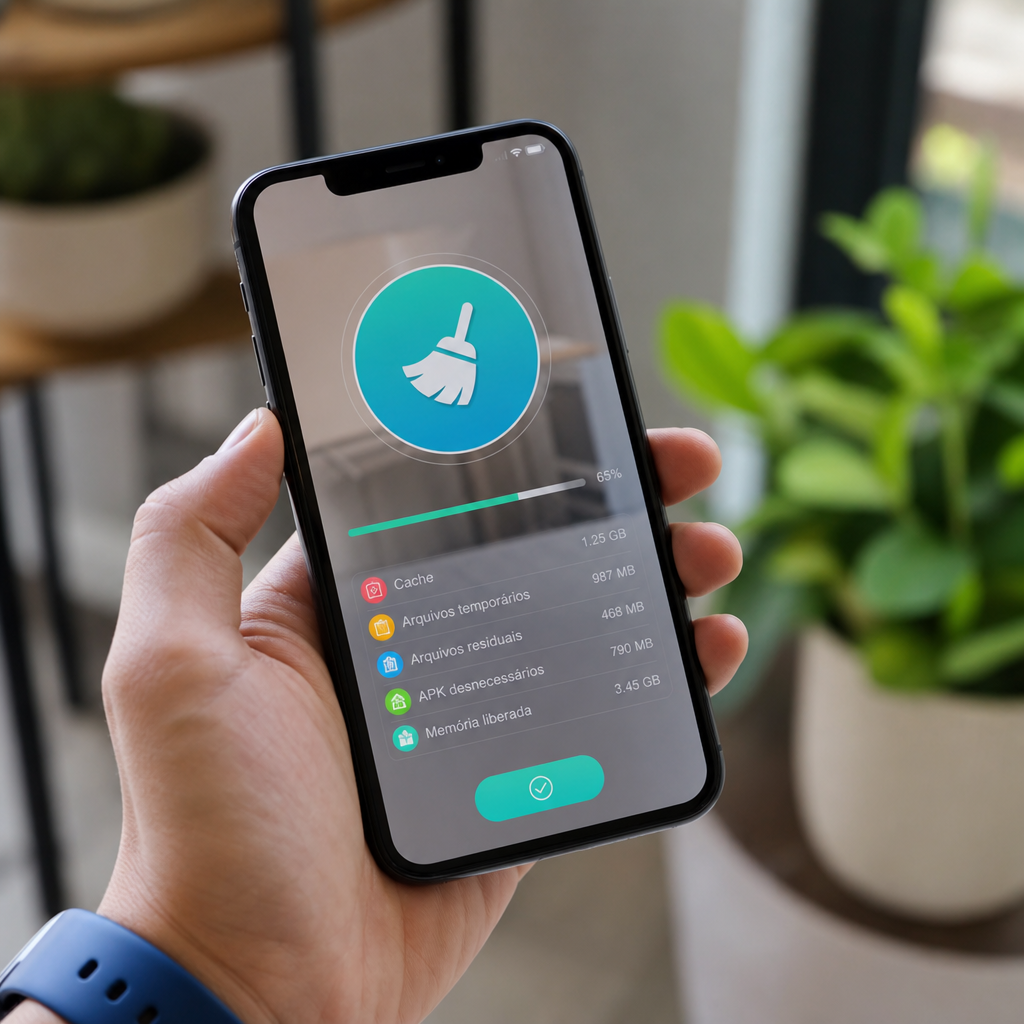
Como Limpar Memória do iPhone: Guia Prático
Anúncios
A memória do seu iPhone fica cheia rapidamente, deixando o dispositivo lento e travando aplicativos. Você pode recuperar espaço e melhorar o desempenho do seu celular sem perder dados importantes.
Anúncios


Limpar a memória do iPhone é uma tarefa essencial para manter o aparelho funcionando de forma rápida e eficiente. Quando o espaço disponível diminui, o sistema operacional não consegue executar tarefas básicas com fluuidez, afetando desde a abertura de apps até a captura de fotos e vídeos. Este guia prático vai mostrar como você pode liberar espaço e otimizar seu dispositivo de maneira simples e segura.
Entenda como a memória do iPhone funciona
O armazenamento do seu iPhone é dividido entre o sistema operacional, aplicativos instalados, fotos, vídeos, documentos e cache de dados. A Apple reserva aproximadamente 5 a 10 GB apenas para o iOS, deixando o restante disponível para seus conteúdos pessoais. Quando o espaço livre fica abaixo de 1 GB, o iPhone começa a reduzir o desempenho automaticamente para proteger o sistema.
Existem dois tipos de armazenamento que você precisa compreender: o armazenamento permanente, onde seus dados são salvos fisicamente, e a memória RAM, que funciona como espaço de trabalho temporário. Quando você fala sobre “limpar memória”, geralmente está lidando com o primeiro tipo, removendo arquivos desnecessários para liberar espaço. O iPhone possui RAM entre 3 GB e 6 GB dependendo do modelo, e você não consegue aumentá-la ou removê-la como em Android.
Conhecer essa estrutura ajuda você a entender por que certas estratégias funcionam melhor que outras para limpar a memória do seu iPhone. Remover aplicativos pesados libera mais espaço do que limpar o cache, por exemplo, pois os aplicativos incluem arquivos de recursos que ocupam centenas de megabytes.
Verifique o espaço disponível no seu iPhone
Antes de começar a limpar memória, você precisa saber exatamente quanto espaço está usando e o que está consumindo a maioria. Acesse Configurações, depois Geral e toque em Armazenamento do iPhone para ver uma lista detalhada de todos os aplicativos ordenados por tamanho. Essa visualização mostra quais apps estão consumindo mais espaço e ajuda você a priorizar quais remover ou atualizar.
A tela de armazenamento também exibe a quantidade total de espaço livre no seu dispositivo e oferece recomendações automáticas da Apple para liberar espaço. Você verá cores indicativas: verde significa bom espaço disponível, amarelo indica espaço limitado e vermelho significa que está praticamente cheio. Essa informação é crucial para entender a urgência de limpar memória do iPhone e qual estratégia usar primeiro.
Alguns modelos de iPhone mostram também quanto espaço cada categoria (Fotos, Vídeos, Documentos, etc.) está ocupando. Use essa informação para identificar se suas fotos estão enchendo o iPhone ou se são os aplicativos que precisam ser revistos. Esse diagnóstico inicial evita que você delete informações que considera importantes.
Remova aplicativos que não usa mais
Deletar aplicativos é a forma mais eficiente de liberar espaço no iPhone, especialmente apps grandes como jogos ou redes sociais. Você pode fazer isso tocando e segurando o ícone do app na tela inicial, selecionando “Remover App” e confirmando a exclusão. Essa ação remove completamente o aplicativo e todos os seus arquivos do dispositivo em segundos.
Se você tem receio de perder dados ou quer manter a conta sincronizada, use a opção “Remover do iPhone” em vez de “Excluir App Permanentemente”. Isso remove apenas o aplicativo, mas mantém seus dados na Apple ID para reinstalar depois. Essa abordagem é ideal quando você deseja economizar espaço mas acha que pode precisar do app novamente no futuro.
Comece removendo aplicativos que você não abriu nos últimos 30 dias, como jogos antigos ou apps de teste que instalou uma vez. Muitos usuários acumulam dezenas de aplicativos desnecessários que consomem gigabytes de espaço. Identifique aqueles que têm alternativas na web ou que podem ser acessados pelo navegador, tornando desnecessário manter o app instalado.
Se quiser ser mais agressivo na limpeza, desinstale redes sociais pessoais e use as versões web ou versões lite dos aplicativos. Aplicativos como Facebook, Instagram e TikTok costumam ocupar entre 200 MB e 500 MB cada, e sua remoção pode liberar vários gigabytes facilmente. Você continua acessando essas plataformas pelo Safari sem ocupar espaço permanente.
Limpe fotos, vídeos e documentos desnecessários
Arquivos de mídia são os maiores consumidores de espaço no iPhone, com uma única foto em alta resolução ocupando entre 3 e 5 MB e vídeos consumindo 100 MB por minuto. Acesse o app Fotos e revise seu biblioteca para deletar imagens duplicadas, borradas ou screenshots desnecessários. Você pode tocar em “Selecionar” no canto superior direito e marcar múltiplos itens para deletar de uma vez.
Muitos usuários armazenam screenshots, vídeos de tela e gravações de áudio que não servem mais. Antes de deletar, crie pastas no app Fotos para organizar imagens importantes por data ou tema, assim você não remove acidentalmente fotos que deseja manter. O backup automático no iCloud protege suas fotos, então deletá-las do iPhone não as perde permanentemente se o sincronismo está ativo.
Videos consomem espaço exponencialmente maior que fotos, então identifique vídeos longos ou duplicados e remova-os. Se você filma com o iPhone regularmente, essa pode ser sua maior fonte de falta de espaço. Considere fazer backup de vídeos importantes em um serviço de armazenamento em nuvem e depois deletá-los do dispositivo para liberar gigabytes instantaneamente.
Acesse também a seção de Downloads no iPhone (Configurações > Geral > Armazenamento do iPhone) e procure por documentos antigos, PDFs salvos ou arquivos de aplicativos que podem ser deletados. Aplicativos de produtividade como Microsoft Office ou Adobe armazenam cópias de trabalhos recentes que ocupam espaço desnecessariamente quando não são mais usados.
Use a funcionalidade de Fotos Otimizadas do iCloud
O iCloud Fotos oferece uma opção chamada “Otimizar Armazenamento do iPhone” que substitui fotos e vídeos em alta resolução por versões em menor resolução no dispositivo, mantendo as originais na nuvem. Esse recurso libera espaço significativo sem perder suas imagens, pois as versões originais permanecem acessíveis no iCloud. Ative essa função em Configurações > [Seu Nome] > iCloud > Fotos e marque a opção adequada.
Quando você ativa essa funcionalidade, o iPhone mantém versões otimizadas de suas fotos e vídeos localmente enquanto armazena as originais na nuvem. Se você precisar da qualidade completa, o aplicativo Fotos baixa automaticamente a versão original quando solicitado. Esse sistema funciona perfeitamente para usuários que não precisam de acesso offline às fotos ou que raramente editam imagens no próprio iPhone.
A funcionalidade é particularmente útil se você tem um plano iCloud+ com armazenamento suficiente (200 GB ou mais). O recurso libera entre 5 e 20 GB de espaço local dependendo de quantas fotos você acumulou ao longo dos anos. Você mantém todo o controle sobre suas imagens, mas recupera espaço valioso no dispositivo para aplicativos e outros arquivos.
Limpe o cache e dados de aplicativos
Diferente de Android, o iPhone não oferece um botão específico para limpar cache global, mas você pode deletar dados de aplicativos individuais removendo e reinstalando o app. Alguns aplicativos acumulam gigabytes em cache temporário, histórico de busca e downloads não utilizados. Ao remover um app que não usa frequentemente, você remove automaticamente todo esse cache desnecessário.
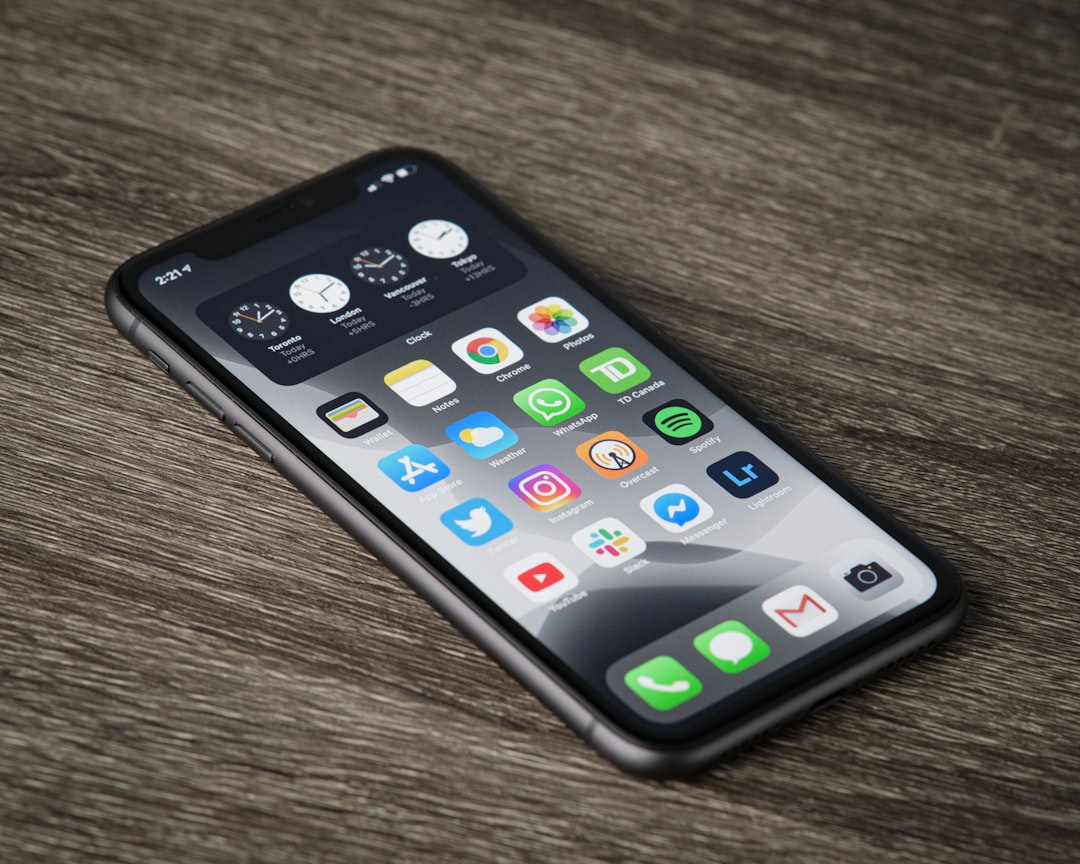
Para aplicativos que você deseja manter, acesse Configurações > Geral > Armazenamento do iPhone, toque no app e escolha “Descarregar App”. Essa opção remove o app mas mantém seus dados, economizando espaço sem perder informações. Você pode reinstalar o app depois direto da App Store e recuperar suas configurações e documentos salvos.
Navegadores como Safari acumulam histórico, cookies e dados de sites ao longo do tempo, ocupando espaço progressivamente. Limpe o histórico e dados do navegador em Configurações > Safari > Limpar Histórico e Dados de Sites. Essa ação é reversível e não afeta seriamente o funcionamento, mas ajuda a recuperar alguns megabytes de espaço livre.
Aplicativos de mensagens como WhatsApp e Telegram também acumulam mídias recebidas (fotos, vídeos, documentos) em sua pasta de downloads interno. Abra esses apps, acesse as configurações e procure pela opção de armazenamento ou cache. Você pode remover mídias antigas automaticamente ou manualmente deletar conteúdo que não precisa mais.
Desinstale idiomas e recursos desnecessários
Se você não usa certos idiomas no seu iPhone, pode remover os arquivos de idiomas instalados para liberar espaço. Vá em Configurações > Geral > Armazenamento do iPhone, procure por “Language Files” ou idiomas específicos e delete aqueles que não precisa. Essa abordagem é menos conhecida mas pode liberar 500 MB a 1 GB dependendo de quantos idiomas estão instalados.
Recursos de acessibilidade como fontes Braille, recursos de voz e teclados alternativos também ocupam espaço se instalados mas não usados. Se você não utiliza esses recursos, desinstale-os em Configurações > Acessibilidade ou através da App Store. Remover funcionalidades desnecessárias é uma estratégia de limpeza de memória do iPhone que poucos usuários conhecem mas que funciona efetivamente.
Atualize o iOS para a versão mais recente
Atualizações do iOS frequentemente otimizam o uso de espaço e melhoram a eficiência geral do sistema, liberando espaço indiretamente. Acesse Configurações > Geral > Atualização de Software para verificar se há uma nova versão disponível. Instale atualizações assim que forem lançadas, pois geralmente incluem melhorias de desempenho que reduzem o consumo de memória do iPhone.
Versões mais antigas do iOS às vezes armazenam arquivos redundantes ou dados obsoletos que as atualizações removem automaticamente. Além disso, versões novas frequentemente recebem otimizações que reduzem o tamanho total do sistema operacional. Executar essa atualização deve ser uma das suas primeiras estratégias para limpar memória do iPhone.
Configure o iCloud para sincronizar apenas o necessário
Se você sincroniza todos os seus contatos, calendários, notas e lembretes com iCloud, esses dados ocupam espaço no iPhone mesmo que você não acesse frequentemente. Acesse Configurações > [Seu Nome] > iCloud e desative a sincronização de funcionalidades que não usa diariamente. Isso mantém os dados na nuvem mas remove cópias locais do seu dispositivo.
Você pode, por exemplo, sincronizar contatos e calendários importantes mas desativar a sincronização de notas antigas ou lembretes completados. Essa abordagem seletiva mantém o iPhone leve enquanto preserva os dados na nuvem para quando você precisar. Revisar essas configurações mensalmente ajuda você a manter a memória do iPhone otimizada continuamente.
Mantenha seus dados respaldados antes de limpar
Antes de executar qualquer limpeza agressiva de memória, certifique-se de que seus dados importantes estão respaldados no iCloud ou em um computador. Faça um backup completo em Configurações > [Seu Nome] > iCloud > Backup do iCloud ou pelo Finder/iTunes em seu computador. Esse respaldo protege suas fotos, contatos, mensagens e configurações caso algo dê errado durante a limpeza.
Se você já tem iCloud+ ativo e o backup automático habilitado, seus dados já estão protegidos e você pode prosseguir com mais segurança. Mesmo assim, executar um backup manual adicional antes de remover aplicativos ou deletar documentos é uma precaução inteligente. Esse pequeno esforço evita perder informações valiosas durante o processo de limpeza de memória do iPhone.
Monitore o uso de memória regularmente
Depois de limpar a memória do iPhone, estabeleça o hábito de verificar regularmente o armazenamento disponível, idealmente uma vez por mês. Acesse Configurações > Geral > Armazenamento do iPhone e revise quais aplicativos cresceram em tamanho ou se novos documentos se acumularam. Esse monitoramento contínuo evita que o iPhone fique cheio novamente e mantenha seu desempenho consistente.
Use também a notificação automática do iPhone que alerta quando o espaço fica baixo para intervir antes que o dispositivo comece a funcionar lentamente. Quando receber essa notificação, execute as estratégias de limpeza descritas neste guia de forma proativa. Esse acompanhamento regular garante que você mantenha a memória do iPhone otimizada sem esperar por travamentos ou lentidão extrema.
Casos de uso reais no OteApp e cenários práticos
Em aplicativos de produtividade como OteApp, você pode visualizar quanto espaço seus projetos, documentos e mídia estão ocupando. Usuários do OteApp frequentemente acumulam versões antigas de projetos, imagens de referência e arquivos anexados que poderiam ser deletados após serem sincronizados com a nuvem. Ao limpar a memória do iPhone, considere arquivar projetos concluídos no OteApp e remover suas cópias locais, liberando gigabytes instantaneamente.
Um cenário real comum é quando você usa o OteApp para gerenciar anotações de trabalho com imagens e documentos anexados, acumulando centenas de megabytes ao longo de meses. Ao revisar seu armazenamento do iPhone, você identifica que o OteApp ocupa 800 MB. A solução é fazer backup das anotações importantes na nuvem, limpar o cache do app e deletar anexos duplicados ou antigos, reduzindo o tamanho para 200 MB. Esse processo libera 600 MB mantendo seus dados principais intactos.
Outro cenário prático ocorre quando você usa o OteApp simultaneamente com aplicativos de fotos como Lightroom ou Photoshop Express, todos competindo por espaço no iPhone. Nesse contexto, limpar a memória do iPhone torna-se essencial para manter o desempenho de múltiplos apps pesados. Você pode remover projetos completados do OteApp, otimizar fotos no aplicativo Fotos para versões iCloud e desinstalar apps de edição que não usa frequentemente, criando espaço para que o OteApp e seus aplicativos principais funcionem suavemente.
Profissionais que trabalham com o OteApp para gerenciar tarefas e projetos de cliente frequentemente enfrentam o problema de memória cheia quando sincronizam múltiplas mídias. Implementar a estratégia de Fotos Otimizadas do iCloud enquanto mantém o OteApp funcionando bem é um cenário real comum. Você sincroniza seus projetos do OteApp com iCloud, ativa as Fotos Otimizadas para versões em menor resolução das imagens, e remove aplicativos antigos de clientes, mantendo o iPhone rápido e responsivo.
Estudantes usando o OteApp para anotações de aula frequentemente preenchem o iPhone com gravações de áudio, fotos de quadro branco e documentos PDF ao longo de um semestre. Um caso de uso prático é revisar essas notas mensalmente, deletar arquivos antigos de disciplinas concluídas e fazer backup de informações importantes em um serviço de armazenamento como Google Drive. Essa prática de limpeza regular de memória do iPhone mantém o dispositivo ágil enquanto você estuda e trabalha com o OteApp.
Criadores de conteúdo que usam o iPhone como ferramenta principal de trabalho com o OteApp para organizar ideias enfrentam desafios únicos de memória. Eles podem acumular rascunhos de vídeo, fotos de prototipagem e documentos de pesquisa que ocupam rapidamente gigabytes. A solução é estabelecer um fluxo de trabalho onde você limpa a memória do iPhone semanalmente, movendo arquivos antigos para um computador ou serviço em nuvem. Essa rotina mantém o iPhone funcionando com pico de desempenho, essencial para criadores que precisam capturar inspirações rapidamente com o OteApp.