Como Limpar Memória do iPhone Rapidamente
Anúncios
Quando seu iPhone começa a ficar lento, a culpa geralmente é a memória cheia. Aprender a limpar memória do iPhone é essencial para manter o dispositivo funcionando de forma rápida e eficiente.
Anúncios


Neste guia completo, você descobrirá técnicas práticas e comprovadas para liberar espaço no seu iPhone, desde métodos simples até estratégias avançadas que realmente funcionam. Vamos te ensinar exatamente como fazer isso sem perder dados importantes e sem complicações desnecessárias.
Por que sua memória do iPhone está cheia
Antes de aprender a limpar memória do iPhone, é importante entender por que isso acontece. Seu dispositivo acumula dados de várias fontes: aplicativos instalados, fotos e vídeos, arquivos de cache, emails com anexos, e histórico de navegação. Com o tempo, todos esses arquivos se juntam e consomem o espaço disponível no seu telefone.
A memória do iPhone funciona como um armário: quanto mais coisas você coloca dentro, menos espaço sobra. Quando essa memória fica quase cheia, o sistema operacional começa a funcionar mais lentamente porque tem dificuldade em gerenciar todos os dados. Você pode notar que aplicativos demoram mais para abrir, a câmera trava ou até o iPhone congela em momentos críticos.
Além disso, o iOS reserva uma porção de memória para suas próprias operações. Se você usar quase toda a capacidade do seu dispositivo, o sistema não consegue executar tarefas básicas corretamente. Por isso, manter uma reserva de espaço livre é fundamental para garantir que seu iPhone funcione perfeitamente.
Verificar quanto espaço seu iPhone está usando
O primeiro passo para limpar memória do iPhone é saber exatamente quanto espaço você está usando. Você pode descobrir isso em poucos segundos acessando as configurações do seu dispositivo. Vá para Ajustes, depois toque em Geral e selecione Armazenamento do iPhone.
Nessa tela, você verá um gráfico colorido mostrando exatamente quanto espaço cada tipo de dados está ocupando. O iOS agrupa os dados em categorias como Fotos e Câmera, Aplicativos, Mídia, Emails e outros. Essa visualização ajuda você a identificar quais categorias estão consumindo mais espaço e onde você pode economizar.
Abaixo do gráfico, você encontrará uma lista de aplicativos organizados por tamanho. Essa informação é ouro puro para saber por onde começar a limpar. Se um aplicativo de redes sociais está ocupando vários gigabytes, você já sabe que precisa lidar com ele primeiro.
Desinstalar aplicativos que você não usa
Desinstalar aplicativos é uma das formas mais eficazes de limpar memória do iPhone. Muitos usuários instalaram apps há anos que nunca mais usam, mas continuam ocupando espaço valioso. Volte à tela de Armazenamento que você acessou anteriormente e comece a revisar os aplicativos listados.
Para remover um app, toque nele na lista de Armazenamento do iPhone e selecione a opção Desinstalar App. Confirme a ação e o aplicativo será removido do seu dispositivo. Uma dica importante: se você apenas ocultar o app sem desinstalá-lo, ele continuará consumindo espaço, então certifique-se de que está realmente desinstalando.
Priorize remover aplicativos grandes que você não usa regularmente. Jogos costumam ser os maiores consumidores de espaço, seguidos por aplicativos de redes sociais e serviços de streaming. Se você realmente precisa de um desses aplicativos, pode sempre reinstalá-lo depois pela App Store.
Limpar fotos e vídeos antigos
Fotos e vídeos costumam ser os maiores vilões quando você precisa limpar memória do iPhone. A câmera moderna dos iPhones gera arquivos cada vez maiores, e muitos usuários não organizam essas mídias regularmente. Vá para o aplicativo Fotos e revise suas galerias, começando pelos álbuns mais antigos.
Você pode deletar fotos individualmente tocando nelas e selecionando o ícone de lixo, ou usar a seleção múltipla tocando em Selecionar e depois tocando em várias fotos de uma vez. Priorize remover fotos borradas, duplicadas ou aquelas que você tirou por acidente. Você estará surpreso com quantas fotos desnecessárias encontrará ao revisar sua galeria.
Uma estratégia inteligente é fazer backup das fotos importantes na nuvem usando o iCloud, Google Photos ou Dropbox antes de deletá-las do iPhone. Dessa forma, você libera espaço no dispositivo mantendo seus arquivos seguros na internet. Após fazer o backup, você pode deletar essas fotos sem preocupação.
Não esqueça dos vídeos também. Um único vídeo em 4K pode facilmente ocupar vários gigabytes. Revise seus vídeos antigos e remova aqueles que você não assiste mais ou que pode recuperar depois se necessário.
Usar o recurso Otimizar Armazenamento de Fotos
O iPhone oferece uma ferramenta automática chamada Otimizar Armazenamento de Fotos que pode ajudar significativamente a limpar memória do iPhone. Essa função armazena versões otimizadas e comprimidas das suas fotos no dispositivo enquanto mantém as originais em alta qualidade no iCloud.
Para ativar esse recurso, vá para Ajustes, toque em Fotos e ative a opção Otimizar Armazenamento do iPhone. A partir desse momento, o sistema substituirá as fotos grandes em alta resolução por versões menores otimizadas. Se você quiser ver a foto original novamente, pode simplesmente tocá-la e o iPhone fará o download da versão completa do iCloud.
Esse método é excelente porque você não perde suas fotos: elas continuam acessíveis na nuvem. Apenas as cópias comprimidas ficarão no seu iPhone, economizando gigabytes de espaço. Muitos usuários ativam esse recurso e imediatamente liberam vários gigabytes.
Limpar cache e dados de aplicativos
Aplicativos armazenam dados temporários chamados cache para carregar mais rapidamente na próxima vez que você os usa. Com o tempo, esse cache pode crescer muito e ocupar espaço considerável no seu iPhone. Felizmente, limpar memória do iPhone incluindo esses dados é simples.
Vá para Ajustes, depois para Geral e toque em Armazenamento do iPhone novamente. Procure por aplicativos específicos que você usa frequentemente, como navegadores ou redes sociais. Toque no aplicativo e selecione Descarregar App. Isso remove o aplicativo mas mantém seus dados, liberando o espaço ocupado pelo cache.
Você também pode reinstalar o aplicativo depois tocando no ícone de download. Essa ação remove todo o cache acumulado mas mantém suas configurações e dados importantes do app. É uma forma eficaz de limpar memória sem perder funcionalidade.
Para alguns aplicativos como navegadores, você também pode limpar o cache manualmente. No Safari, por exemplo, vá para Ajustes, toque em Safari e depois selecione Limpar Histórico e Dados de Websites. Isso remove cookies, histórico e dados de cache acumulados.
Gerenciar emails e anexos
Se você acessa email frequentemente no iPhone, esses dados podem ocupar mais espaço do que você imagina. Cada email com foto ou documento anexado contribui para o consumo de memória. Para limpar memória do iPhone, é importante revisar suas caixas de email regularmente.
Abra o aplicativo Mail e procure por pastas que acumulam emails antigos. Você pode deletar emails em massa tocando em Editar, selecionando múltiplos emails e toque em Descarregar. Priorize remover emails com grandes anexos ou newsletters que você não lê mais.
Se você usa serviços de email como Gmail ou Outlook, pode acessar o aplicativo e desinstalar a app local, mantendo apenas o acesso através do navegador. Isso libera espaço porque você não armazena cópias de emails no iPhone, apenas acessando quando necessário na nuvem.
Deletar mensagens antigas no iMessage e WhatsApp
Aplicativos de mensagens armazenam fotos, vídeos e documentos enviados e recebidos. Com anos de conversas, esses aplicativos podem consumir vários gigabytes. Para limpar memória do iPhone efetivamente, você precisa revisar suas conversas e remover as mídias antigas.
No iMessage, abra o aplicativo Mensagens, encontre conversas antigas e toque em Editar. Selecione as conversas e toque em Descarregar para removê-las. No WhatsApp, abra a conversa, toque em Mais Opções no topo e selecione Limpar Chat ou Deletar Chat.
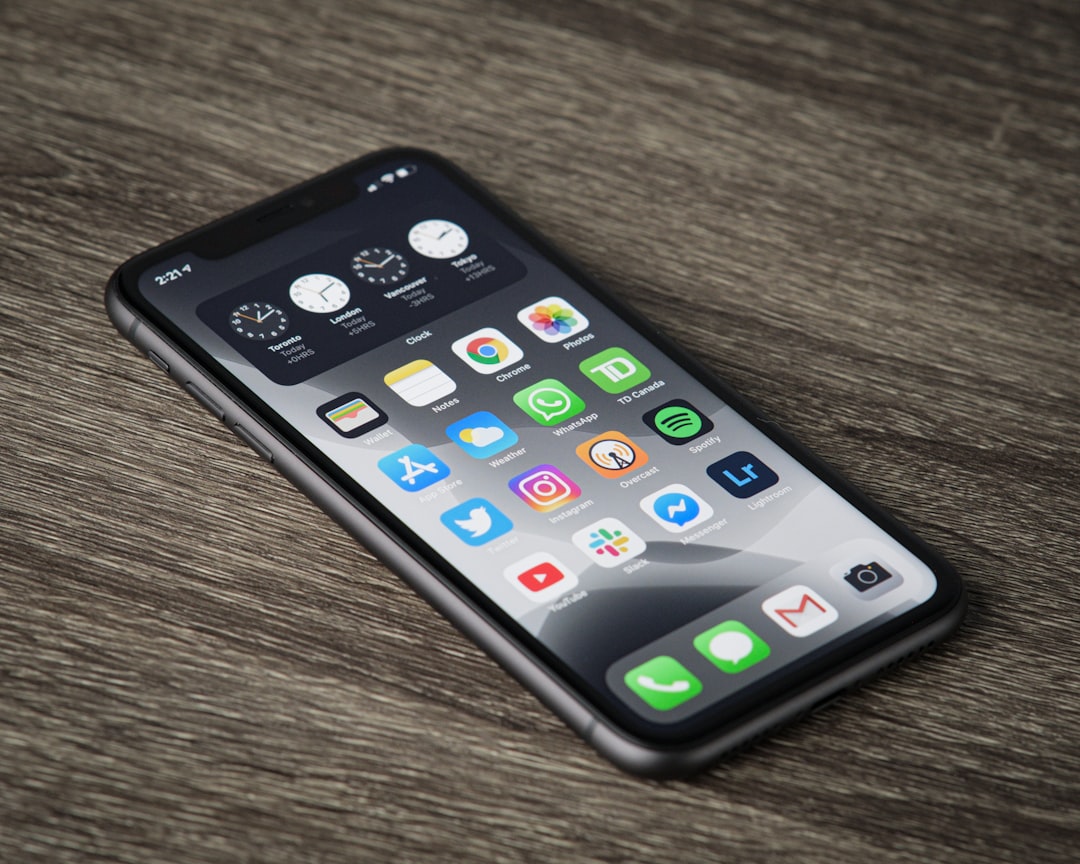
Você também pode configular o WhatsApp para deletar automaticamente mídias do seu rolo de câmera após serem salvas. Vá para Ajustes, toque em Armazenamento e selecione a opção apropriada. Isso impede que fotos automaticamente salvas continuem ocupando espaço indefinidamente.
Limpar o navegador Safari
O Safari armazena histórico de navegação, cookies e dados de websites que você visita. Quando você limpa memória do iPhone, incluir o navegador é importante porque esses dados se acumulam rapidamente. Você pode limpar tudo isso em alguns toques.
Vá para Ajustes, toque em Safari e procure pela opção Limpar Histórico e Dados de Websites. Toque nela e o Safari removerá todo o histórico de navegação, cookies, dados de formulários e cache. Você pode fazer isso regularmente para manter o navegador limpo.
Se você não quer perder o histórico mas quer limpar apenas cookies e dados, algumas versões do iOS oferecem opções mais específicas. Explore as configurações do Safari para encontrar o que melhor se adapta às suas necessidades.
Usar o iCloud Photos de forma estratégica
O iCloud Photos é uma ferramenta poderosa para limpar memória do iPhone enquanto mantém suas fotos seguras. Se você tiver um plano iCloud, pode sincronizar automaticamente suas fotos com a nuvem e manter apenas versões otimizadas no dispositivo.
Ative o iCloud Photos em Ajustes, tocando em seu nome de usuário, depois em iCloud e selecionando Fotos. Certifique-se de que está usando o armazenamento otimizado do iPhone em vez de baixar e manter todos os originais. Isso economizará gigabytes imediatamente.
Se você não tem espaço suficiente no iCloud, considere expandir seu plano de armazenamento. Um plano de 50GB custará pouco por mês e pode economizar muito tempo e frustração ao lidar com a memória limitada do iPhone.
Reiniciar o iPhone para liberar memória RAM
Enquanto a memória de armazenamento é o espaço permanente onde seus dados vivem, a memória RAM é o espaço temporário que o iPhone usa para rodar aplicativos. Quando você limpa memória do iPhone incluindo a RAM, o dispositivo funciona mais rápido. Reiniciar o iPhone é a forma mais simples de fazer isso.
Para reiniciar, mantenha pressionado o botão de volume mais ou menos junto com o botão lateral até ver o slider de desligar. Deslize para desligar, espere alguns segundos e depois ligue novamente. Isso fecha todos os aplicativos abertos e libera toda a RAM, dando ao iPhone um novo começo.
Você pode fazer isso semanalmente como manutenção preventiva. Muitos usuários notam uma melhora imediata na velocidade e responsividade depois de um reinício simples.
Gerenciar aplicativos de streaming de música e vídeo
Aplicativos como Spotify, Netflix, YouTube Music e Disney+ armazenam caches de vídeos e músicas, especialmente se você baixou conteúdo para assistir offline. Para limpar memória do iPhone, você deve revisar esses aplicativos especificamente.
Abra cada aplicativo de streaming, procure nas configurações pela opção de gerenciar downloads ou cache. A maioria permite que você veja exatamente quanto espaço está sendo usado e permite deletar conteúdo baixado. Remova downloads que você já assistiu ou ouviu.
Se você ainda gosta de assistir offline, considere baixar apenas quando necessário em vez de armazenar permanentemente. Essa abordagem mantém a flexibilidade enquanto libera espaço valioso no seu iPhone.
Desativar backups automáticos desnecessários
O iCloud pode estar fazendo backups automáticos de dados que você não precisa armazenar. Revisar essas configurações pode ajudar você a otimizar o uso do espaço. Vá para Ajustes, toque em seu nome de usuário, depois em iCloud e verifique qual aplicativos estão fazendo backup.
Você pode desativar o backup de aplicativos que mudam constantemente de dados, como navegadores ou aplicativos de mensagens. Esses dados não são críticos para preservar, então desativando seus backups você economiza espaço na nuvem.
Certifique-se de manter backups ativos apenas para aplicativos importantes como notas, contatos, calendário e fotos. Isso garante que seus dados críticos estejam protegidos enquanto você economiza espaço desnecessário.
Lista de verificação para limpar memória do iPhone
Agora que você conhece todas as técnicas, use esta lista de verificação prática para garantir que está limpando memória do iPhone de forma sistemática e eficaz. Você pode ir marcando cada item conforme completa, garantindo que não deixa nada de lado.
Comece verificando seu armazenamento atual em Ajustes > Geral > Armazenamento do iPhone. Anote quanto espaço você tem disponível para estabelecer uma meta. Depois, desinstale aplicativos que você não usa listados nessa tela, começando pelos maiores.
Prossiga deletando fotos e vídeos antigos da Câmera e do aplicativo Fotos. Revise suas conversas de iMessage e WhatsApp, removendo mídias antigas. Limpe o cache do Safari em Ajustes > Safari > Limpar Histórico e Dados de Websites.
Depois, revise seus emails e remova mensagens com anexos grandes. Descarregue aplicativos que você ainda usa mas que têm muito cache acumulado. Ative o Otimizar Armazenamento de Fotos se ainda não tiver feito isso.
Finalize checando se o iCloud Photos está ativado e se seus backups automáticos estão configurados corretamente. Faça um reinício do iPhone e então verifique novamente o espaço de armazenamento para confirmar quanto você conseguiu liberar.
Essa abordagem sistemática garante que você abordou todas as áreas onde dados se acumulam. Dependendo do quanto seu iPhone estava cheio, você deve conseguir liberar entre 10 e 50 gigabytes usando todas essas técnicas.
Manutenção contínua para evitar problemas futuros
Depois de limpar memória do iPhone com sucesso, o próximo passo é manter seu dispositivo funcionando bem. Estabeleça uma rotina de manutenção mensal onde você verifica o armazenamento novamente e remove dados desnecessários.
Reserve um tempo no final de cada mês para revisar fotos duplicadas, deletar emails antigos e desinstalar aplicativos que parou de usar. Essa manutenção preventiva impede que o problema de memória cheia volte a acontecer. Você também pode configurar lembretes no seu calendário para não esquecer.
Além disso, mantenha uma reserva de pelo menos 10% do armazenamento total do seu iPhone sempre vazia. Se seu dispositivo tem 128GB, procure manter sempre pelo menos 12GB livres. Isso garante que o iOS tenha espaço suficiente para suas operações e manter o dispositivo funcionando rapidamente.
Considere também revisar seus hábitos de download. Se você tende a acumular muitos downloads, configure aplicativos para não salvar automaticamente fotos e vídeos. Tome decisões conscientes sobre o que realmente precisa armazenar no seu iPhone e o que pode acessar na nuvem quando necessário.