Como Mudar Cabelo pelo iPhone: Guia Prático
Anúncios
Mudar cabelo pelo iPhone é uma realidade acessível que poucos realmente dominam. Com as ferramentas certas e técnicas avançadas de edição, você consegue transformar sua aparência digital em segundos, sem aplicativos complexos ou assinaturas caras.
Anúncios


A verdade é que a maioria das pessoas usa apenas os filtros básicos do Instagram ou do Snapchat, desperdiçando o potencial real dos dispositivos Apple. Você pode fazer muito mais do que adicionar efeitos simples: editar cor, textura, comprimento e até simular diferentes tipos de cabelo com precisão profissional usando recursos nativos do iOS e apps estrategicamente selecionados.
Entendendo as Ferramentas Nativas do iPhone para Edição de Cabelo
O iPhone possui um conjunto de ferramentas integradas que a maioria dos usuários desconhece completamente. O app Fotos, que vem pré-instalado em todos os dispositivos Apple, oferece controles avançados de edição que permitem ajustar saturation, matiz e luminância especificamente nas áreas do cabelo. Você pode selecionar cores e modificá-las de forma isolada sem afetar o resto da imagem, criando um resultado extremamente realista que não parece editado.
A função de seleção inteligente do iOS permite que você isole o cabelo com precisão usando reconhecimento de imagem avançado. Depois de isolado, você tem controle total sobre brilho, contraste e cores específicas. Este método é significativamente mais avançado do que aplicar um filtro genérico, pois preserva as luzes e sombras naturais do seu cabelo original, mantendo a autenticidade da imagem.
Técnicas Avançadas de Simulação de Cores e Matizes
Para mudar cabelo pelo iPhone de forma profissional, você precisa entender a importância da roda cromática e como diferentes tons funcionam com seu subtom de pele. Uma mudança de cor de cabelo que parece natural não é apenas sobre escolher um tom aleatório: é sobre harmonizar a cor escolhida com suas características naturais, considerando se você tem subtom quente, frio ou neutro. O iPhone oferece controles precisos de matiz que permitem ajustar incrementalmente até encontrar o tom perfeito.
A estratégia avançada envolve criar múltiplas versões da mesma imagem com cores diferentes, permitindo que você compare lado a lado qual resultado mais combina com você. Você pode duplicar a foto no app Fotos, aplicar mudanças diferentes em cada cópia e depois visualizar todas simultaneamente. Este método eliminatório é muito mais eficaz do que tentar adivinhar a cor certa de primeira, economizando tempo e gerando resultados muito mais convincentes.
Profissionais de beleza digital utilizam um truque específico: ajustar o brilho do cabelo após mudar a cor, pois cores diferentes refletem luz de formas distintas. Um cabelo louro tem refletividade diferente de um cabelo castanho ou preto. Ao simular uma mudança de cor realista, você deve também modular o brilho correspondentemente, criando uma ilusão visual muito mais convincente e profissional.
Selecionando e Aplicando Filtros Estrategicamente
O iOS oferece filtros integrados que funcionam como ponto de partida para mudanças mais drásticas. Porém, a abordagem avançada não é usar esses filtros diretamente, mas sim estudar qual tipo de ajuste cada um realiza para então replicá-lo manualmente com mais controle. O filtro “Noir”, por exemplo, reduz saturação de forma específica que você pode reproduzir no painel de edição, mantendo o controle total sobre cada aspecto da transformação.
Quando você quer mudar cabelo pelo iPhone de forma dramática, como passar de castanho para louro, o melhor caminho é combinar múltiplas técnicas: ajustar matiz, aumentar luminância, reduzir saturação levemente para criar dimensão, e então adicionar contraste sutil nas raízes para simular o degradê natural. Esta combinação cria uma mudança que parece ter saído de um salão profissional, não de um app de filtros.
Os filtros do modo Retrato do iPhone oferecem controle de profundidade e iluminação que afetam como o cabelo é renderizado. Fotografando com essa lente, você consegue melhor definição da textura capilar, facilitando depois edições mais precisas que respeitam cada fio e cachos individuais. É uma abordagem técnica que profissionais de coloração capilar digital utilizam para gerar pré-visualizações de alta qualidade para clientes.
Dominando as Ferramentas de Seleção e Isolamento de Áreas
A capacidade de isolar perfeitamente o cabelo é o que separa uma edição amadora de uma profissional. O iPhone oferece múltiplas formas de fazer isso: o pincel de ajuste seletivo permite aplicar modificações apenas onde você desenha, a seleção por cor permite selecionar tons similares automaticamente, e as máscaras inteligentes podem identificar a borda entre cabelo e fundo. Dominar essas ferramentas transforma completamente sua capacidade de mudar cabelo pelo iPhone com precisão cirúrgica.
Uma estratégia avançada é usar a ferramenta de máscara de pessoas do iOS, que detecta automaticamente características faciais incluindo cabelo e couro cabeludo. Depois de ativada, você pode ajustar apenas a área do cabelo sem afetar a pele ou os olhos. Este refinamento automático economiza tempo e reduz erros de edição que costumam ocorrer nas bordas, onde cabelo encontra pele ou fundo.
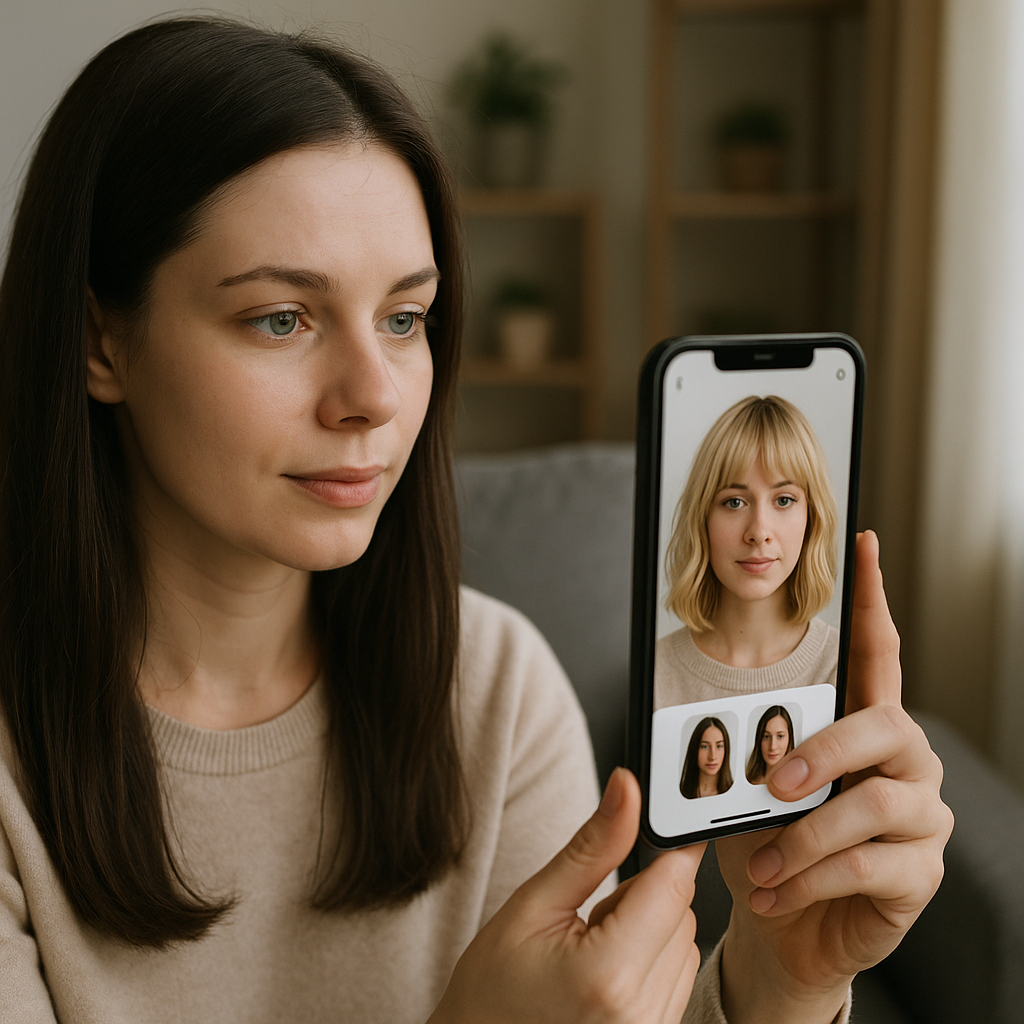
Profissionais também utilizam a técnica de múltiplas camadas ao editar: eles copiam a imagem original várias vezes e aplicam diferentes ajustes em cada camada, depois mesclam seletivamente em níveis de opacidade variados. Embora o iPhone não tenha camadas tradicionais, você pode simular isso criando versões diferentes do mesmo ajuste e alternando entre elas até encontrar o equilíbrio perfeito.
Simulando Texturas e Efeitos de Luz Avançados
Mudar a cor do cabelo é apenas uma parte da equação. A textura visual do cabelo, incluindo highlights naturais, sombras e brilho, determina se a mudança parece realista ou artificial. O iPhone permite adicionar contraste micro aos pixels do cabelo, criando a ilusão de mais dimensão e refletividade. Este detalhe sutil é o que transforma uma foto editada em uma que parece ter sido tirada após uma sessão real no salão.
A iluminação do cabelo durante a captura da foto original é extremamente importante para resultados profissionais. Quando você vai fotografar seu cabelo antes de simular mudanças pelo iPhone, escolha iluminação natural próxima a uma janela, evitando luz direta que cria sombras duras demais. Uma foto bem iluminada oferece mais variação tonal no cabelo, dando a você mais informação para trabalhar na edição.
Adicionando brilho estratégico às áreas de luz natural do cabelo, você simula o efeito de um corte e coloração profissionais. Este efeito é feito ajustando a luminância apenas nos pixels mais claros da imagem, criando highlights que parecem refletir luz real. É uma técnica que coloristas de cabelo digitais usam constantemente ao criar visualizações para clientes antes deles fazerem mudanças reais.
Apps Complementares e Quando Realmente Utilizá-los
Embora o app Fotos nativo seja poderoso, existem aplicativos complementares que oferecem funcionalidades específicas para mudança de cabelo. Porém, a abordagem estratégica não é usar aplicativos com IA que fazem tudo automaticamente, mas sim usar ferramentas que proporcionam controle manual maior. Aplicativos como Adobe Lightroom Mobile oferecem sliders de ajuste de cor muito mais granulares do que o Fotos padrão, permitindo controle profissional digno de estúdio.
A OteApp e plataformas similares representam uma evolução estratégica neste espaço, oferecendo otimizações específicas para edição de cabelo que vão além dos ajustes genéricos. Estas plataformas integram reconhecimento de IA com controles manuais, permitindo que você comece com uma sugestão automática de cor e depois refine cada detalhe manualmente até atingir a perfeição. Esta abordagem híbrida é superior ao usar apenas automação ou apenas ajustes manuais isoladamente.
A decisão de qual ferramenta usar deve basear-se na complexidade da mudança desejada. Para mudanças sutis dentro da mesma família de cores (como castanho para castanho mais claro), as ferramentas nativas do iPhone são completamente suficientes. Para mudanças dramáticas (como preto para louro platinado), utilizar um app complementar com mais precisão de cor economiza horas de tentativa e erro.
Estratégias Práticas Passo a Passo para Diferentes Tipos de Mudanças
Transformar cabelo louro em castanho pelo iPhone segue um caminho específico diferente de fazer o inverso. Para escurecer cabelo, você começa reduzindo a luminância ligeiramente, depois aumenta a saturação no canal amarelo-vermelho dependendo do tom de castanho desejado. Se o resultado ficar muito sólido ou artificial, você adiciona contraste para reintroduzir dimensão e highlights naturais que foram perdidos no escurecimento.
Quando a tarefa é iluminar cabelo, o processo é invertido mas mais delicado, pois clarear um cabelo escuro demanda mais precisão. Você aumenta luminância cuidadosamente, depois reduz saturação levemente para evitar que pareça desbotado ou artificial. O passo crítico é então adicionar warm tone no louro resultante, pois cabelos louro muito saturados de amarelo parecem tingidos, enquanto louro com undertone dourado ou rose parece natural e saudável.
Para mudanças que envolvem saturation extrema (como passar para cabelo vermelho, azul ou rosa), a estratégia profissional é não confiar apenas em ajustes de cor do app Fotos. Você fotografa com luz adequada, depois usa um app de edição de cor avançado para injetar o tom desejado, sempre mantendo a textura e dimensão do cabelo original visível. O erro mais comum é criar um tom plano demais, quando você deveria preservar as variações naturais de luz e sombra.