
Receba Alertas de Terremotos no iPhone
Anúncios
Você já imaginou receber um aviso sobre um terremoto segundos antes dele acontecer no seu iPhone? Essa tecnologia existe e está disponível para você agora. Vamos mostrar como ativar e configurar os alertas de terremotos no seu dispositivo Apple.
Anúncios
Os alertas de terremotos no iPhone funcionam através de uma rede de sensores distribuídos globalmente que detectam movimentos sísmicos em tempo real. Quando um terremoto é identificado, o sistema envia notificações instantâneas para todos os usuários na região afetada, permitindo que você tenha preciosos segundos para se proteger. Essa funcionalidade está integrada no sistema operacional iOS desde versões recentes e não requer aplicativos adicionais.
Como Ativar Alertas de Terremotos no iPhone
O primeiro passo para receber alertas de terremotos no iPhone é acessar as configurações do seu dispositivo. Abra o aplicativo Configurações, que geralmente está na tela inicial, e procure pela opção “Notificações” ou “Alertas de Emergência”. O caminho pode variar levemente dependendo da versão do iOS que você está usando, mas a funcionalidade está disponível nas versões mais recentes do sistema operacional Apple.
Ao entrar na seção correta, você verá uma opção específica para “Alertas de Terremotos” ou “Earthquake Alerts” (em inglês). Toque nessa opção para ativar a funcionalidade. O iPhone solicitará sua permissão para ativar esses alertas, e você poderá confirmar a ação tocando em “Permitir” ou “OK”. Esse processo leva apenas alguns segundos e não afeta o desempenho do seu dispositivo.
Certifique-se de que os alertas de emergência estão habilitados no nível do sistema operacional, não apenas para terremotos. Alguns usuários desativam todos os alertas de emergência por engano, o que também desativa os alertas sísmicos. Verifique se a opção “Alertas de Emergência” ou “Government Alerts” está marcada com a cor verde ou azul, indicando que está ativa no seu iPhone.
Configurações Essenciais para Receber Notificações
Depois de ativar os alertas de terremotos, você precisa verificar se as notificações sonoras estão funcionando corretamente. Acesse novamente as Configurações, vá para “Som e Tátil” (ou “Sons e Vibrações”), e confirme que o volume do seu iPhone não está silenciado. Um dispositivo silenciado pode impedir que você ouça o alerta audível de um terremoto iminente, reduzindo a efetividade da proteção que o sistema oferece.
O iPhone oferece duas formas de alerta para terremotos: sons e vibrações. A vibração é particularmente útil se você estiver em ambientes barulhentos onde o som pode ser inaudível. Você pode personalizar o padrão de vibração nas configurações avançadas, escolhendo entre diferentes opções que melhor se adequam à sua preferência. Recomenda-se deixar ambas as opções ativas para garantir que você receba o alerta em qualquer situação.
Verifique também se sua localização está ativada no iPhone, pois o sistema precisa saber sua posição geográfica para enviar alertas relevantes. Vá para Configurações, selecione “Privacidade”, depois “Localização”, e confirme que a funcionalidade está ligada. Alguns usuários desativam a localização para economizar bateria, mas isso pode impedir que você receba alertas de terremotos específicos da sua região.
Verificação Prática da Funcionalidade
Para garantir que seus alertas de terremotos estão funcionando corretamente, você pode fazer um teste simples no seu iPhone. Abra o aplicativo Configurações e procure pela seção de “Alertas de Teste” ou “Test Alerts”. Alguns iPhones oferecem a opção de enviar um alerta de teste para validar que tudo está configurado adequadamente. Esse alerta de teste não será um alerta real de terremoto, mas confirma que o sistema de notificações está operacional.
Após realizar o teste, você deve receber uma notificação visual e auditiva no seu dispositivo. Se não receber nada, volte às configurações e revise cada passo: alertas ativados, som ligado, volume adequado e localização habilitada. Se mesmo após esses ajustes o teste não funcionar, considere reiniciar o iPhone desligando e ligando novamente. Isso frequentemente resolve problemas de conectividade com os servidores de alerta sísmico.
Se você tiver um Apple Watch pareado com o seu iPhone, saiba que os alertas de terremotos também são sincronizados para o relógio. Você receberá a notificação no watch praticamente no mesmo momento em que ela chega ao iPhone, oferecendo múltiplas camadas de aviso sobre um evento sísmico iminente. Isso é especialmente útil se você estiver longe do seu telefone.
Entendendo Quando Você Receberá Alertas
Os alertas de terremotos no iPhone funcionam exclusivamente para terremotos que já foram detectados pelos sismógrafos globais. O sistema não previne terremotos nem avisa sobre tremores menores que não representam risco significativo à população. A maioria dos alertas será enviada apenas para terremotos com magnitude aproximada de 4.5 ou superior na escala Richter, dependendo da densidade populacional da região afetada.
Quando um terremoto é detectado, o iPhone envia o alerta em questão de segundos, geralmente entre 3 e 10 segundos após o evento sísmico ser registrado. Esse tempo pode parecer curto, mas é crucial: permite que você se mova para um local seguro, se agache sob uma mesa ou se afaste de janelas antes que o tremor chegue até você. A velocidade do alerta é uma das características mais valiosas dessa funcionalidade de segurança oferecida pela Apple.
Você também deve estar ciente de que os alertas são regionais e específicos. Se você viaja frequentemente para outras regiões ou países, o sistema ajustará automaticamente os alertas baseado na sua localização atual. Essa personalização garante que você receba informações relevantes apenas sobre terremotos que possam afetar o local onde você se encontra no momento.
Checklist Completo para Ativar Alertas de Terremotos no iPhone
Para garantir que você ativou corretamente todos os componentes necessários para receber alertas de terremotos, use o checklist abaixo como referência. Esse checklist foi desenvolvido para ser prático e direto, permitindo que você verifique rapidamente se cada etapa foi concluída adequadamente. Ao final da verificação, você terá a certeza de que está protegido por um sistema de alerta de terremotos totalmente funcional.
Primeiro item do checklist: confirme que seu iPhone está atualizado com a versão mais recente do iOS disponível. Vá para Configurações, selecione “Geral”, depois “Atualização de Software” e instale qualquer atualização disponível. As atualizações do iOS frequentemente incluem melhorias nos sistemas de alerta de emergência, portanto manter seu telefone atualizado é essencial para ter a proteção mais robusta possível contra terremotos.
Segundo item: ative os alertas de emergência do governo. Abra Configurações, procure por “Notificações” e role até o final da página. Você encontrará uma opção para “Alertas de Emergência” ou “Government Alerts”. Certifique-se de que está ativada tocando no toggle ao lado. Se não conseguir encontrar essa opção, significa que seu iPhone já tem esse recurso ativado por padrão e não requer ação adicional nessa etapa.
Terceiro item: especificamente ative “Earthquake Alerts” ou “Alertas de Terremotos”. Ainda na mesma seção de alertas de emergência, procure pela opção específica de alertas sísmicos. Toque para ativar e confirme a ação quando solicitado. Esse é o passo mais crucial, pois sem essa configuração específica ativada, você não receberá notificações sobre terremotos, mesmo que os alertas de emergência em geral estejam ligados.
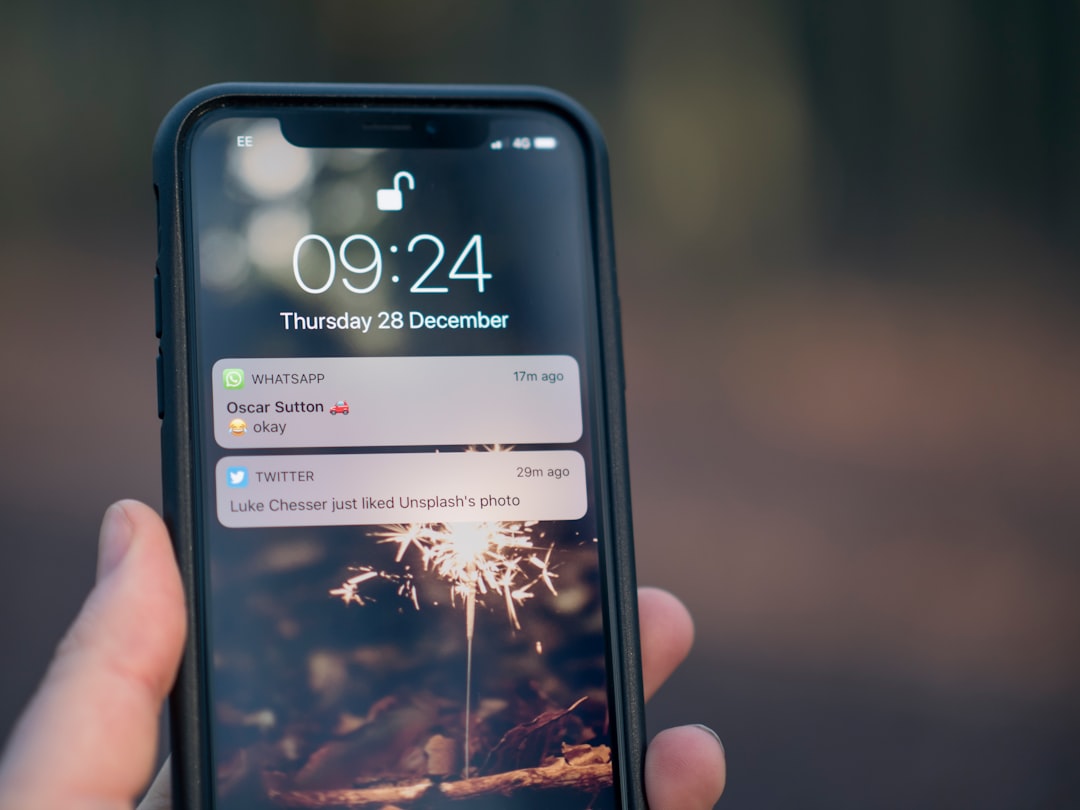
Quarto item: verifique o volume e as configurações de som do seu iPhone. Acesse Configurações, selecione “Som e Tátil” (ou “Sons e Vibrações”), e garanta que o volume não está mudo. Use os botões de volume no lado esquerdo do iPhone para aumentar o volume ao máximo ou para um nível confortável. Ative também a vibração para garantir que você receberá alertas mesmo em ambientes onde você não consegue ouvir os sons de notificação.
Quinto item: confirme que a localização está habilitada no seu iPhone. Vá para Configurações, selecione “Privacidade”, depois “Localização”. Certifique-se de que o toggle está ativado (verde ou azul). Sem a localização ativa, o sistema não saberá onde você se encontra e não conseguirá enviar alertas relevantes para terremotos que possam afetar sua região específica.
Sexto item: teste o funcionamento do seu sistema de alertas. Abra Configurações novamente, procure pela opção “Test Alert” ou “Alerta de Teste”. Ative essa opção e aguarde alguns segundos. Você deve receber uma notificação de teste no seu iPhone. Se não receber nada, revise todos os passos anteriores, pois algo pode estar incorretamente configurado. Se receber o alerta de teste, parabéns, você está protegido contra terremotos.
Sétimo item: se você tiver um Apple Watch, sincronize-o com seu iPhone para receber alertas também no relógio. Abra o aplicativo Watch no seu iPhone, selecione “Notificações” e ative “Espelho de Alertas”. Isso garante que você será notificado sobre terremotos mesmo que esteja longe de seu telefone, usando apenas o relógio no pulso. A sincronização acontece automaticamente via Bluetooth ou WiFi quando os dispositivos estão próximos um do outro.
Oitavo item: configure as notificações de terremotos para serem persistentes. Abra Configurações, vá para “Notificações”, procure por “Alertas de Terremotos” e certifique-se de que o tipo de notificação é definido como “Crítico” ou “Urgente”. Isso garante que a notificação não será silenciada automaticamente e aparecerá de forma proeminente na tela do seu iPhone, mesmo que você esteja usando o dispositivo para outra coisa.
Nono item: desative o “Não Incomode” durante as horas que você está em risco de terremoto. Se você viaja para regiões sísmicas ativas, certifique-se de que o modo “Não Incomode” não está ativado durante essas viagens. Esse modo pode bloquear notificações de alertas de terremotos se não estiver configurado corretamente. Você pode personalizar as configurações do “Não Incomode” para permitir sempre alertas críticos de emergência, independentemente do modo estar ativado.
Décimo item: verifique regularmente se suas configurações de alerta continuam ativas. A cada três meses, abra as Configurações e confirme que todos os elementos do checklist anterior continuam habilitados. Às vezes, atualizações do iOS ou mudanças acidentais na configuração podem desativar esses alertas. Uma verificação periódica garante que você continuará protegido contra terremotos a longo prazo.
Dicas Avançadas para Usuários de iPhone
Se você é um usuário avançado de iPhone, existem algumas configurações adicionais que podem melhorar sua experiência com alertas de terremotos. Uma dessas opções é configurar um atalho na Siri que ative automaticamente o modo de emergência quando um alerta de terremoto é recebido. Você pode criar esse atalho usando o aplicativo “Atalhos” (Shortcuts), que permite automatizar ações complexas no seu iPhone com base em triggers específicos.
Outra dica avançada é usar o aplicativo de automação do iOS para enviar mensagens aos seus contatos de emergência quando um alerta de terremoto for recebido. Esse recurso permite que seus familiares e amigos saibam imediatamente que você está seguro ou que está em uma área afetada. Você pode configurar essa automação no aplicativo “Atalhos”, definindo uma ação que envie uma mensagem pré-configurada sempre que um alerta crítico de emergência seja detectado.
Usuários com múltiplos iPhones ou iPad também podem garantir que todos os dispositivos Apple da família recebam alertas sísmicos ativando o Apple Family Sharing. Quando você compartilha sua locação com a família através do Family Sharing, todos os membros recebem os mesmos alertas de terremotos baseados na localização do usuário principal. Isso é especialmente útil para manter toda a família informada sobre riscos sísmicos.
Se você trabalha em um setor crítico como saúde, segurança ou infraestrutura, considere configurar um Apple Watch Series específico para receber alertas com atraso mínimo. Os Apple Watches mais novos têm a capacidade de receber alertas alguns segundos mais rápido que os iPhones tradicionais, oferecendo tempo adicional para você tomar ações preventivas. Essa pequena diferença de tempo pode ser significativa em situações de emergência sísmica.
Troubleshooting: O Que Fazer Se os Alertas Não Funcionarem
Se você não está recebendo alertas de terremotos no seu iPhone apesar de seguir todos os passos, o primeiro passo é reiniciar completamente o dispositivo. Desligue o iPhone, aguarde 30 segundos e ligue novamente. Esse procedimento simples resolve a maioria dos problemas de conectividade com os servidores de alerta sísmico e pode restaurar a funcionalidade que estava faltando. Após reiniciar, repita o teste de alerta para verificar se o problema foi resolvido.
Se o problema persiste, verifique sua conexão de internet. Os alertas de terremotos requerem uma conexão ativa à internet, seja através de WiFi ou dados móveis. Tente conectar em uma rede WiFi diferente ou ativar os dados móveis se estiver usando apenas WiFi. Alguns provedores de internet ou operadoras móveis podem bloquear certos tipos de tráfego, portanto testar com uma conexão diferente ajuda a identificar se o problema está relacionado à sua rede.
Outro passo importante é verificar se você está em uma região onde os alertas de terremotos estão disponíveis. Nem todos os países e regiões oferecem esse serviço, pois depende de parcerias entre a Apple e agências sísmicas locais. Se você viajou para um novo país ou região, os alertas podem não estar disponíveis naquele local especificamente. Verifique o site de suporte da Apple para saber quais regiões oferecem alertas de terremotos.
Se nenhum dos passos anteriores funcionou, você pode redefinir as configurações de notificações do seu iPhone. Vá para Configurações, selecione “Geral”, depois “Redefinir”, e escolha “Redefinir Configurações de Notificações”. Isso restaurará as configurações padrão de notificações sem afetar seus dados pessoais ou aplicativos. Após isso, repita o processo de ativação dos alertas de terremotos desde o início.
Como último recurso, considere atualizar seu iPhone para a versão mais recente do iOS, pois bugs em versões antigas podem impedir que os alertas de terremotos funcionem corretamente. Abra Configurações, vá para “Geral”, depois “Atualização de Software” e instale qualquer atualização disponível. Após atualizar, reinicie o dispositivo e reative os alertas de terremotos seguindo os passos descritos anteriormente neste guia.



