Personalize o WhatsApp com Novas Cores
Anúncios
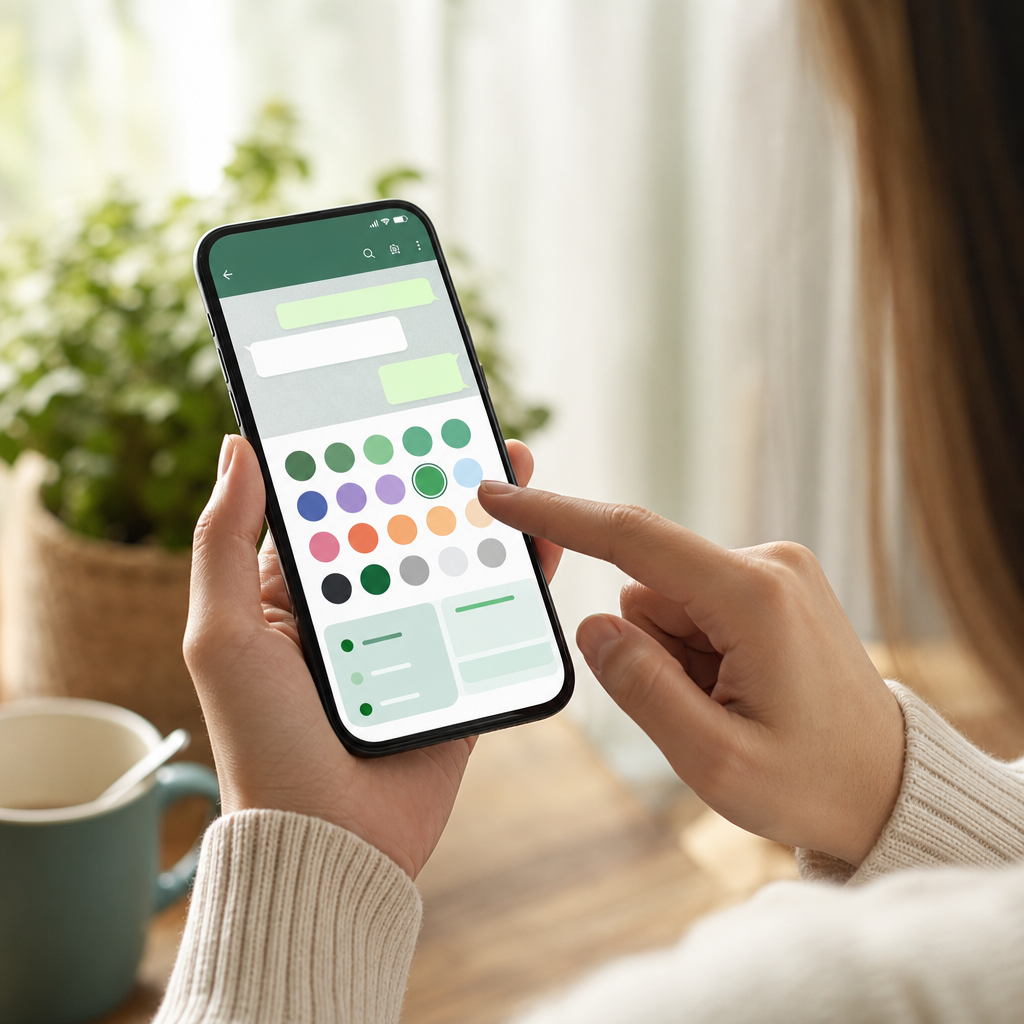
Customizar o WhatsApp com cores personalizadas transforma completamente sua experiência no aplicativo. Você ganha não apenas uma interface mais atraente, mas também melhora a usabilidade e a produtividade diária ao trabalhar com mensagens.
Personalizar o WhatsApp vai além de simples ajustes estéticos. Quando você modifica as cores da interface, cria um ambiente digital que reflete sua identidade pessoal ou profissional, reduzindo a fadiga visual e tornando as conversas mais agradáveis durante longas jornadas de trabalho.
Por Que Personalizar as Cores do WhatsApp
A escolha de cores adequadas interfere diretamente no conforto visual e no seu bem-estar digital. Você pode reduzir o cansaço ocular ao selecionar paletas de cores suaves para uso noturno, ou optar por tons vibrantes que aumentam o contraste durante o dia. Muitos usuários percebem que essa mudança simples melhora significativamente sua experiência ao usar o aplicativo por horas seguidas.
Além do aspecto técnico, customizar o WhatsApp com novas cores oferece expressão pessoal genuína. Você diferencia sua experiência em relação aos milhões de usuários que mantêm as configurações padrão, criando um espaço que comunica seu estilo e preferências através de escolhas visuais conscientes.
Como Personalizar o WhatsApp no Android
O Android oferece várias formas de modificar as cores do WhatsApp, começando pelas configurações nativas do aplicativo. Você acessa o menu principal, seleciona “Configurações”, depois “Chats” e encontra a opção “Tema” onde pode escolher entre “Claro”, “Escuro” ou “Automático”. Essa abordagem é direta e não requer conhecimentos técnicos avançados.
Para personalizações mais profundas, você pode explorar o tema de desenvolvedor dentro do WhatsApp Web. Ao acessar o aplicativo web, você clica com o botão direito na interface, seleciona “Inspecionar” e acessa o console do navegador onde consegue modificar códigos CSS. Essa técnica permite alterações nas cores de fundo das conversas, das bolhas de mensagem e até dos elementos da interface.
Aplicativos de terceiros como o Whatsapp Plus ou GB WhatsApp também permitem personalizações de cores mais radicais. Você instala essas versões modificadas e acessa menus exclusivos de temas onde encontra opções como gradientes personalizados, cores diferentes para mensagens recebidas e enviadas, além de tipografias alternativas que complementam sua customização.
Personalizando o WhatsApp no iPhone
No iOS, as opções nativas são mais limitadas comparadas ao Android, mas você ainda consegue personalizar cores significativamente. Você abre o WhatsApp, toca em “Configurações”, depois em “Exibição” e escolhe entre modo claro ou escuro. A partir de iOS 13, você também pode sincronizar com as preferências do sistema operacional para que o WhatsApp mude automaticamente ao entardecer.
A alternativa mais eficaz no iPhone envolve usar temas através do WhatsApp Web em combinação com atalhos de sistema iOS. Você cria automações que disparam temas específicos em horários determinados, mantendo suas cores personalizadas sem necessidade de alteração manual frequente. Essa abordagem exige maior investimento de tempo inicial, mas oferece resultados impressionantes.
Usuários iPhone que desejam modificações visuais mais avançadas frequentemente utilizam acessibilidades do sistema para ajustar cores globalmente. Você acessa Configurações do iPhone, vai para “Acessibilidade”, seleciona “Exibição e Tamanho do Texto” e ativa opções como “Escala de Cinza” ou “Filtro de Cor” para modificar como o WhatsApp aparece em sua tela.
Checklist Completo para Personalizar Seu WhatsApp
Seguir uma lista sistemática garante que você não perca nenhum passo importante na personalização. Você pode usar este checklist como guia para implementar todas as mudanças desejadas de forma organizada e eficiente, consultando sempre que precisar revisar suas configurações.
Comece verificando qual é seu sistema operacional e se você deseja personalizações nativas ou avançadas. Você deve avaliar se sua prioridade é conforto visual, expressão pessoal ou ambas as coisas. Essa clareza inicial direciona exatamente quais ferramentas e métodos você utilizará nos próximos passos.
Antes de fazer qualquer alteração, você cria um backup completo do WhatsApp através das configurações de nuvem. No Android, vá para “Configurações” > “Chats” > “Backup” e escolha a frequência automática. No iPhone, ative iCloud para que suas mensagens estejam protegidas enquanto você experimenta personalizações.
Acesse as configurações de tema nativo conforme seu sistema operacional e teste primeiro as opções padrão oferecidas pelo aplicativo. Você seleciona modo claro, escuro ou automático e observa como cada uma se sente durante sua rotina normal de uso. Essa experiência inicial é crucial para decidir se você quer explorar customizações avançadas.
Pesquise qual aplicativo ou método adicional se alinha com seus objetivos de personalização. Você pode consultar fóruns, comunidades online e tutoriais que abordam especificamente o que deseja modificar. Dedique tempo entendendo como cada ferramenta funciona antes de implementá-la em seu dispositivo.
Se você optar por aplicativos modificados ou métodos avançados, baixe-os apenas de fontes confiáveis e verifique comentários de usuários recentes. Instale com cuidado, garantindo que seu dispositivo tenha espaço suficiente e bateria adequada durante o processo. Você deve estar preparado para desinstalar e restaurar seu WhatsApp original se algo não funcionar corretamente.
Após instalar qualquer personalização, você testa minuciosamente as funções principais como enviar mensagens, fazer chamadas e acessar conversas antigas. Confirme que nenhuma funcionalidade essencial foi comprometida pela customização e que suas mensagens continuam sendo sincronizadas corretamente.
Ajuste progressivamente os elementos visuais como cores de fundo, tipografia e espaçamento conforme sua preferência. Você não precisa fazer todas as mudanças de uma vez, testando cada alteração para garantir que combina com seu estilo pessoal. Essa abordagem gradual evita frustrações com resultados inconsistentes.
Organize seus contatos importantes em listas personalizadas para complementar suas novas cores de interface. Você pode agrupar conversas por tipo ou importância, facilitando a navegação em um WhatsApp agora mais visualmente personalizado.
Configure notificações visuais e sonoras que funcionem bem com seu novo esquema de cores. Você ativa cores de LED personalizadas para contatos específicos, criando uma experiência integrada onde o visual completo do seu WhatsApp comunica sua identidade.
Faça um novo backup após concluir todas as personalizações. Você garante que suas preferências de cores e ajustes visuais serão restaurados caso precise migrar para um novo dispositivo ou reinstalar o aplicativo.
Compartilhe seus temas personalizados com amigos ou comunidades online se estiver usando aplicativos que permitam exportação de temas. Você pode contribuir para a comunidade criando variações únicas que outras pessoas apreciem e utilizem.
Dicas Práticas para Melhor Experiência Visual
Você consegue melhorar significativamente sua experiência visual escolhendo cores que possuem bom contraste entre texto e fundo. Cores muito similares causam cansaço ocular e dificultam a leitura prolongada, então sempre teste a legibilidade antes de confirmar suas escolhas personalizadas.
Considere usar cores mais quentes durante o dia e tons mais frios à noite para manter o ciclo natural do seu corpo. Você aproveita as capacidades de tema automático para fazer essa transição de forma orgânica, sem precisar mudar manualmente as preferências a cada período do dia.
Se você trabalha com múltiplos WhatsApp ou contas diferentes, utilize cores distintas para cada uma. Essa diferenciação visual ajuda seu cérebro a alternar rapidamente entre contextos profissionais e pessoais, aumentando a eficiência e reduzindo erros de comunicação ao enviar mensagens para o grupo errado.
Monitore como suas escolhas de cores afetam sua bateria ao longo do tempo. Você notará que temas com muito branco em fundo claro consomem mais energia em dispositivos AMOLED comparado a fundos escuros, então equilibre estética com eficiência energética dependendo de suas prioridades.
Respeite as diretrizes de acessibilidade ao personalizar seu WhatsApp, garantindo que pessoas com diferentes tipos de visão consigam usar seu dispositivo se compartilhado. Você testa suas cores com simuladores de daltonismo online para confirmar que sua customização permanece acessível.