Como Limpar Armazenamento do Celular
Anúncios
Seu celular está lento e cheio de notificações de armazenamento cheio? Aprender a limpar o armazenamento do dispositivo é essencial para manter a performance e evitar travamentos. Neste artigo, você descobre os métodos mais eficazes para liberar espaço e otimizar seu smartphone.
Anúncios
O armazenamento do celular funciona como o disco rígido de um computador: quando fica cheio, o aparelho processa tudo mais lentamente, as aplicações demoram para abrir e o sistema fica instável. A boa notícia é que existem várias estratégias práticas para resolver esse problema, desde limpezas manuais até o uso de aplicativos especializados em gerenciamento de memória.
Identifique o Que Está Consumindo Seu Espaço
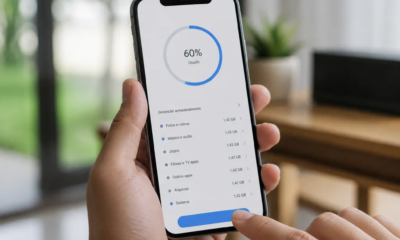
Antes de começar a deletar arquivos aleatoriamente, você precisa entender exatamente o que está ocupando espaço no seu celular. Tanto em Android quanto em iOS, o sistema oferece ferramentas nativas para visualizar o consumo de armazenamento por aplicativo e tipo de arquivo. No Android, acesse Configurações > Armazenamento para ver um gráfico detalhado do que ocupa mais espaço, enquanto no iOS você vai em Configurações > Geral > Armazenamento do iPhone.
Essas informações permitem você focar nos itens que realmente fazem diferença. Geralmente, você descobre que as redes sociais, aplicativos de mensagens e serviços de streaming estão entre os maiores consumidores de espaço. Alguns aplicativos acumulam cache (dados temporários) ao longo do tempo, ocupando gigabytes sem que você perceba. Identificar esses vilões é o primeiro passo para uma limpeza eficiente.
Limpe o Cache das Aplicações
O cache é um sistema de armazenamento temporário que aplicativos usam para funcionarem mais rápido. Quando você acessa uma rede social ou assiste vídeos online, o aplicativo salva partes desse conteúdo no cache do telefone para não precisar baixar tudo de novo. Com o tempo, esses arquivos temporários crescem exponencialmente, consumindo muitos gigabytes de espaço valioso.
 Limpeza de Celular・AI Cleaner
Classificação:
★★★★★
4.79
Classificação Etária:
Classificação Livre
Autor:
Brain Trust
Plataforma:
Android
Preço:
Free
▶Baixar na Google Play
Limpeza de Celular・AI Cleaner
Classificação:
★★★★★
4.79
Classificação Etária:
Classificação Livre
Autor:
Brain Trust
Plataforma:
Android
Preço:
Free
▶Baixar na Google Play
Em Android, você pode limpar o cache de todas as aplicações de uma vez indo em Configurações > Armazenamento > Cache e tocando em Limpar Cache. Se preferir limpar o cache de um aplicativo específico, acesse Configurações > Aplicativos, selecione o app desejado e toque em Armazenamento > Limpar Cache. No iOS, o processo é mais manual: você precisa desinstalar e reinstalar o aplicativo para limpar seu cache, ou ir em Configurações > Geral > Armazenamento do iPhone, selecionar o app e escolher Descarregar App (isso remove o app mas mantém seus dados).
A limpeza de cache é uma das ações mais seguras que você pode fazer, pois não deleta dados importantes ou configurações de seus aplicativos. O cache pode ser baixado novamente quando necessário, sem prejudicar a funcionalidade dos programas. Muitos usuários realizam essa limpeza mensalmente como parte da manutenção regular do dispositivo.
Delete Arquivos e Fotos Duplicadas
Fotos duplicadas são comuns quando você faz múltiplos cliques ou quando sincroniza dispositivos com a nuvem. Seu celular pode estar armazenando dezenas ou centenas de cópias da mesma imagem, consumindo espaço desnecessário. O mesmo ocorre com documentos, vídeos e outros arquivos que são salvos acidentalmente em múltiplas versões.
Para encontrar duplicatas no Android, acesse sua galeria de fotos ou gerenciador de arquivos e procure por imagens com nomes semelhantes ou timestamps próximos. Você também pode usar aplicativos de terceiros especializados em detectar e remover duplicatas automaticamente. No iOS, a detecção de duplicatas é mais limitada nas ferramentas nativas, mas você pode revisar manualmente a biblioteca de fotos e deletar as imagens repetidas que encontrar.
Além de fotos, você deve revisar downloads, documentos antigos e arquivos de instalação de aplicativos que permanecem no celular após a instalação. Muitos usuários acumulam arquivos que baixaram para resolver algum problema específico e esqueceram de deletar. Uma revisão cuidadosa da pasta de Downloads pode liberar gigabytes de espaço imediatamente.
Remova Aplicativos Não Utilizados
Aplicativos instalados consomem espaço não apenas pela sua instalação inicial, mas também pelos dados que acumulam ao longo do tempo. Um aplicativo que você baixou há um ano por curiosidade e nunca usa novamente está ocupando espaço precioso no seu celular. Revisar seus aplicativos instalados é uma excelente forma de recuperar gigabytes de armazenamento.
Comece listando todos os seus aplicativos em ordem de tamanho. No Android, vá em Configurações > Aplicativos e ordene por tamanho para ver quais programas ocupam mais espaço. No iOS, acesse Configurações > Geral > Armazenamento do iPhone e verá uma lista semelhante. Identifique os aplicativos que você realmente não usa e desinstale-os sem hesitar. Para aplicativos que usa ocasionalmente, considere a opção de descarregar sem deletar os dados (disponível em iOS).
Você deve ser mais agressivo ao remover aplicativos duplicados ou de propósitos similares. Se tem dois aplicativos de mensagens e usa principalmente um deles, delete o outro. Se mantém três aplicativos de edição de fotos mas utiliza apenas um regularmente, elimine os excedentes. Essa priorização garante que seu celular roda apenas com o que você realmente aproveita.
Utilize Serviços de Nuvem para Armazenar Fotos e Vídeos
Fotografias e vídeos são os maiores consumidores de armazenamento na maioria dos celulares. Em vez de manter todas as imagens no dispositivo, você pode sincronizá-las com serviços de nuvem como Google Fotos, OneDrive ou iCloud. Esses serviços mantêm seus arquivos seguros online e permitem você acessá-los de qualquer dispositivo, liberando espaço no celular.
Google Fotos oferece armazenamento ilimitado de fotos em qualidade “comprimida” (redimensionadas para economizar espaço) gratuitamente. Você configura o sincronização automática para backup contínuo de suas fotos enquanto tirar novas imagens. Após sincronizar, você pode deletar as fotos locais do celular, mantendo-as seguras na nuvem. O mesmo recurso está disponível no iCloud para usuários de iOS, embora com limite de armazenamento gratuito menor.
A vantagem dessa abordagem é dupla: você libera espaço no celular e protege suas memórias contra perda de dados. Se o dispositivo for roubado, molhado ou danificado, suas fotos continuam seguras na nuvem. Você também pode acessar suas imagens de qualquer outro celular ou computador, oferecendo flexibilidade e segurança simultâneas.
Esvazie a Pasta de Lixeira ou Recently Deleted
Quando você deleta arquivos, fotos ou aplicativos, eles não desaparecem imediatamente do armazenamento. Tanto Android quanto iOS mantêm esses itens em uma pasta de lixeira ou “Recently Deleted” por um período antes de remover permanentemente. Essa pasta pode estar ocupando mais espaço do que você imagina, especialmente se deletou muitos arquivos grandes recentemente.
No iOS, abra o aplicativo Fotos, toque em Álbuns > Recently Deleted, e clique em Editar seguido de Deletar Tudo para remover permanentemente todas as imagens da pasta de lixo. No Android, o processo varia conforme a marca do dispositivo, mas geralmente você acessa Gerenciador de Arquivos > Lixeira ou Bin e deleta os itens definitivamente. Esse procedimento simples frequentemente libera centenas de megabytes ou até gigabytes.
Você deve executar essa limpeza regularmente, pelo menos uma vez por mês, para evitar que a lixeira acumule arquivo descartado. Muitos usuários deletam algo e esquecem que o item permanece na lixeira ocupando espaço. Uma verificação rápida na pasta de lixo torna-se parte essencial da manutenção do celular.
Gerencie Downloads e Documentos Antigos
A pasta de Downloads do seu celular é um depósito de arquivos que você provavelmente esqueceu que existem. Certificados, PDFs, arquivos de instalação, imagens compartilhadas por amigos e documentos antigos se acumulam ali, consumindo espaço gradualmente. Revisar essa pasta mensalmente e deletar o que não precisa mais é uma prática simples mas eficaz.

Você pode organizar seus downloads de forma mais eficiente usando o gerenciador de arquivos nativo do seu celular. Crie pastas específicas para diferentes tipos de documentos (faturas, certificados, manuais) e mova os arquivos para suas respectivas pastas. Isso facilita encontrar o que precisa quando necessário e permite deletar categorias inteiras de documentos antigos sem perder nada importante.
Algumas pessoas deixam arquivos de instalação de programas ou drivers no celular “para emergências futuras”. Essa prática não faz sentido no contexto de smartphones, onde você pode baixar qualquer aplicativo novamente da loja oficial em poucos segundos. Deletar arquivos de instalação antigos libera espaço imediatamente sem prejudicar nada.
Otimize Aplicativos de Redes Sociais e Streaming
Aplicativos como Instagram, TikTok, Facebook e YouTube acumulam enormes quantidades de cache enquanto você navega por conteúdo. Esses programas armazenam vídeos, imagens e dados em cache para oferecerer carregamento mais rápido quando você volta a scrollar pela mesma área. Com o tempo, esse cache pode crescer para vários gigabytes sem que você perceba.
Além de limpar o cache desses aplicativos regularmente, você pode ajustar suas configurações para reduzir o armazenamento automático de conteúdo. No Instagram, por exemplo, você pode desativar o download automático de imagens em alta resolução nas configurações. No YouTube, você pode ajustar a qualidade de vídeo padrão para reduzir o consumo de cache. Essas mudanças pequenas têm impacto significativo ao longo do tempo.
Outra estratégia é desinstalar e reinstalar periodicamente esses aplicativos grandes (a cada 3-6 meses), se estiver com espaço muito limitado. O processo remove todo o cache acumulado de uma vez. Embora seja um incômodo reinstalar o aplicativo e fazer login novamente, pode liberar vários gigabytes rapidamente quando você está desesperado por espaço.
Use o Armazenamento Dinâmico do Sistema Operacional
Android e iOS oferecem recursos de gerenciamento automático de armazenamento que você pode ativar para manter o dispositivo limpo continuamente. No Android 6 e versões posteriores, existe o recurso “Armazenamento Inteligente” que remove automaticamente aplicativos não utilizados e deleta fotos duplicadas da lixeira após determinado período. No iOS, existe o “Otimizar Armazenamento do iPhone” que remove automaticamente cópias de filmes e séries assistidas.
Para ativar esses recursos, acesse as configurações de armazenamento do seu sistema e procure por opções de otimização automática. Você pode definir períodos diferentes para limpeza automática e personalizar quais tipos de arquivo são afetados. Ativar essas funcionalidades garante que seu celular não acumule lixo desnecessário sem sua intervenção manual.
Você também deve ativar a limpeza automática de cache em aplicativos específicos, quando disponível. Muitos programas permitem configurar para limpar cache automaticamente a cada semana ou mês. Essa automação reduz significativamente a quantidade de manutenção manual que você precisa fazer no dispositivo.
Considere Formatar o Celular em Último Recurso
Se você realizou todas as etapas acima e ainda assim o espaço está crítico, considerar uma formatação completa do dispositivo é a última opção. Formatar remove tudo do celular e reinstala o sistema operacional limpo, eliminando qualquer arquivo oculto ou corrompido que possa estar ocupando espaço. Antes de fazer isso, é absolutamente crítico que você faça backup de todos os seus dados importantes.
Você deve sincronizar fotos com a nuvem, fazer backup de contatos no Google (Android) ou iCloud (iOS), exportar mensagens importantes e garantir que qualquer dado valioso esteja seguro externamente. Após realizar backup completo, você pode proceder com a formatação seguindo as instruções do seu dispositivo. Essa abordagem oferece uma tábula rasa, mas é trabalhosa e deve ser considerada apenas quando outras estratégias não funcionarem.
A maioria dos usuários não precisa jamais recorrer à formatação se seguir um plano regular de manutenção de limpeza. Dedicar 30 minutos a cada mês para limpar cache, remover aplicativos não utilizados e revisar downloads evita que o problema chegue a níveis críticos. Essa prática preventiva é mais eficiente e menos disruptiva do que lidar com uma formatação urgente.
Perguntas Frequentes Sobre Limpeza de Armazenamento do Celular
Limpar o cache deleta meus dados importantes?
Não, limpar cache é completamente seguro. O cache contém apenas dados temporários e cópias que as aplicações mantêm para funcionarem mais rápido. Seus dados importantes como contatos, mensagens e fotos não são afetados. O aplicativo simplesmente baixará essas informações novamente quando necessário, sem perder nada que você tenha criado ou armazenado.
Com que frequência devo limpar o armazenamento do meu celular?
A frequência depende de quanto você usa seu celular e qual é a capacidade de armazenamento do dispositivo. Se tem um telefone com 64GB ou menos, considere fazer limpeza a cada duas semanas. Se tem um dispositivo com mais espaço, uma limpeza mensal é suficiente. Monitore regularmente o uso de armazenamento nas configurações para identificar quando está próximo de ficar cheio.
Posso recuperar arquivos que delete acidentalmente?
Se deletou recentemente, sim, você pode recuperar da lixeira (Recently Deleted no iOS ou Lixeira no Android). Esses arquivos são mantidos por 30 dias antes de serem removidos permanentemente. Se passaram 30 dias ou você limpou a lixeira completamente, recuperar os dados é muito mais difícil e requer software especializado de recuperação de dados, que não é garantido de funcionar.
Qual é o melhor aplicativo para limpar armazenamento automaticamente?
Os recursos nativos do Android e iOS são geralmente suficientes para a maioria dos usuários. Porém, se busca automação adicional, existem aplicativos de terceiros especializados em gerenciamento de armazenamento. Escolha aqueles com boas avaliações, privacidade respeitada e funcionalidades que você realmente usará. Evite aplicativos que prometem resultados milagrosos ou pedem permissões excessivas.
Armazenar fotos na nuvem é seguro?
Serviços de nuvem estabelecidos como Google Fotos, OneDrive e iCloud usam criptografia para proteger seus dados durante transmissão e armazenamento. Seus arquivos são mais seguros na nuvem do que em um celular físico que pode ser roubado ou danificado. Você deve usar senhas fortes e autenticação de dois fatores para máxima segurança.
Desinstalar um aplicativo remove completamente seus dados?
Desinstalar um aplicativo remove o programa e seu cache, mas alguns dados associados (como configurações sincronizadas com sua conta) podem permanecer. Se quer remover completamente tudo relacionado ao aplicativo, você pode fazer logout antes de desinstalar ou acessar as configurações de privacidade da sua conta Google (Android) ou Apple ID (iOS) para revogar acesso do aplicativo.
Seguir essas práticas de limpeza regular mantém seu celular funcionando rapidamente e eficientemente. O investimento de tempo em manutenção periódica evita frustração futura com um dispositivo lento e cheio de armazenamento.