Como Transformar seu Celular em Alexa Grátis
Anúncios
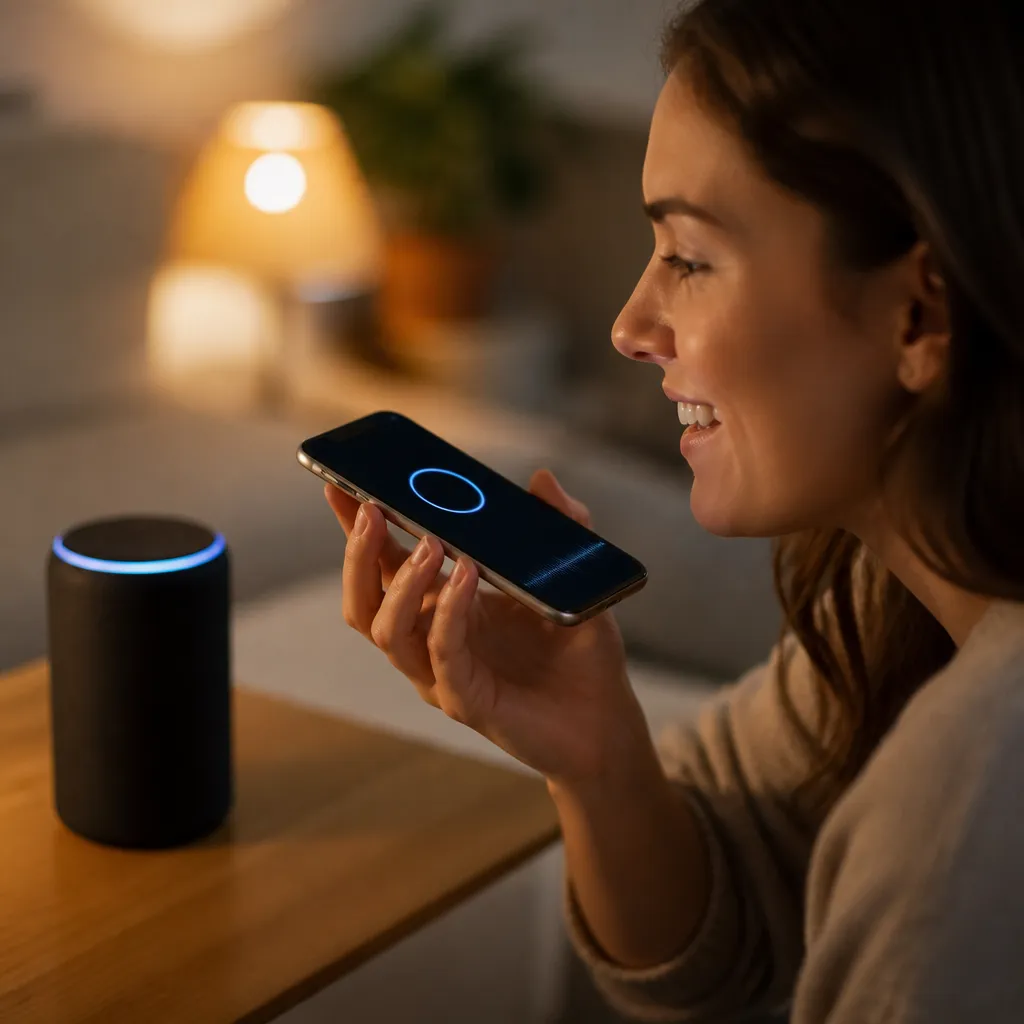
Você pode transformar seu celular em um assistente de voz inteligente semelhante ao Alexa sem gastar nada. Existem aplicativos gratuitos que replicam funcionalidades similares, permitindo controlar sua casa conectada, fazer buscas rápidas e organizar tarefas apenas com comandos de voz. Neste guia, você aprenderá como configurar essas soluções passo a passo.
 Ask for Amazon Alexa App
Classificação Etária:
Classificação Livre
Autor:
Red Two Apps (RTA Ltd)
Plataforma:
Android
Preço:
Free
▶Baixar na Google Play
Ask for Amazon Alexa App
Classificação Etária:
Classificação Livre
Autor:
Red Two Apps (RTA Ltd)
Plataforma:
Android
Preço:
Free
▶Baixar na Google Play
Anúncios
A tendência de usar assistentes de voz cresceu exponencialmente nos últimos anos, mas nem todos querem investir em um dispositivo específico como o Echo. A boa notícia é que você já possui na palma da mão uma ferramenta poderosa capaz de fazer praticamente tudo isso. Transformar seu smartphone em um assistente inteligente é mais simples do que imagina, e melhor ainda: você não precisa pagar nada por isso.
Por Que Transformar seu Celular em um Assistente de Voz?
Sua vida fica mais prática quando você consegue realizar tarefas com apenas comandos de voz. Abrir aplicativos, enviar mensagens, ligar para contatos, definir lembretes e até controlar dispositivos inteligentes em casa tudo isso é possível sem tocar na tela do telefone. Além disso, você já pagou pelo celular, então não há custo adicional para ativar essas funcionalidades.
Os assistentes de voz também ajudam pessoas com deficiência visual ou mobilidade reduzida a utilizarem melhor seus dispositivos. Para quem dirige, essa funcionalidade é especialmente útil, pois permite manter as mãos no volante enquanto opera aplicativos. Imagine fazer uma chamada, enviar um áudio no WhatsApp ou consultar o trânsito sem desviar a atenção da estrada.
Economicamente falando, você evita a compra de um Echo, Google Home ou outros dispositivos dedicados, que custam entre 200 e 800 reais. Seu celular já faz tudo isso naturalmente, especialmente se usar aplicativos gratuitos disponíveis nas lojas oficiais. O investimento que você fez no smartphone já se multiplica quando descobre essas possibilidades ocultas.
Entendendo os Assistentes de Voz Nativos do seu Celular
Seu celular já vem com um assistente de voz integrado, mas você pode não estar aproveitando adequadamente. Se você usa Android, o Google Assistant está ali, pronto para atender seus comandos. Para usuários de iPhone, a Siri oferece funcionalidades semelhantes, embora com algumas diferenças de desempenho e capacidade.
Estes assistentes nativos funcionam melhor do que você imagina quando configurados corretamente. Eles reconhecem sua voz, entendem comandos naturais e se integram perfeitamente com os aplicativos já instalados em seu telefone. A maioria das pessoas não explora todo o potencial dessas ferramentas simplesmente porque não sabe como ativar ou treinar seus dispositivos.
O diferencial entre um assistente básico e um assistente otimizado está na configuração. Quando você dedica tempo a personalizar preferências, criar rotinas e conectar dispositivos inteligentes, o celular se transforma em um controle remoto universal para sua vida digital. Essa transformação não custa nada, apenas requer conhecimento das funcionalidades disponíveis.
Passo a Passo: Ativando Google Assistant no Android
Se você usa Android, ativar o Google Assistant é o primeiro passo para transformar seu celular em um assistente inteligente. Desbloqueie seu telefone e acesse as Configurações. Procure por “Aplicativos” ou “Aplicativos padrão” dependendo da versão do seu Android.
Dentro das configurações de aplicativos, localize e abra “Google” ou procure diretamente por “Google Assistant” na busca de configurações. Quando você encontrar a seção do assistente, ative a permissão para usá-lo. Em seguida, volte à tela inicial e mantenha pressionado o botão Home ou diga “Ei, Google” para verificar se está funcionando corretamente.
Para aproveitar melhor o assistente, acesse as configurações específicas do Google Assistant tocando no ícone de perfil no canto superior direito do aplicativo Google. Selecione “Configurações” e escolha “Google Assistant”. Aqui você verá opções para personalizar a voz, o idioma e até criar rotinas automáticas que executam várias ações com um único comando.
Uma etapa crucial é treinar o reconhecimento de voz do assistente. Na seção de configurações do Google Assistant, procure por “Reconhecimento de voz” e complete o processo de treinamento. Isso melhora significativamente a precisão na detecção de seus comandos e reduz erros de interpretação.
Configurando Siri no iPhone para Tarefas Avançadas
Se você possui um iPhone, a Siri é seu assistente de voz nativo e ela oferece muito mais do que maioria dos usuários percebe. Acesse Configurações, procure por “Siri e Busca” e ative a opção “Escutar ‘Ei Siri'”. Certifique-se também de que o microfone está ativado e que o reconhecimento de linguagem natural está ligado.
A Siri no iOS permite criar atalhos personalizados que funcionam quase como rotinas do Google Assistant. Abra o aplicativo “Atalhos” (que vem instalado em iPhones modernos) e comece a criar automações. Você pode, por exemplo, criar um comando que abra múltiplos aplicativos, envie mensagens automáticas ou execute ações em dispositivos HomeKit conectados.
Para melhorar o funcionamento, configure a Siri para reconhecer sua voz especificamente. Em Configurações, dentro de “Siri e Busca”, escolha “Usar dados de treinamento local” e complete o processo de reconhecimento de voz. Isso garante que apenas você pode ativar certos comandos sensíveis, aumentando a segurança do seu dispositivo.
Uma dica valiosa é combinar Siri com o HomeKit da Apple. Se você tem dispositivos inteligentes compatíveis em casa, pode controlar iluminação, temperatura e segurança apenas com comandos de voz através do seu iPhone. A integração é perfeita e não requer aplicativos de terceiros para funcionar corretamente.
Aplicativos Gratuitos que Ampliam as Funcionalidades
Além dos assistentes nativos, existem aplicativos de terceiros disponíveis gratuitamente nas lojas oficiais que expandem significativamente as capacidades do seu celular. O aplicativo IFTTT permite criar automações sofisticadas conectando seus aplicativos favoritos sem programação. Com IFTTT, você pode fazer coisas como salvar automaticamente fotos em nuvem ou receber notificações personalizadas baseadas em eventos específicos.
Outro aplicativo interessante é o Tasker (para Android), que funciona ainda melhor quando usado em conjunto com o Google Assistant. Tasker permite criar perfis personalizados que executam ações complexas automaticamente quando certos gatilhos são acionados. Por exemplo, quando você chega em casa, pode configurar o celular para ativar WiFi, diminuir o brilho da tela e abrir seus aplicativos preferidos automaticamente.
MacroDroid é uma alternativa mais acessível ao Tasker com uma interface mais intuitiva. Esse aplicativo permite criar macros que automatizam rotinas diárias, como desabilitar notificações quando você entra em reuniões ou ligar a lanterna em situações de emergência. A versão gratuita oferece funcionalidades robustas suficientes para a maioria dos usuários.
Para quem quer integração com múltiplos serviços na nuvem, o Zapier oferece um plano gratuito que permite conectar centenas de aplicativos. Você pode automatizar fluxos de trabalho complexos, como salvar anexos de e-mail em uma pasta específica ou criar lembretes automáticos baseados em mensagens recebidas. Essas automações funcionam 24 horas por dia sem exigir que você toque no seu celular.
Controlando Dispositivos Inteligentes com seu Celular
Transformar seu celular em uma central de controle para dispositivos inteligentes é um dos usos mais práticos do assistente de voz. Para isso, você precisa primeiro garantir que seus aparelhos (lâmpadas inteligentes, termostatos, câmeras, etc.) estão conectados à mesma rede WiFi do seu celular. A maioria dos fabricantes oferece seus próprios aplicativos, mas também existe a opção de usar uma plataforma unificada.
O aplicativo Google Home (gratuito) permite adicionar e gerenciar vários dispositivos inteligentes compatíveis em um único lugar. Você pode criar “cômodos” virtuais e agrupar dispositivos, tornando mais fácil executar comandos de voz como “Desliga as luzes da sala” em vez de ter que especificar cada aparelho individualmente. A interface é intuitiva e permite automações baseadas em horários ou localização.
Se você usa dispositivos Apple, o aplicativo Home oferece funcionalidades semelhantes com automações ainda mais poderosas através de cenas personalizadas. Você pode definir uma cena “Boa noite” que apaga todas as luzes, tranca as portas e ajusta a temperatura simultaneamente com um único comando de voz para a Siri.
Também é possível usar o aplicativo de cada fabricante individual se preferir controle mais granular. A maioria das marcas permite controle por voz se você vincular a conta do assistente (Google ou Apple) ao seu aplicativo. Alguns fabricantes, como Positivo e Positivo Casa, já oferecem compatibilidade nativa com Google Assistant, facilitando a integração.
Criando Rotinas Personalizadas no seu Assistente
Rotinas são sequências de ações que seu assistente executa em resposta a um comando único ou a um evento específico. No Google Assistant, você cria rotinas acessando as configurações do assistente, selecionando “Rotinas” e depois “Criar rotina”. Você pode definir um comando de ativação (como “Bom dia”) e então adicionar várias ações que devem ocorrer quando esse comando for dado.
Uma rotina de bom dia bem configurada pode: ler o resumo do seu calendário, dar as notícias mais importantes do dia, mostrar previsão do tempo e definir uma música para começar seu dia. Tudo isso acontece automaticamente quando você apenas diz “Bom dia” ao seu assistente. Você economiza minutos valiosos cada manhã e começa o dia com informações importantes já resumidas.
Outro exemplo prático é criar uma rotina para quando você sai de casa. Um comando como “Estou saindo” pode desabilitar WiFi, ativar uma câmera de segurança, desbloquear uma rotina de ausência para apagar luzes automaticamente e definir um lembrete para você verificar se fechou a porta. Essas rotinas aumentam significativamente a eficiência do seu dia.
No iPhone, as automações funcionam através do aplicativo Atalhos. Você pode criar um atalho pessoal que, quando acionado, executa uma sequência de tarefas complexas. Diferente do Google Assistant, a Siri no iOS permite também criar automações baseadas em tempo (como 7 da manhã) que rodas automaticamente sem necessidade de comando de voz. Esse nível de automação torna seu iPhone um verdadeiro centro de controle inteligente.
Integrando Serviços de Nuvem e Aplicativos Populares
Para maximizar a funcionalidade do seu assistente de voz, você precisa conectar seus serviços e aplicativos favoritos. A maioria dos assistentes suporta integração com Google Drive, Outlook, Spotify, YouTube, Netflix e muitos outros serviços. Para integrar esses serviços, acesse as configurações do seu assistente e procure por “Serviços conectados” ou “Contas vinculadas”.
Com Spotify conectado ao seu assistente, você pode simplesmente dizer “Toca música relaxante” e o assistente iniciará a playlist adequada automaticamente. Se você usar Google Fotos, pode pedir para o assistente mostrar suas fotos de um período específico ou de um lugar particular. Essas integrações criam uma experiência fluida onde seu celular se adapta às suas necessidades sem esforço.
Para produtividade, integre seu Google Calendar ou Outlook com o assistente. Você pode então pedir para adicionar compromissos apenas falando: “Assistente, agenda uma reunião com o João às 3 da tarde amanhã”. O assistente criará o evento automaticamente, enviará convites se necessário, e até definirá lembretes baseados no tempo de deslocamento até o local. Isso elimina a necessidade de abrir o aplicativo de calendário manualmente.
Também é possível integrar aplicativos de tarefas como Todoist ou Google Tasks. Você pode dizer “Adiciona comprar leite à minha lista” e o assistente criará a tarefa automaticamente. Mais tarde, quando estiver no supermercado, o assistente pode alertá-lo sobre os itens que você planejava comprar, baseado em sua localização e em sua lista de tarefas sincronizada.
Otimizando o Reconhecimento de Voz para Melhor Precisão
A qualidade do microfone do seu celular influencia diretamente na precisão do reconhecimento de voz. Certifique-se de que o microfone está limpo e desobstruído, especialmente se você usar uma capa protetora. Alguns casos de telefone podem bloquear parcialmente o som, reduzindo a qualidade da captação. Se possível, escolha capas com furos de microfone bem definidos ou remova a capa ocasionalmente durante uso do assistente.
O ambiente também importa bastante na precisão. Tente usar o assistente em locais com menos ruído de fundo para treinar melhor o reconhecimento. Ruídos como carros passando, máquinas de lavar ou televisão podem confundir o assistente e fazer com que ele mal interprete seus comandos. Quanto mais você usa o assistente em ambientes limpos, melhor ele se torna em reconhecer sua voz especificamente.
Mantenha o software do seu celular atualizado, pois fabricantes e desenvolvedoras frequentemente liberam atualizações que melhoram o desempenho do assistente de voz. Essas atualizações incluem melhorias no modelo de reconhecimento de linguagem natural, suporte a novos idiomas e compatibilidade com novos dispositivos e serviços. Ativar atualizações automáticas garante que você sempre tenha a versão mais otimizada do assistente.
Se você fala português, considere treinar o assistente especificamente nesse idioma em suas configurações. Cada idioma tem um modelo de reconhecimento diferente, e treinar em português melhorará significativamente a precisão do assistente ao entender seus comandos. Você também pode adicionar variações do português brasileiro e europeu se necessário.
Segurança e Privacidade ao Usar Assistentes de Voz
Usar um assistente de voz ativo traz preocupações legítimas sobre privacidade. O assistente está constantemente ouvindo aguardando seu comando de ativação (“Ei, Google” ou “Ei, Siri”), e isso naturalmente gera preocupações sobre dados sendo coletados. A boa notícia é que você tem controle sobre isso através das configurações de privacidade disponíveis.
No Google Assistant, você pode acessar o “Histórico de atividades” e revisar tudo que foi registrado. Além disso, pode deletar histórico diretamente ou configurar exclusão automática após 3 ou 18 meses. Também é possível desabilitar completamente o armazenamento de histórico se você preferir máxima privacidade, embora isso afete a precisão do assistente.
A Siri da Apple oferece abordagem diferente, processando muitos comandos localmente no seu dispositivo sem enviá-los para servidores. Isso significa que ativações de Siri frequentemente não saem do seu iPhone, aumentando a privacidade. No entanto, alguns comandos avançados ainda requerem conexão com servidores Apple, e você pode ver e deletar esse histórico nas configurações de privacidade.
Uma prática recomendada é revisar regularmente quais aplicativos e serviços têm permissão de acesso ao seu assistente. Desconecte serviços que você não usa mais e restrinja permissões apenas ao necessário. Também desative o assistente em situações onde outros podem ter acesso ao seu telefone, ou configure autenticação por voz para comandos sensíveis como pagamentos ou acesso a informações pessoais.
Resolução de Problemas Comuns com Assistentes de Voz
Se seu assistente não responde aos comandos, o primeiro passo é verificar se está realmente ativado. No Android, mantenha o botão Home pressionado ou diga o comando de ativação em voz alta. Se nada acontecer, volte às configurações do Google Assistant e confirme que está habilitado. Para Siri, certifique-se de que a opção “Escutar Ei Siri” está ligada nas configurações.
Quando o assistente está ouvindo mas não compreende seus comandos, pode ser problema de microfone ou de ruído ambiente. Tente falar mais claramente e em um ambiente quieto. Se o problema persistir, teste se o microfone funciona com outras aplicações, como gravar áudio ou fazer uma chamada. Se o microfone do celular está danificado, talvez precise de reparo profissional.
Assistentes que não conseguem executar ações (como não conseguem ligar a luz inteligente) frequentemente têm problemas de conectividade. Verifique se o celular está conectado à mesma rede WiFi do dispositivo inteligente. Alguns roteadores em casa bloqueiam comunicação entre dispositivos por padrão (recurso de isolamento de hóspedes), então você pode precisar desativar essa opção. Também tente desconectar e reconectar o dispositivo inteligente ao WiFi.
Se nenhuma automação funciona como esperado, o problema geralmente está com as integrações de serviços. Revise as contas vinculadas nas configurações do assistente e tente reconectar os serviços. Às vezes, tokens de autenticação expiram e precisam ser renovados. Também é comum que atualizações de aplicativos quebrem integrações temporariamente até que ambos sejam sincronizados.
Expandindo Capacidades com Comandos Avançados
Além de comandos básicos como “qual é a hora?” ou “me toca uma música”, seu assistente suporta comandos muito mais complexos. Você pode encadear múltiplas ações em um único comando usando estruturas como “Ei Google, em dez minutos me lembre de chamar a mãe e toca música de trabalho”. O assistente dividirá isso em tarefas separadas e executará ambas.
Processamento de linguagem natural permite que você fale de forma natural sem seguir um padrão rígido. Você não precisa dizer exatamente “ligar a luz da sala”, pode simplesmente dizer “deixa mais claro por aqui” e o assistente interpretará como pedido para aumentar a luz. Quanto mais você usa dessa forma, mais o assistente aprende a reconhecer suas preferências e forma de falar.
Para usuários avançados, o IFTTT permite criar condições lógicas complexas. Você pode, por exemplo, criar um comando que verifica sua localização, a hora do dia, e o status de dispositivos inteligentes antes de executar ações. Isso permite comportamentos inteligentes que parecem mágicos, como o assistente automaticamente ajustando a temperatura quando você chega perto de casa no final da tarde.
O Google Assistant também suporta comandos para conversas contínuas, onde você pode fazer múltiplas perguntas sem repetir o comando de ativação. Isso é particularmente útil para pesquisas ou quando está fazendo várias perguntas seguidas sobre o mesmo tópico. Basta manter a conversa fluindo naturalmente sem pausas longas entre questões.
Maximizando Produtividade com seu Assistente Transformado
Quando seu celular é transformado em um assistente completo, sua produtividade aumenta significativamente porque você realiza muitas tarefas enquanto está focado em outras coisas. Dirigindo para o trabalho, você pode pedir para o assistente ler seus e-mails importantes, adicionar tarefas e definir lembretes sem precisar tocar no telefone. Isso mantém você seguro e informado simultaneamente.
Na cozinha, um assistente de voz em seu celular pode ser especialmente valioso. Você pode pedir receitas, converter unidades de medida, definir temporizadores para diferentes pratos e até fazer listas de compras enquanto cozinha, mantendo suas mãos limpas e ocupadas. O assistente funciona como um sous chef virtual que nunca se cansa.
Durante exercícios ou treinos, o assistente pode controlar músicas, marcar intervalos de tempo e até fornecer motivação. Imagine fazer exercícios em casa enquanto seu assistente acompanha o tempo de cada série, toca músicas de alta energia e ajusta a iluminação inteligente da sala para criar ambiente ideal para treino. Tudo sem parar de se exercitar.
No trabalho remoto, o assistente coordena sua agenda, define lembretes para reuniões, controla dispositivos inteligentes do escritório em casa e pode até gerenciar comunicações básicas. Você pode estar em uma reunião por vídeo enquanto pede ao assistente para enviar um e-mail, adicionar um item à lista de tarefas e definir um lembrete para depois, tudo isso em segundo plano sem interrupções.