

 Baixar na Google Play
Aumente a memória do celular facilmente
Anúncios
Você sabia que mais de 70% dos usuários de smartphone no Brasil dizem que o celular fica lento rápido? Esse problema é muito comum.
Classificação:
Classificação Etária:
Everyone
Autor:
Piriform
Plataforma:
Android
Preço:
Free
Se o seu celular trava ou os apps demoram para abrir, você não está sozinho. A boa notícia é que isso não precisa ser sempre assim.
Anúncios
Existe uma solução para celular lento fácil e barata. Você pode usar um aplicativo para aumentar a memória e fazer limpeza simples.
Este guia vai te ensinar a fazer o seu celular ser rápido novamente. E você não vai precisar gastar um real. Você pode resolver isso sozinho.
Anúncios
Principais Pontos
- O problema de celular lento e cheio atinge a maioria dos usuários, mas tem solução.
- É possível aumentar o desempenho do celular sem necessariamente comprar um novo.
- Um aplicativo específico pode ser a chave para liberar memória e otimizar o sistema.
- Técnicas de limpeza manual são essenciais para manter o dispositivo ágil.
- A solução é acessível e, muitas vezes, totalmente gratuita.
- Você pode recuperar a velocidade do seu aparelho com ações simples e diretas.
Seu celular está lento? Descubra o verdadeiro culpado
Antes de culpar a idade do seu aparelho, descubra o que realmente está travando seu celular. A lentidão não é um destino inevitável, mas um sintoma de problemas específicos que você pode resolver. Muitas pessoas cometem o erro de achar que seu smartphone está “velho” quando, na verdade, ele apenas precisa de uma otimização inteligente.
Dois componentes são os principais responsáveis pelo desempenho do seu dispositivo: o armazenamento interno e a memória RAM. Entender a diferença entre eles é o primeiro passo para diagnosticar e solucionar os problemas de lentidão. Vamos explorar cada um desses vilões em detalhes.

Armazenamento lotado: o inimigo invisível do desempenho
Seu celular precisa de espaço para respirar. O armazenamento interno é onde ficam todos os seus arquivos: fotos, vídeos, aplicativos e documentos. Quando esse espaço fica abaixo de 10% de capacidade livre, o sistema operacional começa a sufocar.
Imagine tentar organizar arquivos em um armário completamente cheio. Cada nova operação se torna lenta e trabalhosa. No seu smartphone, isso significa que o sistema precisa procurar espaço para arquivos temporários, cache do sistema e atualizações. Essa busca constante por espaço livre consome recursos preciosos.
O pior é que muitos desses arquivos são invisíveis para o usuário comum. Arquivos de cache, logs do sistema e dados temporários ocupam espaço sem que você perceba. Eles se acumulam silenciosamente até que seu celular comece a mostrar os primeiros sinais de estresse.
Memória RAM insuficiente: quando seu celular trava de verdade
Enquanto o armazenamento guarda seus arquivos permanentemente, a memória RAM é a área de trabalho temporária do seu dispositivo. Ela é responsável por manter aplicativos abertos e processos do sistema funcionando suavemente. Quando há memória ram insuficiente, o celular precisa fazer malabarismos.
Pense na RAM como a mesa de um escritório. Se você tem muitos projetos abertos ao mesmo tempo, a mesa fica congestionada e você não consegue trabalhar eficientemente. No seu smartphone, isso se traduz em:
- Travamentos ao alternar entre aplicativos
- Reinícios inesperados de apps
- Lentidão extrema ao abrir o camera ou navegador
- Animaciones que travam ou ficam truncadas
A memória ram insuficiente é particularmente problemática em smartphones com 4GB ou menos de RAM. Com os aplicativos modernos exigindo cada vez mais recursos, essa limitação se torna evidente no dia a dia. Se você costuma manter muitos apps abertos simultaneamente, essa pode ser a causa principal dos travamentos.
Como identificar se você precisa liberar espaço urgentemente
Seu celular envia sinais claros quando está em apuros. Reconhecê-los cedo pode evitar problemas maiores. Aqui estão os indicadores mais comuns de que você precisa aprender como liberar espaço no smartphone imediatamente:
- Notificações constantes de “armazenamento cheio”: Se essa mensagem aparece com frequência, seu celular está gritando por ajuda. Ignorá-la só piora a situação.
- Lentidão ao abrir aplicativos básicos: Quando o WhatsApp, camera ou galeria demoram mais de 3 segundos para abrir, é um sinal vermelho.
- Impossibilidade de instalar atualizações: Se o sistema não consegue baixar atualizações importantes por falta de espaço, seu dispositivo está vulnerável.
- Aplicativos que fecham sozinhos: Isso indica que a RAM está tão sobrecarregada que o sistema precisa sacrificar apps para continuar funcionando.
- Aquecimento anormal do aparelho: Quando o processador trabalha excessivamente para compensar a falta de espaço ou RAM, o celular esquenta mais do que o normal.
Se você identificou dois ou mais desses sinais no seu dispositivo, é hora de agir. A boa notícia é que como liberar espaço no smartphone não é complicado. Nas próximas seções, você descobrirá técnicas simples que podem recuperar gigabytes de espaço e acelerar significativamente seu celular.
Lembre-se: um smartphone otimizado não é um luxo, mas uma necessidade para quem valoriza produtividade e tempo. Diagnosticar o problema correto é metade da solução. Agora que você sabe o que procurar, está pronto para aplicar as técnicas que realmente funcionam.
Aumente a memória do celular facilmente com estas técnicas comprovadas
Você pode recuperar gigabytes de memória no celular sem ser um expert. As técnicas que vamos mostrar são simples, seguras e transformadoras. Não precisam de aplicativos pagos nem de conhecimentos avançados.
Qualquer pessoa pode fazer isso em poucos minutos. Seu celular ficará mais rápido. Você terá espaço para novos apps e fotos.
Limpeza manual: seu primeiro passo para o espaço livre
Antes de usar ferramentas, suas mãos são a melhor solução. A limpeza manual é como uma faxina digital. Ela te dá controle total sobre o que fica e o que sai do seu dispositivo.
Muitas pessoas acumulam arquivos sem perceber. Fotos duplicadas, vídeos antigos, downloads esquecidos. Tudo isso ocupa espaço precioso.
Identifique arquivos desnecessários em menos de 5 minutos
Abra o gerenciador de arquivos do seu celular. No Android, procure por “Arquivos” ou “Meus arquivos”. No iPhone, use o app “Arquivos”.
Vá direto para estas pastas:
- Downloads: Contém arquivos baixados que você já usou
- Imagens/DCIM: Onde ficam fotos e vídeos
- Documentos: PDFs, textos e planilhas antigas
- Áudio: Músicas e gravações não utilizadas
Dentro de cada pasta, ordene os arquivos por tamanho. Os maiores aparecem primeiro. Essa é a maneira mais rápida de encontrar os “vilões” do espaço.
Com os arquivos identificados, é hora da ação. Siga esta sequência para liberar espaço com segurança:
- Selecione várias fotos ou vídeos de uma vez usando o modo de seleção múltipla
- Antes de excluir, verifique se não há imagens importantes em meio às duplicatas
- Para downloads, confira se o arquivo não é necessário para algum aplicativo
- Use a lixeira ou pasta “Excluídos recentemente” como segurança extra
- Finalize excluindo permanentemente os itens confirmados como desnecessários
Esse processo pode liberar de 2 a 10 GB imediatamente. Depende apenas de quanto lixo digital você acumulou.
Domine o cache do sistema e ganhe gigabytes instantaneamente
Se a limpeza manual é a faxina, dominar o cache é encontrar dinheiro escondido no sofá. São gigabytes que seu celular guarda sem você saber.
Essa técnica é menos conhecida, mas igualmente poderosa. Ela complementa perfeitamente a limpeza manual.
O que é cache e por que ele acumula tanto espaço
Cache são arquivos temporários que os aplicativos criam para funcionar mais rápido. Eles armazenam dados frequentemente usados.
O problema surge quando esses arquivos não são apagados. Eles se acumulam como folhas no quintal. Cada app pode gerar dezenas de megabytes em cache.
Redes sociais, navegadores e apps de streaming são os maiores culpados. Eles criam cache de imagens, vídeos e páginas web.
Com o tempo, o que era para ser uma otimização vira um problema. O cache ocupa espaço que poderia ser usado para coisas importantes.
Como limpar cache no Android e iPhone de forma segura
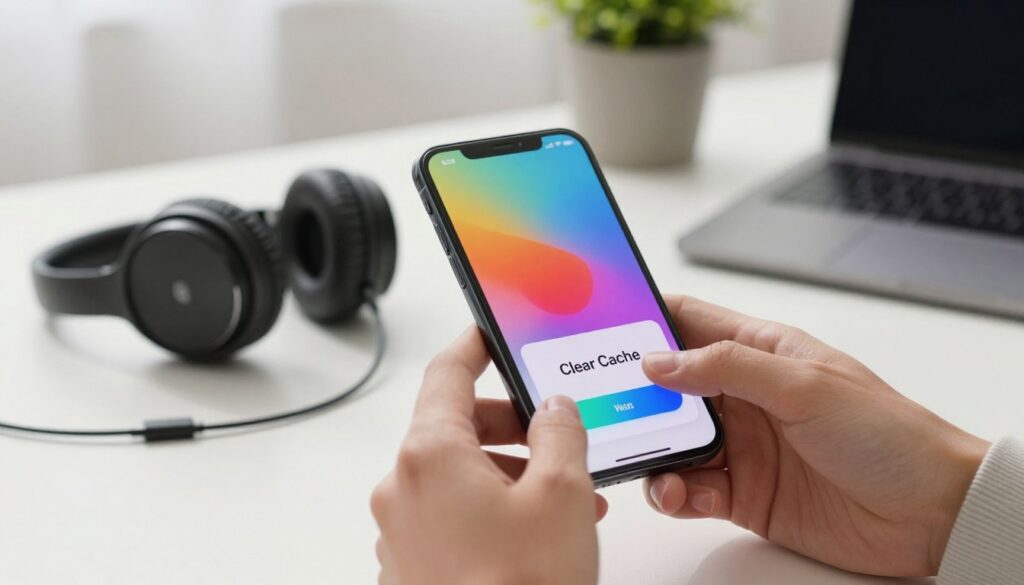
Aprender a limpar cache do celular é uma habilidade valiosa. O processo é diferente em cada sistema, mas igualmente simples.
No Android:
- Vá em “Configurações” > “Armazenamento”
- Toque em “Outros aplicativos” ou “Aplicativos”
- Escolha um app (comece pelo Facebook ou Chrome)
- Toque em “Armazenamento” > “Limpar cache”
- Repita para outros aplicativos
No iPhone:
- Para apps específicos, desinstale e reinstale (isso apaga o cache)
- Para o Safari, vá em “Ajustes” > “Safari” > “Limpar Histórico e Dados”
- Use o recurso “Descarregar App” que mantém dados mas limpa cache
Essa é a resposta definitiva para como excluir arquivos temporários sem prejudicar seus apps. O cache será recriado quando necessário, mas sem o excesso acumulado.
A combinação dessas duas técnicas – limpeza manual e gestão do cache – pode revolucionar a memória do seu celular. Você verá resultados imediatos no desempenho e no espaço disponível.
Os aplicativos que vão revolucionar a memória do seu celular
Imagine fazer a limpeza do celular ser fácil e inteligente. Isso é o que os melhores aplicativos para limpar memória android fazem. Eles não são só para limpar, mas também para aumentar a memória do seu celular.
Escolher o aplicativo certo é muito importante. Aqui estão os três melhores do mercado. Eles ajudam a deixar seu celular rápido e com mais espaço.
CCleaner: o especialista em otimização que todos confiam
O CCleaner é conhecido na área da informática. Ele é como um faxineiro para seu celular. Encontra e remove o lixo digital que você não vê.
Funcionalidades que realmente liberam espaço
O CCleaner analisa muito bem. Ele não só limpa o cache, mas também:
- Arquivos de log e temporários de outros aplicativos.
- Miniaturas de galeria que podem ser regeneradas.
- Restos de instalações e desinstalações antigas.
- Aplicativos em desuso que só ocupam espaço.
Com um relatório claro, você vê o que pode apagar.
Como configurar para limpezas automáticas e inteligentes
Programar o CCleaner para limpar sozinho é mágico. Na configuração, ative o “Limpeza Agendada”.
- Escolha a frequência (diária, semanal).
- Selecione os tipos de arquivo para limpar automaticamente (cache de apps, arquivos temporários).
- Defina se a limpeza deve ocorrer apenas quando o celular estiver carregando.
Pronto! Seu app para aumentar a memória agora opera em silêncio, mantendo o desempenho sempre no alto.
Files by Google: a solução nativa para Android
O Files by Google é ótimo para quem prefere soluções integradas. Ele é um otimizador nativo que vem com muitos Androids.
Recursos exclusivos de limpeza inteligente
O Files é muito inteligente. Ele recomenda o que pode ser apagado com segurança, categorizando por:
- Arquivos duplicados (fotos, documentos, áudios).
- Aplicativos não usados há muito tempo.
- Memes e imagens de baixo valor salvo em grupos de WhatsApp.
- Arquivos grandes que raramente são acessados.
Ele também compacta apps pouco usados, liberando espaço sem desinstalá-los.
Por que é a escolha segura para seu smartphone
Desenvolvido pelo Google, é um dos aplicativos para limpar mais seguros. Não pede permissões invasivas, não mostra anúncios e foca na saúde do seu celular. É perfeito para quem quer simplicidade e tranquilidade.
Clean Master: mais do que simples limpeza
O Clean Master é um dos veteranos nesse campo. Ele é uma suíte completa de otimização. Ataca a memória por duas frentes: armazenamento e RAM.
Otimização de RAM e aumento real de desempenho
Enquanto outros focam no espaço, o Clean Master tem uma ferramenta poderosa para a memória de trabalho. O “Boost de RAM” encerra aplicativos pesados em segundo plano com um toque.
Isso faz o celular ficar mais rápido. Ideal para jogos ou apps exigentes. Ele ainda monitora o consumo em tempo real, dando total controle sobre o desempenho.
Precauções importantes ao usar aplicativos de terceiros
Quando baixar aplicativos para limpar memória android de terceiros, como o Clean Master, é importante:
- Baixe apenas da loja oficial (Google Play Store) para evitar versões maliciosas.
- Leia atentamente as permissões solicitadas. Desconfie de apps que pedem acesso a dados sensíveis sem necessidade clara.
- Dentro do app, desative notificações promocionais ou ofertas de instalar outros aplicativos, se possível.
- Use as ferramentas principais de limpeza e otimização, mas seja cauteloso com funcionalidades extras muito agressivas.
Com cuidado, você aproveita o melhor dessas ferramentas poderosas sem riscos.
Limpeza profunda: estratégias que poucos conhecem
Para liberar espaço no celular, é preciso mais do que limpar o que vê-se. É necessário caçar arquivos escondidos. Muitas pessoas só apagam fotos e apps, mas você vai descobrir onde os gigabytes se escondem. Essa é a parte final do gerenciamento de armazenamento Android.
Apague arquivos duplicados que ocupam espaço secretamente
Seu celular pode ter segredos guardados. Fotos idênticas, documentos repetidos e músicas extras consomem espaço sem serem úteis. Esse problema cresce sem que você perceba.
Imagine ter 50 fotos da mesma viagem. Cada uma ocupa 2MB a 5MB. Eliminar essas duplicatas recupera 250MB. Com todos os tipos de arquivo, o ganho pode chegar a gigabytes. É essencial remover arquivos duplicados para otimizar seu celular.
Ferramentas para encontrar e eliminar duplicatas
Para não procurar manualmente, use aplicativos especializados. Eles escaneiam seu celular e mostram arquivos duplicados para você decidir.
As melhores opções incluem:
- Duplicate Files Fixer: Encontra fotos, vídeos, músicas e documentos duplicados com precisão impressionante
- Remo Duplicate File Remover: Oferece filtros inteligentes para evitar deletar arquivos importantes por engano
- SD Maid: Além de encontrar duplicatas, realiza outras limpezas avançadas no sistema
- Files by Google: A ferramenta nativa que também identifica arquivos similares na seção “Limpar”
A limpeza de arquivos duplicados pode liberar até 30% do espaço ocupado por mídias no seu dispositivo, transformando lentidão em agilidade instantânea.
Como evitar a criação de novos arquivos duplicados
Para evitar novos problemas, é preciso mudar o jeito de usar o celular. Isso inclui mudanças de hábito e configurações inteligentes.
Para manter seu celular sem duplicatas, siga estas dicas:
- Desative backups automáticos duplicados: Verifique se o Google Fotos, Dropbox e outros serviços não estão salvando as mesmas fotos em locais diferentes
- Organize pastas antes de transferir arquivos: Crie um sistema claro de pastas e sempre verifique se o arquivo já existe antes de adicionar um novo
- Use aplicativos de download com verificação: Alguns gerenciadores de download checam se o arquivo já existe no destino antes de baixar novamente
- Configure mensageiros com cuidado: WhatsApp, Telegram e similares podem salvar múltiplas cópias de um mesmo arquivo recebido em grupos diferentes
Essas práticas fazem a limpeza de duplicatas ser mais fácil. Você passa a gerenciar melhor o espaço do seu celular.
Mensagens e anexos: o espaço escondido no seu celular
Os aplicativos de mensagem consomem muito espaço. Cada foto, vídeo e documento recebido ocupa espaço. Grupos ativos podem consumir gigabytes em poucos meses.
Esse conteúdo parece importante no momento, mas logo se torna desnecessário. Aprender a limpar essas conversas é essencial.
Limpe conversas do WhatsApp e outros mensageiros
Para começar, veja o WhatsApp. Acesse Configurações > Armazenamento e dados > Gerenciar armazenamento. Lá, você verá conversas que ocupam muito espaço.
Para cada conversa problemática, siga este processo:
- Abra a conversa específica na lista de gerenciamento de armazenamento
- Revise os tipos de arquivos (fotos, vídeos, documentos, áudios)
- Selecione “Selecionar todos” para cada categoria que deseja remover
- Mantenha arquivos realmente importantes desmarcando-os individualmente
- Toque no ícone de lixeira para eliminar o restante
Para Telegram, o processo é semelhante. Acesse Configurações > Armazenamento de dados. Lá, você pode limpar por tipo de arquivo ou por conversa específica.
Repita esse processo todos os meses. A remoção de arquivos desnecessários desses aplicativos pode liberar 2GB a 5GB.
Gerenciamento inteligente de anexos e mídias recebidas
Para evitar problemas futuros, configure seus mensageiros. Desative a opção de salvar automaticamente todas as mídias recebidas.
No WhatsApp, desative “Salvar na Galeria” para fotos e vídeos. Acesse Configurações > Conversas. Assim, as imagens só existirão no WhatsApp até você decidir salvá-las manualmente. No Telegram, configure para não baixar mídias automaticamente em redes móveis.
Crie um ritual de revisão semanal:
- Domingo à noite: Revise os anexos recebidos na semana
- Salve apenas o essencial em pastas organizadas fora dos mensageiros
- Delete o restante diretamente das conversas
- Use a nuvem para arquivos que quer manter mas não acessar frequentemente
Essa abordagem torna o gerenciamento de armazenamento Android mais fácil. Você mantém o celular rápido e com espaço para novas experiências.
Otimize a memória RAM e acelere seu celular instantaneamente
Apps em segundo plano são como vampiros silenciosos. Eles tiram a força do seu celular sem você saber. Enquanto você cuida do espaço de armazenamento, esses apps usam a memória RAM. Isso faz seu celular ficar lento e travar quando você mais precisa.
Boa notícia: melhorar ram do telefone é fácil. Com algumas mudanças simples, seu celular volta a ser rápido e agradável de usar.
Controle aplicativos em segundo plano que consomem recursos
Muitos apps continuam rodando mesmo fechados. Eles atualizam notícias e sincronizam dados. Isso consome bateria e memória RAM, que poderia ser usada para tarefas importantes.
Identifique os apps que mais usam sua RAM
Para otimizar dispositivos móveis, descubra quem usa mais RAM. No Android, vá em Configurações > Sistema > Desenvolvedor > Memória. No iPhone, acesse Ajustes > Geral > Armazenamento do iPhone.
Você vai se surpreender com quem está na lista. Apps de redes sociais, mensageiros e jogos geralmente estão no topo. Eles querem notificações instantâneas, mas afetam o desempenho do celular.
Como limitar o uso em segundo plano no Android e iOS
Depois de saber quem é o culpado, é hora de agir. No Android, siga estes passos:
- Acesse Configurações > Apps
- Selecione o aplicativo problemático
- Toque em Bateria > Restrição em segundo plano
- Escolha a opção Restringir
Para iPhone, o processo é simples:
- Abra Ajustes > Geral
- Vá até Atualização em Segundo Plano
- Desative a opção completamente ou selecione apenas apps essenciais
- Para apps específicos, use Ajustes > [Nome do App] > Atualização em Segundo Plano
Essas mudanças não tiram notificações importantes. Elas apenas evitam que apps usem recursos quando não estão ativos.
Atualizações do sistema: a otimização que vem de fábrica
Muitos temem atualizações, achando que vão trazer problemas. Mas, elas trazem melhorias no gerenciamento de RAM e uso de recursos.
Por que manter seu sistema atualizado é crucial
Os fabricantes melhoram o gerenciamento da memória com cada atualização. Elas trazem:
- Algoritmos mais inteligentes para fechar apps inativos
- Correções de vazamentos de memória que acumulam com o tempo
- Otimizações específicas para modelos populares
- Melhor compatibilidade com aplicativos recentes
A otimização de desempenho é a razão das atualizações. Usuários atualizados têm menos travamentos e um dispositivo mais duradouro.
Ignorar atualizações é como não fazer um tune-up gratuito no seu carro. Você continua dirigindo com peças velhas quando poderia ter um carro novo.
Configurando atualizações automáticas sem medo
Tem medo de atualizações quebradas? Faça backup antes de atualizar. Use Google Drive, iCloud ou seu serviço preferido para não perder nada.
Para ativar atualizações automáticas com segurança:
- Android: Vá em Configurações > Sistema > Avançado > Atualização do sistema e ative a opção automática
- iOS: Acesse Ajustes > Geral > Atualização de Software e habilite as atualizações automáticas
- Configure para atualizar apenas quando conectado ao Wi-Fi para economizar dados
- Escolha horários noturnos quando não estiver usando o celular
Essa forma garante que você receba otimizações de dispositivos móveis sem interrupções. Com cada atualização, seu celular fica mais rápido.
Controle de apps em segundo plano e atualizações são essenciais para melhorar ram do telefone. Você libera recursos imediatos e recebe novas otimizações automaticamente.
Armazenamento na nuvem: sua memória extra gratuita
Imagine ter um HD externo infinito para seu celular, sem pagar um centavo por isso. O armazenamento na nuvem para smartphones é exatamente isso. Ele expande sua capacidade sem limites.
Enquanto a memória física tem um limite, a nuvem oferece muito espaço. Você pode armazenar fotos, vídeos e documentos sem problemas.
Essa tecnologia muda seu celular. Ele deixa de ser um lugar cheio para ser uma porta rápida. Você guarda tudo online e mantém o celular leve.
Os melhores serviços são fáceis e se integram ao seu dia a dia. Eles trabalham em segundo plano. Sua tarefa é configurá-los e aproveitar o espaço extra.
Google Fotos: backup automático que libera espaço local
O Google Fotos ajuda quem tem muitas fotos. Ele faz backup ilimitado em qualidade otimizada. Suas fotos e vídeos ficam seguros e organizados.
O aplicativo reconhece rostos, lugares e objetos. Você encontra fotos rapidamente usando palavras-chave. Isso ajuda a liberar smartphone do peso dos arquivos.
Configurando o backup gratuito de qualidade otimizada
Configurar o Google Fotos é fácil. Siga estes passos para começar:
- Baixe o aplicativo Google Fotos na loja oficial do seu sistema.
- Abra o app e toque no seu perfil no canto superior direito.
- Selecione “Configurações de backup” e depois “Backup do dispositivo”.
- Escolha a opção “Qualidade de armazenamento” para usar o plano gratuito.
- Ative o backup para suas pastas de câmera, WhatsApp e outras.
Em poucos minutos, o processo começa. Você verá uma barra de progresso mostrando o upload. A qualidade otimizada faz os arquivos menores sem perder a beleza.
Como excluir fotos do celular mantendo-as na nuvem
Este é o passo que realmente libera espaço massivo. Depois que o backup estiver completo, o Google Fotos oferece uma ferramenta mágica.
Vá até a seção “Liberar espaço” dentro das configurações. O aplicativo analisará todas as fotos na nuvem. Ele mostrará uma lista do que pode ser removido do celular.
- Toque em “Liberar espaço” e confirme a ação.
- As fotos desaparecerão do armazenamento local do celular.
- Elas permanecerão intactas e acessíveis no Google Fotos.
- Você pode visualizá-las a qualquer momento através do app ou site.
É como ter um álbum de fotos sempre com você, sem ocupar espaço no celular. Ver gigabytes sendo recuperados é incrível.
Dropbox e Google Drive: organize e libere simultaneamente
Para documentos, PDFs, planilhas e arquivos pesados, o Google Drive e Dropbox são essenciais. Eles funcionam como pastas inteligentes que sincronizam com todos seus dispositivos.
Você pode escanear documentos diretamente pelo aplicativo. Também pode compartilhar arquivos com links sem enviar anexos pesados. Cada serviço tem suas vantagens para liberar smartphone de forma eficiente.
Integração perfeita com seu dispositivo móvel
Ambos os serviços se integram profundamente ao sistema do seu celular. No Android, o Google Drive aparece como uma opção de salvamento em quase todos os aplicativos.
No Dropbox, a integração com Office Mobile permite editar documentos diretamente na nuvem. Você não precisa baixar o arquivo para fazer pequenas alterações. As mudanças são salvas automaticamente online.
Essa integração significa que você pode manter apenas os arquivos ativos no dispositivo. Todo o histórico e arquivos de referência ficam seguros na nuvem. Seu celular respira aliviado com menos dados para gerenciar.
Estratégias para mover arquivos pesados para a nuvem
Mover arquivos grandes requer uma estratégia inteligente. Siga este plano para transferir conteúdo sem stress:
- Identifique os arquivos mais pesados: vídeos longos, apresentações em PowerPoint, PDFs com muitas páginas.
- Use o aplicativo do Drive ou Dropbox para fazer upload diretamente do seu celular.
- Para múltiplos arquivos, selecione todos de uma vez e use a opção “Enviar para nuvem”.
- Conecte-se a uma rede Wi-Fi estável para não consumir seus dados móveis.
- Após confirmar o upload completo, delete os arquivos originais do seu dispositivo.
Uma dica poderosa: crie pastas específicas como “Arquivos Antigos” ou “Backup 2023”. Organize por data ou projeto. Assim você encontra tudo rapidamente quando precisar, sem sobrecarregar o celular.
O armazenamento na nuvem para smartphones não é apenas uma solução técnica. É uma mudança de mentalidade. Você para de ver o celular como um baú e começa a vê-lo como uma chave para um cofre infinito no céu digital.
Conclusão
Sua jornada para um celular mais rápido terminou. Aumentar a memória do celular é um hábito. Você aprendeu que o espaço livre é essencial.
Descobriu que limpar manualmente e usar apps ajudam muito. CCleaner, Files by Google e Google Fotos são ótimos para isso. Essas dicas funcionam tanto em Android quanto em iPhone.
Limpar cache pode liberar muito espaço. Não ignore a importância de limpar o telefone regularmente. Controle de aplicativos e eliminação de arquivos duplicados também ajudam muito.
Um celular rápido está esperando por você. Escolha uma técnica e comece agora. Gerenciar o armazenamento melhora muito a experiência do seu celular. Comece a limpar e organizar seu celular.