
Como Limpar Memória do iPhone Rapidamente
Anúncios
A memória do seu iPhone fica lotada rapidamente, afetando o desempenho e deixando o aparelho lento. Aprenda estratégias avançadas para liberar espaço de forma eficiente e manter seu dispositivo otimizado.


Quando você enfrenta problemas de armazenamento no iPhone, a primeira reação é simplesmente deletar aplicativos aleatoriamente. No entanto, existem métodos muito mais sofisticados e menos prejudiciais para limpeza de memória que você desconhecia. Este guia apresenta técnicas profissionais que vão além dos passos básicos, utilizando estratégias avançadas de otimização para garantir que seu iPhone funcione no máximo potencial.
Entenda Como Funciona a Memória do iPhone
O armazenamento do seu iPhone se divide em duas categorias principais: o espaço usado por aplicativos, fotos, vídeos e documentos, e o espaço reservado pelo sistema operacional. Quando você recebe a notificação de “Armazenamento Quase Cheio”, significa que o iOS não consegue mais executar suas operações com eficiência. O sistema precisa de espaço livre para criar arquivos temporários, fazer cache e processar tarefas em background.
Diferentemente de computadores, o iPhone não permite que você acesse pastas de sistema ou delete arquivos manualmente sem usar aplicativos específicos. O iOS é cuidadosamente estruturado para proteger seus dados e manter a segurança, então qualquer limpeza de memória deve seguir protocolos estabelecidos pela Apple. Compreender essa estrutura é essencial antes de implementar estratégias de otimização, pois evita erros que possam prejudicar o funcionamento do dispositivo.
Analise Quais Aplicativos Consomem Mais Espaço
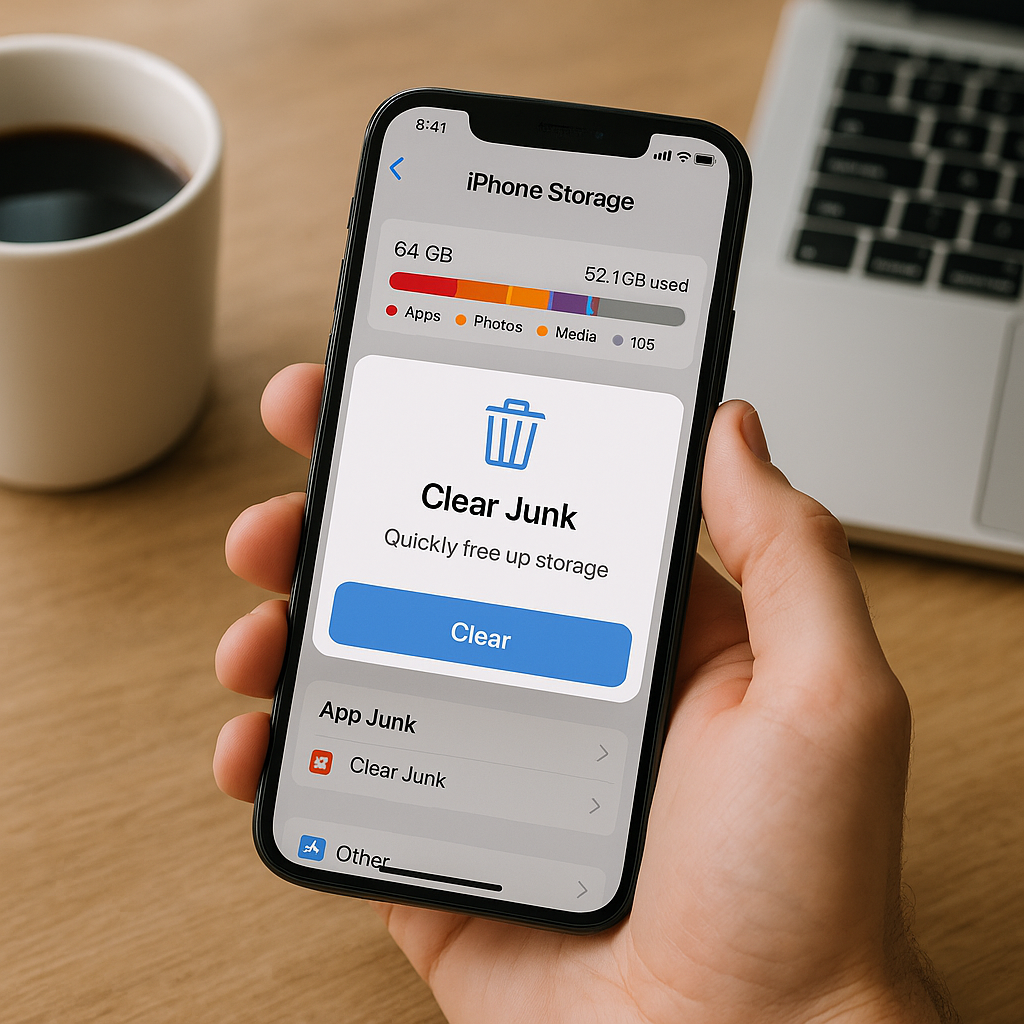
O primeiro passo em qualquer estratégia avançada de limpeza é identificar exatamente quais aplicativos estão ocupando mais memória no seu iPhone. Acesse Configurações, depois Geral, e toque em Armazenamento do iPhone para visualizar uma lista detalhada de todos os apps instalados, ordenados pela quantidade de espaço que cada um ocupa. Alguns aplicativos como redes sociais, streaming de vídeo e jogos consomem proporções absurdas de memória, frequentemente acumulando gigabytes de dados em cache.
Ao analisar essa lista, você perceberá um padrão: os aplicativos que usa menos frequentemente costumam ser os maiores culpados. Aplicativos de viagem, turismo ou documentos compartilhados podem acumular dados históricos desnecessários ao longo dos meses. Antes de deletar qualquer app, anote os cinco principais consumidores de espaço, pois você usará essas informações para implementar técnicas de otimização específicas sem prejudicar sua experiência de uso diária.
Implemente Estratégia de Cache Inteligente
O cache é um mecanismo de armazenamento temporário que aplicativos usam para carregar conteúdo mais rapidamente na próxima vez que você os abre. Enquanto o cache oferece benefícios de velocidade, ele também consome espaço significativo sem que você perceba. Para implementar uma estratégia de cache inteligente, você deve forçar o encerramento de aplicativos que consomem mais dados em segundo plano. Deslize para cima na tela inicial do seu iPhone para acessar o gerenciador multitarefa e feche os aplicativos que permanecem abertos desnecessariamente.
Uma abordagem mais avançada é desativar os dados em background para aplicativos que não precisam estar constantemente sincronizados. Acesse Configurações, Geral, Atualização em Background, e desative esse recurso para aplicativos como redes sociais, jogos e utilitários que você raramente usa. Isso não apenas libera memória armazenada em cache, mas também economiza bateria. Você ainda pode usar esses aplicativos normalmente; eles simplesmente não sincronizarão dados quando o iPhone estiver em repouso.
Otimize o Armazenamento de Fotos e Vídeos
Fotografias e vídeos representam a maior parte do consumo de armazenamento em praticamente todo iPhone. Em vez de simplesmente deletar arquivos aleatoriamente, implemente um sistema de armazenamento em nuvem inteligente usando o iCloud Photos. Ao ativar essa funcionalidade nas Configurações de Fotos, você autoriza o iPhone a manter apenas versões otimizadas em baixa resolução no aparelho, enquanto as fotos em alta resolução são armazenadas nos servidores da Apple. Esse método oferece acesso total às suas imagens sem consumir espaço físico valioso.
Além disso, você pode revisar suas fotos e deletar as duplicatas, aquelas que ficaram borradas ou fora de foco. O iPhone possui uma ferramenta nativa chamada Fotos Duplicadas que identifica imagens similares automaticamente. Acesse o aplicativo Fotos, toque em Seleção e procure por imagens repetidas, especialmente aquelas capturadas no modo de rajada (quando o iPhone tira várias fotos em sequência). Vídeos antigos de baixa qualidade ou de momentos menos importantes podem ser deletados sem pesar na consciência, principalmente se já foram salvos em backup na nuvem.
Limpe Dados de Navegação e Cookies do Safari
Navegadores acumulam quantidades surpreendentes de dados em cache, incluindo cookies, histórico de navegação, dados de websites e imagens armazenadas. Seu Safari está constantemente salvando informações para acelerar o carregamento de páginas, mas esse comportamento consome memória significativa ao longo do tempo. Para limpar esses dados de forma inteligente, abra Configurações, acesse Safari, e toque em Limpar Histórico e Dados de Website. Escolha um período (últimas 24 horas, último mês ou todo o histórico) dependendo de quanto espaço você precisa liberar.
Uma estratégia avançada é ativar a opção “Privacidade” no Safari para que cookies e dados de rastreamento sejam automaticamente deletados ao fechar o navegador. Essa configuração está em Configurações, Safari, Privacidade, ativando a opção “Impedir rastreamento entre sites”. Além disso, você pode desativar o Download Inteligente, que salva imagens de websites visitados para carregamento mais rápido. Embora isso melhore a velocidade, o consumo de armazenamento eventualmente ultrapassa os benefícios para usuários com espaço limitado.
Utilize Documentos Temporários e Arquivos de Suporte
Aplicativos frequentemente criam arquivos temporários, documentos de suporte e dados fragmentados que não são mais necessários. Ao deletar um aplicativo tradicional, você remove apenas o executável principal, deixando para trás uma pasta de suporte no diretório Documentos & Dados. Quando você reinstala esse aplicativo meses depois, esses arquivos antigos permanecem, ocupando espaço desnecessariamente. Uma estratégia profissional é desinstalar completamente aplicativos que você não usa regularmente, aguardar alguns segundos, e reinstalá-los apenas quando necessário.
Para aplicativos que você pretende manter, acesse Configurações, Geral, Armazenamento do iPhone, toque no aplicativo específico, e você verá quanto espaço é consumido apenas por Documentos & Dados. Se esse número for desproporcional ao tamanho do app, considere deletar e reinstalar o aplicativo para eliminar esses arquivos legados. Outro método é forçar uma sincronização completa via iCloud Cloud Photos para documentos e arquivos, garantindo que versões antigas e corruptas sejam sobrescritas pelas versões atualizadas e otimizadas.

Gerencie Mensagens e Anexos de Forma Estratégica
O aplicativo Mensagens do iPhone acumula conversas completas com fotos, vídeos e documentos que você recebeu ao longo de meses ou anos. Cada attachment é armazenado localmente no seu aparelho, criando redundância quando a mesma imagem aparece em múltiplas conversas. Para implementar limpeza inteligente, acesse o aplicativo Mensagens, deslize sobre conversas antigas e delete aquelas que não contenham informações importantes. Você também pode usar Editar para selecionar múltiplas conversas de uma vez, economizando tempo.
Uma abordagem mais sofisticada é ativar a opção “Manter Mensagens” em Configurações, Mensagens. Você pode escolher manter mensagens por 30 dias, um ano ou indefinidamente. Para máxima limpeza de memória, configure para 30 dias, permitindo que o iOS delete automaticamente conversas antigas. Isso não afeta sua experiência diária, pois você raramente consulta mensagens antigas. Se você teme perder conversas importantes, salve screenshots das mensagens cruciais em seu álbum de Fotos antes de ativar essa automação de limpeza.
Otimize a Biblioteca de Música e Conteúdo de Mídia
Se você usa Apple Music ou mantém uma biblioteca pessoal de músicas, esses arquivos de áudio podem consumir centenas de megabytes ou até gigabytes de espaço. Dentro do aplicativo Apple Music, você pode controlar exatamente quais músicas, playlists e podcasts são baixados para acesso offline. Acesse sua biblioteca, toque em Editar ao lado de cada playlist, e desative downloads de músicas que você não ouve regularmente. Podcasts, em particular, crescem exponencialmente se você não gerenciar automaticamente qual conteúdo é mantido no dispositivo.
Configure seu iPhone para deletar episódios de podcast automaticamente após assisti-los ou ouvi-los. Vá para Podcasts, Editar, e ajuste a opção de exclusão automática. Para conteúdo de vídeo, principalmente se você usa aplicativos de streaming como Netflix ou YouTube, desative o download de vídeos para visualização offline a menos que você esteja viajando ou sem conexão de internet próxima. Esses ajustes garantem que seu dispositivo nunca acumule mídia que não está sendo consumida ativamente.
Reinicie o iPhone Completamente para Limpeza de Sistema
Às vezes, o armazenamento relata estar cheio mesmo após deletar arquivos, porque o iOS mantém caches de sistema que não são acessíveis normalmente. Um reinício completo do aparelho força o iOS a descartar esses caches desnecessários e recalcular o espaço disponível. Segure o botão lateral e um dos botões de volume simultaneamente, deslize para desligar, e aguarde alguns segundos antes de ligar novamente. Esse processo, conhecido como force restart, resolve muitos problemas de relatório impreciso de armazenamento.
Se o problema persistir mesmo após essas medidas, considere fazer um restore completo do iPhone. Conecte seu aparelho a um computador ou Mac com Finder, clique em Restaurar, e deixe o iOS ser completamente reinstalado. Você pode restaurar a partir de um backup do iCloud para recuperar seus dados, contatos e configurações. Esse método oferece a limpeza mais profunda possível, removendo até mesmo fragmentação de dados que métodos convencionais não conseguem eliminar. Considere fazer isso pelo menos uma vez por ano como manutenção preventiva.
Configure Políticas de Armazenamento em Nuvem Inteligentes
O iCloud oferece 5GB de armazenamento gratuito, o que frequentemente não é suficiente para backups, fotos e documentos. Uma estratégia avançada é controlar exatamente o que é sincronizado com a nuvem para maximizar o espaço. Acesse Configurações, iCloud, e desative a sincronização para aplicativos que você não precisa manter em backup, como jogos, aplicativos de streaming ou utilitários temporários. Ative sincronização apenas para dados críticos como contatos, calendários, notas e lembrete.
Considere também expandir seu plano do iCloud para 50GB ou 200GB se você usa seu iPhone intensivamente. O custo é mínimo (aproximadamente R$ 3,99 por mês para 50GB) e oferece paz de mente sabendo que seus dados estão completamente sincronizados e protegidos. Com espaço em nuvem adequado, você pode ser mais agressivo na limpeza de memória local, pois sabe que qualquer arquivo importante está seguro na nuvem e pode ser restaurado facilmente quando necessário.
Desative Recursos de Sistema Desnecessários
Alguns recursos do iOS são habilitados por padrão mas consomem espaço e bateria de forma desnecessária para muitos usuários. Siri, por exemplo, mantém um índice completo de todo o conteúdo do seu iPhone para ativar pesquisas rápidas. Se você não usa Siri frequentemente, pode desativar essa funcionalidade em Configurações, Siri e Pesquisa, desmarcando a opção “Ouvir Hey Siri”. Isso libera o espaço consumido pelo índice de Siri e pelos dados de aprendizado de máquina que a assistente coleta.
Da mesma forma, o Spotlight Search, que indexa seu conteúdo para busca rápida, pode ser otimizado. Acesse Configurações, Siri e Pesquisa, e desative a indexação para aplicativos e tipos de conteúdo que você não busca frequentemente. Spotlight Suggestions (sugestões que aparecem quando você desliza para baixo) também podem ser desativadas se causarem distração. Finalmente, desative o iCloud Drive se você não usa a sincronização de documentos, e desative a sincronização de iCloud Keychain se gerencia senhas através de um gerenciador de senhas de terceiros.
Implemente Monitoramento Contínuo de Armazenamento
A limpeza de memória do iPhone não é uma atividade única, mas um processo contínuo que deve fazer parte de sua rotina de manutenção. Configure lembretes mensais para verificar o armazenamento, analisar quais aplicativos cresceram em tamanho e implementar as estratégias de otimização conforme necessário. Um iPhone bem mantido oferece melhor desempenho, duração de bateria mais longa e menos frustração geral. Considere realizar uma limpeza profunda a cada três meses, onde você revisa todas as categorias mencionadas neste artigo.
Mantenha um documento ou nota no seu iPhone registrando quando você realizou limpezas, quanto espaço você liberou e quais ações foram mais efetivas. Com o tempo, você identificará padrões sobre quais tipos de conteúdo crescem mais rapidamente no seu caso específico. Talvez suas fotos sejam o maior problema, ou talvez sejam podcasts e vídeos baixados. Ao personalizar sua estratégia com base em dados concretos do seu próprio uso, você garante que o iPhone sempre funcione no pico de eficiência, sem sacrificar funcionalidades que você realmente necessita.