
تحرير مساحة في ذاكرة الهاتف الخليوي
إعلانات
الاتجاه الذي يتم توجيهه إلى الاتجاه الذي يتم توجيهه إليه الاتجاه الذي يتم توجيهه إليه الاتجاه الذي يتم توجيهه إليه قد كون اتجاه الحرم اتجاه الاتجاه e ardurgيياااام.
إعلانات
سيdirectم اااiredyire كييمممممم..ةة.
اتجاه الاتجاه اتجاه الاتجاه اتجاه الاتجاه اتجاه الاتجاه اتجاه الاتجاه اتجاه الاتجاه اتجاه الاتجاه اتجاه الاتجاه اتجاه الاتجاه اتجاه الاتجاه اتجاه الاتجاه.
اdنقاط اordئيس
- دد مميكييااا
- طherق فعاdirectة عderفك ايي
- .rقنياااات .
- نصائ ع directuary نب ت ت م م م م م.
- اتجاه الاتجاه خطوة بخطوة هازك هازك
فهمرةااcurrityو
ardعرructureذاكااااليدًالأدائكأدائكأدائكأدائكاا.......ذاكذاكذاكذاكذاكذاكذاكذاكمعمعمععمممممهاهاهاهاهاهاهاهاهاهاهاها.
هناك رسان هناكيي: ذاكherةايي و ال اdirectيناي. أ ذاكherةايي ساعدكععىشغأثناءأثناءها اdirectيناي فظفظااممييا.....مممدائ.
اd رقيةييتتيي
A ذاكherةايي إنها طاوd وة، وكن اdirectيناي إنه .
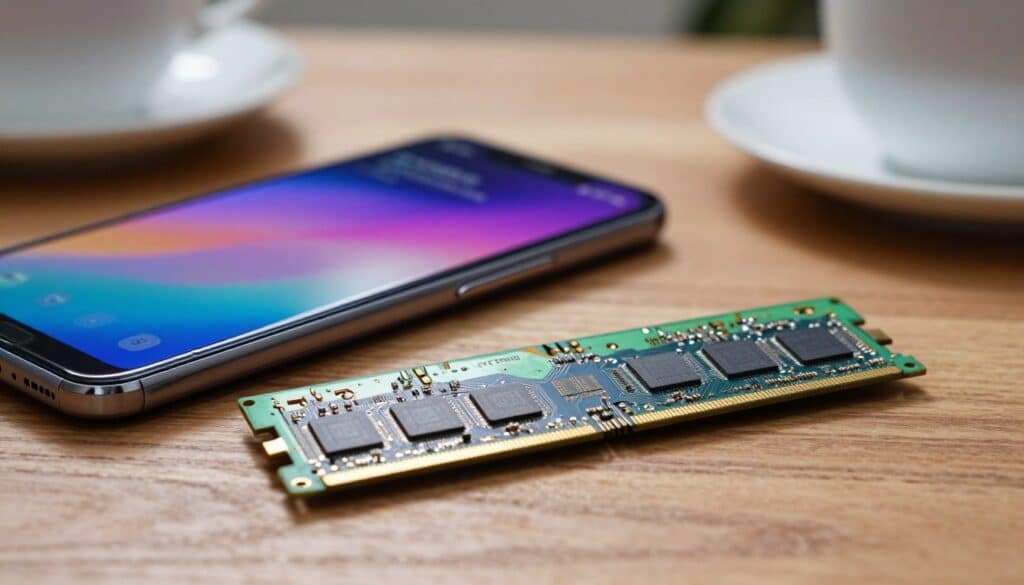
- ذاكherة اا. .عند. .يلجججهاز.
- قومتتناييىعندعندعندعند...
- ؤثرlectذاكاالايييعةاذاك.
- uur. اتناirectuary y.ايي.
كيت معاأداء
عندما اdirectيناي إنه adizedirect,، واتي يأن هذا .
- اd. عندعنداطب.
- ardعطdirectاأوأوفش.
- انخفاض انخفاض . . . ..
عد اmح .ى .دةل.م ميي .ًاًا .ًاu. .عاا.يييييييي.
عdتمتررأنأنجججممم ررررر.
بمماأنأنأنقدقد....
أداء أداءء وقفway تتthermect
قد كون ي قد كونتتق قدتتوهذاوهذاوهذاوهذاوهذاوهذاوهذاوهذال ديwayأنأنأنأننفدنفد.
urigrاtherنظامشغممة.
إشعارات “التخزين الكامل”
تعتبر إشعارات “التخزين الكامل” مهمة. أنها تظهر أنك ممتلئ. لقد حان الوقت لتحرير المساحة.
مشاكل في تثبيت التطبيقات أو التحديثات الجديدة
إذا لم تتمكن من تثبيت التطبيقات، فهذه علامة. يحتاج نظام التشغيل إلى مساحة. وهذا يساعد في التثبيت.
إذا لاحظت هذه الإشارات، حرر المساحة. هذا يحافظ على تشغيل هاتفك بشكل جيد. الحفاظ على تنظيم هاتفك أمر ضروري.
قم بتحرير المساحة في ذاكرة الهاتف في بضع خطوات
أولاً، افهم كيفية استخدامك لتخزين الهاتف المحمول. وهذا يساعد على معرفة ما يجب تنظيفه. قبل البدء، شاهد كيف يتم تقسيم المساحة.
التحقق من استخدام التخزين الحالي
لدى Android وiOS أدوات لهذا الغرض. على أندرويد، انتقل إلى الإعدادات > التخزينعلى الايفون، هو كذلك الإعدادات > عام > تخزين iPhone. توضح هذه المناطق أين تذهب المساحة.
تحديد أكبر مستهلكي الفضاء
أكبر المستهلكين قليلون ولكنهم كبار. يمكن أن تكون لعبة أو تطبيق فيديو. تُظهر أنظمة التشغيل حجم التطبيقات ومتى استخدمتها آخر مرة.
تحديد أولويات إطلاق الفضاء
بهذه المعلومات، حدد ما هو الأكثر أهمية. ابدأ بالملفات الكبيرة التي لم تعد تستخدمها. ثم فكر في الصور والمستندات.
- قم بإزالة التطبيقات التي لم تعد تستخدمها.
- نقل الصور ومقاطع الفيديو إلى التخزين السحابي.
- مسح ذاكرة التخزين المؤقت للتطبيقات.
الهدف هو تحرير المساحة بذكاء. احتفظ بما هو مهم بالنسبة لك.
إزالة التطبيقات غير المستخدمة
تساعد إزالة التطبيقات التي لا تستخدمها كثيرًا على ذلك تحرير المساحة على الهاتف المحمول. التطبيقات مستهلكة للمساحة الكبيرة. ويمكن أيضًا تشغيلها في الخلفية، مما يقلل من الأداء الخلوي.
تحديد التطبيقات النادرة الاستخدام
لمعرفة التطبيقات التي لا تستخدمها، راجع تاريخ آخر استخدام لك. على Android، قد يكون هذا في قسم إدارة التطبيقات. على iPhone، انتقل إلى الإعدادات > عام > تخزين iPhone لمعرفة تاريخ استخدام التطبيقات. إذا كان التطبيق بعيدًا عن الشاشة الرئيسية، فمن المحتمل ألا يكون ذلك ضروريًا.
إلغاء تثبيت التطبيقات بشكل صحيح
يعد إلغاء تثبيت التطبيقات بشكل صحيح أمرًا مهمًا لإزالة كافة البيانات. على Android، اضغط على الأيقونة وحدد “إلغاء التثبيت”. على iPhone، اضغط على الأيقونة، ثم اضغط على “إزالة التطبيق” ثم “حذف التطبيق”.
بدائل أخف للتطبيقات الشائعة
بالنسبة للتطبيقات المهمة التي تستخدم مساحة كبيرة، فكر في بدائل خفيفة الوزن فيسبوك لايت, ماسنجر لايت e سبوتيفي لايت إنهم يستخدمون مساحة أقل. يمكنك أيضًا استخدام إصدارات الويب من الخدمات، دون الحاجة إلى تثبيت أي شيء.
إن إزالة التطبيقات التي لا تستخدمها لا يؤدي فقط إلى تحرير المساحة. يزيد من سرعة الهاتف. باتباع هذه النصائح، يصبح هاتفك أسرع وبه مساحة أكبر لما يهم.
إدارة الملفات والوسائط
تعد إدارة الملفات والوسائط أمرًا مهمًا للغاية. وهذا يساعد هاتفك على العمل بشكل جيد. يمكن أن تشغل الصور ومقاطع الفيديو والمستندات مساحة كبيرة.
تنظيف الصور ومقاطع الفيديو غير الضرورية
الصور ومقاطع الفيديو تستهلك مساحة كبيرة. إزالة الصور التي لم تعد تريدها. لدى Android وiOS أدوات للمساعدة.
يمكن لتطبيقات مثل صور Google أن تقترح حذف الصور. وهذا يساعدك على تنظيم صورك.
نقل الملفات إلى التخزين السحابي
يساعد التخزين السحابي على تحرير المساحة. توفر خدمات مثل Google Drive وDropbox مساحة مجانية.
بعد تحميل صورك على السحابة، يمكنك الحذف من الهاتف المحمول. العديد من الخدمات النسخ الاحتياطي تلقائيا. وبالتالي، يتم حفظ صورك الجديدة في السحابة.
تنظيم الوثائق والتنزيلات
يمكن أن يمتلئ مجلد التنزيلات. استخدم مدير الملفات للتنظيم. تنظيم المستندات في مجلدات أو في السحابة.
على نظام Android، تساعدك تطبيقات مثل Files by Google في العثور على الملفات الكبيرة. يقترحون ما يمكن حذفه.
من الجيد مراجعة الملفات وتنظيمها كل شهر. وهذا يمنع الهاتف من الامتلاء.
مسح ذاكرة التخزين المؤقت للهاتف المحمول
مسح ذاكرة التخزين المؤقت للهاتف الخليوي يساعد على تحرير المساحة وتحسين الأداء. تقوم ذاكرة التخزين المؤقت بتخزين البيانات المؤقتة من التطبيقات. ومع مرور الوقت، يمكن أن تشغل هذه البيانات مساحة كبيرة.
ما هي ذاكرة التخزين المؤقت ولماذا تشغل مساحة
تقوم ذاكرة التخزين المؤقت بتخزين الصور ومقاطع الفيديو ومعلومات التصفح. وهذا يساعد على تحميل الصفحات والتطبيقات بشكل أسرع. ولكن مع مرور الوقت، فإنه يجمع الملفات غير الضرورية.
كيفية مسح ذاكرة التخزين المؤقت للتطبيقات الفردية
لمسح ذاكرة التخزين المؤقت للتطبيق على Android، انتقل إلى الإعدادات > التطبيقات. اختر التطبيق وانقر على “تخزين“و”مسح ذاكرة التخزين المؤقت“. على iPhone، قم بإلغاء تثبيت التطبيق وإعادة تثبيته أو استخدم “تحميل التطبيق“.
أدوات لتنظيف ذاكرة التخزين المؤقت العامة
للحصول على تنظيف أكثر شمولاً، استخدم أدوات محددة. على Android، يمكنك ذلك الملفات بواسطة جوجل e كلينر إنها خيارات جيدة. على نظام iOS منظف ذكي قد يساعد، ولكن مع قيود.
يعد مسح ذاكرة التخزين المؤقت أمرًا آمنًا ولا يفقد بياناتك الشخصية. فهو يزيل الملفات المؤقتة فقط. يؤدي القيام بذلك بانتظام إلى إبقاء هاتفك يعمل بشكل جيد.
تحسين ذاكرة الوصول العشوائي أندرويد
يعد الحفاظ على تحسين ذاكرة الوصول العشوائي لنظام Android أمرًا مهمًا للغاية. فهو يساعد هاتفك على العمل بشكل جيد. ذاكرة الوصول العشوائي ضرورية لأداء جهازك.
كيف تعمل ذاكرة الوصول العشوائي على أندرويد
تشبه ذاكرة الوصول العشوائي على Android مساحة عمل مؤقتة. فهي تحافظ على نشاط التطبيقات والعمليات. ولكن على عكس التخزين الداخلي، فإن ذاكرة الوصول العشوائي متقلبة. وهذا يعني أنه يتم مسح محتوياتها عند إيقاف تشغيل الجهاز.
يعتني Android بذاكرة الوصول العشوائي تلقائيًا. فهو يعطي الأولوية للتطبيقات التي تستخدمها. ويعلق تلك التي تم إيقافها.
إغلاق التطبيقات في الخلفية
لإغلاق تطبيقات الخلفية، انتقل إلى مدير المهام. اسحب لأعلى على الشاشة الرئيسية واستمر في الضغط. في الإصدارات الأحدث، انقر فوق زر النظرة العامة. قم بإخراج التطبيقات من الذاكرة أو استخدم زر “مسح الكل”.
تذكر أن إغلاق التطبيقات باستمرار ليس مفيدًا دائمًا. يقوم Android بذلك بكفاءة بالفعل.
إعدادات لتحسين أداء ذاكرة الوصول العشوائي
لتحسين أداء ذاكرة الوصول العشوائي، انتقل إلى الإعدادات > المطور. قم بتشغيله عن طريق النقر على رقم الإصدار عدة مرات ضمن “حول الهاتف”. اضبط خيارات مثل “تحديد عمليات الخلفية” و”عدم الاحتفاظ بالأنشطة”.
توفر بعض أجهزة Samsung وXiaomi وغيرها من الأجهزة أدوات لتحسين الذاكرة. يمكن لهذه الأدوات تنظيف ذاكرة الوصول العشوائي تلقائيًا على فترات منتظمة.
يعد الحفاظ على ذاكرة الوصول العشوائي محسنة أمرًا بالغ الأهمية لأداء الجهاز بشكل عام. باتباع هذه النصائح، سيعمل نظام Android الخاص بك بسلاسة وكفاءة.
إدارة التخزين على أجهزة iPhone
لدى IOS أدوات لمساعدتك إدارة التخزين من جهاز iPhone الخاص بك. مع بعض الإعدادات البسيطة، يمكنك تحرير المساحة. وهذا يحسن أداء جهازك.
ميزات تحسين تخزين iOS الأصلية
يحتوي نظام التشغيل IOS على ميزات لتحسين التخزين. للوصول إليها، انتقل إلى الإعدادات > عام > تخزين iPhone. هناك، ترى توصيات لتوفير المساحة.
- تنزيل التطبيقات غير المستخدمة: يزيل التطبيقات التي نادرًا ما تستخدم. يحافظ على بياناتك سليمة.
- تحسين تخزين الصور: يستبدل الصور الأصلية بإصدارات أصغر. يحافظ على الإصدارات بجودة عالية في iCloud.
- مراجعة التخزين: يقترح عناصر للإزالة. يساعد على تحرير المساحة.
مسح ذاكرة التخزين المؤقت والبيانات المؤقتة على iPhone
من الممكن مسح ذاكرة التخزين المؤقت والبيانات المؤقتة على iPhone. بالنسبة لمتصفحات مثل Safari، انتقل إلى الإعدادات > Safari > مسح بيانات السجل والملاحة. بالنسبة للتطبيقات الأخرى، تحقق من إعدادات التطبيق الخاص بك.
يؤدي إلغاء تثبيت التطبيق وإعادة تثبيته إلى إزالة كافة بيانات ذاكرة التخزين المؤقت.
استخدام iCloud بكفاءة
Icloud يساعد كثيرا إدارة التخزين من ايفون. تكوين محرك آي كلاود لمزامنة المستندات. تمكين النسخ الاحتياطي آي كلاود لحفظ بيانات التطبيق. استخدم صور آي كلاود لتخزين الصور في السحابة.
خطة iCloud المجانية هي 5 جيجابايت. ولكن إذا كان لديك الكثير من الصور ومقاطع الفيديو، فقد تحتاج إلى خطة أكبر تحسين تخزين iPhone في إعدادات الصورة لمزيد من المساحة.
تحسين الواتساب والشبكات الاجتماعية
ل تحرير المساحة على الهاتف المحمول، ابدأ باستخدام WhatsApp والشبكات الاجتماعية. تستهلك هذه التطبيقات مساحة كبيرة. يحدث هذا لأنه يحتوي على الكثير من الصور ومقاطع الفيديو والمستندات.
إدارة وسائط الواتساب
للعناية بوسائط الواتساب، افتح التطبيق. انتقل إلى الإعدادات > التخزين والبيانات > إدارة التخزينهناك، ترى أي المحادثات تستخدم أكبر مساحة.
اختر الملفات التي لم تعد تريدها واحذفها. قم بإيقاف تشغيل التنزيل التلقائي للوسائط عند استخدام بيانات الهاتف المحمول.
مسح البيانات من Facebook وInstagram وTikTok
على الفيسبوك، اذهب إلى الإعدادات > التخزين > مسح كافة وحدات التخزين. على الانستغرام، اذهب إلى الإعدادات > الأمان > مسح ذاكرة التخزين المؤقت. في تيك توك، انتقل إلى الإعدادات > مسح ذاكرة التخزين المؤقت.
تؤدي هذه الإجراءات إلى إزالة الملفات المؤقتة، ولكنها لا تؤثر على حساباتك أو بياناتك المحفوظة.
إعدادات لتقليل استهلاك التخزين
قم بإيقاف تشغيل التنزيل التلقائي للفيديو. تقليل جودة البث. وإيقاف تشغيل ميزات مثل “وضع عدم الاتصال”.
على الفيسبوك، قم بإيقاف تشغيل “تشغيل مقاطع الفيديو تلقائيًا“. على Instagram، لا تحفظ المنشورات والبكرات كثيرًا. توفر هذه التغييرات مساحة كبيرة.
استخدام بطاقة SD والتخزين الخارجي
تعد بطاقات SD رائعة لزيادة مساحة التخزين. فهي خيار جيد للعديد من أجهزة Android. لذلك لا تحتاج إلى تغيير الهواتف المحمولة للحصول على مساحة أكبر.
كيفية نقل التطبيقات إلى بطاقة SD
لنقل التطبيقات إلى بطاقة SD، انتقل إلى الإعدادات > التطبيقات. اختر التطبيق الذي تريد نقله وانقر على “التخزين”. إذا استطعت، فسترى خيار التبديل إلى بطاقة SD.
- الإعدادات المفتوحة
- حدد التطبيقات
- اختر التطبيق الذي تريد نقله
- اضغط على “التخزين”، وإذا كان متاحًا، حدد “الانتقال إلى بطاقة SD”
القيود والاعتبارات عند استخدام التخزين الخارجي
يمكن أن يكون استخدام بطاقات SD بطيئًا. يمكن أن يؤثر ذلك على أداء التطبيقات. إذا قمت بإخراج البطاقة أو فشلت، فسيتم ترك التطبيقات دون الوصول إليها.
اعتبارات هامة:
- اختر بطاقة الفئة 10 أو UHS للحصول على أفضل أداء.
- تأكد من أن جهازك يقبل بطاقات SD قبل الاستخدام.
- لا يمكن نقل بعض التطبيقات، خاصة تلك المثبتة مسبقًا.
تطبيقات لتحسين أداء الهاتف المحمول
للحفاظ على تشغيل هاتفك بشكل جيد، من المهم استخدام التطبيقات الصحيحة. هناك العديد من التطبيقات التي يمكن أن تساعد في تحسين هاتفك الذكي.
فيما يلي بعض الفئات المهمة من التطبيقات التي يمكنك أخذها في الاعتبار:
مديري الملفات الموصى بهم
أفضل مديري الملفات هم: الملفات بواسطة جوجل، الذي ينظم ملفاتك ويجد المحتوى المكرر. مستكشف الصلبة لديه واجهة سهلة ويدعم السحب المتعددة. ه مستكشف ملفات ES (الإصدار الاحترافي) يقدم ميزات متقدمة للإدارة.
تطبيقات تنظيف موثوقة
لتنظيف نظامك، اعتمد على تطبيقات مثل كلينر. يقوم بإزالة الملفات غير الضرورية دون التأثير على جهازك. خادمة SD يجد بقايا التطبيقات غير المثبتة. ه نورتون كلين ينظف ويحمي من البرامج الضارة.
أدوات تحليل التخزين
لتحليل التخزين، استخدم أدوات مثل استخدام القرص. يعرض خريطة مرئية لما يشغل مساحة. محلل التخزين واستخدام القرص يعطي رسوم بيانية مفصلة حسب الفئة. و عايدة64 يعطي معلومات فنية حول الأجهزة والبرامج.
اختر التطبيقات ذات السمعة الطيبة والمراجعات الإيجابية. تجنب التطبيقات التي تحمل وعودًا كاذبة لأنها قد تحتوي على إعلانات مفرطة أو تخاطر بأمان جهازك.
خرافات حول تحرير المساحة على الهاتف الذكي
تحيط العديد من الأساطير بإطلاق المساحة على الهواتف الذكية. وهذا يؤدي إلى ممارسات غير فعالة أو ضارة. ومن الضروري إزالة الغموض عن هذه المعتقدات تحسين ذاكرة هاتفك المحمول بفعالية.
عندما نحاول تحرير المساحة، نجد تطبيقات تعد بالمعجزات. لكن الكثير منها غير ضروري أو حتى ضار.
تطبيقات التحسين “المعجزة”
تعد تطبيقات التحسين “المعجزة” بزيادة سرعة الجهاز. كما تعد أيضًا بتنظيف الفيروسات غير الموجودة. في الواقع، العديد من هذه التطبيقات تفعل أشياء يفعلها نظام التشغيل بالفعل. يعرضون إعلانات متطفلة ويجمعون بيانات المستخدم.
- التطبيقات التي تعد بزيادة سرعة الجهاز بنسب مثيرة للإعجاب.
- الأدوات التي تدعي تنظيف الفيروسات أو البرامج الضارة غير الموجودة.
- التطبيقات التي تعد بمضاعفة عمر البطارية.
الممارسات التي لا تعمل أو قد تضر
بالإضافة إلى التطبيقات المضللة، هناك ممارسات لا تعمل كما هو متوقع. أو يمكن أن تضر بأداء هاتفك الذكي.
- قم بإغلاق تطبيقات الخلفية باستمرار، وهو ما يفعله النظام بالفعل بكفاءة.
- استخدم “مسرعات ذاكرة الوصول العشوائي” التي يمكن أن تزيد من استهلاك البطارية.
- قم بمسح ذاكرة التخزين المؤقت كثيرًا، نظرًا لأن بعض ذاكرات التخزين المؤقت مفيدة للأداء.
عادات الحفاظ على هاتفك الخلوي دائمًا مع مساحة خالية
إن تطوير عادات الصيانة الدورية يساعد كثيرًا. وهذا يحافظ على تشغيل هاتفك بشكل جيد. ويساعد أيضًا في منع الأعطال وفقدان البيانات.
روتين الصيانة الشهرية
خذ وقتًا في بداية كل شهر. إجراء الصيانة الأساسية على هاتفك. تحقق من وحدة التخزين المستخدمة وقم بإلغاء تثبيت التطبيقات التي لم تعد تستخدمها.
تذكر مسح ذاكرة التخزين المؤقت للمتصفحات وتطبيقات الوسائط الاجتماعية. قم بعمل نسخة احتياطية من الصور ومقاطع الفيديو على السحابة قبل إخراجها من هاتفك. يتجنب هذا الروتين البسيط حدوث مشكلات أكبر في المستقبل.
الإعدادات التلقائية لتوفير المساحة
يحتوي هاتفك الذكي على إعدادات تلقائية تساعد كثيرًا. قم بتشغيل النسخ الاحتياطي التلقائي للصور لخدمات مثل Google Photos أو iCloud. وقم بتعيينها لالتقاط الصور من هاتفك بعد التحميل.
قم بإعداد تطبيقات المراسلة مثل WhatsApp حتى لا تحفظ جميع الوسائط الواردة. استخدم ميزات مثل “التخزين التكيفي” على نظام Android أو “تحسين التخزين” على نظام iOS.
صيانة فعالة للهاتف الخليوي السريع
يعد تحرير المساحة في ذاكرة هاتفك الخلوي أمرًا مهمًا للغاية. وهذا يساعد هاتفك الخلوي على العمل بشكل جيد لفترة أطول. باتباع النصائح الواردة في هذا الدليل، سوف تستعيد المساحة وتجعل هاتفك الخلوي يعمل بشكل أفضل.
إن إبقاء هاتفك محدثًا أفضل من القيام بالتنظيف الرائع بين الحين والآخر. تبني عادات جيدة، واستخدم الأدوات المناسبة وتجنب الأشياء السيئة. وبالتالي، سيكون هاتفك سريعًا وجاهزًا لكل ما تحتاجه.
عندما تقوم بتحرير مساحة في الذاكرة وتحسين الأداء الخلوي، وسوف تستمر لفترة أطول. وسيكون لديك تجربة أفضل في استخدام هاتفك الذكي. لذا اتبع هذه النصائح واحصل على هاتف محمول أسرع وأكثر كفاءة.



