
زي يةتاااييي
إعلانات
هل تعلم أن أكثر من 70% من مستخدمي الهواتف الذكية في البرازيل هل يقولون أن الهاتف الخليوي يتباطأ بسرعة؟ هذه المشكلة شائعة جدًا.
إعلانات
إذا تعطل هاتفك أو استغرقت تطبيقاتك وقتًا طويلاً لفتحه، فأنت لست وحدك. والخبر السار هو أنه ليس من الضروري دائمًا أن يكون الأمر على هذا النحو.
هناك واحد حل المحمول البطيء سهلة ورخيصة. يمكنك استخدام واحدة تطبيق لزيادة الذاكرة وقم بالتنظيف البسيط.
سيعلمك هذا الدليل كيفية جعل هاتفك سريعًا مرة أخرى. ولن تحتاج إلى إنفاق حقيقي.
اdنقاط اordئيس
- مشكلة الهاتف الخليوي البطيئة والكاملة تصيب معظم المستخدمين، ولكن لديها حل.
- هذا ممكن زيادة أداء الهاتف المحمول دون شراء واحدة جديدة بالضرورة.
- يمكن أن يكون تطبيق معين هو المفتاح لتحرير الذاكرة وتحسين النظام.
- تعد تقنيات التنظيف اليدوية ضرورية للحفاظ على مرونة الجهاز.
- الحل ميسور التكلفة وغالباً ما يكون مجانياً تماماً.
- يمكنك استعادة سرعة جهازك بإجراءات بسيطة ومباشرة.
هل هاتفك بطيء؟ اكتشف الجاني الحقيقي
قبل أن تلوم عمر جهازك، اكتشف ما الذي يقفل هاتفك حقًا. إن البخل ليس مصيرًا لا مفر منه، ولكنه أحد أعراض مشكلات محددة يمكنك حلها. يرتكب العديد من الأشخاص خطأ الاعتقاد بأن هاتفك الذكي “قديم” في حين أنه في الواقع يحتاج فقط إلى تحسين ذكي.
هناك مكونان مسؤولان بشكل أساسي عن أداء جهازك: التخزين الداخلي وذاكرة الوصول العشوائي. إن فهم الفرق بينهما هو الخطوة الأولى لتشخيص البطء واستكشاف الأخطاء وإصلاحها. دعونا نستكشف كل من هؤلاء الأشرار بالتفصيل.
التخزين المزدحم: العدو غير المرئي للأداء
يحتاج هاتفك إلى مساحة للتنفس. التخزين الداخلي هو المكان الذي توجد فيه جميع ملفاتك: الصور ومقاطع الفيديو والتطبيقات والمستندات. وعندما تقل هذه المساحة عن 10% من السعة الحرة، يبدأ نظام التشغيل في الاختناق.
تخيل أنك تحاول تنظيم الملفات في خزانة كاملة تمامًا. كل عملية جديدة تصبح بطيئة وشاقة. على هاتفك الذكي، هذا يعني أن النظام يحتاج إلى البحث عن مساحة للملفات المؤقتة وذاكرة التخزين المؤقت للنظام والتحديثات. هذا البحث المستمر عن المساحة الحرة يستهلك ثمينًا موارد.
أسوأ ما في الأمر هو أن العديد من هذه الملفات موجودة غير مرئي بالنسبة للمستخدم العادي. تشغل ملفات ذاكرة التخزين المؤقت وسجلات النظام والبيانات المؤقتة مساحة دون أن تلاحظ ذلك. فهي تتراكم بصمت حتى يبدأ هاتفك في إظهار العلامات الأولى للتوتر.
ذاكرة الوصول العشوائي غير كافية: عندما يتعطل هاتفك بالفعل
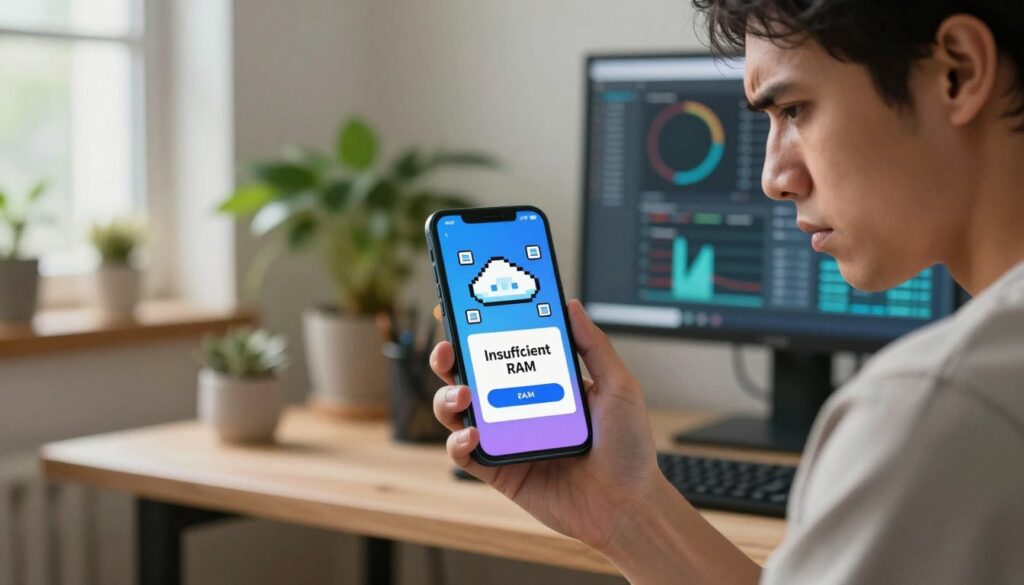
بينما يقوم التخزين بتخزين ملفاتك بشكل دائم، فإن ذاكرة الوصول العشوائي هي منطقة العمل المؤقتة من جهازك. وهو مسؤول عن الحفاظ على تشغيل التطبيقات المفتوحة وعمليات النظام بسلاسة. عندما يكون هناك ذاكرة الوصول العشوائي غير كافية، الهاتف الخليوي يحتاج إلى التوفيق.
فكر في ذاكرة الوصول العشوائي كمكتب للمكتب. إذا كان لديك العديد من المشاريع المفتوحة في وقت واحد، فسيصبح المكتب مزدحمًا ولا يمكنك العمل بكفاءة. على هاتفك الذكي، وهذا يترجم إلى:
- عمليات الإغلاق عند التبديل بين التطبيقات
- إعادة تشغيل التطبيق غير المتوقع
- بطء شديد عند فتح الكاميرا أو المتصفح
- الرسوم المتحركة التي يتم تعليقها أو اقتطاعها
A ذاكرة الوصول العشوائي غير كافية إنها مشكلة بشكل خاص على الهواتف الذكية التي تحتوي على 4 جيجابايت أو أقل من ذاكرة الوصول العشوائي. مع التطبيقات الحديثة التي تتطلب المزيد والمزيد من الموارد، يصبح هذا القيد واضحًا في الحياة اليومية. إذا كنت عادةً تبقي العديد من التطبيقات مفتوحة في وقت واحد، فقد يكون هذا هو السبب الرئيسي للتعطل.
كيفية تحديد ما إذا كنت بحاجة إلى تحرير المساحة بشكل عاجل
يرسل هاتفك إشارات واضحة عندما تكون في ورطة. التعرف عليها مبكرًا يمكن أن يمنع حدوث مشكلات أكبر. فيما يلي المؤشرات الأكثر شيوعًا التي تحتاج إلى تعلمها كيفية تحرير المساحة على هاتفك الذكي فوراً:
- الإخطارات المستمرة بـ “التخزين الكامل”: إذا ظهرت هذه الرسالة كثيرًا، فإن هاتفك يصرخ طلبًا للمساعدة. تجاهل ذلك يجعل الوضع أسوأ.
- البطء عند فتح التطبيقات الأساسية: عندما يستغرق فتح تطبيق WhatsApp أو الكاميرا أو المعرض أكثر من 3 ثوانٍ، يكون الضوء أحمر.
- استحالة تثبيت التحديثات: إذا كان النظام غير قادر على تنزيل التحديثات المهمة بسبب ضيق المساحة، فسيكون جهازك عرضة للخطر.
- التطبيقات التي تغلق بمفردها: يشير هذا إلى أن ذاكرة الوصول العشوائي مثقلة جدًا لدرجة أن النظام يحتاج إلى التضحية بالتطبيقات لمواصلة التشغيل.
- تسخين غير طبيعي للجهاز: عندما يعمل المعالج بشكل مفرط للتعويض عن نقص المساحة أو ذاكرة الوصول العشوائي، فإن الهاتف الخليوي يسخن أكثر من المعتاد.
إذا حددت اثنتين أو أكثر من هذه الإشارات على جهازك، فقد حان الوقت لاتخاذ الإجراء اللازم كيفية تحرير المساحة على هاتفك الذكي في الأقسام التالية، ستكتشف تقنيات بسيطة يمكنها استعادة غيغابايت من المساحة وتسريع هاتفك المحمول بشكل كبير.
تذكر: الهاتف الذكي المُحسّن ليس ترفًا، ولكنه ضرورة لأولئك الذين يقدرون الإنتاجية والوقت. تشخيص المشكلة الصحيحة هو نصف الحل. الآن بعد أن عرفت ما الذي تبحث عنه، فأنت على استعداد لتطبيق التقنيات التي تعمل حقًا.
عزز ذاكرة هاتفك بسهولة باستخدام هذه التقنيات التي أثبتت جدواها
يمكنك استعادة غيغابايت من الذاكرة على هاتفك دون أن تكون خبيرًا. التقنيات التي سنعرضها هي بسيطة وآمنة وتحويلية. لا تحتاج إلى طلبات مدفوعة أو معرفة متقدمة.
يمكن لأي شخص القيام بذلك في بضع دقائق. سيكون هاتفك أسرع. سيكون لديك مساحة للتطبيقات والصور الجديدة.
التنظيف اليدوي: خطوتك الأولى لتحرير المساحة
قبل استخدام الأدوات، تكون يديك هي الحل الأفضل. التنظيف اليدوي يشبه التنظيف الرقمي. فهو يمنحك التحكم الكامل في ما يبقى وما يخرج من جهازك.
يقوم العديد من الأشخاص بتجميع الملفات دون أن يدركوا ذلك. الصور المكررة ومقاطع الفيديو القديمة والتنزيلات المنسية. كل هذا يشغل مساحة ثمينة.
تحديد الملفات غير الضرورية في أقل من 5 دقائق
افتح مدير ملفات هاتفك. على Android، ابحث عن “الملفات” أو “ملفاتي”. على جهاز iPhone الخاص بك، استخدم تطبيق “الملفات”.
انتقل مباشرة إلى هذه المجلدات:
- التنزيلات: يحتوي على الملفات التي تم تنزيلها والتي استخدمتها بالفعل
- الصور/DCIM: حيث الصور ومقاطع الفيديو
- وثائق: ملفات PDF والنصوص وجداول البيانات القديمة
- صوت: الأغاني والتسجيلات غير المستخدمة
داخل كل مجلد، قم بفرز الملفات حسب الحجم. تظهر الأكبر أولاً. هذه هي أسرع طريقة للعثور على “الأشرار” في الفضاء.
مع تحديد الملفات، حان وقت الإجراء. اتبع هذا التسلسل ل تحرير المساحة بأمان:
- حدد صورًا أو مقاطع فيديو متعددة في وقت واحد باستخدام وضع التحديد المتعدد
- قبل الحذف، تأكد من عدم وجود صور مهمة بين النسخ المكررة
- للتنزيلات، تأكد من أن الملف غير مطلوب لأي تطبيق
- استخدم سلة المهملات أو المجلد “المحذوف مؤخرًا” كأمان إضافي
- قم بإنهاء حذف العناصر المؤكدة نهائيًا باعتبارها غير ضرورية
يمكن لهذه العملية إطلاق 2 إلى 10 جيجابايت على الفور. يعتمد ذلك فقط على كمية النفايات الرقمية التي تراكمت لديك.
أتقن ذاكرة التخزين المؤقت للنظام واكسب الجيجابايت على الفور
إذا كان التنظيف اليدوي هو التنظيف، فإن إتقان ذاكرة التخزين المؤقت يعني العثور على أموال مخبأة على الأريكة. وهي عبارة عن غيغابايت يحتفظ بها هاتفك دون علمك.
هذه التقنية أقل شهرة، ولكنها بنفس القدر من القوة. إنها تكمل التنظيف اليدوي بشكل مثالي.
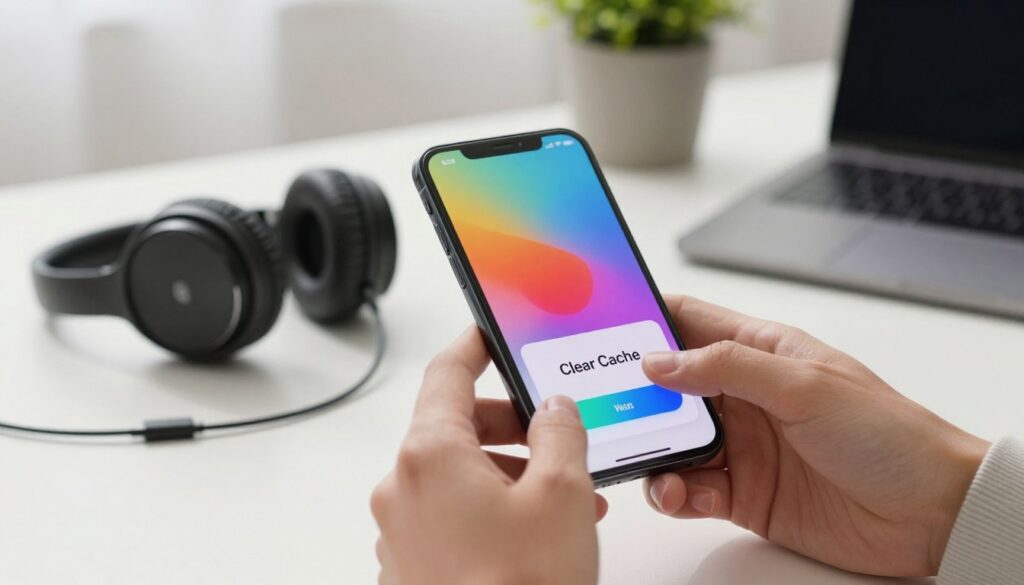
ما هي ذاكرة التخزين المؤقت ولماذا تتراكم مساحة كبيرة
ذاكرة التخزين المؤقت هي ملفات مؤقتة تقوم التطبيقات بإنشائها لتعمل بشكل أسرع.
تنشأ المشكلة عندما لا يتم حذف هذه الملفات. أنها تتراكم مثل الأوراق في الفناء. يمكن لكل تطبيق إنشاء عشرات الميجابايت في ذاكرة التخزين المؤقت.
تعد الشبكات الاجتماعية والمتصفحات وتطبيقات البث هي السبب الأكبر. فهي تقوم بتخزين الصور ومقاطع الفيديو وصفحات الويب مؤقتًا.
مع مرور الوقت، ما كان من المفترض أن يكون تحسينًا يصبح مشكلة. تشغل ذاكرة التخزين المؤقت مساحة يمكن استخدامها لأشياء مهمة.
كيفية مسح ذاكرة التخزين المؤقت على Android و iPhone بشكل آمن
يتعلم مسح ذاكرة التخزين المؤقت للهاتف الخليوي إنها مهارة قيمة. تختلف العملية في كل نظام، ولكنها بسيطة بنفس القدر.
على أندرويد:
- انتقل إلى “الإعدادات” > “التخزين”
- اضغط على “التطبيقات الأخرى” أو “التطبيقات”
- اختر تطبيقًا (ابدأ باستخدام Facebook أو Chrome)
- اضغط على “التخزين” > “مسح ذاكرة التخزين المؤقت”
- كرر للتطبيقات الأخرى
على الايفون:
- بالنسبة لتطبيقات محددة، قم بإلغاء التثبيت وإعادة التثبيت (وهذا يؤدي إلى مسح ذاكرة التخزين المؤقت)
- بالنسبة لـ Safari، انتقل إلى “الإعدادات” > “Safari” > “مسح السجل والبيانات”
- استخدم ميزة “تنزيل التطبيق” التي تحتفظ بالبيانات ولكنها تقوم بمسح ذاكرة التخزين المؤقت
هذا هو الجواب النهائي ل كيفية حذف الملفات المؤقتة دون الإضرار بتطبيقاتك. سيتم إعادة إنشاء ذاكرة التخزين المؤقت عند الضرورة، ولكن بدون الفائض المتراكم.
يمكن أن يؤدي الجمع بين هاتين التقنيتين – التنظيف اليدوي وإدارة ذاكرة التخزين المؤقت – إلى إحداث ثورة في ذاكرة هاتفك.
التطبيقات التي ستحدث ثورة في ذاكرة هاتفك
تخيل أن تجعل تنظيف الهاتف الخليوي سهلاً وذكيًا. هذا هو الأفضل تطبيقات لتنظيف ذاكرة أندرويد فهي لا تهدف فقط إلى التنظيف، ولكن أيضًا إلى زيادة ذاكرة هاتفك المحمول.
اختيار التطبيق المناسب مهم جدا. إليك أفضل ثلاثة في السوق. أنها تساعد في جعل هاتفك سريعًا وبمساحة أكبر.
CCleaner: خبير التحسين الذي يثق به الجميع
CCleaner معروف في مجال الكمبيوتر. إنه مثل منظف لهاتفك المحمول. يجد ويزيل القمامة الرقمية التي لا تراها.
الميزات التي تحرر المساحة حقًا
يقوم CCleaner بالتحليل بشكل جيد للغاية. فهو لا يقوم بمسح ذاكرة التخزين المؤقت فحسب، بل يقوم أيضًا بما يلي
- السجل والملفات المؤقتة من تطبيقات أخرى.
- معرض الصور المصغرة التي يمكن تجديدها.
- بقايا المنشآت القديمة وعمليات إلغاء التثبيت.
- التطبيقات المهجورة التي تشغل مساحة فقط.
مع تقرير واضح، ترى ما يمكنك محوه.
كيفية الإعداد للمناديل الأوتوماتيكية والذكية
تعد برمجة CCleaner للتنظيف بحد ذاتها أمرًا سحريًا. في الإعداد، قم بتنشيط “التنظيف المجدول”.
- اختر التردد (يوميًا، أسبوعيًا).
- حدد أنواع الملفات لتنظيفها تلقائيًا (ذاكرة التخزين المؤقت للتطبيق، الملفات المؤقتة).
- اضبط ما إذا كان يجب أن يتم التنظيف فقط عند شحن الهاتف.
مستعد! لك تطبيق لزيادة الذاكرة تعمل الآن في صمت، مما يحافظ على الأداء مرتفعًا دائمًا.
الملفات من Google: الحل الأصلي لنظام Android
تعد الملفات المقدمة من Google رائعة لأولئك الذين يفضلون الحلول المتكاملة. وهي مُحسِّن أصلي يأتي مع العديد من أجهزة Android.
ميزات التنظيف الذكية الفريدة
الملفات ذكية جدًا يوصي بما يمكن محوه بأمان، التصنيف حسب:
- الملفات المكررة (الصور والمستندات والتسجيلات الصوتية).
- التطبيقات لا تستخدم لفترة طويلة.
- الميمات والصور منخفضة القيمة المحفوظة في مجموعات WhatsApp.
- الملفات الكبيرة التي نادرا ما يتم الوصول إليها.
كما أنه يضغط على التطبيقات غير المستخدمة بشكل كافٍ، مما يؤدي إلى تحرير المساحة دون إلغاء تثبيتها.
لماذا هو الخيار الآمن لهاتفك الذكي
تم تطويره بواسطة Google، وهو واحد من تطبيقات للتنظيف أكثر أمنا. لا يطلب أذونات غازية، ولا يعرض الإعلانات ويركز على صحة هاتفك المحمول. إنه مثالي لأولئك الذين يريدون البساطة والهدوء.
سيد التنظيف: أكثر من مجرد تنظيف بسيط
يعد Clean Master أحد الخبراء المخضرمين في هذا المجال. وهو عبارة عن مجموعة تحسين كاملة. فهو يهاجم الذاكرة على جبهتين: التخزين وذاكرة الوصول العشوائي.
تحسين ذاكرة الوصول العشوائي وزيادة الأداء الحقيقي
بينما يركز الآخرون على الفضاء، يمتلك Clean Master أداة قوية للذاكرة العاملة “تعزيز ذاكرة الوصول العشوائي” قم بإيقاف تشغيل التطبيقات الثقيلة في الخلفية بنقرة واحدة.
وهذا يجعل الهاتف أسرع. مثالية للألعاب أو التطبيقات الصعبة. حتى أنه يراقب الاستهلاك في الوقت الفعلي، مما يوفر التحكم الكامل في الأداء.
احتياطات مهمة عند استخدام تطبيقات الطرف الثالث
متى يتم التنزيل تطبيقات لتنظيف ذاكرة أندرويد من المهم وجود طرف ثالث، مثل Clean Master
- قم بالتنزيل فقط من المتجر الرسمي (متجر Google Play) لتجنب الإصدارات الضارة.
- اقرأ الأذونات المطلوبة بعناية. كن حذرًا من التطبيقات التي تطلب الوصول إلى البيانات الحساسة دون حاجة واضحة.
- داخل التطبيق، قم بتعطيل الإشعارات الترويجية أو العروض من تثبيت تطبيقات أخرى إن أمكن.
- استخدم أدوات التنظيف والتحسين الرئيسية، ولكن كن حذرًا مع الميزات الإضافية شديدة العدوانية.
بعناية، يمكنك الاستفادة من أفضل هذه الأدوات القوية دون المخاطرة.
التنظيف العميق: استراتيجيات لا يعرفها إلا القليل
لتحرير مساحة على الهاتف، يستغرق الأمر أكثر من مجرد تنظيف ما تراه. من الضروري البحث عن الملفات المخفية. يقوم العديد من الأشخاص بحذف الصور والتطبيقات فقط، ولكنك ستكتشف مكان إخفاء الجيجابايت. هذا هو الجزء الأخير من إدارة تخزين أندرويد.
مسح الملفات المكررة التي تشغل مساحة سرا
قد يكون لهاتفك أسرار في المتجر. الصور المتطابقة والمستندات المتكررة والموسيقى الإضافية تستهلك مساحة دون أن تكون مفيدة. هذه المشكلة تنمو حتى دون أن تدرك ذلك.
تخيل أن لديك 50 صورة من نفس الرحلة. كل واحدة تشغل 2 ميجابايت إلى 5 ميجابايت. يؤدي التخلص من هذه التكرارات إلى استرداد 250 ميجابايت. مع جميع أنواع الملفات، يمكن أن يصل الكسب إلى غيغابايت. إزالة الملفات نسخ مكررة لتحسين هاتفك المحمول.
أدوات للعثور على التكرارات والقضاء عليها
عدم البحث يدويًا، استخدم التطبيقات المتخصصة. يقومون بفحص هاتفك المحمول وإظهار الملفات المكررة لتقررها.
أفضل الخيارات تشمل:
- مثبت الملفات المكررة: ابحث عن الصور ومقاطع الفيديو والموسيقى والمستندات المكررة بدقة مذهلة
- ريمو مزيل الملفات المكررة: يقدم مرشحات ذكية لتجنب حذف الملفات المهمة عن طريق الخطأ
- خادمة SD: بالإضافة إلى العثور على التكرارات، فإنه يقوم بإجراء عمليات تنظيف متقدمة أخرى على النظام
- الملفات بواسطة جوجل: الأداة الأصلية التي تحدد أيضًا الملفات المشابهة في قسم “مسح”
يمكن أن يؤدي تنظيف الملفات المكررة إلى تحرير ما يصل إلى 30% من مساحة الوسائط على جهازك، مما يحول البطء إلى سرعة فورية.
كيفية تجنب إنشاء ملفات مكررة جديدة
لتجنب المشاكل الجديدة، تحتاج إلى تغيير الطريقة التي تستخدم بها هاتفك. وهذا يشمل تغييرات العادات والإعدادات الذكية.
للحفاظ على هاتفك بدون نسخ مكررة، اتبع هذه النصائح
- تعطيل النسخ الاحتياطية التلقائية المكررة: تأكد من أن صور Google وDropbox والخدمات الأخرى لا تقوم بحفظ نفس الصور في مواقع مختلفة
- تنظيم المجلدات قبل نقل الملفات: قم بإنشاء نظام مجلد واضح وتحقق دائمًا مما إذا كان الملف موجودًا بالفعل قبل إضافة ملف جديد
- استخدم تنزيل التطبيقات مع التحقق: يتحقق بعض مديري التنزيل مما إذا كان الملف موجودًا بالفعل في الوجهة قبل التنزيل مرة أخرى
- قم بإعداد الرسل بعناية: يمكن لـ WhatsApp وTelegram وما شابه حفظ نسخ متعددة من نفس الملف المستلم في مجموعات مختلفة
تجعل هذه الممارسات تنظيف التكرارات أسهل. يمكنك إدارة مساحة هاتفك المحمول بشكل أفضل.
الرسائل والمرفقات: المساحة المخفية على هاتفك المحمول
تشغل تطبيقات المراسلة مساحة كبيرة. كل صورة وفيديو ومستند يتم استلامه يشغل مساحة. يمكن للمجموعات النشطة استهلاك الجيجابايت في غضون بضعة أشهر.
يبدو هذا المحتوى مهمًا في الوقت الحالي، ولكنه سرعان ما يصبح غير ضروري لتنظيف هذه المحادثات ضرورية.
مسح محادثات WhatsApp وبرامج المراسلة الأخرى
للبدء، راجع الواتساب. انتقل إلى الإعدادات > التخزين والبيانات > إدارة التخزين. هناك، سترى محادثات تشغل مساحة كبيرة.
لكل محادثة إشكالية، اتبع هذه العملية
- افتح المحادثة المحددة في قائمة إدارة التخزين
- مراجعة أنواع الملفات (الصور ومقاطع الفيديو والمستندات والتسجيلات الصوتية)
- حدد “تحديد الكل” لكل فئة تريد إزالتها
- احتفظ بملفات مهمة حقًا إلغاء تحديدهم بشكل فردي
- اضغط على أيقونة سلة المهملات للقضاء على الباقي
بالنسبة لـ Telegram، العملية مشابهة. انتقل إلى الإعدادات > تخزين البيانات. هناك، يمكنك التنظيف حسب نوع الملف أو عن طريق محادثة محددة.
كرر هذه العملية كل شهر.أ إزالة الملف يمكن أن تؤدي هذه التطبيقات غير الضرورية إلى إصدار 2 جيجابايت إلى 5 جيجابايت.
الإدارة الذكية للمرفقات والوسائط الواردة
لتجنب المشاكل المستقبلية، قم بإعداد برامج المراسلة الخاصة بك. قم بتعطيل خيار حفظ كافة الوسائط الواردة تلقائيًا.
في WhatsApp، قم بتعطيل “حفظ في المعرض” للصور ومقاطع الفيديو. انتقل إلى الإعدادات > المحادثات. وبالتالي، لن تكون الصور موجودة إلا في WhatsApp حتى تقرر حفظها يدويًا. في Telegram، اضبط على عدم تنزيل الوسائط تلقائيًا على شبكات الهاتف المحمول.
إنشاء طقوس مراجعة أسبوعية:
- مساء الأحد: مراجعة المرفقات الواردة في الأسبوع
- حفظ الأساسيات فقط في مجلدات منظمة خارج الرسل
- حذف الباقي مباشرة من المحادثات
- استخدم السحابة بالنسبة للملفات التي تريد الاحتفاظ بها ولكن لا يمكنك الوصول إليها كثيرًا
هذا النهج يجعل إدارة تخزين أندرويد أسهل. تحافظ على الهاتف سريعًا مع وجود مساحة لتجارب جديدة.
تحسين ذاكرة الوصول العشوائي وتسريع هاتفك على الفور
تطبيقات الخلفية تشبه مصاصي الدماء الصامتين. فهم يأخذون الطاقة من هاتفك دون علمك. أثناء الاهتمام بمساحة التخزين، تستخدم هذه التطبيقات ذاكرة الوصول العشوائي. وهذا يجعل هاتفك يبطئ ويتعطل عندما تكون في أمس الحاجة إليه.
أخبار جيدة: تحسين كبش الهاتف مع بعض التغييرات البسيطة، أصبح هاتفك سريعًا وممتعًا للاستخدام مرة أخرى.
التحكم في تطبيقات الخلفية التي تستهلك الموارد
تستمر العديد من التطبيقات في العمل حتى مغلقة. يقومون بتحديث الأخبار ومزامنة البيانات. وهذا يستهلك البطارية وذاكرة الوصول العشوائي، والتي يمكن استخدامها للمهام المهمة.
حدد التطبيقات التي تستخدم ذاكرة الوصول العشوائي الخاصة بك أكثر من غيرها
ل تحسين الأجهزة المحمولة، اكتشف من يستخدم أكبر قدر من ذاكرة الوصول العشوائي. على أندرويد، انتقل إلى الإعدادات > النظام > المطور > الذاكرة. على الايفون، اذهب الى الإعدادات > عام > تخزين iPhone.
سوف تتفاجأ من هو في القائمة. عادةً ما تكون التطبيقات من الشبكات الاجتماعية وبرامج المراسلة والألعاب في الأعلى. يريدون إشعارات فورية، ولكنها تؤثر على أداء الهاتف المحمول.
كيفية الحد من استخدام الخلفية على Android وiOS
بمجرد أن تعرف من المسؤول، فقد حان الوقت لاتخاذ الإجراء. على أندرويد، اتبع الخطوات التالية
- وصول الإعدادات > التطبيقات
- حدد التطبيق الإشكالي
- اضغط البطارية > تقييد الخلفية
- اختر الخيار يقيد
بالنسبة للآيفون، العملية بسيطة:
- يفتح التعديلات > عام
- اذهب حتى تحديث الخلفية
- قم بتعطيل الخيار بالكامل أو حدد التطبيقات الأساسية فقط
- لتطبيقات محددة، استخدم التعديلات > [Nome do App] > تحديث الخلفية
لا تؤدي هذه التغييرات إلى إزالة الإشعارات المهمة، بل تمنع التطبيقات من استخدام الموارد فقط عندما لا تكون نشطة.
تحديثات النظام: التحسين الذي يأتي من المصنع
يخشى الكثيرون التحديثات، معتقدين أنها ستجلب مشاكل. لكنهم يجلبون تحسينات في إدارة ذاكرة الوصول العشوائي واستخدام الموارد.
لماذا يعد تحديث نظامك أمرًا بالغ الأهمية
يقوم المصنعون بتحسين إدارة الذاكرة مع كل تحديث. إنهم يجلبون:
- خوارزميات أكثر ذكاءً لإغلاق التطبيقات غير النشطة
- إصلاحات تسرب الذاكرة التي تتراكم مع مرور الوقت
- تحسينات محددة للنماذج الشعبية
- تحسين التوافق مع التطبيقات الحديثة
تحسين الأداء هو سبب التحديثات. لدى المستخدمين المحدثين عدد أقل من الأعطال وجهاز يدوم لفترة أطول.
إن تجاهل التحديثات يشبه عدم إجراء واحدة ضبط مجاني في سيارتك. تستمر في القيادة بالأجزاء القديمة عندما يكون بإمكانك الحصول على سيارة جديدة.
إعداد التحديثات التلقائية دون خوف
خائفة من التحديثات المعطلة؟ النسخ الاحتياطي قبل الترقية. استخدم Google Drive أو iCloud أو الخدمة المفضلة لديك حتى لا يفوتك أي شيء.
لتمكين التحديثات التلقائية بأمان:
- أندرويد: استمر الإعدادات > النظام > المتقدم > تحديث النظام وتفعيل الخيار التلقائي
- دائرة الرقابة الداخلية: الوصول الإعدادات > عام > تحديث البرنامج وتمكين التحديثات التلقائية
- اضبط للتحديث فقط عند الاتصال بشبكة Wi-Fi لحفظ البيانات
- اختر أوقات الليل عند عدم استخدام هاتفك
يضمن هذا النموذج حصولك تحسينات الأجهزة المحمولة مع كل تحديث، يصبح هاتفك أسرع.
يعد التحكم في تطبيق الخلفية وتحديثاته أمرًا ضروريًا تحسين كبش الهاتف. يمكنك تحرير الموارد الفورية وتلقي تحسينات جديدة تلقائيًا.
التخزين السحابي: ذاكرتك المجانية الإضافية
تخيل أن لديك دقة عالية خارجية لا نهائية لهاتفك المحمول، دون دفع فلس واحد مقابل ذلك التخزين السحابي للهواتف الذكية إنه يوسع قدرتك بلا حدود.
على الرغم من أن الذاكرة الفعلية لها حدود، إلا أن السحابة توفر مساحة كبيرة. يمكنك تخزين الصور ومقاطع الفيديو والمستندات دون أي مشاكل.
هذه التقنية تغير هاتفك. يتحول من كونه مكانًا كاملاً إلى كونه بابًا سريعًا. أنت تحافظ على كل شيء متصلاً بالإنترنت وتحافظ على ضوء الهاتف.
أفضل الخدمات سهلة ومتكاملة مع حياتك اليومية. إنهم يعملون في الخلفية. مهمتك هي إعدادها والاستمتاع بالمساحة الإضافية.
صور Google: نسخة احتياطية تلقائية تحرر المساحة المحلية
تساعد صور Google أولئك الذين لديهم العديد من الصور. فهو يوفر نسخة احتياطية غير محدودة بجودة محسنة. الصور ومقاطع الفيديو الخاصة بك آمنة ومنظمة.
يتعرف التطبيق على الوجوه والأماكن والأشياء. تجد الصور بسرعة باستخدام الكلمات الرئيسية. هذا يساعد على الافراج عن الهاتف الذكي وزن الملفات.
إعداد نسخة احتياطية مجانية محسنة الجودة
يعد إعداد صور Google أمرًا سهلاً. اتبع هذه الخطوات للبدء:
- قم بتنزيل تطبيق صور Google من المتجر الرسمي لنظامك.
- افتح التطبيق واضغط على ملفك الشخصي في الزاوية اليمنى العليا.
- حدد “إعدادات النسخ الاحتياطي” ثم “النسخ الاحتياطي للجهاز”.
- اختر خيار “جودة التخزين” لاستخدام الخطة المجانية.
- قم بتشغيل النسخ الاحتياطي لمجلدات الكاميرا وWhatsApp وغيرها.
وفي غضون دقائق قليلة، تبدأ العملية. سترى شريط التقدم الذي يوضح التحميل. الجودة المحسنة تجعل الملفات أصغر دون أن تفقد جمالها.
كيفية حذف الصور من الهاتف المحمول مع إبقائها في السحابة
هذه هي الخطوة التي حقا يحرر مساحة هائلة. بمجرد اكتمال النسخ الاحتياطي، تقدم صور Google أداة سحرية.
انتقل إلى قسم “تحرير المساحة” ضمن الإعدادات. سيقوم التطبيق بتحليل جميع الصور الموجودة في السحابة. وسيعرض قائمة بما يمكن إزالته من الهاتف المحمول.
- اضغط على “تحرير الفضاء” وأكد الإجراء.
- سوف تختفي الصور من مخزن الهاتف الخليوي المحلي.
- وستظل سليمة ويمكن الوصول إليها في صور Google.
- يمكنك مشاهدتها في أي وقت من خلال التطبيق أو الموقع.
يبدو الأمر كما لو أن لديك ألبوم صور معك دائمًا، دون شغل مساحة على هاتفك. إن رؤية الجيجابايت يتم استردادها أمر مذهل.
Dropbox وGoogle Drive: التنظيم والإصدار في وقت واحد
بالنسبة للمستندات وملفات PDF وجداول البيانات والملفات الثقيلة، يعد Google Drive وDropbox ضروريين. وهما يعملان كمجلدات ذكية تتم مزامنتها عبر جميع أجهزتك.
يمكنك مسح المستندات ضوئيًا مباشرة من خلال التطبيق. ويمكنك أيضًا مشاركة الملفات ذات الروابط دون إرسال مرفقات ثقيلة. ولكل خدمة مزاياها الافراج عن الهاتف الذكي بكفاءة.
التكامل السلس مع جهازك المحمول
تتكامل كلتا الخدمتين بعمق في نظام الهاتف المحمول الخاص بك. على نظام Android، يظهر Google Drive كخيار حفظ في جميع التطبيقات تقريبًا.
في Dropbox، يتيح لك التكامل مع Office Mobile تحرير المستندات مباشرة في السحابة. لا تحتاج إلى تنزيل الملف لإجراء تغييرات صغيرة. يتم حفظ التغييرات تلقائيًا عبر الإنترنت.
يعني هذا التكامل أنه يمكنك الاحتفاظ بالملفات النشطة فقط على الجهاز. جميع الملفات التاريخية والمرجعية آمنة في السحابة. يتنفس هاتفك المحمول بشكل مريح مع بيانات أقل لإدارتها.
استراتيجيات نقل الملفات الثقيلة إلى السحابة
يتطلب نقل الملفات الكبيرة استراتيجية ذكية. اتبع هذه الخطة لنقل المحتوى دون ضغوط
- حدد أثقل الملفات: مقاطع الفيديو الطويلة، وعروض PowerPoint التقديمية، وملفات PDF التي تحتوي على العديد من الصفحات.
- استخدم تطبيق Drive أو Dropbox للتحميل مباشرة من هاتفك.
- بالنسبة للملفات المتعددة، حدد الكل مرة واحدة واستخدم خيار “إرسال إلى السحابة”.
- اتصل بشبكة Wi-Fi مستقرة حتى لا تستهلك بيانات هاتفك المحمول.
- بعد تأكيد التحميل الكامل، احذف الملفات الأصلية من جهازك.
نصيحة قوية: قم بإنشاء مجلدات محددة مثل “الملفات القديمة” أو “النسخ الاحتياطي 2023”. التنظيم حسب التاريخ أو المشروع. لذلك تجد كل شيء بسرعة عندما تحتاج إليه، دون تحميل الهاتف بشكل زائد.
O التخزين السحابي للهواتف الذكية إنه تغيير في العقلية. تتوقف عن رؤية الهاتف المحمول كصندوق وتبدأ في رؤيته كمفتاح لقبو لا نهائي في السماء الرقمية.
خاتمة
انتهت رحلتك إلى هاتف محمول أسرع. زيادة ذاكرة هاتفك المحمول عادة.
لقد وجدت أن تنظيف التطبيقات واستخدامها يدويًا يساعد كثيرًا. تعتبر CCleaner وملفات Google وصور Google رائعة لهذا الغرض. تعمل هذه النصائح على كل من Android وiPhone.
يمكن أن يؤدي مسح ذاكرة التخزين المؤقت إلى تحرير مساحة كبيرة. لا تتجاهل أهمية تنظيف هاتفك بانتظام. كما يساعد التحكم في التطبيق وحذف الملفات المكررة كثيرًا.
هاتف سريع في انتظارك. اختر تقنية وابدأ الآن. تعمل إدارة التخزين على تحسين تجربة هاتفك المحمول بشكل كبير. ابدأ بتنظيف وتنظيم هاتفك المحمول.



