
سقوط واي فاي؟ اختبر الإنترنت الخاص بك في دقيقة واحدة
إعلانات
لقد مررت بالإحباط بسبب وجودك اتصال بالإنترنت هل تقع في منتصف اجتماع مهم أو خلال لحظة حاسمة من لعبتك عبر الإنترنت؟
إعلانات
أولا، من الضروري أن نفهم ذلك مشاكل الانترنت يمكن أن يكون لها مجموعة متنوعة من الأسباب، بدءًا من التداخل المادي وحتى إعدادات جهاز التوجيه غير المناسبة.
في هذا الدليل، سوف تتعلم كيفية التعرف على المشكلة وحلها بسرعة مشاكل الاتصال مما يؤثر على الخاص بك سرعة الانترنت. في دقيقة واحدة فقط، يمكنك تحقيق أ اختبار بسيط لتقييم حالتك اتصال بالإنترنت.
اdنقاط اordئيس
- تحديد الأسباب الشائعة لمشاكل الإنترنت.
- قم بإجراء اختبار سريع لتقييم اتصالك.
- افهم كيفية تحسين سرعة الإنترنت الخاص بك.
- حل مشاكل الاتصال بشكل فعال.
- تحسين شبكتك للحصول على أداء أفضل.
لماذا الإنترنت الخاص بك غير مستقر؟
إن فهم سبب عدم استقرار الإنترنت الخاص بك هو الخطوة الأولى لحل المشكلة. يمكن أن يحدث عدم استقرار الاتصال بسبب عدة عوامل، بما في ذلك مشكلات الناقل، والأجهزة المتصلة الزائدة، والتداخل المادي.
علامات مشاكل الاتصال
هناك العديد من العلامات التي تشير إلى وجود مشاكل في اتصالك بالإنترنت. الصفحات التي يستغرق تحميلها وقتا طويلاتعد مقاطع الفيديو التي تتعطل والمكالمات التي تنخفض فجأة من أكثر الأعراض شيوعًا. إذا كنت تعاني من هذه المشكلات، فمن المهم التحقيق في الأسباب.
آثار الإنترنت غير المستقر
يمكن أن يكون للإنترنت غير المستقر تأثيرات كبيرة على عملك ودراستك ووقت فراغك. بالإضافة إلى الإحباط، يمكن أن يؤثر ذلك على إنتاجيتك وجودة الأنشطة عبر الإنترنت. يعد تحديد سبب المشكلة أمرًا بالغ الأهمية لإيجاد حل فعال.
من خلال فهم علامات وتأثيرات مشكلات الاتصال، يمكنك اتخاذ خطوات لضمان إنترنت مستقر وموثوق. وقد يشمل ذلك التحقق مما إذا كانت المشكلة مرتبطة بشركة الاتصالات، أو ضبط موضع جهاز التوجيه، أو الحد من عدد الأجهزة المتصلة.
سقوط واي فاي؟ اختبر الإنترنت الخاص بك في دقيقة واحدة
بادئ ذي بدء، من الضروري التحقق من سرعة الإنترنت الخاص بك. اختبار اتصالك هو الخطوة الأولى لتحديد ما إذا كانت المشكلة في شبكتك أو في الخدمة التي تقدمها شركة الاتصالات.
أدوات لاختبار اتصالك
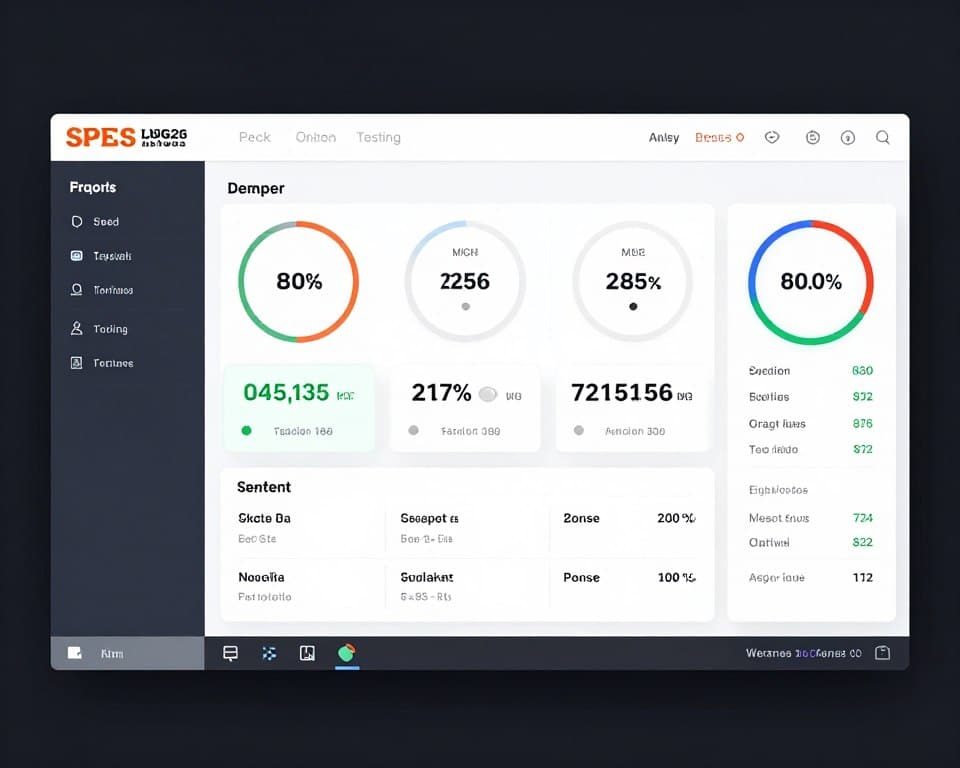
هناك العديد من الأدوات المجانية والفعالة لاختبار اتصالك. يعد Ookla Speedtest وMy Connection خيارين رائعين للتحقق من سرعة التنزيل والتحميل والربط. بالإضافة إلى ذلك، تساعد تطبيقات مثل NetSpot وWiFi Analyzer وFing في رسم خريطة للإشارة في منزلك وتحديد نقاط الضعف في التغطية.
توفر هذه الأدوات بيانات دقيقة ضرورية لفهم جودة شبكتك.
كيفية تفسير نتائج الاختبار
عند تفسير النتائج، من المهم مقارنة السرعة التي تم الحصول عليها مع السرعة المتعاقد عليها مع المشغل الخاص بك. قد يشير الاختلاف الكبير إلى وجود مشكلات في تقديم الخدمة. بالإضافة إلى ذلك، فإن إجراء الاختبارات في أوقات ومواقع مختلفة بالمنزل يساعد في الحصول على رؤية كاملة لجودة شبكتك.
بهذه الطريقة، يمكنك تحديد الأنماط التي تساعدك على حل المشكلة.
مشاكل الإشارة: العوائق والتدخلات
يعد تحديد العوائق التي تؤثر على إشارة جهاز التوجيه الخاص بك هو الخطوة الأولى نحو اتصال مستقر. في العديد من المناطق، لا تواكب البنية التحتية للشبكة سرعة الحزم التي تقدمها شركات الاتصالات، مما يؤدي إلى انخفاض متكرر وزمن وصول مرتفع.

الحواجز المادية التي تؤثر على الإشارة
العوائق المادية هي أعداء غير مرئيين لإشارة Wi-Fi الخاصة بك. الجدران الخرسانية، يمكن للمرايا الكبيرة والخزائن المعدنية وحتى أحواض السمك أن تمنع أو تضعف انتشار الإشارة بشكل كبير. لتقليل هذه العوائق، يوصى بإعادة وضع جهاز التوجيه في مكان أكثر مركزية بالمنزل.
الأجهزة التي تسبب التداخل
بالإضافة إلى الحواجز المادية، يمكن أن تسبب العديد من الأجهزة الإلكترونية في منزلك تداخلًا مباشرًا مع إشارة جهاز التوجيه الخاص بك. تعد أجهزة الميكروويف والهواتف اللاسلكية ومكبرات صوت البلوتوث وأجهزة مراقبة الأطفال أمثلة على الأجهزة التي يمكن أن تؤثر على جودة شبكة Wi-Fi الخاصة بك. يمكن أن يساعد إبقاء جهاز التوجيه بعيدًا عن هذه الأجهزة في ضمان إشارة أكثر استقرارًا واتساقًا.
من خلال تعيين منزلك لمصادر التداخل وإعادة وضع جهاز التوجيه حسب الحاجة، يمكنك تحسين جودة اتصالك بالإنترنت بشكل كبير.
تحديد موضع جهاز التوجيه المثالي
يعد تحديد موضع جهاز التوجيه أمرًا بالغ الأهمية للتوزيع المتساوي لإشارة Wi-Fi في منزلك. يمكن للموقع المختار جيدًا أن يحسن جودة الإنترنت لديك بشكل كبير.
المواقع الإستراتيجية لجهاز التوجيه الخاص بك
أولاً، حاول وضع جهاز التوجيه الخاص بك في مكان مركزي من مكان الإقامة، ويفضل أن يكون ذلك عند نقطة عالية وخاليًا من العوائق. وهذا يسمح لإشارة الواي فاي بالانتشار بالتساوي في جميع الغرف. تشمل المواقع الإستراتيجية أرففًا عالية في الممرات المركزية أو طاولات في المناطق المفتوحة.
الأماكن التي يجب عليك تجنبها
ومن ناحية أخرى، من المهم تجنب بعض الأماكن التي يمكن أن تضعف جودة إشارة Wi-Fi. لا تضع جهاز التوجيه الخاص بك بالقرب من الأرض، أو داخل الخزانات المغلقة، أو خلف أجهزة التلفزيون. كما يجب إبعاده عن المرايا الكبيرة والأشياء المعدنية، لأنها يمكن أن تتداخل مع الإشارة. وأخيرًا، تجنب وضع جهاز التوجيه بالقرب من الجدران السميكة، خاصة تلك المصنوعة من الخرسانة أو ذات الهياكل المعدنية، لأنها تعمل كحواجز أمام إشارة Wi-Fi.
تحسين قنوات Wi-Fi الخاصة بك
يعد تحسين قنوات Wi-Fi الخاصة بك أمرًا بالغ الأهمية لاتصال مستقر وسريع. تعمل قنوات Wi-Fi بمثابة “طرق” تنتقل إليها بيانات الإنترنت الخاصة بك. عندما تستخدم العديد من أجهزة التوجيه القريبة نفس القناة، يحدث الازدحام والتداخل، مما يؤدي إلى البطء وعدم الاستقرار.
الفرق بين 2.4 جيجا هرتز و5 جيجا هرتز
يوفر التردد 2.4 جيجا هرتز نطاقًا أكبر، ولكنه أكثر عرضة للتداخل ولا يتوفر به سوى 11 قناة. يوفر التردد 5 جيجا هرتز سرعات أعلى ويعاني من تداخل أقل، ولكن نطاقه محدود أكثر.
كيفية تغيير قناة جهاز التوجيه الخاص بك
لتغيير قناة جهاز التوجيه الخاص بك، قم أولاً بالوصول إلى الإعدادات من خلال المتصفح (عادةً عن طريق كتابة 192.168.0.1 أو 192.168.1.1). حدد موقع الإعدادات اللاسلكية أو “اللاسلكية” وحدد قناة أقل ازدحامًا. استخدم تطبيقات مثل WiFi Analyzer لتحديد القنوات الأقل استخدامًا في منطقتك وحفظ الإعدادات بحيث يبدأ جهاز التوجيه الخاص بك في العمل على القناة الجديدة.
من خلال تحسين قنوات Wi-Fi الخاصة بك، يمكنك تحسين سرعة واستقرار اتصالك بشكل كبير. تذكر أن اختيار القناة المناسبة يعتمد على البيئة وكمية الشبكات القريبة.
إدارة الأجهزة المتصلة
يمكن أن يكون عدد الأجهزة المتصلة بشبكة Wi-Fi الخاصة بك هو المفتاح لاتصال مستقر. كلما زاد عدد الأجهزة التي تستخدم نفس الشبكة في نفس الوقت، أصبح من الصعب تجنب انخفاض الإنترنت.
تحديد الأجهزة التي تستهلك الكثير من النطاق
أولاً، حدد الأجهزة التي تستهلك أكبر قدر من النطاق الترددي. ويمكن القيام بذلك عن طريق الوصول إلى إعدادات جهاز التوجيه الخاص بك أو استخدام تطبيقات محددة تعرض استهلاك البيانات في الوقت الفعلي . تستهلك تنزيلات الفيديو عالية الوضوح والملفات الكبيرة الكثير من النطاق الترددي.
الحد من الوصول إلى الجهاز
بمجرد تحديد الأجهزة التي تستهلك أكبر قدر من النطاق الترددي، يمكنك تقييد الوصول إلى هذه الأجهزة من خلال إعدادات جودة الخدمة (جودة الخدمة) على جهاز التوجيه الخاص بك. فكر أيضًا في إنشاء أوقات محددة للأنشطة التي تتطلب الكثير من النطاق الترددي، وبهذه الطريقة، تتجنب التحميل الزائد على شبكتك وتضمن اتصالًا أكثر استقرارًا لجميع الأجهزة.
وأخيرًا، لا تؤدي إدارة الأجهزة المتصلة إلى تحسين سرعة الإنترنت لديك فحسب، بل تساعد أيضًا في الحفاظ على أمان شبكتك.
حلول لمشاكل الأجهزة
تعد مشكلات الأجهزة سببًا شائعًا لعدم الاستقرار في الاتصال بالإنترنت. إذا كنت تعاني من انخفاض متكرر أو سرعات بطيئة، فمن الضروري التحقق مما إذا كانت المشكلة مرتبطة بمعداتك.
إعادة تشغيل المودم وجهاز التوجيه بشكل صحيح
أحد أبسط الحلول وأكثرها فعالية لمشاكل الاتصال هو إعادة تشغيل المودم وجهاز التوجيه بشكل صحيح. للقيام بذلك، قم بإيقاف تشغيل الأجهزة تمامًا من المنفذ، وانتظر 60 ثانية على الأقل، ثم قم بتشغيل المودم أولاً، في انتظار تثبيته قبل تشغيل جهاز التوجيه. هذه العملية، المعروفة باسم “دورة الطاقة”، تحل حوالي 70% من مشاكل الاتصال.
متى يحين الوقت لتغيير معداتك
إذا كانت إعادة التشغيل لا تحل المشكلة، فقد حان الوقت لتقييم ما إذا كانت أجهزتك بحاجة إلى الاستبدال. إذا كان المودم أو جهاز التوجيه الخاص بك أقدم من 5 سنوات أو لا يدعم التقنيات الحديثة، فقد يكون ذلك سببًا لعدم الاستقرار. تشمل العلامات التي تشير إلى أن الوقت قد حان للتبديل ارتفاع درجة الحرارة المستمر والأضواء الوامضة بشكل غير منتظم والحاجة المتكررة لإعادة التشغيل.
عند تحديد هذه المشكلات، فكر في ترقية أجهزتك لتحسين استقرار وسرعة اتصالك بالإنترنت.
تحديثات البرامج وإعداداتها
يعد الحفاظ على تحديث برنامج جهاز التوجيه الخاص بك أمرًا بالغ الأهمية للحصول على اتصال مستقر. يمكن أن يتسبب جهاز التوجيه المزود ببرامج ثابتة قديمة في حدوث مشكلات في الشبكة وعدم الاستقرار على الإنترنت.
تحديث البرامج الثابتة لجهاز التوجيه
أولاً، من المهم أن تفهم أن البرامج الثابتة هي البرامج الداخلية لجهاز التوجيه الخاص بك. تقوم الشركات المصنعة بإصدار تحديثات لإصلاح العيوب الأمنية وتحسين الأداء. للتحديث، قم بالوصول إلى إعدادات جهاز التوجيه من خلال المتصفح وابحث عن قسم تحديث البرنامج الثابت، والذي يقع عادةً ضمن “الإدارة” أو “النظام”.
بهذه الطريقة، يمكنك التأكد من أن جهاز التوجيه الخاص بك يعمل مع أحدث إصدار من البرامج الثابتة، وإصلاح الأخطاء المحتملة وتحسين استقرار الاتصال.
إعدادات متقدمة لأداء أفضل
بالإضافة إلى التحديثات، هناك إعدادات متقدمة يمكنها تحسين أداء شبكتك بشكل كبير. تعد إعدادات طاقة الإرسال وإعدادات جودة الخدمة وتحسين عرض النطاق الترددي من بين الخيارات المتاحة. لذا خذ الوقت الكافي لاستكشاف الإعدادات المتقدمة لجهاز التوجيه الخاص بك، وإذا لزم الأمر، راجع دليل الشركة المصنعة أو موقع الويب لفهم كيف يمكن لكل تعديل أن يفيد اتصالك.
وأخيرًا، من خلال ضبط هذه الإعدادات، يمكنك زيادة سرعة الإنترنت وتحسين تغطية شبكتك.
خاتمة
الآن بعد أن عرفت أسباب عدم استقرار شبكة Wi-Fi، فقد حان الوقت لاتخاذ الإجراء. أولاً، حدد السبب الجذري للمشكلة من خلال أ اختبار السرعة وتحليل أنماط انقطاع الاتصال على الأجهزة والأوقات المختلفة.
ثم قم بتطبيق الحلول الصحيحة: إعادة وضع جهاز التوجيه الخاص بك، وتحسين القنوات، وإدارة الأجهزة المتصلة، وتحديث البرامج الثابتة. تذكر أيضًا أن العوائق المادية والتداخل من الأجهزة الأخرى يمكن أن يؤثر على جودة الإشارة في منزلك.
لذلك، من المهم مراقبة التقنيات والتطبيقات الجديدة التي يمكن أن تساعد في مراقبة اتصالك وتحسينه. أخيرًا، حتى بعد اتباع جميع النصائح، إذا استمرت مشكلتك، فلا تتردد في الاتصال بشركة الاتصالات الخاصة بك – يحق لك الحصول على خدمة عالية الجودة وفقًا للخطة المتعاقد عليها.
بهذه الطريقة ستتمكن من الاستمتاع باتصال إنترنت مستقر وسريع دون الحاجة إلى مساعدة فنية. تذكر إعادة تشغيل جهاز التوجيه بانتظام وفكر في تغيير الجهاز إذا لزم الأمر.



