
جرب تطبيق Google TV
إعلانات
هل شعرت يومًا بالضياع في بحر خيارات البث، والقفز من تطبيق إلى آخر دون معرفة ما يجب مشاهدته؟ إحباط وفقدان الوقت أكثر شيوعًا مما قد تعتقد.
إعلانات
تخيل إذن حلاً يجمع كل شيء معًا في مكان واحد. منصة ذكية تركز أفلامك ومسلسلاتك وقنواتك المفضلة. وبالتالي، تتوقف عن التبديل بين الشاشات والقوائم المعقدة.
بالإضافة إلى ذلك، يصبح الوصول إلى مجموعة واسعة من المحتوى بسيطًا وسريعًا. يتم تنظيم كل شيء بشكل حدسي، مما يوفر دقائقك الثمينة. يتم تخصيص الدورة، مما يشير بالضبط إلى ما يناسب ذوقك.
سواء على هاتفك الذكي أو جهازك اللوحي أو التلفزيون، تكون التجربة متماسكة وسلسة. ولذلك، يكتسب الترفيه الرقمي الخاص بك جودة جديدة.
هذه المقالة هي الدليل الأساسي لك لاستكشاف كل هذه الإمكانات. ننتقل من التثبيت إلى النصائح المتقدمة مع المساعد الصوتي. استعد لأخذ قفزة في كيفية استهلاك قصصك المفضلة.
المزايا الرئيسية
- مركزية كاملة لجميع خدمات البث الخاصة بك في واجهة واحدة.
- تنقل مبسط وبديهي، مما يوفر الوقت في البحث عن المحتوى.
- توصيات شخصية تتعلم من أذواقك وعاداتك.
- تكامل سلس بين أجهزة Android المختلفة للحصول على تجربة سلسة.
- التحكم الكامل في وسائل الترفيه الخاصة بك، مع إمكانية استخدام الأوامر الصوتية.
- وصول سريع ومنظم إلى مكتبة عملاقة من الأفلام والمسلسلات والقنوات الحية.
- يلغي الحاجة إلى الاستمرار في التبديل بين عدة تطبيقات مختلفة.
لماذا تجرب تطبيق Google TV؟
غالبًا ما يستهلك البحث عن المحتوى المثالي وقتًا أطول من المتعة نفسها. الحل لهذا هو منصة تعمل بمثابة أمين ذكي من ترفيهه.
فهو يجمع الأفلام والعروض من جميع خدماتك الموقعة في مكان واحد. تتوقف عن إضاعة الدقائق في فتح تطبيقات مختلفة. كل شيء يمكن الوصول إليه بطريقة عملية وسريعة.
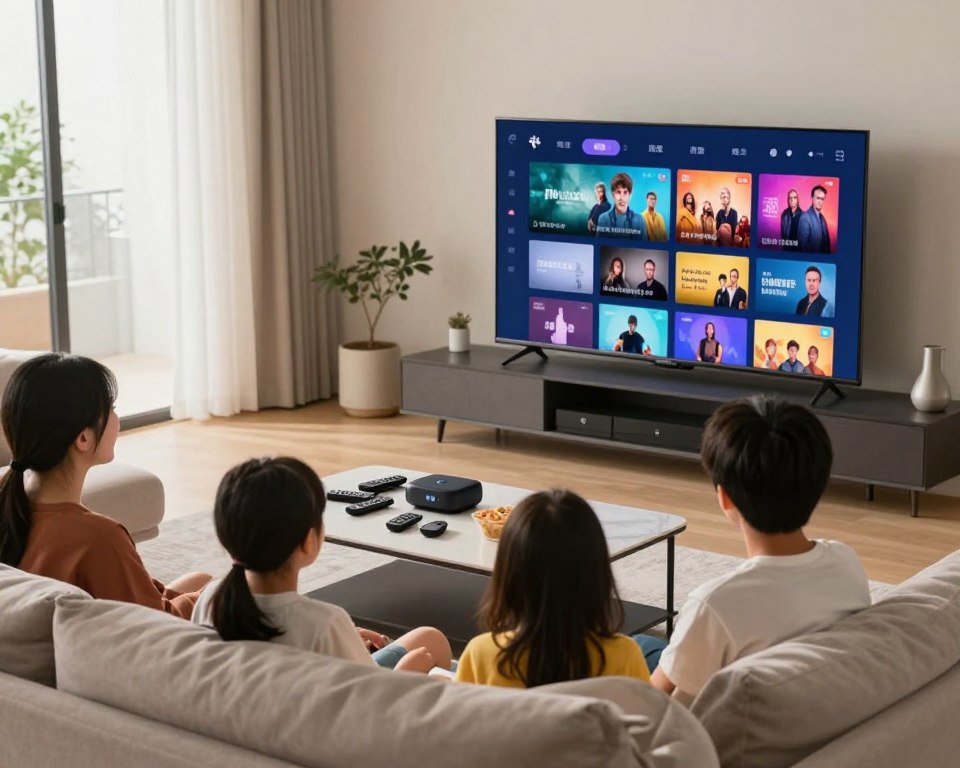
يتعلم النظام مما تشاهده. وهكذا تصبح الاقتراحات شخصية حقًا. يصبح اكتشاف سلسلة مفضلة جديدة تجربة مذهلة وسهلة.
تخيل دمج Netflix وPrime Video وHBO Max في واجهة واحدة. يمكنك التنقل عبر كتالوج موحد دون تعقيدات. يصبح الوصول إلى ما تحبه مباشرًا ودون انقطاع.
علاوة على ذلك، فإن الراحة لا تتوقف عند التلفاز. يمكنك استخدام الأداة على هاتفك الذكي أو الأجهزة الأخرى المتوافقة. تتم مزامنة قائمة اهتماماتك تلقائيًا فيما بينها.
وهذا يضمن عدم فقدان التوصية القيمة أبدًا. وقد تم تصميم التجربة لتكون بديهية للجميع. حتى أولئك الذين هم أقل دراية بالتكنولوجيا يمكنهم استخدامها دون صعوبة.
لذا فهذه ليست مجرد أداة بث أخرى. إنها منظمة شخصية تعمل على تبسيط حياتك الرقمية. إنه يعيد التركيز على ما يهم: الاستمتاع بوقت فراغك.
كيفية تثبيت تطبيق Google TV: الدليل الكامل
الخطوة الأولى في تحويل تجربة البث الخاصة بك هي التأكد من وجود التطبيق على جهازك. والخبر السار هو أن هذه العملية بسيطة وسريعة.
وينقسم إلى سيناريوهين رئيسيين. في معظم الحالات، يتم التثبيت تلقائيًا. بالنسبة لمواقف محددة، بعضها خطوات هناك حاجة إلى أدلة.
وسوف نقوم بإرشادك خلال كل منها، والتأكد من البدء في استخدام المنصة دون أي صعوبات.
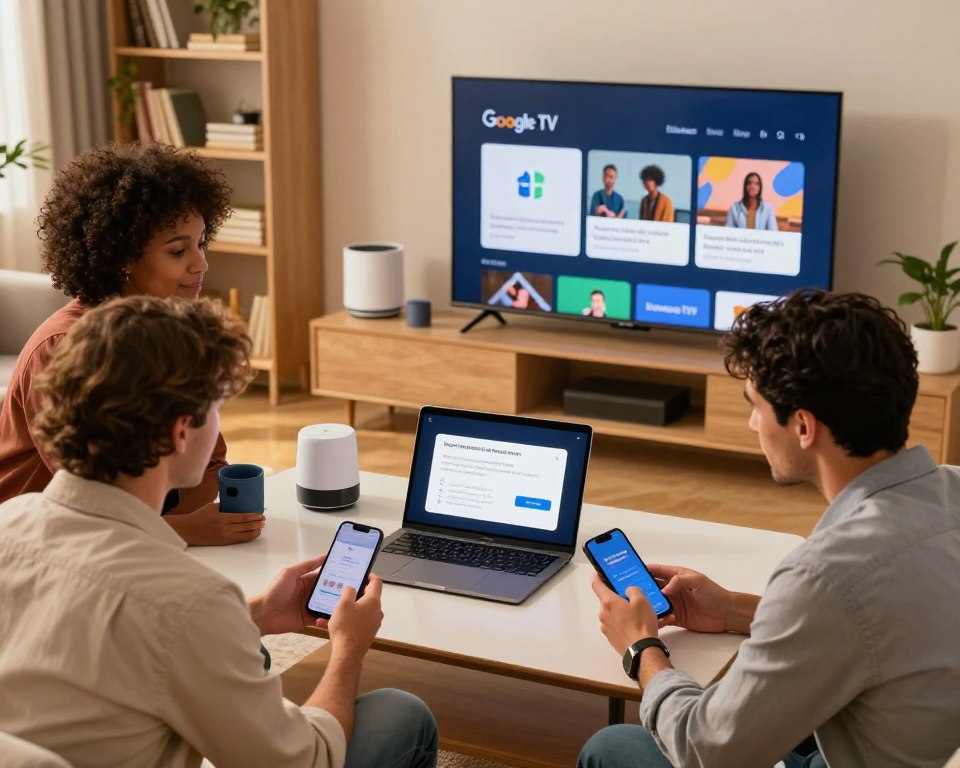
التثبيت التلقائي على أجهزة أندرويد
العديد من الهواتف الذكية والأجهزة اللوحية التي تعمل بنظام Android تأتي بالفعل مع هذه الأداة المثبتة مسبقًا.
بعد تكوين الخاص بك جهاز أندرويد، النظام الأساسي سيكون جاهزا للاستخدام الفوري. ما عليك سوى البحث عن الأيقونة الموجودة على الشاشة الرئيسية أو في درج التطبيق.
تلغي هذه الراحة الحاجة إلى البحث والتنزيل يدويًا. يمكنك توفير الوقت ويمكنك البدء في استكشاف التوصيات بسرعة.
التثبيت اليدوي عبر متجر Google Play
إذا لم تجد التطبيق، فلا تقلق. الحل على بعد بضع نقرات فقط.
افتح المتجر الرسمي الخاص بك جهازمتجر جوجل بلاي. استخدم شريط البحث للبحث حسب اسم النظام الأساسي.
اضغط على الزر “تثبيت” لبدء التنزيل. إذا كان الرمز موجودًا بالفعل، فقد يكون الخيار “تحديث”.
يعد التنزيل من متجر Play آمنًا تمامًا. وهو المصدر الرسمي لجميع التطبيقات في نظام Android البيئي.
إذا لم يُرجع البحث النتائج، فتحقق من نقطتين. أولاً، تأكد من أن جهازك متوافق مع أحدث إصدار.
ثم تأكد من استقرار الاتصال بالإنترنت. وهذا يحل الغالبية العظمى من المشاكل.
مع اكتمال التثبيت، التالي خطوة انه أمر بالغ الأهمية. قم بتسجيل الدخول باستخدام حسابك الشخصي على Google.
يقوم هذا الإجراء بمزامنة تفضيلاتك وسجلك، لذلك تبدأ الاقتراحات المخصصة في العمل على الفور.
يعد اتباع هذه التعليمات أمرًا أساسيًا. فهي تفتح جميع الميزات القوية التي ستستكشفها أدناه.
رحلتك إلى ترفيه أكثر ذكاءً وتنظيمًا على وشك البدء.
التنقل البديهي: يمكنك الوصول إلى قنواتك ببضع نقرات
يجب أن يكون اكتشاف شيء جديد لمشاهدته بمثابة مغامرة، وليس بحثًا شاقًا. مفتاح ذلك موجود في الواجهة ذكي ومنظمة تنظيما جيدا.
إنه يرشدك بشكل طبيعي إلى المحتوى المثالي. كل لمسة على الشاشة لها غرض واضح ومباشر.
تم تقسيم المنصة بدقة إلى أقسام متميزة. يزيل هذا الهيكل الفوضى النموذجية للقوائم المحملة بشكل زائد.
أنت تنتقل بين الاكتشاف والاختيار والمشاهدة بخفة حركة لا تصدق. يمكن الوصول إلى كل شيء في تسلسل منطقي من الخطوات.
قسم “أبرز الأحداث”: الأخبار والرؤى المخصصة
تعمل هذه المنطقة كبوابة شخصية لعالم الترفيه. فهي تعرض الأخبار والرؤى حول أفلام والبرامج التي أثارت فضولك.
إنها لوحة ديناميكية تتكيف مع أذواقك. مشاهدة مقطع دعائي هنا يمكن أن تولد اقتراحًا قيمًا لوقت لاحق.
المعلومات تتجاوز مجرد إدراج العناوين. تجد التفاصيل والفضول وحتى التحليل السريع.
وهذا يحول الاكتشاف إلى تجربة أكثر ثراءً واستنارة.
قسم “من أجلك”: التوصيات قيد القياس
هنا يكمن قلب التنظيم الذكي. تحلل الخوارزمية تاريخها في خدمات البث المتصل.
وبناءً على ذلك، يقترح عناوين لديها فرصة كبيرة للإرضاء توصيات إنهم شخصيون حقًا.
توفر هذه الوظيفة الساعات التي يمكن قضاؤها في عمليات البحث غير المثمرة. فهي تتعلم باستمرار مما تختار مشاهدته.
والنتيجة هي اختيار يبدو مخصصًا. قد تكون سلسلتك المفضلة التالية على بعد نقرة واحدة.
قسم “المتجر”: تأجير وشراء الأفلام
في بعض الأحيان، لا يتم تضمين هذا الإصدار المطلوب في اشتراكاتك. يتم دمج الحل مباشرة في الواجهة.
هذا القسم عبارة عن سوق رقمي كامل. يمكنك الاستئجار أو الشراء أفلام رقميا مع بضع نقرات فقط.
تتم معالجة الدفع بشكل آمن من خلال حسابك المرتبط. تتم المعاملة بأكملها دون مغادرة التطبيق.
الراحة كاملة. لا تحتاج إلى فتح متجر آخر أو موقع ويب خارجي للوصول إلى أحدث الإصدارات.
قسم “قائمتك”: المحتوى المركزي الخاص بك
هذه هي المكتبة الشخصية التي تزامن رحلتك بأكملها. فهي تجمع كل ما اشتريته أو استأجرته أو حددته على أنه مثير للاهتمام.
أي عنوان يضاف إليك قائمة الاهتمامات يظهر تلقائيا هنا. التزامن بين الأجهزة المختلفة يكون لحظيا.
يمكنك إضافة فيلم من مقطع دعائي في “الإضاءات” على جهازك اللوحي. وبعد دقائق، سيكون موجودًا بالفعل على جهازك اللوحي قائمة الرئيسية على شاشة التلفزيون.
لا شيء يضيع في النسيان بين واحد جهاز مجموعتك منظمة دائمًا ويمكن الوصول إليها بغض النظر عن مكان وجودك.
تضع هذه البنية الموحدة المحتوى من مصادر متعددة جنبًا إلى جنب. ويختفي التجزئة النموذجية للتدفق.
ببضع نقرات، تنتقل من الأخبار إلى مجموعتك الشخصية. يعيد التنقل السريع الوقت إلى ما يهم حقًا: استمتع بالترفيه.
قم بتشغيل التطبيق باستخدام مساعد Google
ما يحول منصة المحتوى من مجرد مفيدة إلى ثورية حقًا هو التكامل مع مساعد ذكي. تعمل هذه الوظيفة على رفع التجربة من مجرد التحكم إلى التفاعل سحر وبديهية.
تبدأ الأوامر الصوتية في تنفيذ جميع الإجراءات التي تحتاجها. لم تعد بحاجة إلى جلب جهاز التحكم عن بعد أو التنقل عبر القوائم. كل شيء يستجيب لصوتك.
لإطلاق العنان لهذه الإمكانات، هناك حاجة إلى بعض الاستعدادات. الإعداد بسيط ويفتح الأبواب أمام مستوى جديد من الراحة في أوقات فراغك الرقمية.
المتطلبات الأساسية للتكامل
قبل البدء، تأكد من أن كل شيء منظم. يضمن هذا الفحص عملية إعداد سلسة وخالية من العيوب.
أولا، أنت بحاجة إلى واحدة حساب جوجل نشط ومرتبط بملفك الشخصي. إنه قلب المزامنة بين جميع أجهزتك.
الاتجاه جهاز يجب أن يكون تطبيق Google Home مثبتًا على Main، مثل الهاتف الذكي. هذه الأداة ضرورية للإدارة المركزية.
يجب أن يكون الاتصال بالإنترنت مستقرًا، ويفضل أن يكون ذلك عبر شبكة Wi-Fi. تحقق أيضًا من توافق جهاز التلفزيون أو جهاز البث الخاص بك مع النظام البيئي.
باستخدام هذه العناصر التي تم التحقق منها، أنت على استعداد لربط عالم الترفيه الخاص بك بالصوت.
الإعداد بواسطة تطبيق Google Home
يعد استخدام هاتفك المحمول للإعداد هو الطريقة الأكثر شيوعًا ومباشرة. العملية موجهة وبديهية للغاية.
افتح ال تطبيق جوجل هوم على هاتفك الذكي. اضغط على خيار إضافة جهاز جديد إلى شبكتك المنزلية.
سيقوم النظام تلقائيًا بالبحث عن الأجهزة المتوافقة القريبة. حدد التلفزيون أو صندوق البث الخاص بك من القائمة التي تظهر.
اتبع تعليمات الاقتران المعروضة على الشاشة. ستحتاج إلى منح بعض الأذونات حتى يعمل عنصر التحكم المتكامل بشكل مثالي.
يتيح ذلك للمعالج الوصول إلى المحتوى الخاص بك وإدارته. وفي بضع دقائق، سيكون التكامل كاملاً وعمليًا.
الإعداد المباشر على تلفزيون أندرويد
إذا كنت تفضل القيام بكل شيء مباشرة على الشاشة الكبيرة، فهذا المسار متاح أيضًا. وهو مثالي لأولئك الذين يحبون ضبط الإعدادات على الجهاز نفسه.
باستخدام جهاز التحكم عن بعد، يمكنك الوصول إلى قائمة “الإعدادات” في جهاز Android TV الخاص بك. انتقل إلى قسم “تفضيلات الجهاز”.
حدد موقع خيار “مساعد Google” وحدده. سيُطلب منك تسجيل الدخول باستخدام حساب جوجل الموظفين.
بعد تسجيل الدخول، تأكد من تمكين وظيفة الميكروفون. يعد هذا أمرًا بالغ الأهمية لالتقاط الأوامر الصوتية بشكل صحيح.
حسنًا! تم الآن دمج مساعدك الشخصي في مركز الترفيه الخاص بك.
بعد الإعداد، تبدأ المتعة حقًا. يتم تنفيذ أوامر بسيطة مثل “Ok Google، open Netflix” أو “Ok Google، search for Comedy Movies” فورا.
لديك التحكم الكامل دون لمس زر فعلي واحد. أصبح التنقل في القائمة والبحث اليدوي شيئًا من الماضي.
استخدم نفس الشيء حساب في كل ما لديه الأجهزة تتم مزامنة تفضيلاتك وسجل الأوامر الخاص بك في تناغم تام.
تعد سيناريوهات الاستخدام المتقدمة أكثر إثارة للإعجاب. يمكنك التحكم في التشغيل عن طريق طلب الإيقاف المؤقت أو التقديم السريع لمدة عشر دقائق.
يصبح ضبط مستوى الصوت أو حتى التحكم في الأجهزة الذكية الأخرى في المنزل أمرًا ممكنًا. كل شيء جزء من نظام بيئي متكامل ومتماسك.
يعد إتقان هذا التكامل هو الخطوة الأخيرة نحو روتين البث العملي حقًا. حول وقت فراغك إلى تجربة مريحة للغاية بدون استخدام اليدين.
نصائح عملية لتجربة معقدة
إن إتقان بعض الإعدادات البسيطة يمكن أن يأخذ روتينك الترفيهي إلى مستوى جديد من الراحة. السحر الحقيقي يكمن في التفاصيل التي تجعل الوصول إلى المحتوى فوريًا وسهلًا.
تم تصميم هذه الاقتراحات لإزالة أي عقبات متبقية، مما يضمن أن تكون متعتك الرقمية سلسة كما وعدت منذ البداية.
دعونا نستكشف ثلاثة تعديلات قوية. فهي في متناول الجميع المستخدمين من جميع مستويات الألفة التكنولوجية.
أضف أداة تلفزيون Google إلى الشاشة الرئيسية
تخيل رؤية توصياتك الشخصية دون فتح التطبيق. إن الاختصار الموجود على الشاشة الرئيسية لهاتفك الذكي الذي يعمل بنظام Android يجعل هذا الأمر حقيقة.
تضع هذه الأداة الترفيه الخاص بك بنقرة واحدة. فهي تعرض الاقتراحات وتتيح الوصول السريع إلى “قائمتك”.
عملية الإضافة بسيطة للغاية. على الشاشة الرئيسية، اضغط على مساحة فارغة لبضع ثوان.
ثم حدد خيار “الأدوات” من القائمة التي تظهر. ابحث واختر رمز النظام الأساسي من القائمة.
اضغط عليه وقم بتحريك الأداة إلى الموضع المطلوب. الافراج عن لتثبيته في مكانه.
يعمل بشكل أفضل على أنظمة Android 9 أو الأنظمة الأعلى. إنها خطوة صغيرة توفر توفيرًا كبيرًا للوقت اليومي.
حافظ على تحديث التطبيق لتجنب القيود
يعتمد الأداء الأمثل على وجود أحدث إصدار من البرنامج. قد يكون للإصدارات القديمة وظائف محدودة.
على سبيل المثال، على سبيل المثال المستخدمين مع إصدار سابق للإصدار 4.27، لديك تجربة مقيدة. تعد المشكلات عند إدارة خدمات البث شائعة.
لتجنب ذلك، قم بتمكين التحديثات التلقائية في متجر Google Play. انتقل إلى صفحة الملف الشخصي وانتقل إلى “الإعدادات”.
هناك، ابحث عن خيار “تحديث التطبيقات تلقائيًا”. اختر التفضيل “WiFi فقط” أو “دائمًا”.
وهذا يضمن حصولك دائمًا على الإصدار الأكثر استقرارًا. تصل الميزات الجديدة وإصلاحات الأمان دون الحاجة إلى التذكر.
الاتجاه جهاز سيتم دائمًا تحسين التجربة الرئيسية للحصول على أفضل تجربة ممكنة.
استكشف الأوامر الصوتية للتحكم الكامل
تجاوز التحكم الأساسي في التلفزيون. الأوامر الصوتية للمساعد المدمج متعددة الاستخدامات بشكل مدهش.
أنها تحول التفاعل مع الخاص بك جهاز يتناقص الاعتماد على جهاز التحكم عن بعد الفعلي بشكل كبير.
بالإضافة إلى “التشغيل” أو “الإيقاف المؤقت”، حاول طلب معلومات مفيدة. قل “حسنًا يا جوجل، كيف هو الطقس اليوم؟” للتنبؤ السريع.
اسأل “حسنًا Google، قم بتشغيل قائمة تشغيل مريحة” للاستماع إلى الموسيقى. أو استخدم “حسنًا Google، قم بإنشاء تذكير للغد”.
هذا التكامل يعمل بشكل مثالي على كل ما لديك الأجهزة مرتبط. يقوم نفس الحساب بمزامنة الأوامر والتفضيلات.
يصبح التنقل باللمس خيارًا وليس ضرورة. فالتجربة بدون استخدام اليدين تزيد من الاستمتاع والاستخدام العملي.
من خلال تطبيق هذه النصائح، يتحقق الوعد بروتين بث خالٍ من المتاعب. كل تعديل يزيل القليل من الاحتكاك، ويترك فقط ما يهم: لحظة المرح الخاصة بك.
الخلاصة: قم بتحويل روتين البث الخاص بك باستخدام Google TV
أصبح الوعد بروتين ترفيهي خالٍ من المتاعب في متناول يدك الآن.
أظهر لك هذا الدليل بدءًا من التثبيت البسيط وحتى التنقل البديهي عبر الأقسام المخصصة. لقد رأيت قوة المساعد الصوتي وتعلمت نصائح قيمة لتحسين كل شيء.
إن اعتماد هذه المنصة هو أكثر من مجرد اختبار منصة جديدة تطبيق. إنه اختيار منهجية متفوقة لتنظيم المحتوى الرقمي الخاص بك.
مزيج من توصيات الوصول الذكي والمركزي إلى الخدمات المختلفة يوفر الوقت. يختفي الإحباط في البحث عن الترفيه.
ضع الخطوات التي تعلمتها موضع التنفيذ على الفور. ابدأ بالتثبيت أو استكشف ميزة لم تستخدمها بعد.
التكامل المستمر مع الخدمات الجديدة و الأجهزة سيضمن أن مركز المرح الخاص بك يتطور دائمًا.
اتبع هذا المسار واستمتع بتجربة عملية وسريعة وخالية من المتاعب حقًا.



