
شاهد التلفاز والمسلسلات والقنوات باستخدام تطبيق Google TV
إعلانات
هل شعرت يومًا بالضياع، وأنت تقفز من خدمة إلى أخرى، لتجد شيئًا جيدًا لمشاهدته؟
إعلانات
قد ينتهي هذا البحث الممل عن المحتوى المثالي ثورة تجربتك الترفيهية.
تخيل مكانًا تجتمع فيه برامجك وأفلامك وقنواتك المفضلة معًا.
هذا الحل الرسمي لديه واحد قاعدة بيانات عملاقةهناك أكثر من نصف مليون عنوان من جميع أنحاء العالم.
إنها تتعلم ما تريد. وهكذا، تصبح الاقتراحات أكثر فأكثر حسب الطلب لك.
أفضل جزء؟ يمكنك استخدامها على شاشات مختلفة. يصبح هاتفك الذكي أو جهازك اللوحي أو التلفزيون متعة مركزية.
للبدء، ما عليك سوى الحصول على حساب من منشئ المنصة. ثم هو التطبيق العملي الخالص. يمكنك حتى الإيجار أو الشراء أفلام مباشرة فيه.
استعد للحصول على دليل كامل. ننتقل من التثبيت إلى الحيل المتقدمة. ليلة الفيلم الخاصة بك لن تكون هي نفسها أبدًا!
اdنقاط اordئيس
- مركزية محتوى منصاتك . المفضلة في مكان واحد.
- يقدم توصيات ذكية وشخصية وفقًا لأذواقك.
- تتميز بواجهة بسيطة وودية، وسهلة الاستخدام لجميع أفراد الأسرة.
- يعمل في عدة الأجهزة، مثل الهواتف المحمولة والأجهزة اللوحية وأجهزة التلفزيون.
- يسمح لك باستئجار أو شراء الأفلام مباشرة من خلال المنصة.
- يحتاج واحد حساب من جوجل لفتح كافة الميزات.
- سيعلمك هذا الدليل كل شيء بدءًا من الأساسيات وحتى النصائح الأكثر تقدمًا.
ما هو تطبيق Google TV ولماذا يستخدمه؟
لم تكن مركزية متعتك الرقمية بهذه البساطة والذكاء من قبل.
تترك وراءك عصر القفز بين عدة برامج. كل شيء متجمع في مكان واحد.
مركز الترفيه الموحد الخاص بك
فكر في هذا الحل باعتباره المحور الرئيسي لغرفتك. لا ينشئ محتوى خاصًا به.
وتتمثل وظيفتها في ربط كل شيء. يجمع كتالوجات خدمات الفيديو المفضلة لديك.
إذا كان لديك Netflix أو Prime Video أو HBO أو Disney+ أو Apple TV، فستتم تغطيتك.
الوصول إلى أي فيلم أو مسلسل مباشر. الشرفة العظيمة هي بحث عالمي.
ابحث عن عنوان. يوضح لك النظام المكان المتاح لك لمشاهدته.
مزايا مركزية منصاتك
الاقتصاد الرئيسي هو الوقت والجهد. تصبح ليلة الفيلم الخاصة بك أكثر عملية.
بالإضافة إلى ذلك، التنظيم قوي. تنظر المنصة إلى ما تستمتع به.
الاقتراحات ذكية. فهي تأخذ بعين الاعتبار عاداتك في جميع الخدمات المتصلة.
| قبل (عدة برامج منفصلة) | الآن (مع المركز الموحد) |
|---|---|
| التنقل البطيء بين الواجهات المختلفة. | التنقل السائل في بيئة عائلية واحدة. |
| البحث المتكرر في كل كتالوج على حدة. | بحث فريد يقوم بمسح جميع الخدمات في وقت واحد. |
| توصيات عامة ومنفصلة. | اقتراحات ذكية، والتعلم من أذواقك الكاملة. |
| إدارة معقدة لحسابات متعددة وتسجيلات الدخول. | مراقبة مبسطة للتوقيعات في لوحة واحدة. |
في الإعدادات، يمكنك إضافة وإدارة الخدمات التي تدفع مقابلها. كل شيء منظم.
ماذا لو لم يتم تضمين فيلم رائع في اشتراكاتك؟
يمكنك الاستئجار أو الشراء مباشرة من خلال المنصة.
اعتماد هذا المركز هو واحد الاختيار الذكي. إنه استثمار لتحسين كل وقت فراغ.
كيفية الحصول على تطبيق Google TV وتثبيته على جهازك
قبل التعمق في التوصيات، عليك التأكد من تثبيت الأداة. العملية سريعة ويمكن أن تحدث بطريقتين.
في كثير من الحالات، يكون البرنامج جاهزًا بالفعل على جهازك. إذا لم يكن الأمر كذلك، فسيتم حل البحث السريع. وسوف نقوم بإرشادك في كل خطوة.
التثبيت التلقائي على أجهزة أندرويد
قد يكون لدى هاتفك الذكي أو جهازك اللوحي الذي يعمل بنظام Android الحل بالفعل. غالبًا ما يقوم المصنعون بتضمين هذا النظام الأساسي.
للتحقق، ابحث عن الأيقونة الموجودة على الشاشة الرئيسية أو في درج التطبيق. وسيكون الاسم “Google TV”.
إذا كان موجودًا، فما عليك سوى النقر عليه لفتحه. في بعض الأحيان يلزم التحديث للحصول على أحدث الميزات.
وهذا أمر شائع على الأجهزة الأحدث. يضمن التحديث أفضل تجربة من الاستخدام الأول.
دليل البحث والتثبيت على متجر Play
لم تجد الأيقونة؟ لا تقلق. يمكنك تنزيله في بضع دقائق.
افتح المتجر الرسمي لنظام التشغيل الخاص بك. في حقل البحث، أدخل الاسم الكامل للبرنامج.
اضغط على زر “تثبيت” أو “تحديث”، إن أمكن. في لحظة، سوف يكتمل التنزيل.
بعد التثبيت، افتح الأداة لتكوينها. الآن، يمكنك البدء في الاستكشاف.
| طريقة التثبيت | كيف يعمل | الأفضل ل |
|---|---|---|
| تلقائي (مثبت مسبقًا) | التطبيق موجود بالفعل على الجهاز عند الخروج من الصندوق. | المستخدمون الذين يريدون البدء فورًا، بدون تنزيلات. |
| دليل (فيا لوخا) | يتطلب البحث والتنزيل النشط من قبل المستخدم في متجر التطبيقات. | من لديه أجهزة قديمة أو حيث تمت إزالة الإصدار المثبت مسبقًا. |
| ترقية | عملية لضمان أحدث إصدار ومع جميع الميزات. | جميع المستخدمين، لإصلاح الأخطاء والميزات الجديدة. |
إضافة الأداة إلى الشاشة الرئيسية للجوال
الحيلة المفيدة جدًا هي وضع اختصار مباشر على الشاشة الرئيسية. وبالتالي ترى الاقتراحات دون فتح البرنامج.
اضغط باستمرار بإصبعك على مساحة فارغة من الشاشة الرئيسية. من القائمة التي تظهر، حدد خيار “الأدوات”.
في القائمة، ابحث عن الأداة التي تحمل اسم النظام الأساسي. اسحبه إلى الموضع المطلوب على شاشتك.
مستعد! الآن، النصائح الشخصية من الأفلام والمسلسلات مرئية طوال الوقت.
تعمل هذه الأداة على أجهزة متعددة. يتم دعم الهواتف الذكية والأجهزة اللوحية وأجهزة التلفزيون التي تعمل بنظام Android.
تأكد من تحديث نظام التشغيل الخاص بك، مما يمنع حدوث مشكلات في الأداء.
إذا لم تتمكن من العثور على البرنامج في المتجر، فاطلع على منطقة حسابك. في بعض الأحيان يختلف التوفر حسب الموقع.
باتباع هذه الخطوات، سيكون مركز الترفيه الخاص بك جاهزًا. الآن فقط ابدأ في استخدام البرنامج واستمتع.
الخطوات الأولى: تسجيل الدخول وإعداد حسابك
يبدأ السحر الحقيقي عندما تقوم بتوصيل هويتك الرقمية بالمنصة. هذه هي اللحظة التي تتوقف فيها عن كونها أداة عامة وتصبح مركز الترفيه الشخصي الخاص بك.
العملية سريعة وآمنة. وفي بضع دقائق، سيكون كل شيء جاهزًا للاستخدام.
تجربتك تصبح أكثر ثراءً وتنظيمًا. يبدأ التخصيص هنا.
أهمية حسابك في جوجل
للوصول إلى جميع الميزات، تحتاج إلى حساب من منشئ النظام الأساسي. يعمل كمفتاح الوصول الشامل الخاص بك.
يعد هذا الحساب أمرًا بالغ الأهمية لعدة أسباب. فهو يقوم بمزامنة تفضيلاتك عبر جميع الأجهزة.
يتم حفظ قائمة اهتماماتك وتوصياتك وحتى مشترياتك في السحابة. يمكنك تبديل الأجهزة دون فقدان أي شيء.
للعائلات التي تشارك نفس التلفزيون، يمكنك إضافة حسابات متعددة. كل شخص لديه ملف تعريف منفصل خاص به.
وبالتالي فإن الاقتراحات دقيقة لكل منها. التجربة أكثر تنظيما بكثير.
في بعض الأحيان، قد تنشأ مشاكل صغيرة في تسجيل الدخول. نسيان كلمة المرور أمر شائع.
إذا كان حسابك يحتوي على التحقق من خطوتين، فاطلب هاتفك بالقرب منك. سيطلب النظام تأكيدًا إضافيًا.
حل هذه المشكلة بسيط. توفر المنصة نفسها خيارات الاسترداد.
كيفية إضافة وإدارة خدمات البث
بمجرد تسجيل الدخول، حان الوقت لتوصيل خدمات الفيديو المفضلة لديك. تحدد هذه الخطوة ما ستراه في الكتالوج.
انتقل إلى إعدادات النظام الأساسي. هناك، تجد القائمة “إدارة الخدمات”.
اضغط عليه لرؤية قائمة أفضل الاشتراكات. تعد Netflix وPrime Video وHBO Max وDisney+ من بين الخيارات.
حدد كل برنامج من البرامج التي تدفع ثمنها. يتم الاتصال ببضع نقرات.
قد تحتاج إلى تسجيل الدخول إلى كل خدمة على حدة. إنها عملية سريعة ويتم إجراؤها مرة واحدة.
بمجرد الاتصال، يحدث السحر. النظام يعبر جميع الكتالوجات.
يعرض فقط الأفلام والمسلسلات المتوفرة على المنصات التي تمتلكها. البحث أكثر كفاءة بكثير.
يعد تحديث هذه القائمة أمرًا مهمًا للغاية. إذا قمت بالاشتراك في خدمة جديدة، فأضفها هنا.
وبالمثل، إذا قمت بإلغاء الاشتراك، قم بإزالته. يؤدي هذا إلى تجنب الاقتراحات الخاصة بالمحتوى الذي لا يمكنك الوصول إليه.
مع إعداد كل شيء، تبدأ المنصة في معرفة أذواقك. أصبحت التوصيات شخصية بشكل متزايد.
يمكنك الخروج من هذه الخطوة بحسابك المثالي. سيتم دمج جميع التدفقات الخاصة بك وجاهزة للاستخدام.
التنقل في واجهة تطبيق Google TV
إن إتقان التنقل هو سر تحويل ساعات البحث إلى دقائق من المرح.
تم تنظيم الشاشة الرئيسية للمنصة في علامات تبويب بديهية. ولكل منها وظيفة محددة لتوجيه اختيارك.
إن معرفة هذه الأقسام جيدًا هو ما يجعل التجربة سلسة وشخصية للغاية.
علامة التبويب “الأخبار في صعود”: ما هو القصف
هذا هو عرضك لاتجاهات اللحظة. فهو يجمع بين إصدارات ونجاحات جميع المنصات المتصلة.
لا يتم استبعادك أبدًا من المحادثات حول المسلسلات والأفلام. يتم التنظيم بناءً على ما يحظى بشعبية عالمية.
إنه المكان المثالي لاكتشاف الظاهرة التالية .. تعرض علامة التبويب أيضًا خيارات الشراء أو الإيجار المباشر.
لذا، إذا لم يتم تضمين عنوان في اشتراكاتك، فأنت ترى بالفعل سعر شرائه.
علامة التبويب “من أجلك”: توصيات مخصصة
هذا القسم هو القلب الذكي للبرنامج. وهو موجود لتعلم أذواقك وتوقعها.
تقوم الخوارزمية بتحليل سجل المشاهدة الخاص بك عبر جميع الخدمات المرتبطة. أصبحت الاقتراحات أكثر دقة.
كلما استخدمته أكثر، كلما زاد عدد مرات الوصول إليه. إنه مثل وجود معالج شخصي يعرف حالتك المزاجية.
ستجد كل شيء بدءًا من الكلاسيكيات المنسية وحتى المستجدات التي تتوافق مع ملفك الشخصي. ونضمن لك مفاجأة سارة.
علامة التبويب “تسوق”: شراء أو استئجار الأفلام
فيما يلي الكتالوج الكامل للشراء المباشر. ابحث عن العناوين التي ليست جزءًا من حزم الاشتراك الخاصة بك.
تصفح الأنواع والأسعار والإصدارات المميزة. أصبح القرار أسهل باستخدام المرشحات والأوصاف التفصيلية.
استئجار واحدة فيلم لليلة خاصة أو شرائها لمجموعتك الرقمية أمر بسيط للغاية. الدفع آمن وسريع.
كل شيء متاح على الفور في مكتبتك الشخصية.
علامة التبويب “قائمتك”: كل ما قمت بحفظه
هذه هي مكتبتك الخاصة للترفيه. فهي تجمع كل المحتوى الذي حددته على أنه مثير للاهتمام.
احرسهم أيضًا أفلام والبرامج التي استأجرتها أو اشتريتها. إنها مجموعتك في متناول اليد دائمًا.
الوصول بسرعة من أي جهاز. قائمتك المتزامنة تتجنب هذا الشك: “أين رأيت هذا العنوان المثير للاهتمام؟”.
إنه بمثابة تذكير عملي لسباقات الماراثون القادمة.
| علامة التبويب الرئيسية | الأفضل ل | الوظيفة الرئيسية |
|---|---|---|
| أخبار في ألتا | اكتشف الاتجاهات والإصدارات الشائعة عبر جميع الأنظمة الأساسية. | خلاصة منسقة مع خيارات الشراء والإيجار المتكاملة. |
| لك | احصل على اقتراحات ذكية بناءً على سجل المشاهدة الخاص بك. | توصيات مخصصة تتطور مع استخدامك. |
| محل | قم بتأجير أو شراء العناوين غير الموجودة في اشتراكات البث الخاصة بك. | كتالوج الشراء المباشر مع التنقل حسب الجنس والسعر. |
| قائمتك | يمكنك الوصول بسرعة إلى كل ما قمت بحفظه أو شراؤه أو استئجاره. | مكتبة شخصية متزامنة على جميع الأجهزة. |
إن إتقان علامات التبويب الأربع هذه هو المفتاح. ستجد أي شيء يمكنك مشاهدته في بضع ثوانٍ دون عناء.
تتوقف تجربته عن كونها بحثًا وتصبح اكتشافًا مستمرًا وممتعًا.
تخصيص الملفات الشخصية لتجربة فريدة من نوعها
كل فرد من أفراد الأسرة لديه أفلامه ومسلسلاته المفضلة، أليس كذلك؟ تخيل الآن أن كل منهم لديه عرض مخصص خاص به.
وهذا ممكن مع الملفات الشخصية الفردية. فهم يحولون منصة الكتالوج العام إلى مساحة معينة لكل شخص.
تصبح التجربة أكثر ثراءً وتنظيمًا. تبدأ الاقتراحات في أن تكون منطقية لأولئك الذين يستخدمون في تلك اللحظة.
من البالغين إلى الأطفال، كل شخص لديه ركن صغير خاص به من الاكتشاف.
إنه المفتاح لإنهاء المعارك من أجل جهاز التحكم عن بعد. تتكيف المنصة بسرعة، وتظهر فقط ما يهم.
إنشاء والتبديل بين الملفات الشخصية
يعد إعداد ملف تعريف جديد عملية سريعة. انتقل إلى الزاوية اليمنى العليا من الشاشة الرئيسية.
اضغط على أيقونة صورتك الحالية أو الصورة الرمزية. ثم حدد الخيار “إضافة ملف تعريف”.
اختر اسمًا وصورة لتحديد الهوية. يمكن أن تكون صورة لك أو صورة رمزية ممتعة.
وفي لحظة، ستكون المساحة الجديدة جاهزة للاستخدام. التبديل بينهما أبسط.
ما عليك سوى النقر على محدد ملف التعريف الموجود أعلى الواجهة. يكون الانتقال فوريًا ولا يؤثر على محتوى الآخرين.
يحتفظ كل ملف تعريف بقائمة الاهتمامات والتاريخ الخاص به. التوصيات تتطور بشكل منفصل.
وهذا يضمن عدم اختلاط اقتراحاتك أبدًا مع اقتراحات شريكك أو أطفالك.
إذا كنت بحاجة إلى إجراء تعديلات، فمن السهل. انتقل إلى إعدادات الملف الشخصي لتحرير الاسم أو الصورة.
يمكنك أيضًا إزالة ملف التعريف الذي لم تعد تستخدمه. مؤسسة عائلتك على اطلاع دائم.
مساحة الأطفال: التحكم للأطفال
بالنسبة للآباء، الهدوء ضروري مساحة الاطفال لقد خلق وهو يفكر في ذلك.
إنها بيئة آمنة ومليئة بالمحتوى المناسب لكل عمر. يحب الأطفال الواجهة الملونة والبسيطة.
يتطلب الوصول إلى هذا القسم الخاص أ حساب Google للطفل. ويمكن إدارته بواسطة Family Link.
لذلك لديك السيطرة الكاملة على ما يمكنهم رؤيته. الإعداد هو توجيه خطوة بخطوة.
يمكنك تعيين حدود زمنية يومية للشاشة. يمكنك ضبط أوقات النوم عندما يتم حظر الوصول تلقائيًا.
قيود التصنيف العمري قابلة للتكوين أيضًا. ببساطة لا يظهر المحتوى غير الكافي.
وهذا يجلب راحة البال الهائلة. أنت تعلم أن الصغار يستكشفون بأمان.
يكتشفون رسومات وبرامج تعليمية جديدة، كل ذلك داخل عالم مصمم خصيصًا لهم.
كيف يتم تخصيص قائمة اهتماماتك
سحر التخصيص يحدث خلف الكواليس. قائمة اهتماماتك هي قلب هذه التجربة.
يبدأ بالتشكل من لحظة استخدام ملفك الشخصي. كل فيلم تمت مشاهدته وكل عنوان محفوظ يحكي قصة.
تراقب الخوارزمية هذه الأنماط. فهي تربط بين الأنواع والممثلين والمخرجين الذين تحبهم أكثر.
كلما تفاعلت أكثر، أصبح أكثر ذكاءً. الاقتراحات لم تعد عامة.
لقد أصبحت توصيات مؤكدة، كما لو أن صديقًا منسقًا يختار لك.
إن دورة الاكتشاف الفاضلة هذه مستمرة. وتظهر مفضلات جديدة باستمرار، مما يحافظ على التجربة جديدة.
تتم مزامنة قائمتك عبر جميع الأجهزة التي يكون ملفك الشخصي نشطًا فيها. لا تفوتك أبدًا إحالة قيمة.
إنه الضمان بأن الماراثون القادم سيكون مثاليًا. كل شيء تم اختياره بعناية، بناءً على ما يعجبك حقًا.
| ميزة الملف الشخصي | الملف الشخصي القياسي للبالغين | مساحة الاطفال |
|---|---|---|
| التحكم بالمحتوى | الوصول الكامل إلى الكتالوج المتكامل بأكمله، بما في ذلك خيارات الشراء. | تمت تصفية المحتوى حسب الفئة العمرية، فقط العناوين المعتمدة للأطفال. |
| تخصيص التوصيات | اقتراحات بناءً على سجل المشاهدة وقائمة الاهتمامات الخاصة بالمستخدم. | وركزت التوصيات على المحتوى التعليمي والترفيهي المناسب للأطفال. |
| الحدود والضوابط الأبوية | لا ينطبق. يتمتع المستخدم بحرية التنقل الكاملة. | وقت الشاشة القابل للتكوين ووقت النوم وحدود قفل رقم التعريف الشخصي للوالدين. |
| متطلبات الحساب | أي حساب Google صالح للمستخدم البالغ. | حساب Google الخاص بالطفل يديره شخص بالغ عبر Family Link. |
| واجهة مرئية | التخطيط القياسي للنظام الأساسي، مع جميع علامات التبويب والميزات. | واجهة مبسطة مع أيقونات كبيرة وألوان نابضة بالحياة وسهولة التنقل للأطفال. |
إن تخصيص الملفات الشخصية يتجاوز مجرد مؤسسة. بل يتعلق الأمر بإنشاء رابطة فريدة بين الشخص والترفيه.
لم تعد منصتها أي برنامج. يصبح انعكاسًا لأذواق وروتين كل واحد في منزلك.
هذه هي الثورة الحقيقية في الطريقة التي تستهلك بها المرح. كل شيء أكثر ذكاءً وأمانًا، وقبل كل شيء، شخصي.
إتقان قائمة اهتماماتك (قائمة المراقبة)
تخيل أن لديك مكانًا خاصًا لتخزين جميع اكتشافاتك السينمائية المفضلة.
هذا المكان موجود ويسمى قائمة الاهتمامات. وهو أحد أقوى الأدوات على المنصة.
معها، لا تفوت أبدًا توصية قيمة. يتم حفظ كل شيء عندما يكون لديك الوقت للاستمتاع.
سنعلمك إتقان هذه الوظيفة. بدءًا من إضافة العناصر وحتى الوصول إليها من أي مكان.
ستكون تجربتك الترفيهية أكثر تنظيمًا وشخصية.
كيفية إضافة محتوى التلفزيون أو الهاتف المحمول أو البحث
إن إضافة فيلم أو مسلسل إلى قائمتك أمر بسيط للغاية. ما عليك سوى النقر على أيقونة “حفظ” أو “إضافة إلى القائمة”.
يمكنك القيام بذلك بعدة طرق. التطبيق العملي هو نفسه في كل مكان.
على التلفاز: أثناء تصفح الكتالوجات، ابحث عن الرمز “المزيد” أو الإشارة المرجعية. حدد خيار الحفظ.
في برنامج الجوال: العملية متطابقة. اضغط على الأيقونة الموجودة بجوار العنوان الذي يثير اهتمامك.
حتى في البحث على شبكة الإنترنت: إذا كنت تبحث عن فيلم في محرك البحث، فغالبًا ما ترى خيار “إضافة إلى قائمة المراقبة”.
هذا الإجراء الفوري هو الارتياح. لا تحتاج إلى إيقاف ما تفعله لمشاهدته في الوقت المحدد.
تعتبر قائمة الاهتمامات بمثابة تذكير لطيف لنفسك المستقبلية، مما يضمن أن جلسة البث التالية مليئة دائمًا بالخيارات المذهلة.
يتم حفظ المحتوى المحفوظ في حسابك. إنها مجموعة شخصية تنمو مع اكتشافاتك.
الوصول إلى قائمتك على أي جهاز
يبدأ سحر المزامنة السحابية هنا. كل ما تحفظه على جهاز واحد يظهر على الفور على الأجهزة الأخرى.
تمت إضافة عنوان على الجهاز اللوحي؟ سيكون متاحًا بالفعل على التلفزيون في الغرفة.
وذلك لأن قائمتك مرتبطة بحسابك الشخصي. فقط قم بتسجيل الدخول بنفس البيانات على أي جهاز متوافق.
الوصول سهل للغاية. داخل المنصة، ابحث عن القسم المخصص لقائمة اهتماماتك.
يمكن أن يكون في علامة تبويب تسمى “للمشاهدة” أو “قائمتي”. التنقل بديهي.
تعد إمكانية النقل هذه مثالية للحياة العصرية. أنت تخطط للماراثون الخاص بك على الهاتف المحمول أثناء الغداء وتشغيله على التلفزيون ليلاً.
إن علاقتك الشخصية ترافقك أينما ذهبت.
ما هو الفرق بين أ قائمة الاهتمامات ماذا عن علامة التبويب “قائمتك” التي رأيناها بالفعل؟
إنه شك مشترك. وسوف نوضح مرة واحدة وإلى الأبد.
| قائمة الاهتمامات (قائمة المراقبة) | علامة التبويب “قائمتك” |
|---|---|
| فهو يجمع بين الأفلام والمسلسلات التي تقوم بها حفظ للمشاهدة لاحقًا من أي خدمة بث متصلة. | يحتوي كل شئ أنك قمت بشراء أو استئجار أو حفظ، وتعمل كمكتبة منصة كاملة. |
| التركيز على المحتوى مستقبل، لم يتم تصورها بعد. | يمزج المحتوى المستقبلي الذي تمت مشاهدته وامتلاكه بالفعل. |
| مثالية للتخطيط لجلساتك القادمة. | مثالية لإدارة مجموعتك الشخصية الكاملة. |
مع مرور الوقت، يمكن أن تصبح قائمتك طويلة جدًا. لا تقلق، الإدارة سهلة.
- استخدام البحث الداخلي: ضمن قائمتك، يمكنك البحث عن اسم عنوان معين.
- التصفية حسب النوع: تسمح لك بعض الإصدارات بالتصفية لمشاهدة الأفلام الكوميدية أو الدرامية أو الحركة فقط.
- ضع علامة على المساعدة: بعد مشاهدة فيلم، يمكنك وضع علامة عليه. وهذا يساعدك على الاستمرار في التركيز على ما هو مفقود.
- شارك مع العائلة: أرسل الاقتراحات مباشرة إلى الملفات الشخصية لأفراد عائلتك.
إذا لم يعد أحد العناصر يثير اهتمامك، فستكون إزالته سريعة. ما عليك سوى فتح تفاصيل العنوان وتحديد “إزالة من القائمة”.
تضمن هذه الصيانة أن تظل اقتراحاتك ذات صلة وحديثة.
يعد إتقان قائمة اهتماماتك هو الخطوة الأخيرة نحو تجربة مخصصة بالكامل.
إنه يحول الاكتشافات غير الرسمية إلى خطة ترفيهية ملموسة.
مع قائمة المراقبة المعالجة جيدًا، السؤال “ماذا تشاهد اليوم؟” يختفي إلى الأبد.
استكشاف عالم البث التلفزيوني المباشر على Google TV
ماذا عن توحيد التطبيق العملي ل . مع مفاجأة التلفزيون المفتوح؟ منصة الترفيه المفضلة لديك تذهب إلى ما هو أبعد من الكتالوج حسب الطلب.
يصبح مركزًا كاملاً للبرمجة الخطية. أنت تعيد اكتشاف سحر مشاهدة ما يحدث الآن، مع اختيار مذهل.
تجمع التجربة بين راحة التكنولوجيا الحديثة والحنين إلى ضبط القناة. كل هذا دون أي تكلفة إضافية ومع التنقل البديهي للغاية.
استعد لاستكشاف العشرات من الخيارات الحية بدءًا من الأخبار والرياضة وحتى الأفلام الكلاسيكية وعروض الطبخ.
الدليل “المباشر”: أكثر من 800 قناة مجانية
تجد داخل الواجهة علامة تبويب مخصصة تسمى “مباشر”. إنه دليل البرمجة الإلكترونية الجديد الخاص بك.
يتم جمع أكثر من 800 قناة مجانية في مكان واحد. وهي أكبر مجموعة متاحة على أي منصة تلفزيون ذكية.
التنقل بسيط للغاية. توضح القائمة ما يحدث في اللحظة المحددة وما سيبدأ بعد ذلك.
يمكنك رؤية تفاصيل كل برنامج بنقرة واحدة. لقد عادت مفاجأة اكتشاف شيء جديد.
للوصول إلى المفضلة لديك بسرعة، ما عليك سوى إضافتها إلى قائمتك. ما عليك سوى تحديد القناة ووضع علامة على أنها المفضلة.
إن تنوع المحتوى مثير للإعجاب، بدءًا من شبكات الأخبار الكبيرة التي تعمل على مدار 24 ساعة وحتى القنوات المتخصصة في الأفلام الكوميدية القديمة.
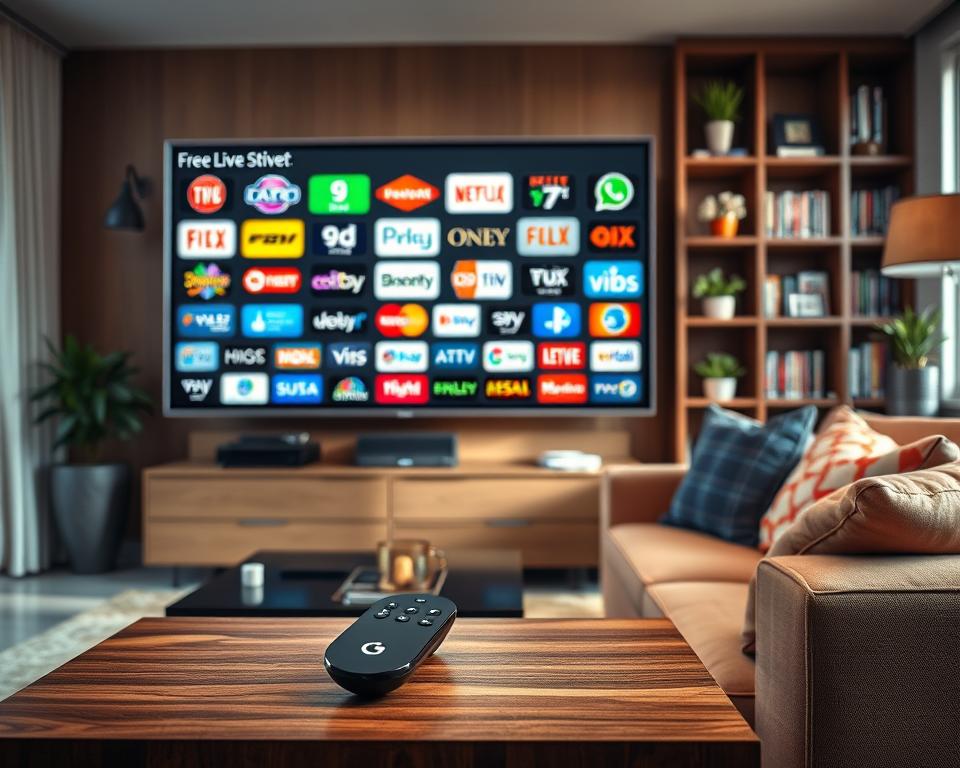
هناك خيارات لجميع الأذواق وأوقات اليوم. تم تصميم الوصاية لضمان الجودة والتنوع.
| التلفزيون التقليدي (سينتونيا اليدوية) | دليل “مباشر” على المنصة |
|---|---|
| عدد محدود من القنوات المفتوحة المتاحة. | أكثر من 800 خيار مجاني في مكان واحد. |
| برمجة ثابتة، دون معلومات مفصلة حول ما سيأتي بعد ذلك. | دليل كامل يحتوي على الملخص والجداول الزمنية والتقييم العمري لكل برنامج. |
| التنقل البطيء بين القنوات باستخدام جهاز التحكم عن بعد. | التنقل السريع حسب الفئات والبحث حسب اسم القناة أو البرنامج. |
| لا يمكن حفظ القنوات المفضلة للوصول السريع. | قائمة قابلة للتخصيص للقنوات المفضلة المتوفرة دائمًا. |
إن تنظيم العديد من القنوات في دليل حديث يشبه إعادة اكتشاف التلفزيون بأعين اليوم.
Google TV Freeplay: بث مباشر بدون تطبيق إضافي
ضمن هذا النظام البيئي، هناك خدمة متكاملة تسمى Freeplay. إنها منزلك للتلفزيون المباشر المجاني.
الميزة الكبرى هي أنك لا تحتاج إلى تنزيل أو تثبيت أو اشتراك. كل شيء جاهز للاستخدام.
يمكنك الوصول إليه مباشرة من السطر “تطبيقاتك” أو من علامة التبويب نفسها “مباشر”. يكون الانتقال بين المحتويات سلسًا.
تجمع Freeplay بين العشرات من القنوات المنسقة. ويعطي الاختيار الأولوية للجودة والترفيه للحياة اليومية.
إنه الحل الأمثل لأولئك الذين يريدون التبسيط. لا تحتاج إلى إدارة العديد التطبيقات مختلفة للحصول على التنوع.
يتم تحديث جدولك الزمني باستمرار. ويمكن إضافة قنوات ومحتوى جديد دون الحاجة إلى القيام بأي شيء.
دمج اشتراكك في YouTube TV
إذا كنت مشتركًا في YouTube TV، فإن التكامل يعد بمثابة تمييز. تظهر قنواتك المدفوعة جنبًا إلى جنب مع القنوات المجانية.
يؤدي هذا إلى إنشاء دليل برمجة موحد وقوي. كل ما يمكنك مشاهدته مرئي في شبكة واحدة.
الإعداد سهل للغاية. في إعدادات النظام الأساسي، ابحث عن خيار إضافة الخدمات.
حدد YouTube TV وقم بتسجيل الدخول باستخدام حسابك. وفي لحظة، سيكتمل سحر التوحيد.
بالنسبة للبرامج الخاصة، يمكنك تعيين تذكيرات. وبالتالي، لا تفوت أبدًا بداية تلك المباراة أو برنامج الواقع المفضل لديك.
يمكن أيضًا إدارة وظيفة التسجيل هنا، عندما تكون متاحة.
سوف يفاجئك مقدار الترفيه الحي عالي الجودة المتاح دون أي تكلفة إضافية. إنها طريقة غنية وحديثة لاستهلاك البرمجة الخطية.
تتمتع ليلتك الآن بمزيد من الإمكانيات، كل ذلك بسهولة وذكاء تعرفهما بالفعل.
اكتشف المفضلة الجديدة بمساعدة الجوزاء
ماذا لو كان بإمكانك التحدث إلى تلفزيونك للعثور على الفيلم الذي يتناسب مع حالتك المزاجية بالضبط؟ هذا هو الواقع بالفعل مع الذكاء الاصطناعي المدمج في منصة الترفيه الخاصة بك.
Gemini هو المساعد الافتراضي الذي ينقل تجربتك إلى المستوى التالي. فهو لا يقوم بمركزية المحتوى فحسب، بل يتفاعل معك أيضًا بطريقة طبيعية.
تخيل أنك تطلب الاقتراحات بصوتك وتتلقى إجابات ذكية.
دعونا نستكشف الوظائف الثلاث الرئيسية لهذا المعالج. تم إنشاء كل منها لغرض محدد في يومك.
بدءًا من اختيار ما يجب مشاهدته وحتى التحكم في المنزل، فإن Gemini على استعداد للمساعدة. استعد لثورة في الطريقة التي تستخدم بها تلفزيونك.
الجوزاء للترفيه: ابحث عن الفيلم المثالي
هذه الوظيفة هي المنسق الشخصي للأفلام والمسلسلات. فقط ابدأ محادثة بصوت عالٍ مع المساعد.
قل شيئا مثل: “أنا في مزاج لرؤية فيلم كوميدي رومانسي في التسعينيات”. في ثوانٍ، ستظهر قائمة بالعناوين المثالية.
يفهم النظام السياقات والتفضيلات. يمكنك تحسين التوصيات بأسئلة المتابعة.
على سبيل المثال، اسأل: “شيء مع ساندرا بولوك؟”. يتم ضبط النتائج في الوقت المحدد، ثم يتم تصفيتها بشكل أكبر.
يبدو الأمر كما لو أن لديك صديقًا خبيرًا في الأفلام متاحًا دائمًا. يختفي الشك حول ما يجب مشاهدته إلى الأبد.
الجوزاء للاستكشاف: تعلم من مقاطع الفيديو
حول شاشتك الكبيرة إلى أداة تعليمية قوية. اطرح أسئلة حول أي موضوع يثير فضولك.
سوف يستجيب Gemini بشروحات واضحة ومقاطع الفيديو ذات الصلة مباشرة في الواجهة.
هل تريد أن تتعلم كيفية تغيير الإطار؟ أو فهم حدث تاريخي مهم؟ فقط اسأل.
يقوم المعالج بجلب المحتوى التعليمي من مصادر موثوقة ويعرضه لك. إنها المعرفة عند طرف لسانك وعينيك.
يصبح الفصل الدراسي الخاص بك فصلًا دراسيًا حديثًا، كل ذلك دون الحاجة إلى مغادرة الأريكة أو فتح برامج أخرى.
الجوزاء للتبسيط: التحكم في التلفزيون والمنزل الذكي
تتجاوز هذه الوظيفة الترفيه. فهي تدمج حياتك الرقمية في الروتين المنزلي بطريقة عملية.
تتيح لك الأوامر الصوتية التحكم في التلفزيون والأجهزة المنزلية الذكية. اضبط الأضواء أو تحقق من الكاميرات الأمنية أو قم بتغيير القنوات.
يمكنك أيضًا الحصول على معلومات مفيدة على الفور. اسأل عن توقعات الطقس أو ظروف حركة المرور أو أخبار اليوم.
لنفترض أنك تريد معرفة ما إذا كانت ستمطر لاحقًا. فقط تحدث: “جيميني، ما هي توقعات الطقس لهذه الليلة؟”.
تأتي الإجابة مع التفاصيل التي تظهر على الشاشة مباشرة. يصبح صباحك أكثر تنظيمًا وإطلالة.
| وظيفة الجوزاء | كيفية الاستخدام | مثال على الأوامر الصوتية | النتيجة بالنسبة لك |
|---|---|---|---|
| . | تحدث بشكل طبيعي للحصول على اقتراحات للأفلام والمسلسلات. | “عرض أفلام أكشن كوميدية مع رايان رينولدز.” | قائمة مخصصة بالعناوين المتوفرة في اشتراكاتك. |
| يستكشف | اطرح أسئلة حول أي موضوع لتتعلم شيئًا جديدًا. | “كيف تعمل عملية التمثيل الضوئي؟” | شرح النص ومقاطع الفيديو التعليمية ذات الصلة على الشاشة. |
| تبسيط | أجهزة التحكم والحصول على معلومات عملية من يوم لآخر. | “قم بتنزيل الأضواء في الغرفة وأظهر الأخبار.” | تنفيذ الأمر في المنزل وعرض ملخص إعلامي. |
للبدء، تأكد من توفر Gemini على جهازك. تتطلب الوظيفة إعدادًا أوليًا واتصالًا مستقرًا بالإنترنت.
تفعيل الأمر بسيط. قم بالوصول إلى إعدادات النظام الأساسي وابحث عن خيار المساعد الصوتي.
اتبع التعليمات التي تظهر على الشاشة لتوصيل حسابك ومعايرة الميكروفون. وفي غضون دقائق، سيكون كل شيء جاهزًا.
ابدأ بالأوامر الأساسية لتعتاد عليها. يقول “مرحبا الجوزاء، ماذا يمكنك أن تفعل؟” لاستكشاف الاحتمالات.
يقوم مساعد الذكاء الاصطناعي هذا بتحويل منصة المحتوى الخاصة بك إلى مركز تحكم ذكي حقًا. مستقبل الترفيه موجود بالفعل في غرفتك.
استعد للإعجاب. كل تفاعل يجعل التجربة أكثر ثراءً وأكثر ملاءمة لعاداتك.
حول التلفزيون الخاص بك إلى شاشة الذاكرة والتحكم
يمكن أن تكون شاشته الكبيرة أكثر بكثير من مجرد قرص بسيط عند عدم استخدامها. يتحول إلى معرض فني ديناميكي أو مركز القيادة في منزلك الذكي.
تأخذ هذه الوظيفة المزدوجة تجربتك الرقمية إلى مستوى جديد. فأنت تجمع بين الجمال البصري والحنين والتطبيق العملي في نفس المكان.
دعونا نستكشف كيفية إعداد هذه الميزات المذهلة. ستكتسب غرفتك جوًا فريدًا يعكس أذواقك ويبسط روتينك.
واقيات الشاشة المزودة بالذكاء الاصطناعي وصور Google الخاصة بك
قل وداعًا للشاشة السوداء والثابتة. توفر واقيات الشاشة الذكية الحياة والشخصية لتلفزيونك.
بمساعدة الذكاء الاصطناعي، يمكنك إنشاء مناظر طبيعية سريالية أو مشاهد ملهمة. فقط استخدم صوتك لوصف الرؤية التي تفكر فيها.
اسأل شيئا مثل “أظهر غابة مسحورة تحت ضوء القمر”. يفسر النظام طلبك ويولد صورة فريدة.
إذا كنت تفضل ذلك، دع نفسك تسترشد بتجارب موضوعية محددة مسبقًا. الإبداع ليس له حدود.
ولمسة شخصية أكثر، يمكن لذكرياتك أن تسيطر على الشاشة. قم بتوصيل حساب صور Google الخاص بك بالمنصة.
قم بإعداد عرض شرائح مع ألبوماتك المفضلة. استرجع لحظات خاصة من السفر أو الحفلات العائلية أو المناظر الطبيعية التي تحبها.
الوصول إلى هذه الإعدادات بسيط للغاية. انتقل إلى إعدادات من النظام وابحث عن “حامي الشاشة”.
هناك، يمكنك اختيار مصدر الصور: الذكاء الاصطناعي أو صورك. كما أنه يحدد وقت التنشيط وأسلوب التحولات وسرعة عرض الشرائح.
هذا التخصيص يجعل كل لحظة من عدم النشاط مميزة. غرفتك مليئة بالألوان والقصص والإلهام.
لوحة المنزل الذكي: أضواء التحكم والكاميرات
يعد التكامل مع منزلك الذكي بمثابة تمييز قوي آخر. توجد لوحة تحكم مخصصة على بعد زر واحد على جهاز التحكم عن بعد الخاص بك.
بالضغط عليه، يمكنك الوصول بسرعة إلى كل ما لديك الأجهزة التطبيق العملي اليومي هائل.
من داخل المنصة، يمكنك ضبط سطوع المصابيح أو درجة حرارة مكيف الهواء أو حالة الأقفال.
تظهر خلاصات كاميرا الأمان الخاصة بك في ملء الشاشة من الواضح أنه يمكنك رؤية من هو في الباب دون مغادرة الأريكة.
يعد توصيل أجهزتك عملية موجهة. النظام الأساسي متوافق مع العلامات التجارية الشهيرة مثل مصابيح Philips Hue وكاميرات Nest.
في الإعدادات، ابحث عن خيار “المنزل الذكي”، واتبع التعليمات لربط كل حساب بالخدمات التي تستخدمها بالفعل.
بمجرد الاتصال، تصبح الأوامر الصوتية أكثر عملية “حسنًا يا جوجل، أطفئ أضواء الغرفة” مباشرة إلى التلفزيون.
يقوم المعالج بمعالجة الطلب وتنفيذ الإجراء على الفور. يصبح صوتك هو التحكم الأكثر كفاءة لديك.
| التلفزيون التقليدي | التلفزيون كمركز تحكم ذكي |
|---|---|
| وظيفة فريدة: عرض محتوى الفيديو. | وظيفة مزدوجة: الترفيه + إدارة المنزل الذكي. |
| تعرض الشاشة الخاملة صورة ثابتة أو سوداء فقط. | تعرض الشاشة الخاملة الأعمال الفنية التي تم إنشاؤها بواسطة الذكاء الاصطناعي أو عرض شرائح للذكريات الشخصية. |
| سيطرة محدودة على الصوت والفيديو والقنوات. | تحكم موسع للإضاءة وتكييف الهواء والأمن والمزيد. |
| التفاعل بشكل أساسي من خلال جهاز التحكم عن بعد الفعلي. | التفاعل الصوتي واللوحة المرئية المدمجة وجهاز التحكم عن بعد. |
من أجل التكامل السلس، اتبع هذه النصائح:
- ابدأ بالأساسيات: قم بتوصيل الأجهزة التي تستخدمها أكثر من غيرها، مثل الأضواء الموجودة في الغرفة الرئيسية، أولاً.
- استخدم أسماء واضحة: أعط أسماء محددة للغرف والأجهزة في تطبيق المنزل الذكي. وهذا يجعل الأوامر الصوتية أسهل.
- اكتشف الاختصارات: إنشاء إجراءات مخصصة. يمكن لأمر مثل “Movie Time” تنزيل الأضواء وبدء تشغيل شاشة التوقف.
- ابق على اطلاع: تأكد من أن البرامج الثابتة للتلفزيون والأجهزة المتصلة لديك موجودة في أحدث إصدار.
يحول هذا المزيج تلفزيونك إلى قلب حياتك الرقمية. فهو يوحد الترفيه والتطبيق العملي والتخصيص في تجربة واحدة.
لم تعد شاشتك مجرد وجهة للترفيه، بل أصبحت امتدادًا ذكيًا وحساسًا لمنزلك وذاكرتك.
استخدم هاتفك كجهاز تحكم عن بعد وللبث
المزامنة المثالية بين هاتفك والشاشة الكبيرة في الغرفة لا تبعد سوى بضع نقرات. ولم تعد بحاجة إلى الاعتماد على التحكم المادي الذي يختفي على الأريكة.
يتحول هاتفك الذكي أو جهازك اللوحي إلى أمر قوي وذكي. ويتحول أيضًا إلى جسر لإرسال أي محتوى مباشرة إلى التلفزيون.
يجلب هذا التكامل سيولة لا تصدق لروتين الترفيه الخاص بك. دعونا نستكشف هاتين الوظيفتين الأساسيتين.
تخيل أنك قادر على كتابة اسم فيلم بسرعة باستخدام لوحة مفاتيح هاتفك. أو اضبط مستوى الصوت دون البحث عن جهاز التحكم عن بعد التقليدي.
كل هذا ممكن مع برنامج معين. فهو يكرر وظائف الأمر الفعلي في واجهة افتراضية بديهية.
تطبيق Google TV: لوحة المفاتيح الافتراضية وسهولة التنقل
هل فقدت جهاز التحكم عن بعد؟ يصبح هاتفك الذكي هو الحل الأمثل. ما عليك سوى تنزيل البرنامج الرسمي لنظام Android أو iOS.
مع تثبيته، لديك تحكم افتراضي كامل في راحة يدك. يعد التنقل عبر علامات التبويب الخاصة بالمنصة أكثر مرونة.
الميزة الكبيرة هي لوحة المفاتيح على شاشة الهاتف المحمولتصبح كتابة أسماء الأفلام أو كلمات مرور Wi-Fi أو مصطلحات البحث مهمة بسيطة.
يمكنك تجنب بطء استخدام أسهم التحكم التقليدي. تصبح الكتابة سريعة ودقيقة، كما هو الحال في أي رسالة نصية.
بالإضافة إلى البحث، يمكنك الأمر بالتشغيل. قم بالإيقاف المؤقت أو التقدم أو الترجيع بلمسة على شاشة اللمس.
ضبط مستوى الصوت وإيقاف تشغيل التلفزيون هي أيضًا وظائف متاحة. كل شيء يتم من نفس الشيء جهاز متحرك.
بالنسبة لأولئك الذين لديهم جهاز لوحي، تكون التجربة أكثر راحة. فالشاشة الأكبر حجمًا تجعل من السهل الإشارة وعرض القائمة الافتراضية.
إنه تطبيق عملي خالص للحياة اليومية. يمكنك تركيز التحكم في الترفيه الخاص بك على الجهاز الموجود معك دائمًا.
الصب: إرسال المحتوى من الهاتف المحمول إلى التلفزيون
وظيفة قوية أخرى هي صب. يسمح لك ببث الوسائط من هاتفك المحمول مباشرة إلى التلفزيون.
تُعرف العملية باسم “النسخ المتطابق” أو “البث”. ومن خلال بضع نقرات، يمكنك إرسال مقاطع الفيديو والصور والموسيقى إلى الشاشة الكبيرة.
إنه يعمل بشكل مثالي مع مقاطع فيديو YouTube وألبومات صور المعرض والملفات الصوتية. كما تدعم بعض خدمات البث هذه التقنية.
تم تحسين التجربة لتكون دون تأخير. ويتم الحفاظ على جودة الصورة والصوت أثناء الإرسال.
لكي يعمل كل شيء بشكل مثالي، النصيحة أمر بالغ الأهمية. كلاهما الأجهزة ويجب أن تكون متصلة بنفس شبكة Wi-Fi.
يضمن هذا الاتصال استقرار الإشارة. ويتدفق المحتوى دون انقطاع أو فقدان التعريف.
تفعيل صب عادة ما يكون الأمر بسيطًا. في التطبيق المصدر، ابحث عن أيقونة البث التي تبدو وكأنها شاشة بها موجات.
حدد اسم التلفزيون الخاص بك من القائمة التي تظهر. في ثوانٍ، يحدث السحر في غرفتك.
| التحكم التقليدي (المادي) | الهاتف الخليوي كعنصر تحكم + الصب |
|---|---|
| كتابة بطيئة باستخدام الاتجاهات لكل حرف. | الكتابة السريعة باستخدام لوحة المفاتيح الافتراضية الكاملة للهاتف الذكي. |
| تقتصر الوظيفة على أوامر التلفزيون الأساسية. | التحكم الكامل في التنقل ومستوى الصوت والتشغيل وإيقاف التشغيل عبر التطبيق. |
| لا يسمح بإرسال محتوى شخصي (صور ومقاطع فيديو) من هاتفك إلى جهاز التلفزيون الخاص بك محليًا. | انتقال مباشر (صب) من أي وسائط معرض أو تطبيقات متوافقة. |
| خطر فقدان السيطرة المادية أو نفاد البطاريات. | الحل في متناول اليد دائمًا، باستخدام بطارية الهاتف الخليوي الذي تقوم بشحنه يوميًا. |
| تجربة مجزأة بين محتوى الأوامر والهاتف المحمول. | تجربة متكاملة وسلسة، مع الهاتف المحمول كمركز قيادة ومصدر إعلامي. |
إن استخدام هاتفك للتحكم في محتوى التلفزيون والبث المباشر يشبه وجود جهاز تحكم عن بعد للمستقبل. فهو يتكيف مع ما تحتاجه في ذلك الوقت، سواء للبحث عن فيلم أو عرض صورة لجميع أفراد الأسرة.
هذا التكامل بين الهاتف المحمول والتلفزيون يجعل كل لحظة أكثر تفاعلية. ولن تعاني مرة أخرى من كتابة نصوص طويلة في التحكم التقليدي.
تكتسب تجربتك الترفيهية طبقة جديدة من الراحة والذكاء. كل ذلك مع الجهاز الذي يعد بالفعل امتدادًا ليدك.
العثور على معلومات مفصلة عن الأفلام والمسلسلات
كل فيلم ومسلسل له قصة إبداع، واكتشافه جزء من المتعة. تحول المنصة هذا الفضول إلى معلومات غنية ويمكن الوصول إليها.
قبل أن تضغط على زر التشغيل، يمكنك التعمق في التفاصيل الموجودة خلف الشاشة. وهذا يجعل كل خيار أكثر وعيًا وكل ماراثون أكثر خصوصية.
إن لقاء المخرج والممثلين والاستقبال النقدي يغير كل شيء.
التفاصيل الفنية والممثلين والإخراج
ورقة البيانات الكاملة تكون دائمًا على بعد نقرة واحدة. ما عليك سوى تحديد أي عنوان لفتح عالم من المعلومات.
تجد البيانات كمخرج وكاتب سيناريو وطاقم عمل رئيسي. الجنس والمدة والتقييم الإرشادي موجود أيضًا، وهو واضح جدًا.
هذه التفاصيل هي أكثر بكثير من مجرد فضول. إنها خريطة لاكتشاف أعمال أخرى مذهلة.
هل أعجبك عمل ممثل معين؟ استخدم الورقة للبحث عن الآخرين أفلام نفس المنطق ينطبق على المخرجين الذين تعجبهم.
بالنسبة للمسلسلات، المعلومات غنية بنفس القدر. راجع الملخصات حسب الحلقة وتواريخ الإصدار وإجمالي عدد المواسم المتاحة.
يساعد هذا العمق على تجنب المفاجآت غير السارة. اخترت بناءً على ما يناسب ذوقك حقًا.
مراجعات احترافية مع Rotten Tomatoes
وبالإضافة إلى الرأي العام، تجلب المنصة صوت الخبراء. الشراكة مع بوابة Rotten Tomatoes هي فارق.
وهذا يعني الوصول إلى الشهير مقياس الطماطم مباشرة في وصف العنوان. تضيف النتيجة مراجعات احترافية من جميع أنحاء العالم.
تفسير النتيجة بسيطة. نسبة عالية والطماطم الطازجة تعني إشادة النقاد.
تشير النسبة المنخفضة بالفعل من الطماطم المتفجرة إلى مراجعات سلبية في الغالب. إنه مقياس حرارة موثوق للجودة.
إن الحصول على درجة Tomatometer بجوار تقييمات المستخدمين يمنحك رؤية 360 درجة. أنت توازن بين الرأي الفني وتجربة الجمهور العادي.
مراجعات المستخدمين موجودة أيضًا، مما يوفر رؤية أوسع. ومطابقة كلا وجهتي النظر هي المفتاح لاتخاذ قرار مستنير.
توفر هذه الطبقة الإضافية من المعلومات وقتك الثمين. أنت تستثمر ساعاتك فقط في المحتوى الجدير بالاهتمام.
| نوع المعلومات | أين تجد | كيفية استخدامها لصالحك |
|---|---|---|
| ورقة فنية | صفحة تفاصيل أي فيلم أو مسلسل. | اكتشف أعمالًا أخرى لنفس المخرج أو الممثل الذي تفضله. |
| نقاط الطماطم | مدمج في نفس الصفحة، بجوار الملخص. | قم بتقييم الاستقبال النقدي بسرعة وقرر ما إذا كان يستحق وقتك. |
| مراجعات المستخدم | عادة ما تكون أقل من الدرجة المهنية أو في علامة تبويب منفصلة. | فهم التجربة العملية للمشاهدين الآخرين مثلك. |
| تفاصيل السلسلة | على صفحة المسلسل، مع علامات تبويب للمواسم والحلقات. | خطط للماراثون الخاص بك من خلال معرفة عدد الحلقات المفقودة وملخصاتها. |
لاستخراج معظم المعلومات، استخدم مرشحات البحث بذكاء. ابحث عن طريق الممثلين أو المخرج للعثور على اللآلئ المخفية في الكتالوج.
- استكشاف الأفلام السينمائية: ابحث عن المخرج الذي قام بوضع علامة عليك وشاهد جميع أعماله متاحة.
- اتبع الممثلين المفضلين لديك: استخدم اسم الممثلين في البحث لاكتشاف السلسلة و أفلام التي قد لا تعرفها.
- مقارنة المراجعات: أعط وزنًا لكل من Tomatometer وتعليقات المستخدم للحصول على عرض متوازن.
- ضع علامة كفائدة: عندما تجد شيئًا واعدًا، احفظه في قائمتك لمشاهدته لاحقًا.
مع هذا المستوى من التفاصيل في متناول يدك، تصبح المنسق الحقيقي للترفيه الخاص بك. كل خيار واعي، وكل اكتشاف له معنى.
تكتسب تجربة البث الخاصة بك العمق والسياق. لا تعرض لك المنصة ما يجب مشاهدته فحسب، بل تحكي أيضًا القصة وراء كل قصة.
نصائح لتجربة بث مثالية
ليس هناك ما هو أسوأ من قفل الصورة في اللحظة الأكثر إثارة في السلسلة، أليس كذلك؟
مع بعض التعديلات الذكية، تتحول كل جلسة إلى تجربة سينمائية لا تشوبها شائبة.
دعونا نشارك النصائح الذهبية للإعداد والاستخدام. فهي تضمن تدفق الترفيه الخاص بك دون انقطاع.
الجودة المرئية واستقرار الاتصال والتزامن بين الأجهزة هي الأساس. إتقان هذه النقاط يحول روتينك.
ضبط جودة الفيديو في الإعدادات
يحدد الإنترنت الخاص بك ما يمكنك مشاهدته بشكل مريح، لذا فإن ضبط جودة الفيديو هو الخطوة الأولى.
ضمن إعدادات النظام الأساسي، ابحث عن علامة التبويب “تشغيل”، وهناك تجد خيار الجودة الافتراضي.
تتوفر ثلاثة أوضاع رئيسية. اختر الوضع الذي يتوافق مع سرعة الشبكة الخاصة بك.
- تلقائي: تقوم المنصة بضبط الجودة ديناميكيًا. وهي مثالية لأولئك الذين لديهم اتصال متغير.
- عالي: يعطي الأولوية للتعريف الأقصى (4K، HDR). استخدم فقط مع إنترنت الألياف المستقر.
- اقتصاد البيانات: يقلل من الدقة لاستهلاك نطاق ترددي أقل. مثالية للخطط المحدودة أو الخلوية.
هذا الاختيار يتجنب المخيف التخزين المؤقت. تتدفق الصورة بسلاسة، مع الحفاظ على الانغماس الكامل في القصة.
تذكر مراجعة هذا الإعداد إذا قمت بتغيير خطة الإنترنت الخاصة بك. التغيير البسيط يمكن أن يضاعف رضاك.
المزامنة بسهولة مع أجهزة Chromecast
إذا كان لديك Chromecast، فإن التكامل أصلي وسلس. تحدث المزامنة بطريقة سحرية تقريبًا.
كلاهما الأجهزة يجب أن يكونوا على نفس شبكة Wi-Fi. هذا الاتصال المحلي هو مفتاح الإرسال.
لإرسال المحتوى، ما عليك سوى النقر على صب داخل المشغل. حدد اسم Chromecast الخاص بك من القائمة.
وفي ثوانٍ، ينتقل الفيلم أو المسلسل إلى الشاشة الكبيرة. التحكم في التشغيل موجود على هاتفك، مع التطبيق العملي الكامل.
جمال هذا التكامل يكمن في البساطة. لمسة واحدة تكفي لتوحيد الكتالوج الذكي مع قوة التلفزيون الخاص بك.
يمكن لأولئك الذين لديهم العديد من أجهزة التلفاز في المنزل إدارة التفضيلات في كل منها. إنشاء ملفات تعريف منفصلة للغرفة وغرفة النوم، على سبيل المثال.
وبالتالي فإن التوصيات والقوائم تتكيف مع البيئة. تجربتك مخصصة في كل غرفة.
نصائح قيمة أخرى تحدث فرقًا كبيرًا. دعنا نذهب إليهم.
حافظ على تحديث كل شيء: النظام الأساسي والنظام الخاص بك جهاز يجب أن يكون لديه أحدث الإصدارات.
وهذا يجلب إصلاحات الأخطاء والأمان والميزات الجديدة. يتحسن الأداء بشكل ملحوظ.
تثبيت اتصال Wi-Fi الخاص بك: الإشارات غير المستقرة هي السبب الرئيسي للمشاكل.
لتجربة . صلب، فكر في استخدام كابلات Ethernet أو مكررات الإشارة. الصورة تتوقف عن القفز.
مسح ذاكرة التخزين المؤقت في بعض الأحيان: يمكن أن تتراكم البيانات المؤقتة وتتسبب في التباطؤ.
في إعدادات الجهاز، ابحث عن خيار التخزين. يؤدي مسح ذاكرة التخزين المؤقت للنظام الأساسي إلى تجديد خفة الحركة لديك.
باتباع هذه الإرشادات، ستكون كل جلسة سلسة وعالية الجودة. وسيتم ضمان الصورة البلورية والصوت الغامر.
لقد انتهى سعيك للحصول على الترفيه المثالي. الآن، فقط استرخ واستمتع بكل دقيقة من الماراثون.
استكشاف الأخطاء وإصلاحها استكشاف الأخطاء وإصلاحها الشائعة على تطبيق Google TV
العثور على عقبة فنية يمكن أن يفسد سحر ليلة الفيلم المخطط لها.
والخبر السار هو أن معظم هذه النكسات لها حل بسيط. مع دليل واضح، يمكنك حلها بنفسك والعودة إلى الاستمتاع بسرعة.
سنعلمك كيفية التعامل مع المشكلات الأكثر شيوعًا. من اختفاء الأيقونة إلى المحتوى الذي لا يفتح.
مع هذه الحلول، ستزداد ثقتك في استخدام المنصة بشكل كبير.
ماذا تفعل إذا لم يظهر التطبيق
الخطوة الأولى هي التحقق مما إذا كان البرنامج مخفيًا. تسمح لك بعض الأنظمة بتعطيل التطبيقات المثبتة مسبقًا.
انتقل إلى إعدادات جهازك. ابحث عن “التطبيقات” أو “التطبيقات”.
في القائمة، ابحث عن اسم البرنامج الترفيهي. إذا تم تعطيله، فانقر لإعادته مرة أخرى.
إذا لم يكن مدرجا في القائمة، فإن الحل هو تنزيله. افتح المتجر الرسمي لنظام التشغيل الخاص بك.
ابحث عن الاسم الكامل للتطبيق. اضغط على “تثبيت” أو “تحديث” إذا كان هناك إصدار قديم بالفعل.
يؤدي هذا عادةً إلى حل المشكلة. ويضمن التثبيت اليدوي حصولك على أحدث إصدار.
مشاكل في المحتوى المستأجر أو المشتراة
لا يوجد شيء أكثر إحباطًا من عدم فتح فيلم مدفوع الأجر. أولاً، قم بتأكيد اتصالك بالإنترنت.
قد تمنع الشبكة غير المستقرة التحقق من حقوق التشغيل. أعد تشغيل جهاز التوجيه الخاص بك إذا لزم الأمر.
ثم تأكد من اكتمال عملية الشراء. الوصول إلى سجل متجر التطبيقات الخاص بنظامك.
ابحث عن قسم “سجل الطلبات”، حيث تؤكد أن معاملة العنوان مدرجة ومدفوعة ثمنها.
خدعة قيمة: إذا استمرت المشكلة على المنصة الرئيسية، فحاول فتح نفس الفيلم من خلال تطبيق YouTube. مشترياتك مرتبطة بحسابك وعادة ما تعمل هناك.
إذا استمر الخطأ، اتصل بدعم المتجر. يمكنهم التحقق من وجود مشكلات محددة في ترخيص المحتوى.
إدارة الخدمة لا يتم تحميلها: قم بتحديث التطبيق
من الأخطاء الشائعة أن شاشة “إدارة الخدمة” تصبح فارغة. ترى فقط رمز تحميل لا نهائي.
يحدث هذا غالبًا مع الإصدارات الأقدم من البرنامج. والحل الأكثر فعالية هو تحديث التطبيق.
انتقل إلى المتجر، وابحث عن البرنامج ومعرفة ما إذا كان هناك تحديث متاح. قم بتثبيته وحاول الوصول إلى إدارة الدفق مرة أخرى.
إذا لم يكن من الممكن التحديث في الوقت الحالي، فاستخدم عملية التنظيف خطوة بخطوة. في بعض الأحيان تتسبب البيانات التالفة في حدوث عطل.
إن إجبار التطبيق على الإغلاق هو الخطوة الأولى. قم بالوصول إلى التطبيقات الحديثة على جهازك واسحب للإغلاق.
ثم انتقل إلى الإعدادات > التطبيقات. ابحث عن البرنامج، وانقر على “التخزين” وحدد “مسح ذاكرة التخزين المؤقت”.
هذا لا يمحو قائمة اهتماماتك. إذا استمرت المشكلة، أعد تشغيل جهازك بالكامل.
| مشكلة شائعة | حل سريع | الحل البديل |
|---|---|---|
| لا يظهر التطبيق على الجهاز | تأكد من تعطيله في إعدادات النظام وقم بتنشيطه. | البحث والتثبيت يدوياً من خلال متجر نظام التشغيل الرسمي. |
| محتوى الإيجار لا يتكاثر | تأكيد الاتصال بالإنترنت وحالة الشراء في التاريخ. | حاول الوصول إلى نفس العنوان من تطبيق YouTube بنفس الحساب. |
| شاشة “إدارة الخدمة” فارغة أو مقفلة | قم بتحديث التطبيق إلى أحدث إصدار متوفر في المتجر. | فرض الإغلاق ومسح ذاكرة التخزين المؤقت للتطبيق وإعادة تشغيل الجهاز. |
| توصيات عفا عليها الزمن | التفاعل بشكل أكبر مع النظام الأساسي وحفظ المحتوى وتقييمه. | قم بإزالة خدمات البث الخاصة بك وإعادة إضافتها في الإعدادات. |
| تم رفض تسجيل الدخول مرارا وتكرارا | تأكد من صحة كلمة المرور وأن الحساب ليس له أي قيود. | استخدم خيار “نسيت كلمة المرور” لإعادة تعيين بيانات الاعتماد. |
للحصول على توصيات لا يبدو أنها تتطور، قم بتقديم المزيد من المعلومات إلى المنصة. احفظ الأفلام التي تعجبك وقم بتقييم الأفلام التي شاهدتها.
إذا تم رفض تسجيل الدخول، فتحقق من بيانات الاعتماد الخاصة بك. في بعض الأحيان، يطلب التحقق من خطوتين تأكيدًا إضافيًا على هاتفك المحمول.
باستخدام هذا الدليل، تصبح خبيرًا في حل الأحداث البسيطة غير المتوقعة.
الآن، أنت على استعداد للارتقاء بمتعتك إلى المستوى التالي بثقة وتحكم كاملين.
خذ الترفيه الخاص بك إلى المستوى التالي
لقد زودك هذا الدليل بكل شيء حتى يكون السؤال “ماذا تشاهد؟” لن يعيق استرخائك مرة أخرى.
لقد جمعت منصتك المركزية جميع خدماتك المفضلة معًا في تجربة واحدة فريدة من نوعها. لقد تركت وراءك فوضى العشرات من التطبيقات المنفصلة.
مع مساعد الذكاء الاصطناعي، اكتشف أشياء جديدة أفلام لقد تحول تلفزيونه إلى معرض للذكريات ومركز لمنزله الذكي.
لقد أدى استخدام الهاتف المحمول كعنصر تحكم ولنقل المحتوى إلى تطبيق عملي هائل. تضمن المعلومات التفصيلية والنقد المتخصص دقة كل خيار.
باتباع نصائح التكوين واستكشاف الأخطاء وإصلاحها، تجربتك . هذا الحل هو الشريك النهائي لسباقات الماراثون والاكتشافات الخاصة بك.
لذا قم بتحويل الخاص بك جهاز أندرويد في مركز قوي للوسائط المتعددة. قم بتنزيل النظام الأساسي، واستكشف كل وظيفة وارفع مستوى كل لحظة من أوقات الفراغ.



