
احصل على تنبيهات الزلازل على iPhone
إعلانات
هل تخيلت يومًا تلقي تحذير بشأن حدوث زلزال قبل ثوانٍ من حدوثه على جهاز iPhone الخاص بك؟ هذه التقنية موجودة ومتاحة لك الآن. سنوضح لك كيفية تنشيط وتكوين تنبيهات الزلازل على جهاز Apple الخاص بك.
إعلانات
تعمل تنبيهات الزلازل على iPhone من خلال شبكة من أجهزة الاستشعار الموزعة عالميًا والتي تكتشف الحركات الزلزالية في الوقت الفعلي. عند تحديد زلزال، يرسل النظام إشعارات فورية إلى جميع المستخدمين في المنطقة المتضررة، مما يسمح لك بالحصول على ثوانٍ ثمينة لحماية نفسك. تم دمج هذه الوظيفة في نظام التشغيل iOS منذ الإصدارات الحديثة ولا تتطلب تطبيقات إضافية.
كيفية تشغيل تنبيهات الزلازل على iPhone
الخطوة الأولى لتلقي تنبيهات الزلازل على iPhone هي الوصول إلى إعدادات جهازك. افتح تطبيق الإعدادات، والذي يظهر عادةً على الشاشة الرئيسية، وابحث عن خيار “الإشعارات” أو “تنبيهات الطوارئ” وقد يختلف المسار قليلاً حسب إصدار iOS الذي تستخدمه، ولكن الوظيفة متاحة في أحدث الإصدارات من نظام التشغيل أبل.
عند الدخول إلى القسم الصحيح، سترى خيارًا محددًا لـ “تنبيهات الزلازل” أو “تنبيهات الزلازل” (باللغة الإنجليزية). اضغط على هذا الخيار لتنشيط الوظيفة. سيطلب iPhone إذنك لتنشيط هذه التنبيهات، ويمكنك تأكيد الإجراء بالنقر على “السماح” أو “موافق”. تستغرق هذه العملية بضع ثوانٍ فقط ولا تؤثر على أداء جهازك.
تأكد من تمكين تنبيهات الطوارئ على مستوى نظام التشغيل، وليس فقط للزلازل. يقوم بعض المستخدمين بتعطيل جميع تنبيهات الطوارئ عن طريق الخطأ، مما يؤدي أيضًا إلى تعطيل التنبيهات الزلزالية. تأكد من وضع علامة على خيار “تنبيهات الطوارئ” أو “التنبيهات الحكومية” باللون الأخضر أو الأزرق، مما يشير إلى أنه نشط على جهاز iPhone الخاص بك.
الإعدادات الأساسية لتلقي الإخطارات
بعد تفعيل تنبيهات الزلازل، تحتاج إلى التحقق من أن الإشعارات الصوتية تعمل بشكل صحيح. ارجع إلى الإعدادات، وانتقل إلى “الصوت واللمس” (أو “الأصوات والاهتزازات”)، وتأكد من عدم كتم صوت جهاز iPhone الخاص بك. يمكن لجهاز كتم الصوت أن يمنعك من سماع التنبيه المسموع لزلزال وشيك، مما يقلل من فعالية الحماية التي يوفرها النظام.
يقدم iPhone شكلين من التنبيه للزلازل: الأصوات والاهتزازات. يكون الاهتزاز مفيدًا بشكل خاص إذا كنت في بيئات صاخبة حيث يمكن أن يكون الصوت غير مسموع. يمكنك تخصيص نمط الاهتزاز في الإعدادات المتقدمة عن طريق الاختيار من بين الخيارات المختلفة التي تناسب تفضيلاتك على أفضل وجه. يوصى بترك كلا الخيارين نشطين لضمان تلقي التنبيه في أي موقف.
تأكد أيضًا من تمكين موقعك على iPhone، حيث يحتاج النظام إلى معرفة موقعك الجغرافي لإرسال التنبيهات ذات الصلة. انتقل إلى الإعدادات، وحدد “الخصوصية”، ثم “الموقع”، وتأكد من تشغيل الوظيفة. يقوم بعض المستخدمين بتعطيل الموقع لتوفير البطارية، ولكن هذا قد يمنعك من تلقي تنبيهات الزلازل الخاصة بمنطقتك.
التحقق العملي من الوظائف
للتأكد من أن تنبيهات الزلازل الخاصة بك تعمل بشكل صحيح، يمكنك إجراء اختبار بسيط على جهاز iPhone الخاص بك. افتح تطبيق الإعدادات وابحث عن قسم “تنبيهات الاختبار” أو “تنبيهات الاختبار”. توفر بعض أجهزة iPhone خيار إرسال تنبيه اختبار للتحقق من أن كل شيء قد تم إعداده بشكل صحيح. لن يكون تنبيه الاختبار هذا تنبيهًا فعليًا للزلازل، ولكنه يؤكد أن نظام الإشعارات قيد التشغيل.
بعد إجراء الاختبار، يجب أن تتلقى إشعارًا مرئيًا وسمعيًا على جهازك. إذا لم تتلق أي شيء، فارجع إلى الإعدادات وقم بمراجعة كل خطوة: تم تمكين التنبيهات، وتشغيل الصوت، وتمكين مستوى الصوت والموقع المناسبين. إذا لم ينجح الاختبار حتى بعد هذه التعديلات، ففكر في إعادة تشغيل جهاز iPhone الخاص بك عن طريق إيقاف التشغيل وتشغيله مرة أخرى. يؤدي هذا غالبًا إلى حل مشكلات الاتصال بخوادم التنبيه الزلزالي.
إذا كان لديك Apple Watch مقترنة بجهاز iPhone الخاص بك، فاعلم أن تنبيهات الزلازل تتم مزامنتها أيضًا مع الساعة. ستتلقى الإشعار الموجود على الساعة في نفس الوقت تقريبًا الذي تصل فيه إلى جهاز iPhone الخاص بك، مما يوفر طبقات متعددة من التحذير بشأن حدث زلزالي وشيك.
فهم متى ستتلقى التنبيهات
تعمل تنبيهات الزلازل الخاصة بجهاز iPhone حصريًا على الزلازل التي تم اكتشافها بالفعل بواسطة أجهزة قياس الزلازل العالمية. ولا يمنع النظام الزلازل أو يحذر من الهزات الطفيفة التي لا تشكل خطرًا كبيرًا على السكان. سيتم إرسال معظم التنبيهات فقط للزلازل التي تبلغ قوتها حوالي 4.5 درجة أو أعلى على مقياس ريختر، اعتمادًا على الكثافة السكانية للمنطقة المتضررة.
عند اكتشاف زلزال، يرسل iPhone التنبيه في غضون ثوانٍ، عادةً ما بين 3 و10 ثوانٍ بعد تسجيل الحدث الزلزالي. قد تبدو هذه المرة قصيرة، ولكنها حاسمة: فهي تسمح لك بالانتقال إلى مكان آمن، أو الانحناء تحت الطاولة، أو الابتعاد عن النوافذ قبل أن يصل إليك الزلزال.
يجب عليك أيضًا أن تدرك أن التنبيهات إقليمية ومحددة. إذا كنت تسافر بشكل متكرر إلى مناطق أو بلدان أخرى، فسيقوم النظام تلقائيًا بضبط التنبيهات بناءً على موقعك الحالي. ويضمن هذا التخصيص حصولك على المعلومات ذات الصلة فقط حول الزلازل التي قد تؤثر على مكان تواجدك في الوقت الحالي.
قائمة مرجعية كاملة لتنشيط تنبيهات الزلازل على iPhone
للتأكد من أنك قمت بتنشيط جميع المكونات اللازمة لتلقي تنبيهات الزلازل بشكل صحيح، استخدم القائمة المرجعية أدناه كمرجع. تم تصميم قائمة المراجعة هذه لتكون عملية ومباشرة، مما يسمح لك بالتحقق بسرعة من اكتمال كل خطوة بشكل صحيح. بحلول نهاية الفحص، سوف تتأكد من أنك محمي بواسطة نظام تحذير من الزلازل يعمل بكامل طاقته.
العنصر الأول من القائمة المرجعية: تأكد من أن جهاز iPhone الخاص بك محدث بأحدث إصدار متاح من نظام التشغيل iOS. انتقل إلى الإعدادات، وحدد “عام”، ثم “تحديث البرنامج” وقم بتثبيت أي تحديث متاح. غالبًا ما تتضمن تحديثات iOS تحسينات على أنظمة التنبيه في حالات الطوارئ، لذا فإن تحديث هاتفك يعد أمرًا ضروريًا للحصول على أقوى حماية ممكنة من الزلازل.
العنصر الثاني: تفعيل تنبيهات الطوارئ الحكومية. افتح الإعدادات، وابحث عن “الإشعارات” وانتقل إلى أسفل الصفحة. ستجد خيارًا لـ “تنبيهات الطوارئ” أو “تنبيهات الحكومة”. تأكد من تمكينه من خلال النقر على التبديل الموجود بجواره. إذا لم تتمكن من العثور على هذا الخيار، فهذا يعني أن جهاز iPhone الخاص بك قد تم تمكين هذه الميزة فيه افتراضيًا ولا يتطلب إجراءً إضافيًا في هذه الخطوة.
العنصر الثالث: قم بتنشيط “تنبيهات الزلازل” أو “تنبيهات الزلازل” على وجه التحديد. لا يزال في نفس قسم تنبيهات الطوارئ، ابحث عن خيار التنبيهات الزلزالية المحدد. اضغط لتنشيط الإجراء وتأكيده عند مطالبتك به. هذه هي الخطوة الأكثر أهمية، لأنه بدون تمكين هذا الإعداد المحدد، لن تتلقى إشعارات الزلازل حتى لو تم تشغيل تنبيهات الطوارئ بشكل عام.
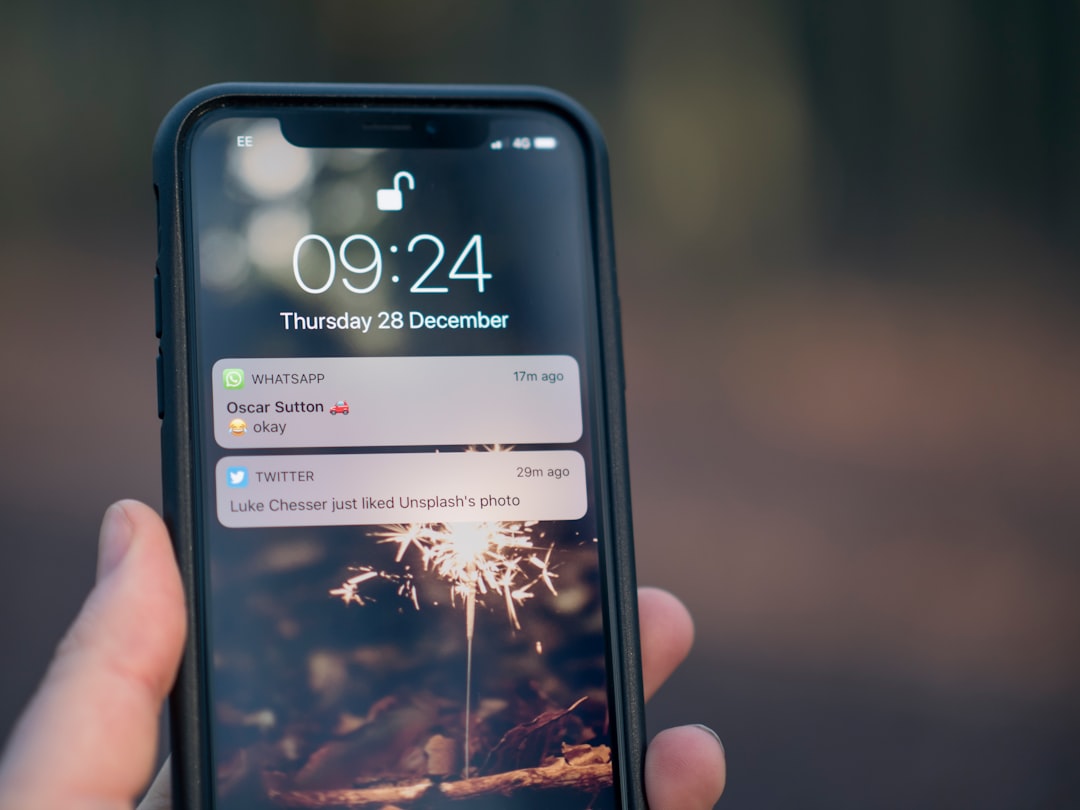
العنصر الرابع: التحقق من إعدادات مستوى الصوت والصوت لجهاز iPhone الخاص بك. انتقل إلى الإعدادات، وحدد “الصوت واللمس” (أو “الأصوات والاهتزازات”)، وتأكد من عدم كتم الصوت. استخدم أزرار الصوت الموجودة على الجانب الأيسر من iPhone لزيادة مستوى الصوت إلى الحد الأقصى أو إلى مستوى مريح. قم أيضًا بتمكين الاهتزاز للتأكد من أنك ستتلقى تنبيهات حتى في البيئات التي لا يمكنك فيها سماع أصوات الإشعارات.
العنصر الخامس: تأكد من تمكين الموقع على جهاز iPhone الخاص بك. انتقل إلى الإعدادات، وحدد “الخصوصية”، ثم “الموقع”. تأكد من تمكين التبديل (الأخضر أو الأزرق). بدون الموقع النشط، لن يعرف النظام مكانك ولن يتمكن من إرسال التنبيهات ذات الصلة بالزلازل التي قد تؤثر على منطقتك المحددة.
البند السادس: اختبار تشغيل نظام التنبيه الخاص بك. افتح الإعدادات مرة أخرى، وابحث عن خيار “تنبيه الاختبار” أو “تنبيه الاختبار”، وقم بتمكين هذا الخيار وانتظر بضع ثوانٍ. يجب أن تتلقى إشعار اختبار على جهاز iPhone الخاص بك. إذا لم تتلق أي شيء، قم بمراجعة جميع الخطوات السابقة، حيث قد يتم تكوين شيء ما بشكل غير صحيح. إذا تلقيت تنبيه الاختبار، تهانينا، فأنت محمي من الزلازل.
البند السابع: إذا كان لديك Apple Watch، قم بمزامنتها مع جهاز iPhone الخاص بك لتلقي التنبيهات أيضًا على الساعة. افتح تطبيق Watch على جهاز iPhone الخاص بك، وحدد “الإشعارات” وقم بتشغيل “مرآة التنبيه”. وهذا يضمن أنه سيتم إعلامك بشأن الزلازل حتى لو كنت بعيدًا عن هاتفك، وذلك باستخدام الساعة الموجودة على معصمك فقط. تتم المزامنة تلقائيًا عبر Bluetooth أو WiFi عندما تكون الأجهزة قريبة من بعضها البعض.
العنصر الثامن: ضبط إشعارات الزلازل لتكون مستمرة. افتح الإعدادات، وانتقل إلى “الإشعارات”، وابحث عن “تنبيهات الزلازل” وتأكد من ضبط نوع الإشعار على “حرج” أو “عاجل”. وهذا يضمن عدم إسكات الإشعار تلقائيًا وسيظهر بشكل بارز على شاشة iPhone الخاصة بك حتى لو كنت تستخدم الجهاز لشيء آخر.
العنصر التاسع: تعطيل “لا تزعج” خلال الساعات التي تتعرض فيها لخطر الزلازل. إذا سافرت إلى مناطق زلزالية نشطة، فتأكد من عدم تمكين وضع “لا تزعج” أثناء هذه الرحلات. يمكن لهذا الوضع حظر إشعارات تنبيهات الزلازل إذا لم يتم تكوينها بشكل صحيح. يمكنك تخصيص إعدادات “لا تزعج” للسماح دائمًا بتنبيهات الطوارئ الحرجة بغض النظر عن تمكين الوضع.
البند العاشر: تحقق بانتظام من أن إعدادات التنبيه الخاصة بك تظل نشطة. كل ثلاثة أشهر، افتح الإعدادات وتأكد من أن جميع العناصر من قائمة المراجعة السابقة تظل ممكّنة. في بعض الأحيان، يمكن لتحديثات iOS أو التغييرات العرضية في التكوين تعطيل هذه التنبيهات. يضمن الفحص الدوري أنك ستظل محميًا من الزلازل على المدى الطويل.
نصائح متقدمة لمستخدمي iPhone
إذا كنت من مستخدمي iPhone المتقدمين، فهناك بعض الإعدادات الإضافية التي يمكنها تحسين تجربتك مع تنبيهات الزلازل. أحد هذه الخيارات هو إعداد اختصار على Siri يقوم تلقائيًا بتنشيط وضع الطوارئ عند تلقي تنبيه بشأن الزلازل. يمكنك إنشاء هذا الاختصار باستخدام تطبيق “Shortcuts” (Shortcuts)، والذي يسمح لك بأتمتة الإجراءات المعقدة على جهاز iPhone الخاص بك بناءً على مشغلات محددة.
نصيحة متقدمة أخرى هي استخدام تطبيق التشغيل الآلي لنظام iOS لإرسال رسائل إلى جهات الاتصال الخاصة بك في حالات الطوارئ عند تلقي تنبيه بحدوث زلزال. تتيح هذه الميزة لعائلتك وأصدقائك معرفة أنك آمن على الفور أو أنك في منطقة متأثرة. يمكنك إعداد هذه الأتمتة في تطبيق “Shortcuts” عن طريق إعداد إجراء يرسل رسالة تم تكوينها مسبقًا عند اكتشاف تنبيه طوارئ حرج.
يمكن للمستخدمين الذين لديهم أجهزة iPhone أو iPad متعددة أيضًا التأكد من أن جميع أجهزة Apple في العائلة تتلقى تنبيهات زلزالية من خلال تمكين Apple Family Sharing. عندما تشارك إيجارك مع العائلة من خلال Family Sharing، يتلقى جميع الأعضاء نفس تنبيهات الزلازل بناءً على موقع المستخدم الأساسي.
إذا كنت تعمل في صناعة مهمة مثل الصحة أو الأمان أو البنية التحتية، ففكر في إعداد سلسلة ساعات Apple محددة لتلقي التنبيهات بأقل قدر من التأخير. تتمتع ساعات Apple الأحدث بالقدرة على تلقي التنبيهات أسرع ببضع ثوانٍ من أجهزة iPhone التقليدية، مما يمنحك المزيد الوقت لاتخاذ الإجراءات الوقائية.
استكشاف الأخطاء وإصلاحها: ماذا تفعل إذا لم تعمل التنبيهات
إذا لم تتلق تنبيهات الزلازل على جهاز iPhone الخاص بك على الرغم من اتباع جميع الخطوات، فإن الخطوة الأولى هي إعادة تشغيل الجهاز بالكامل. قم بإيقاف تشغيل جهاز iPhone الخاص بك، وانتظر 30 ثانية ثم قم بتشغيله مرة أخرى. يحل هذا الإجراء البسيط معظم مشكلات الاتصال بخوادم التنبيه الزلزالي ويمكنه استعادة الوظيفة التي كانت مفقودة. بعد إعادة التشغيل، كرر اختبار التنبيه للتحقق من حل المشكلة.
إذا استمرت المشكلة، تحقق من اتصالك بالإنترنت. تتطلب تنبيهات الزلازل اتصالاً نشطًا بالإنترنت، إما عبر WiFi أو بيانات الهاتف المحمول. حاول الاتصال بشبكة WiFi مختلفة أو قم بتمكين بيانات الهاتف المحمول إذا كنت تستخدم WiFi فقط. قد يقوم بعض موفري خدمة الإنترنت أو مشغلي الهاتف المحمول بحظر أنواع معينة من حركة المرور، لذا فإن اختبار اتصال مختلف يساعد في تحديد ما إذا كانت المشكلة مرتبطة بشبكتك.
خطوة أخرى مهمة هي التحقق مما إذا كنت في منطقة تتوفر فيها تنبيهات الزلازل. لا تقدم جميع البلدان والمناطق هذه الخدمة لأنها تعتمد على الشراكات بين Apple ووكالات الزلازل المحلية. إذا سافرت إلى بلد أو منطقة جديدة، فقد لا تكون التنبيهات متاحة في ذلك الموقع على وجه التحديد. تحقق من موقع دعم Apple لمعرفة المناطق التي تقدم تنبيهات الزلازل.
إذا لم تنجح أي من الخطوات السابقة، فيمكنك إعادة ضبط إعدادات الإشعارات الخاصة بجهاز iPhone الخاص بك. انتقل إلى الإعدادات، وحدد “عام”، ثم “إعادة تعيين”، واختر “إعادة تعيين إعدادات الإشعارات”. سيؤدي ذلك إلى استعادة إعدادات الإشعارات الافتراضية دون التأثير على بياناتك الشخصية أو تطبيقاتك. بعد ذلك، كرر عملية تفعيل تنبيهات الزلازل من البداية.
كملاذ أخير، فكر في ترقية جهاز iPhone الخاص بك إلى أحدث إصدار من iOS، حيث يمكن للأخطاء في الإصدارات الأقدم أن تمنع تنبيهات الزلازل من العمل بشكل صحيح. افتح الإعدادات، وانتقل إلى “عام”، ثم “تحديث البرنامج” وقم بتثبيت أي تحديثات متاحة. بعد الترقية، أعد تشغيل جهازك وأعد تنشيط تنبيهات الزلازل باتباع الخطوات الموضحة سابقًا في هذا الدليل.



