كيفية تخصيص أيقونة بطارية الهاتف الخليوي
إعلانات
يعد تخصيص رمز بطارية هاتفك طريقة بسيطة وفعالة لجعل واجهة الجهاز أكثر توافقًا مع أسلوبك الشخصي. يمكنك التغيير من اللون إلى شكل مؤشر الشحن، وتحويل عنصر وظيفي إلى تفاصيل مرئية تعكس هويتك الرقمية.
إعلانات
قد يبدو تخصيص أيقونة البطارية بمثابة تفاصيل بسيطة، ولكنه يؤثر بشكل مباشر على التجربة المرئية اليومية لجهازك. بالإضافة إلى تحسين الجماليات، يستخدم العديد من المستخدمين هذه الممارسة لتحسين إمكانية القراءة أو تسهيل مراقبة مستوى الشحن في سيناريوهات الاستخدام المختلفة.
لماذا تخصيص أيقونة البطارية
تخصيص العناصر المرئية للهاتف يتجاوز الغرور بكثير. عند تغيير أيقونة البطارية، يمكنك إنشاء تجربة أكثر غامرة وشخصية تتوافق مع موضوع جهازك، سواء كان بسيطًا أو ملونًا أو موضوعيًا. تسمح هذه الممارسة لواجهتك بأن تعكس شخصيتك وتفضيلاتك الجمالية.
كما أن تغيير رمز البطارية يجعل من السهل رؤية حالة طاقة الجهاز في سياقات مختلفة. يفضل بعض المستخدمين أيقونات أكثر بروزًا حتى لا يغيب عن بالهم الشحنة المتبقية، بينما يختار آخرون تصميمات أكثر دقة مدمجة في شريط الحالة. بغض النظر عن الاختيار، يمنحك التخصيص التحكم الكامل في الطريقة التي تريد بها عرض هذه المعلومات المهمة.
الأساليب الأصلية لنظام Android
على نظام Android، لديك عدة طرق لتخصيص رمز البطارية دون الحاجة إلى تطبيقات معقدة. توفر معظم الهواتف الذكية الحديثة خيارات أصلية ضمن إعدادات النظام، مما يسمح لك بضبط الألوان والأنماط والرسوم المتحركة لمؤشر الشحن. توجد هذه الخيارات عادةً في الإعدادات > العرض > المتقدم أو في أقسام أدوات التخصيص.
تشتمل العديد من أجهزة Samsung وXiaomi وغيرها من الشركات المصنعة على سمات تعمل على تعديل مظهر شريط الحالة تمامًا، بما في ذلك رمز البطارية. يمكنك الوصول إلى هذه الميزات من خلال Theme Manager أو Theme Store الخاص بالشركة المصنعة، حيث تجد خيارات جاهزة أنشأها مصممون محترفون. هذا الأسلوب آمن وبسيط ولا يؤثر على سلامة النظام.
تتمثل ميزة الأساليب الأصلية في أنك لا تحتاج إلى استخدام أذونات خاصة أو تجاوز أمني. يتعرف نظام التشغيل على التغيير باعتباره تخصيصًا مشروعًا، مما يحافظ على استقرار جهازك وأمانه. بالإضافة إلى ذلك، لن تؤثر تحديثات Android المستقبلية على تخصيصاتك، كما هي متكاملة على مستوى سمة الجهاز.
خيارات مع التطبيقات المتخصصة
إذا كانت الخيارات الأصلية لا تلبي توقعاتك، فهناك تطبيقات تابعة لجهات خارجية توفر المزيد من الحرية والإبداع في تخصيص رمز البطارية. تتيح لك هذه التطبيقات الاختيار من بين آلاف التصميمات المختلفة أو إنشاء أيقونات مخصصة أو حتى استيراد صورك الخاصة لتمثيل حالة البطارية.
تعمل تطبيقات مثل OteApp وما شابه ذلك كمديرين للواجهات الذين يعترضون ويعدلون عرض أيقونة البطارية بشكل مرئي. إنها توفر مكتبات ضخمة من الرموز وأنماط الرسوم المتحركة المختلفة وإمكانية مزامنة تصميم البطارية مع العناصر المرئية الأخرى لموضوعك. باستخدام هذه التطبيقات، يمكنك الحصول على تحكم دقيق في كل جانب من جوانب مظهر مؤشر الحمل.
التثبيت واضح ومباشر: يمكنك تنزيل التطبيق من متجر Play، أو اختيار الرمز المطلوب أو إنشاء تخصيص خاص بك، وتنشيط الأذونات اللازمة وتطبيق التغيير. تطلب بعض التطبيقات الوصول إلى إمكانية الوصول، مما يسمح لها بالعمل بكفاءة أكبر. من المهم مراجعة الأذونات المطلوبة واختيار التطبيقات فقط من المطورين الموثوقين ذوي التقييمات الجيدة.
التخصيص على أجهزة أبل
توفر أجهزة iPhone قيودًا أكبر مقارنة بأجهزة Android عندما يتعلق الأمر بالتخصيص المرئي الأصلي. تحافظ Apple على تحكم محكم في واجهة النظام، مما يعني أنه لا يمكنك تغيير رمز البطارية من خلال الإعدادات الافتراضية.
إحدى الطرق الأكثر استخدامًا هي إنشاء اختصارات مخصصة من خلال تطبيق الاختصارات الذي يأتي مع نظام التشغيل iOS. يمكنك إعداد عناصر واجهة مستخدم مخصصة تعرض حالة البطارية بشكل مختلف عن طريق وضعها على الشاشة الرئيسية أو على الشاشة المقفلة. لا يغير هذا الأسلوب الرمز الأصلي في شريط الحالة، ولكنه يوفر عرضًا بديلاً وإبداعيًا لمستوى شحن جهازك.
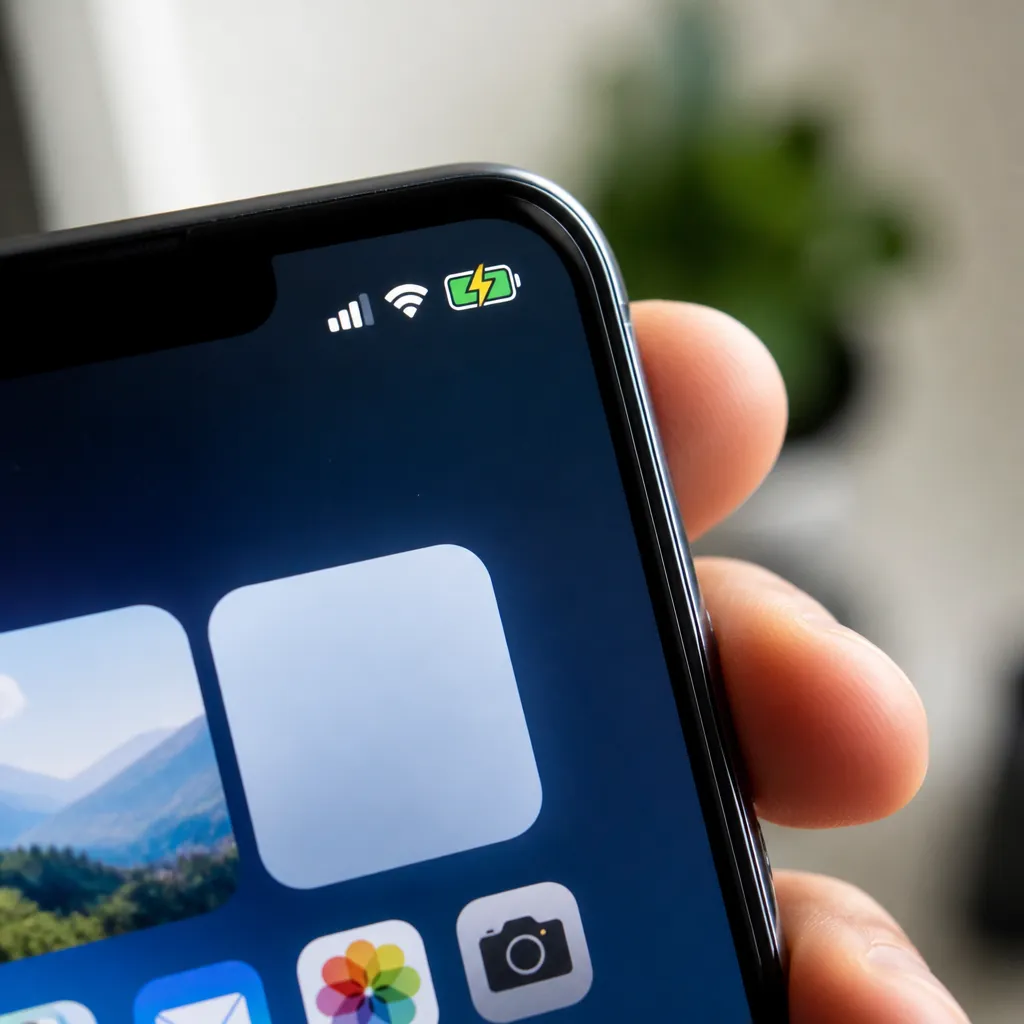
هناك خيار آخر وهو استخدام سمات تطبيقات الطرف الثالث التي تعمل داخل التطبيق نفسه، وتغيير كيفية عرض هذا التطبيق المحدد لمعلومات البطارية. على الرغم من أن هذا لا يقوم بتخصيص مؤشر iOS الإجمالي، إلا أنه يوفر تجربة مرئية متسقة داخل التطبيقات الشائعة. يعطي النظام البيئي لنظام iOS المقيد الأولوية للاستقرار والأمان على حرية التخصيص.
نصائح عملية للحصول على نتائج أفضل
عند تخصيص رمز البطارية، فكر في التباين مع خلفية شريط الحالة الخاص بك. قد يصبح من الصعب عرض أيقونة ذات ألوان مشابهة جدًا للخلفية، خاصة في ضوء الشمس المباشر أو في البيئات الساطعة. اختبر مجموعات الألوان المختلفة قبل تطبيق التخصيص بشكل دائم على جهازك.
مواءمة تصميم أيقونة البطارية مع بقية واجهتها المرئية. إذا كنت تستخدم سمة بسيطة، فاختر أيقونة بسيطة ونظيفة. إذا كنت تفضل أسلوبًا أكثر ألوانًا وموضوعية، فابحث عن التصميمات التي تكمل هذا النمط. يخلق التماسك البصري بين جميع عناصر شريط الحالة الخاص بك تجربة أكثر احترافية وممتعة عند النظر.
كن على دراية باستهلاك الموارد عند استخدام تطبيقات الطرف الثالث للتخصيص. يقوم بعضها بإجراء معالجة مستمرة لمراقبة الأيقونة وتغييرها في الوقت الفعلي، مما قد يؤثر على بطارية جهازك. اختر التطبيقات المحسنة، وإذا لاحظت انخفاضًا كبيرًا في الاستقلالية بعد تثبيت أداة التخصيص، ففكر في استخدام الخيارات الأصلية لجهازك.
يعد النسخ الاحتياطي لإعداداتك المخصصة من أفضل الممارسات، خاصة إذا كنت قد استثمرت وقتًا في إنشاء تصميماتك الخاصة. توفر العديد من التطبيقات تصدير التكوين أو المزامنة السحابية، مما يسمح لك باستعادة تخصيصاتك بسهولة في حالة إعادة تعيين الجهاز أو ترحيله إلى جهاز جديد.
المقارنة: الأساليب الأصلية مقابل التطبيقات
توفر الأساليب الأصلية لجهازك الأمان والاستقرار والتكامل السلس مع نظام التشغيل. لا يتعين عليك الاعتماد على مطوري الطرف الثالث، ولا تواجه مخاطر عدم التوافق مع التحديثات المستقبلية ولا تستهلك موارد معالجة إضافية. يعد هذا الأسلوب مثاليًا إذا كنت تبحث عن شيء بسيط وسريع وخالي من المتاعب.
ومن ناحية أخرى، توفر التطبيقات المتخصصة خيارات أكثر إبداعًا وتحكمًا دقيقًا في التخصيص. يمكنك الوصول إلى المكتبات التي تحتوي على آلاف التصميمات، ويمكنك إنشاء أيقونات مخصصة تمامًا، ومزامنة البطارية مع العناصر المرئية الأخرى بطريقة منسقة. الجانب السلبي هو أنها تعتمد على أذونات إضافية، ويمكن أن تستهلك المزيد من البطارية، وتتطلب ثقة المطور.
إذا كنت تريد شيئًا بسيطًا وموثوقًا، فإن السمات الأصلية للشركة المصنعة كافية. إذا كنت ترغب في استكشاف الإبداع البصري بلا حدود وترغب في إدارة الأذونات واستهلاك الموارد، فإن التطبيقات المتخصصة تستحق التحقيق. كلا النهجين صالحان ويعملان بشكل جيد عند اختيار أدوات الجودة والسمعة المثبتة.
استكشاف الأخطاء وإصلاحها والمشاكل الشائعة
إذا اختفى تخصيص رمز البطارية بعد تحديث النظام، فلا تقلق. وهذا أمر شائع عندما تتلقى أنظمة التشغيل تحديثات أكبر. الحل بسيط: الوصول إلى الإعدادات مرة أخرى، أو إعادة تطبيق السمة، أو إعادة تمكين تطبيق التخصيص. في معظم الحالات، سيتم حفظ تفضيلاتك وسيتم إعادة تطبيقها تلقائيًا.
يمكن أن تؤدي التعارضات بين تطبيقات التخصيص المتعددة إلى سلوك غريب في شريط الحالة. إذا قمت بتثبيت عدة تطبيقات من هذا النوع، فمن المستحسن تعطيل أو إلغاء تثبيت التطبيقات التي لا تستخدمها. اترك فقط أداة التخصيص الرئيسية التي اخترتها نشطة، مما يضمن عدم وجود منافسة بين الميزات أو تداخل الميزات.
تتطلب بعض الأجهزة تنشيط وضع المطور أو أذونات إمكانية الوصول المحددة حتى تعمل أدوات التخصيص بشكل صحيح. إذا لم يتم تطبيق التخصيص، فتأكد من أن التطبيق يحتوي على جميع الأذونات اللازمة النشطة في إعدادات خصوصية جهازك.