
تطبيق لزيادة ذاكرة الهاتف الخليوي إلى الحد الأقصى: تحسين الأداء
إعلانات
لقد شعرت بالفعل بك هاتف محمول أبطئ عند محاولة الاستخدام التطبيقات مهم؟ يحدث هذا البطء عادة عندما اdirectيناي إنها ممتلئة تقريبًا. يواجه العديد من الأشخاص رسائل “مساحة غير كافية” عند محاولتهم التقاطها الصور أو قم بتنزيل برامج جديدة.
إعلانات
هذا الوضع يؤثر بشكل مباشر على أداء لك جهاز، تسبب عمليات الإغلاق وتقليل الكفاءة. والخبر السار هو أن هناك حلولاً ذكية لـ تحرير الفضاء وتحسين الخاص بك جهاز.
سيوضح لك هذا الدليل كيفية استخدام الأدوات المتخصصة للتنظيف ملفات مؤقتة, ذاكرة التخزين المؤقت و اخرين بيانات غير ضروري. النصائح تعمل لكل من Android و آيفون، باستخدام من الوظائف الأصلية إلى التطبيقات طرف ثالث.
يعد الحفاظ على المساحة الحرة أمرًا بالغ الأهمية لضمان السرعة ومنع معاناة أجهزتك كبش. تابعنا واكتشف كيفية تنشيط نشاطك هاتف محمول!
اdنقاط اordئيس
- يؤدي نقص مساحة التخزين إلى حدوث تباطؤ وتعطل في الجهاز
- تمنع رسائل “التخزين الكامل” الصور والتنزيلات الجديدة
- تساعد التطبيقات المتخصصة على تحرير الذاكرة تلقائيًا
- يغطي الدليل حلول Android وiOS
- يعد الحفاظ على المساحة الحرة أمرًا ضروريًا لتحقيق الأداء الأمثل
- يؤدي مسح ذاكرة التخزين المؤقت والملفات المؤقتة إلى تحسين الكفاءة
- التحسين المنتظم يمنع مشاكل الأداء
لماذا يحتاج هاتفك إلى المزيد من الذاكرة وكيفية حلها
يبدأ جهازك المحمول في إظهار علامات واضحة عندما تكون سعة التخزين في الحد الأقصى. تعتبر هذه التنبيهات ضرورية لتجنب حدوث مشكلات أكثر خطورة في المستقبل.
إن التعرف على هذه العلامات مبكرًا يمكن أن يوفر عليك الكثير من الإحباط. والخبر السار هو وجود حلول بسيطة لاستعادة المساحة المفقودة.
علامات على أن التخزين الخاص بك أمر بالغ الأهمية
الرسائل الواردة من “المساحة غير الكافية” هي التحذير الأكثر وضوحًا جهاز يحاول الإبلاغ بأنك لم تعد لديك القدرة على القيام بأنشطة جديدة.
البطء عند الفتح التطبيقات البرامج التي كانت تعمل بشكل مثالي تستغرق الآن وقتًا للتحميل.
عدم القدرة على تثبيت تحديثات نظام إنه أمر مثير للقلق بشكل خاص، وهذا يترك الأمر جهاز عرضة للانتهاكات الأمنية.
ملفات مؤقتة e ذاكرة التخزين المؤقت تراكمت الأشرار العظماء. إنهم يستهلكون الفضاء بصمت مع مرور الوقت.
كيف يؤثر نقص المساحة على يومك
عدم القدرة على إنقاذ جديدة الصور لحظات خاصة محبطة. تخيل أنك أضاع فرصة تسجيل ذكرى مهمة.
يستخدم التطبيقات يمكن أن يفشل تطبيق البنك أو النقل الخاص بك عندما يكون في أمس الحاجة إليه.
A بطارية يستنزف بشكل أسرع لأن نظام يعمل تحت الضغط. أداء المعدات العامة معرضة للخطر.
عمليات الإغلاق يقاطع سير العمل بشكل متكرر. ويؤثر عدم الاستقرار هذا على إنتاجيتك وصبراك.
| علامات التنبيه | اتجاه العمل ووا بعدو. | حل فوري |
|---|---|---|
| رسائل الفضاء غير كافية | استحالة حفظ الملفات الجديدة | تنظيف الملفات المؤقتة |
| البطء عند فتح التطبيقات | التأخير في المهام الهامة | مسح ذاكرة التخزين المؤقت للنظام |
| أخطاء عند تثبيت التحديثات | الضعف الأمني | إزالة التطبيقات غير المستخدمة |
| أقفال متكررة | انقطاع الأنشطة | إطلاق ذاكرة الوصول العشوائي |
| التدفئة المفرطة | عدم الراحة في الاستخدام | تحسين العمليات في الخلفية |
A تنظيف منتظم يمنع معظم هذه المشاكل. الحفاظ على الخاص بك اdirectيناي التنظيم ضروري لحسن سير العمل.
بالإضافة إلى الأداء، سلامة الخاص بك بيانات الشخصية تتحسن بشكل ملحوظ. إزالة الملفات غير الضرورية تقلل من مخاطر التسرب.
لا تنتظر حتى تصل المشكلة إلى الحد الأقصى. التصرف بشكل استباقي يضمن أن الخاص بك هاتف محمول العمل دائما في أحسن الأحوال استمارة ممكن.
كيف تعمل تطبيقات التنظيف عمليًا
هل سبق لك أن تساءلت عما يحدث بالفعل عندما تضغط على الزر السحري “النظيف”؟ تقوم هذه الأدوات بأكثر من مجرد مسح الأشياء العشوائية.
إنهم يعملون بذكاء لتحديد وإزالة ما لم تعد هناك حاجة إليه فقط، مما يحافظ على تشغيل أجهزتك بسلاسة.
ماذا يحدث حقًا عندما “تطلق الذاكرة”
يؤدي تحرير الذاكرة إلى إزالة بشكل أساسي ملفات مؤقتة e ذاكرة التخزين المؤقت متراكمة. يتم إنشاء هذه البيانات خلال استخدام عادي من التطبيقات.
تقوم برامج التنظيف بمسح كامل نظام بحثا عن هؤلاء عناصر غير ضروري. إنهم يحددون بدقة ما يمكن إزالته بأمان.
العملية سريعة وعادة ما تطلق عملية جيدة كمية دي فضاء. خاصتك جهاز شكرا على الفور مع الأفضل أداء.
فهم الفرق بين التخزين وذاكرة الوصول العشوائي
تخيل الخاص بك اdirectيناي مثل مكتبة عظيمة، هناك الخاص بك الصور, مقاطع فيديو وكل التطبيقات مثبت.
A ذاكherةايي سيكون مثل مكتبك في العمل. إنه المكان الذي تضع فيه الكتب التي تستخدمها حاليًا.
عندما يكون هناك العديد من الكتب على الطاولة (كبش ممتلئ)، يصبح من الصعب العمل. يساعد التنظيف على تنظيم هذه المنطقة المؤقتة.
| نوع الذاكرة | الوظيفة الرئيسية | ما هي التطبيقات النظيفة | نتيجة التنظيف |
|---|---|---|---|
| اdirectيناي | حفظ الملفات الدائمة | ذاكرة التخزين المؤقت، المؤقتة، التكرارات | تم إطلاق الفضاء بشكل دائم |
| ذاكherةايي | تنفيذ العمليات النشطة | تطبيقات الخلفية | تحسن مؤقت في الأداء |
| ذاكرة التخزين المؤقت للنظام | تسريع الشحن | بيانات التطبيق القديمة | منع الإغلاق |
| المحفوظات المؤقتة | عمليات مؤقتة | تحديث السجلات | تحسين الفضاء |
يعد فهم هذا الاختلاف أمرًا بالغ الأهمية لاستخدام الأدوات المناسبة. كل نوع من أنواع التنظيف يقدم فوائد محددة لك جهاز.
تنظيف تخزين اتجاه. فضاء دائم للملفات الجديدة. بالفعل تحسين كبش يحسن القدرة على تعدد المهام.
بعض التطبيقات يمكنهم إغلاق العمليات في الخطة الثانية للإفراج ذاكرةلكن هذا التأثير مؤقت بالنسبة لـ التطبيقات يُعاد فتحه بشكل طبيعي.
اختر أ خيار الصحيح يعتمد على ما لديك هاتف محمول دقيق في الوقت الحالي. هذا الفهم يتجنب الإحباطات ويضمن نتائج فعالة.
اختيار التطبيق المثالي لزيادة ذاكرة الهاتف الخليوي إلى أقصى حد
مع توفر العديد من الخيارات، يتطلب اختيار أفضل تطبيق للتحسين الاهتمام بالتفاصيل المهمة. الاختيار الصحيح يحدث فرقًا كبيرًا في كفاءة عملك جهاز.
يجب أن يقدم برنامج جيد موارد واجهة عملية وبديهية. وهذا يضمن أنه يمكن لأي شخص استخدامه دون صعوبات.
معايير اختيار الخيار الأفضل
التوافق مع الخاص بك نظام التشغيل هو النقطة الأولى التي يجب التحقق منها. تعمل بعض الحلول على نظام Android فقط، بينما يعمل البعض الآخر حصريًا لنظام iOS.
الواجهة سهلة الاستخدام تجعل من السهل استخدام حتى للمبتدئين. القوائم الواضحة والخيارات المنظمة جيدًا تجعل التجربة أكثر متعة.
ميزات التنظيف العميق ضرورية للإزالة ملفات مؤقتة e ذاكرة التخزين المؤقت متراكمة. هذه الوظائف تساعد على تحرير الفضاء مهم.
تحقق دائمًا من المراجعات على متجر Play أو متجر التطبيقات. تكشف تعليقات المستخدمين الآخرين عن الفعالية الحقيقية لـ تطبيق.
سمعة المطور مهمة أيضًا كثيرًا. توفر الشركات الموحدة أمانًا أكبر لها بيانات.
تطبيقات مجانية مقابل الإصدارات المدفوعة: هل يستحق كل هذا العناء؟
عادةً ما تلبي الإصدارات المجانية احتياجات المستخدمين العاديين بشكل جيد. فهي توفر وظائف أساسية تنظيف والتنظيم.
تعرض بعض البرامج إعلانات أو تحد موارد متقدم. وهذا لا يمنعهم من أداء دورهم الرئيسي بشكل جيد.
تجلب الخيارات المدفوعة فوائد مثل التنظيف المجدول والمراقبة المستمرة. وهي مثالية لأولئك الذين يحتاجون إلى تحكم أكثر دقة.
تقدم العلامات التجارية المعروفة مثل Norton وGoogle حلولاً موثوقة. حيث تعمل أدواتها على منع مخاطر البرامج الضارة وحماية احتياجاتك جهاز.
يعد اختبار الإصدارات المجانية قبل الشراء أمرًا ذكيًا دائمًا. لذا فأنت تعرف الأداة قبل الاستثمار.
لاحتياجات محددة مثل تحسين بطارية أو إدارة ملفات غير ضرورية، الإصدارات المتميزة قد تكون تستحق العناء. قيم الخاص بك استخدام حقيقي قبل اتخاذ القرار.
نورتون كلين: المسح الذكي لنظام Android
عندما يبدأ جهاز Android الخاص بك في إظهار علامات التعب، يمكن أن يحدث الحل المتخصص فرقًا كبيرًا. يظهر Norton Clean كحليف قوي لإعادة خفة الحركة إلى يومك.
تم تطوير هذه الأداة بواسطة إحدى العلامات التجارية الأكثر ثقة في مجال الأمن الرقمي، وهي تجمع بين البساطة والكفاءة التقنية. ترشدك واجهته البديهية خلال عملية التحسين الخالية من المتاعب.
كيفية التثبيت والتكوين خطوة بخطوة
البحث عن البرنامج في متجر Play أمر بسيط للغاية. أدخل “Norton Clean” في البحث وحدد الرمز الرسمي الذي يحمل شعار العلامة التجارية.
بعد التنزيل، افتح التطبيق واترك الأذونات اللازمة. تعد عمليات الوصول هذه ضرورية للبرنامج لتحليل مساحة التخزين الخاصة به بالكامل.
يبدأ الفحص التلقائي الأول على الفور. وفي بضع ثوانٍ، سترى تقريرًا مفصلاً عن حالة نظامك.
تحديد وإزالة الملفات غير الضرورية
يقوم الماسح الضوئي الذكي بتصنيف كل ما يمكن حذفه بأمان. تظهر البيانات المتبقية وذاكرة التخزين المؤقت القديمة ودرجة الحرارة منظمة حسب النوع.
في قسم الوسائط، شاهد الصور ومقاطع الفيديو التي تشغل أكبر مساحة. تساعدك الأداة على تحديد ما يجب الاحتفاظ به أو حذفه.
بالنسبة للتطبيقات قليلة الاستخدام، أصبح إلغاء التثبيت المباشر أمرًا سهلاً. ما عليك سوى تحديد البرامج وتأكيد الإزالة.
قم دائمًا بمراجعة القائمة قبل الموافقة على التنظيف. لذلك عليك تجنب القضاء على شيء مهم عن طريق الخطأ.
تعمل العملية النهائية على تحرير مساحة كبيرة في وحدة التخزين الداخلية لديك. تستجيب أجهزتك على الفور بأداء أفضل وعدد أقل من الأعطال.
بالنسبة للمستخدمين الذين يفضلون الأتمتة، قم بجدولة عمليات فحص منتظمة. تحافظ هذه الوظيفة على تنظيم كل شيء دون جهد مستمر.
ببضع نقرات، يمكنك استعادة سعة قيمة وإطالة عمر جهازك. وتصبح التجربة أكثر مرونة ومتعة.
ملفات جوجل: الحل الرسمي والمتكامل
تخيل أن لديك مساعدًا شخصيًا لتنظيم مساعدك الخاص اdirectيناي تقدم ملفات Google ذلك من خلال نهج ذكي ومتكامل لنظام Android البيئي.
تم تطويره بواسطة جوجل، هذا تطبيق يجمع بين البساطة والتكنولوجيا المتقدمة. فهو يفهم عاداتك استخدام ويقترح عمليات تنظيف دقيقة.
تحرير المساحة باستخدام وظيفة “تحرير الذاكرة”
ابحث عن البرنامج على متجر Play عن طريق كتابة “ملفات Google”. التثبيت سريع ومجاني للجميع الأجهزة أندرويد.
افتح ال تطبيق وانقر على أيقونة “تحرير” في الأسفل. يبدأ النظام عملية مسح كاملة لك تخزين.
في ثوانٍ، ترى قائمة منظمة حسب الفئات. ملفات مكررةلقطات الشاشة القديمة و التطبيقات تظهر غير المستخدمة بوضوح.
حددهم عناصر تريد الإزالة بنقرات بسيطة. التأكيد سريع وآمن.
إدارة الملفات المكررة والقديمة
في قسم “الملفات الكبيرة”، حدد مقاطع فيديو e الصور والتي تشغل مساحة أكبر. وهي مثالية للتنظيف بعد الرحلات أو المناسبات الخاصة.
كل شيء تم حذفه يذهب إلى سلة المحذوفات الداخلية. لديك 30 يومًا لاستعادة أي ملف عن طريق الخطأ قبل الحذف الدائم.
يسمح تكامل Google Drive بالنسخ الاحتياطي التلقائي يحرر الفضاء دون خسارة بيانات مهم.
يستخدم البحث الذكي خوارزميات Google للعثور على ملفات محددة. أدخل الكلمات الرئيسية وابحث على الفور عما تحتاجه.
هذه الأداة تقلل عمليات الإغلاق ويحسن أداء لك جهاز. خاصتك هاتف محمول إنه يعمل وكأنه جديد مع بضع دقائق من الاستخدام.
CCleaner: خيار كامل عبر الأنظمة الأساسية
هل تحتاج إلى حل يعمل بشكل جيد على نظامي التشغيل Android وiPhone؟ يقدم CCleaner هذا التنوع باستخدام أدوات قوية لتنظيم حالتك جهاز.
هذا تطبيق يجمع بين البساطة وميزات التحسين المتقدمة. فهو يساعد على التخلص منها ملفات غير ضرورية وتحسين أداء لك جهاز.
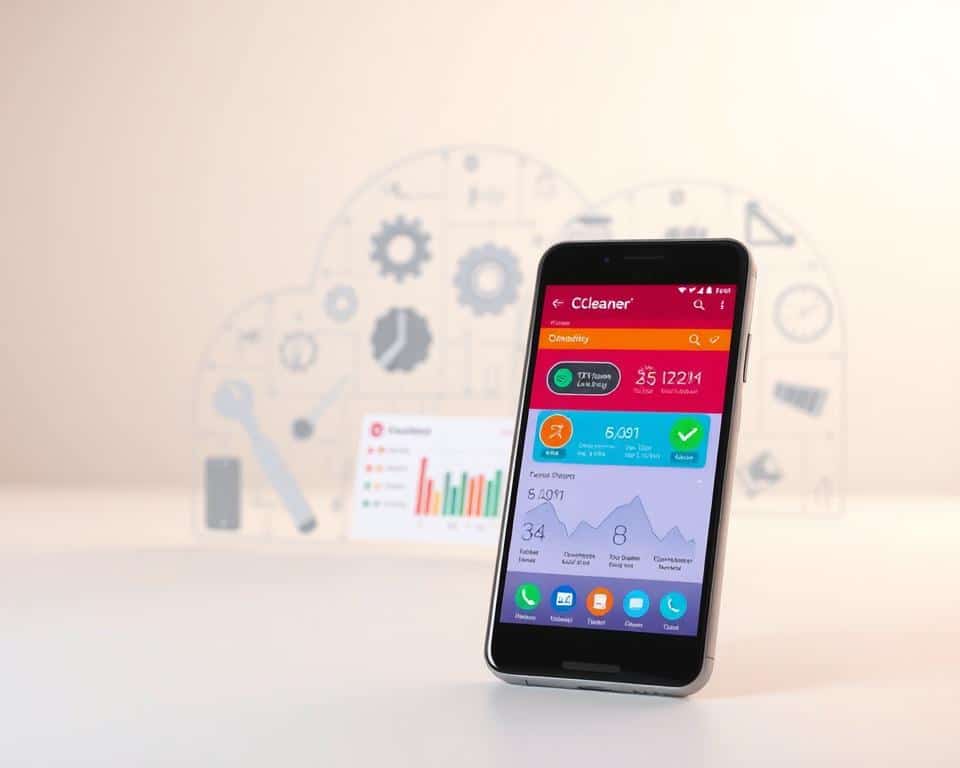
ميزات لنظامي التشغيل Android وiOS
ابحث عن CCleaner في متجرك الرسمي نظام. التثبيت سريع و تطبيق يتكيف تلقائيًا مع نوعك هاتف محمول.
انه يجتاح كل اdirectيناي بحثا عن ذاكرة التخزين المؤقت, ملفات مؤقتة والمجلدات الفارغة. تحديد التكرارات و الصور الجودة المنخفضة مفيدة بشكل خاص.
المراقبة في الوقت الحقيقي تظهر استخدام دا ذاكherةايي ودرجة الحرارة جهاز. هذه المعلومات تساعد على منع عمليات الإغلاق وارتفاع درجة الحرارة.
باستخدام التنظيف السريع والمخصص
تتم إزالة وظيفة “التنظيف السريع” عناصر يتم اقتراحه تلقائيًا بلمسة واحدة. إنه مثالي لأولئك الذين يبحثون عن التطبيق العملي في الحياة اليومية.
لمزيد من التحكم الدقيق، استخدم تحليل الفئة المخصصة. اختر من التطبيقات, مقاطع فيديو أو بيانات محددة للتركيز الخاص بك تنظيف.
مقاطعة العمليات في الخطة الثانية اتجاه. ذاكرة على الفور. وظيفة إنه مثالي عندما تحتاج أداء بسرعة اضافية.
يقدم الإصدار الاحترافي موارد ميزات إضافية مثل الجدولة التلقائية. تقوم ببرمجة عمليات المسح العادية دون الحاجة إلى التذكر يدويًا.
كلينر هو أ خيار آمنة حتى للمستخدمين غير التقنيين. ترشدك واجهته البديهية خطوة بخطوة في كل منها استمارة من التحسين.
مع بضع دقائق من استخدام، أنت تتعافى فضاء قيمة وتسريع الخاص بك هاتف محمول. أ بطارية كما أنه يدوم لفترة أطول مع عمليات أقل تستهلك الطاقة.
منظف الهاتف للصور: التركيز على الوسائط لنظام iOS
إذا كان معرض الصور الخاص بك مليئا الصور e مقاطع فيديو قديم، هناك حل متخصص لنظام iOS. تم إنشاء Photos Phone Cleaner خصيصًا لتنظيم محتوى الوسائط المتعددة الخاص بك واستعادته فضاء قيم.
هذا تطبيق يقوم الذكاء تلقائيًا بتحديد المحتوى الزائد أو غير المهم. وهذا ما يفعله أسلوبه الذي يركز على الوسائط تنظيف أكثر كفاءة من الأساليب العامة.
الوضع السريع مقابل وضع التنظيف العميق
O الوضع السريع إنه مثالي لأولئك الذين يحتاجون إلى نتائج فورية. فهو يقوم بمسحك ضوئيًا جهاز بحثاً عن الملفات الكبيرة والقديمة التي تشغل الكثير تخزين.
اتجاه الوضع العميق يقدم تحليلاً أكثر تفصيلاً.يكشف الصور تمت مزامنته بالفعل في السحابة التي يمكن إزالتها من جهاز.
للمناسبات الخاصة مع العديد مقاطع فيديو التكرارات، الوضع العميق مثالي. يمكنك الاحتفاظ بأفضل اللقطات والقضاء على الفائض دون عناء.
التنقل في الواجهة باللغة الإنجليزية
على الرغم من اللغة الإنجليزية، إلا أن الواجهة بديهية وسهلة الفهم. ترشدك الرموز المرئية بشكل طبيعي عبر الخيارات الرئيسية.
ابحث عن “التنظيف السريع” للتنظيف السريع و”التنظيف العميق” للتحليل العميق. قبل تأكيد أي حذف، قم دائمًا بمراجعة الاقتراحات المقدمة.
هذه المراجعة تمنع وقوع حوادث بيانات مهم. حتى بدون إتقان اللغة، أ سهولة الاستخدام تظل بسيطة وفعالة.
قم بتنزيل برنامج Photos Phone Cleaner مباشرة من متجر التطبيقات. أدخل الاسم الدقيق في البحث وقم بالتثبيت بنقرة واحدة.
عند فتح تطبيق، اسمح بالوصول إلى معرض الصور الخاص بك للبدء. وفي دقائق، سيكون لديك اقتراحات مخصصة لـ تحرير الفضاء مهم.
هذه الأداة تقلل عمليات الإغلاق ويحسن أداء لك هاتف محمول. خاصتك بطارية شكرًا أيضًا على عدد أقل من الملفات التي يجب إدارتها.
ميزات iOS الأصلية للتحسين
قبل البحث عن تطبيقات خارجية، استكشف الخيارات المثبتة بالفعل على جهاز Apple الخاص بك. يوفر IOS أدوات مدمجة قوية لا يعرفها العديد من المستخدمين.
تم تطوير هذه الميزات المضمنة بواسطة شركة Apple نفسها للعمل بسلاسة مع جهازك. فهي تساعدك على إدارة المساحة بذكاء وأمان.
يمكنك إجراء تنظيف شامل دون تثبيت برامج إضافية. كل شيء متوفر في إعدادات النظام الخاص بك.
إعدادات الوصول > عام > تخزين iPhone
افتح تطبيق الإعدادات على جهازك وانقر على “عام”. ثم حدد “تخزين iPhone” للوصول إلى المعلومات التفصيلية.
تعرض هذه الشاشة رسمًا بيانيًا ملونًا مع توزيع المساحة الخاصة بك. ويتم تمثيل كل فئة بلون مختلف لسهولة المشاهدة.
قم بالتمرير لأسفل لرؤية القائمة الكاملة للتطبيقات مرتبة حسب الاستهلاك. تظهر البرامج التي تشغل أكبر مساحة في أعلى القائمة.
اضغط على أي تطبيق لرؤية خيارات محددة. يمكنك الاختيار بين “إلغاء تثبيت التطبيق” أو “تنزيل التطبيق”.
يقوم خيار “تنزيل التطبيقات” بإزالة البرنامج ولكنه يحتفظ بجميع البيانات المحفوظة. عندما تحتاج إلى استخدامه مرة أخرى، ما عليك سوى إعادة التثبيت وسيكون كل شيء موجودًا.
تعتبر هذه الوظيفة مثالية للتطبيقات التي تستخدمها في بعض الأحيان فقط. فهي تحرر مساحة كبيرة دون فقدان معلومات مهمة.
إعداد صور iCloud لتحرير المساحة
العودة إلى الإعدادات > [Seu Nome] > آي كلاود > صور. قم بتشغيل خيار “صور آي كلاود” لبدء تحسين مساحة التخزين لديك.
عند تنشيطه، يرسل النظام تلقائيًا صورك الأصلية إلى السحابة. على جهازك، فإنه يحتفظ فقط بالإصدارات المضغوطة والمحسنة.
يؤدي هذا إلى تحرير مساحة كبيرة دون فقدان الوصول إلى ذكرياتك. تظل جميع الصور ومقاطع الفيديو متاحة عندما تحتاج إليها.
في تطبيق الصور، ابحث عن علامة التبويب “النسخ المكررة” في القائمة الجانبية. يقوم iOS تلقائيًا بتحديد الصور المتكررة ويقترح إزالتها.
هذه الوظيفة مفيدة بشكل لا يصدق بعد الأحداث أو الرحلات. يمكنك التخلص من الصور المشابهة مع الاحتفاظ بأفضل اللقطات فقط.
لا تنس التحقق من إعدادات الرسائل. يمكن أن يؤدي مسح المحادثات والمرفقات القديمة إلى توفير مساحة كبيرة.
انتقل إلى الإعدادات > الرسائل واضبط وقت الاحتفاظ بالرسائل. يُحدث التخفيض من “للأبد” إلى “سنة واحدة” فرقًا كبيرًا.
| ميزة IOS | موقع | الوظيفة الرئيسية | المساحة المطلقة المقدرة |
|---|---|---|---|
| تخزين ايفون | التعديلات > عام | إدارة التطبيقات حسب الاستهلاك | يختلف حسب الاستخدام |
| صور آي كلاود | الإعدادات > iCloud > الصور | تخزين النسخ الأصلية في السحابة | ما يصل إلى 90% من مساحة الصورة |
| مكررة في الصور | تطبيق الصور > القائمة | إزالة الصور المتكررة | 1-5 جيجابايت حسب المعرض |
| تحميل التطبيقات | تخزين ايفون | إزالة التطبيق مع الاحتفاظ بالبيانات | حجم التطبيق |
| رسائل التنظيف | الإعدادات > الرسائل | حذف المرفقات القديمة | 2-10 جيجابايت في المحادثات |
هذه الأدوات الأصلية كافية لمعظم المستخدمين. فهي توفر تحكمًا كاملاً في مساحة جهازك.
الأفضل من كل شيء؟ هل هي مجانية تمامًا ومتكاملة في النظام. لا تحتاج إلى البحث عن حلول خارجية للحفاظ على تشغيل جهاز iPhone الخاص بك بسلاسة.
جرب هذه الإعدادات اليوم وشاهد الفرق في الأداء. جهازك يشكرك بسرعة أفضل وعدد أقل من الأعطال.
نصائح أساسية لنظام Android
الاتجاه جهاز يحتوي Android على أدوات مدمجة قوية لا يعرفها العديد من المستخدمين موارد يساعد السكان الأصليون في الحفاظ على أداء مثالية دون الحاجة التطبيقات الخارجية.
التنظيف اليدوي لذاكرة التخزين المؤقت والبيانات
وصول إعدادات في لك جهاز وحدد “التخزين”. اضغط على “ذاكرة التخزين المؤقت” لرؤية تقدير للمساحة التي يشغلها ملفات مؤقتة.
انقر فوق “مسح بيانات ذاكرة التخزين المؤقت” لإزالتها عناصر غير ضروري، هذا الإجراء يصدر فضاء على الفور دون التأثير عليك بيانات شخصي.
لمزيد من التنظيف المحدد، انتقل إلى إعدادات > التطبيقات. اختر واحدة تطبيق محددة مثل Chrome أو Instagram.
اضغط على “التخزين” ثم اضغط على “مسح ذاكرة التخزين المؤقت”. يؤدي هذا إلى إزالة فقط ملفات مؤقتة هذا التطبيق.
يمنع المسح المنتظم لذاكرة التخزين المؤقت عمليات الإغلاق ويحسن سرعة التحميل. إنه التطبيقات أنها تعمل بسلاسة أكبر.
إدارة التطبيقات في الخلفية
يفتح إعدادات > التطبيقات وحدد البرنامج الذي تريد إدارته. اضغط على “إيقاف القوة” لإيقاف العمليات الخطة الثانية.
هذه الإصدارات ذاكherةايي على الفور. س تطبيق سيتم إعادة تشغيله بشكل طبيعي عندما تحتاج إلى الاستخدام مرة أخرى.
قم بتنشيط وضع المطور بالانتقال إلى إعدادات > النظام > حول جهاز. اضغط 7 مرات على “رقم الإصدار”.
ارجع الى إعدادات > النظام > خيارات المطور. ابحث عن “حد العملية عند الخطة الثانية“وحدد “لا شيء”.
الذي – التي وظيفة يقلل من استهلاك ذاكherةايي ويحفظ بطارية. خاصتك هاتف محمول يحافظ فقط على العمليات الأساسية نشطة.
| وظيفة أندرويد | موقع | الفائدة الرئيسية | التردد الموصى به |
|---|---|---|---|
| تنظيف ذاكرة التخزين المؤقت العامة | الإعدادات > التخزين | حرر المساحة بسرعة | أسبوعي |
| مسح ذاكرة التخزين المؤقت عن طريق التطبيق | الإعدادات > التطبيقات | تحسين محدد | حسب الحاجة |
| فرض إيقاف التطبيقات | الإعدادات > التطبيقات | يطلق ذاكرة الوصول العشوائي | عندما تشعر بالبطء |
| وضع المطور | الإعدادات > النظام | التحكم بالعملية | تكوين واحد |
| حدود العمليات | خيارات المطور | توفير الموارد | التكوين الدائم |
مراجعة أذونات التطبيقات بانتظام. تابع إعدادات > التطبيقات > الأذونات.
قم بتعطيل التراخيص غير الضرورية مثل الترجمة بدوام كامل. وهذا يقلل من استهلاك موارد يفعل نظام.
لا تنسى مجلد التنزيلات. افتح تطبيق الملفات وحدد “التنزيلات”.
إزالة ملفات غير ضرورية كبار السن الذين يشغلون فضاء ثمين. احتفظ فقط بما تحتاجه حقًا.
هذه النصائح البسيطة تحافظ على نفسك اdirectيناي منظم. خاصتك جهاز يعمل بشكل أفضل لفترة أطول.
تحسين تطبيقات محددة
تستهلك بعض البرامج مساحة أكبر من غيرها في حياتك اليومية. إن فهم كيفية إدارتها بشكل فردي يحدث فرقًا كبيرًا في الأداء العام.
بدءًا من برنامج المراسلة المفضل وحتى متصفحات الويب، يستحق كل منها اهتمامًا خاصًا. وسوف نستكشف أفضل الممارسات لإبقاء كل شيء تحت السيطرة.
الواتساب: التحكم في التخزين التلقائي
افتح WhatsApp وانقر على النقاط الثلاث في الزاوية اليمنى العليا. حدد “الإعدادات” ثم “التخزين والبيانات”.
اختر “إدارة التخزين” لرؤية تحليل مفصل. يعرض النظام المحادثات مرتبة حسب استهلاك المساحة.
اضغط على أي محادثة لرؤية وسائط معينة تشغل الذاكرة. حدد العناصر غير الضرورية وأكد الحذف.
ارجع إلى “إعدادات التخزين” وقم بتعطيل التنزيلات التلقائية. وهذا يمنع تراكم الصور ومقاطع الفيديو دون إذنك.
بعد المشاركة في مجموعات نشطة للغاية، قم بإجراء تنظيف سريع. عادةً ما تولد هذه المحادثات العديد من الملفات المؤقتة.
المتصفحات: مسح ذاكرة التخزين المؤقت والسجل
في Chrome، انقر فوق النقاط الثلاث وانتقل إلى “الإعدادات”. حدد “الخصوصية والأمان” ثم “مسح بيانات التصفح”.
تحقق من خياري “ذاكرة التخزين المؤقت” و”سجل التصفح”. يمكنك اختيار فترة التنظيف، من اللحظة الأخيرة إلى دائمًا.
في Safari، انتقل إلى الإعدادات > Safari > مسح السجل والبيانات. يؤدي هذا الإجراء إلى إزالة كافة آثار التنقل مرة واحدة.
تقوم الشبكات الاجتماعية مثل Instagram وFacebook أيضًا بتجميع ذاكرة التخزين المؤقت. تحقق في إعداداتك من خيار التنظيف المنتظم.
لا تعمل هذه الممارسة على تحرير المساحة فحسب، بل تعمل أيضًا على تحسين خصوصيتك. بياناتك الشخصية محمية بشكل أكبر ضد الوصول غير المصرح به.
| تطبيق | موقع التكوين | ما لتنظيفه | التردد المثالي |
|---|---|---|---|
| واتساب | الإعدادات > التخزين | وسائل الإعلام القديمة، والمحادثات غير النشطة | شهري |
| كروم | الإعدادات > الخصوصية | ذاكرة التخزين المؤقت والتاريخ وملفات تعريف الارتباط | أسبوعي |
| سفاري | الإعدادات > سفاري | التاريخ الكامل والبيانات | أسبوعي |
| انستغرام | الإعدادات > الأمان | البيانات المخزنة مؤقتا | خمسة عشر |
| فيسبوك | الإعدادات > التفضيلات | المعلومات المخزنة | خمسة عشر |
هذه الاحتياطات البسيطة تحافظ على جهاز يعمل بسلاسة. يساهم كل تطبيق محسّن في أداء عام.
لا تتوقع تخزين ابقَ حاسمًا لاتخاذ الإجراء. تتجنب الصيانة الوقائية عمليات الإغلاق ومفاجآت غير سارة.
الاتجاه هاتف محمول شكرا لك بسرعة أفضل و بطارية تدوم لفترة أطول. تجربة استخدام يصبح أكثر متعة.
تنظيم معرض الصور الخاص بك بذكاء
يمكن أن تنمو مجموعتك من الصور ومقاطع الفيديو بسرعة دون أن تدرك ذلك. هذا التراكم يستهلك مساحة ثمينة ويؤثر على أداء لك جهاز.
يعمل المعرض المنظم بشكل أفضل وأسرع. تجد ما تحتاجه بدونه عمليات الإغلاق أو البطء.
تحديد وإزالة التكرارات
على جهاز iPhone الخاص بك، افتح تطبيق الصور وابحث عن علامة التبويب “النسخ المكررة” نظام يحدد الصور المتكررة تلقائيًا.
اضغط على “دمج” للانضمام إلى النسخ والاحتفاظ بأفضل إصدار فقط وظيفة يزيل ملفات غير ضرورية بأمان.
بالنسبة لنظام Android، استخدم ملفات Google أو معرض الصور الأصلي الخاص بك. هؤلاء التطبيقات مسح كامل تخزين البحث عن التكرارات.
بعد الحفلات أو المناسبات، يكون هذا التنظيف مفيدًا بشكل خاص. الصور مماثلة الاحتفاظ فقط بأفضل المصيد.
إدارة لقطات الشاشة ومقاطع الفيديو القديمة
إنشاء مجلدات محددة للقطات الشاشة والتنزيلات. التنظيم حسب التاريخ أو الموضوع لسهولة المراجعة.
حذف لقطات شاشة لعمليات الشراء أو المحادثات بعد استخدام. هؤلاء عناصر تتراكم بسرعة وتحتل فضاء.
يمكن حذف مقاطع الفيديو الثقيلة للأحداث الماضية أو نقلها إلى السحابة. يجب أيضًا إزالة التسجيلات العرضية بانتظام.
تقوم خدمات مثل صور Google بالنسخ الاحتياطي تلقائيًا يحرر الفضاء المحلية الحفاظ على الوصول إلى ذكرياتك.
| نوع المحتوى | الأداة الموصى بها | تردد التنظيف | المساحة المطلقة المقدرة |
|---|---|---|---|
| صور مكررة | تطبيق الصور (iOS) / ملفات جوجل (أندرويد) | شهري | 1-3 جيجابايت |
| الاتجاه. | المجلدات المنظمة | أسبوعي | 500 ميجابايت-1 جيجابايت |
| فيديوهات قديمة | مراجعة يدوية | ربع سنوي | 2-10 جيجابايت |
| التنزيلات | أرشيفات التطبيقات | خمسة عشر | 1-5 جيجابايت |
| النسخ الاحتياطي السحابي | صور جوجل / آي كلاود | مستمر | يختلف حسب الاستخدام |
هذه الممارسات تحافظ على اdirectيناي منظمة وفعالة. خاصتك جهاز يعمل بشكل أفضل و بطارية يدوم لفترة أطول.
لا تنتظر ظهور رسالة “المساحة غير الكافية”. تضمن الصيانة الوقائية أداء ثابت ولا مفاجآت.
متى يحين وقت التفكير في هاتف جديد
في بعض الأحيان، حتى بعد كل محاولات التحسين، لديك جهاز ولا يزال يمثل مشاكل مستمرة. تشير هذه العلامات إلى أنه قد يكون الوقت قد حان للنظر في الترقية.
إذا تخزين أنها دائما غير كافية بعد التنظيف، أ بطارية لا يدوم يوما أو عمليات الإغلاق إنهم ثابتون، أنت جهاز قد يكون على الحافة. التطبيقات التنظيف له حدود ولا يحل مشكلات الأجهزة القديمة.
عدم التوافق مع تحديثات نظام أو البرامج الحديثة هي تنبيه مهم آخر. النماذج الجديدة تقدم المزيد فضاء، السرعة و موارد محدث.
قم بتقييم احتياجاتك بأمانة مقابل التكلفة. الهواتف المحمولة الأخيرة تجلب أفضل أداءكاميرات فائقة واستقلالية ممتدة. تحقق من عروض الناقل للعثور على الأفضل خيار لك استخدام.



