
Wifi пада? Тествайте своя интернет за 1 минута
Съобщения
Преживяхте разочарованието да имате своя интернет връзка попадайки по средата на важна среща или по време на решаващ момент от вашата онлайн игра?
Съобщения
Първо, важно е да се разбере това интернет проблеми те могат да имат различни причини, от физически смущения до неправилни настройки на рутера.
В това ръководство ще научите как бързо да идентифицирате и разрешавате проблеми с връзката които засягат вашите интернет скорост. Само за 1 минута можете да реализирате a прост тест за оценка на състоянието на вашия интернет връзка.
Основни точки
- Идентифицирайте често срещаните причини за проблеми с интернет.
- Проведете бърз тест, за да оцените връзката си.
- Разберете как да подобрите скоростта на вашия интернет.
- Решавайте ефективно проблемите с връзката.
- Оптимизирайте мрежата си за по-добра производителност.
Защо вашият интернет е нестабилен?
Разбирането защо вашият интернет е нестабилен е първата стъпка към решаването на проблема Нестабилността на връзката може да бъде причинена от няколко фактора, включително проблеми с оператора, излишни свързани устройства и физически смущения.
Признаци на проблеми с връзката
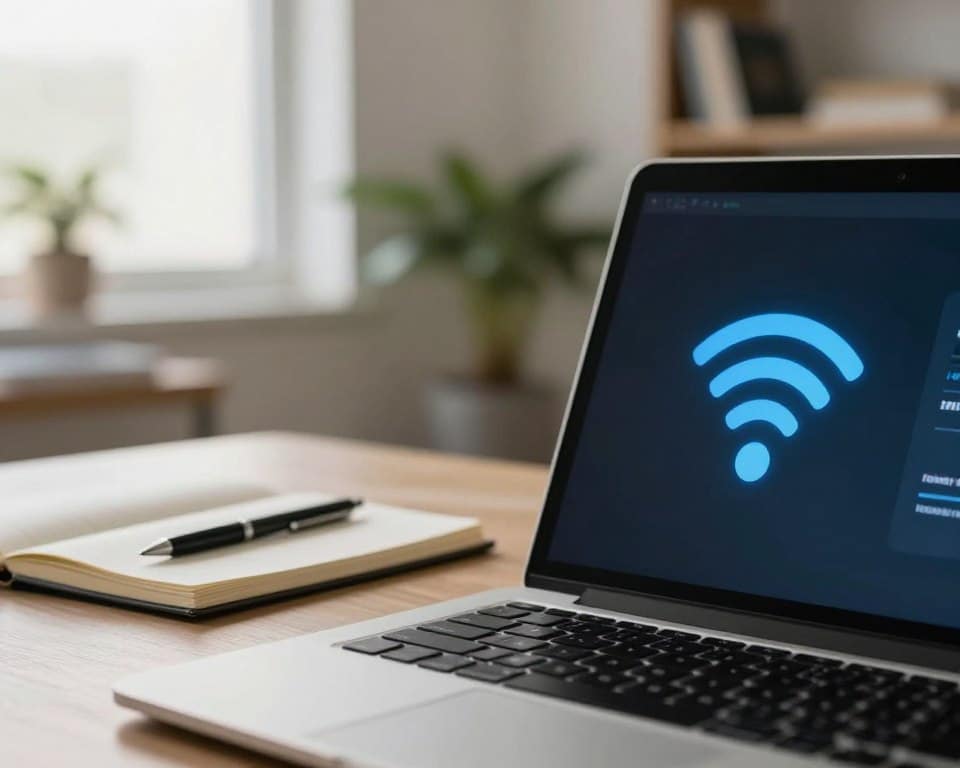
Има няколко признака, които показват проблеми с вашата интернет връзка. Страници, които се зареждат дълго време, видеоклипове, които се сриват и обаждания, които падат внезапно, са едни от най-честите симптомиАко изпитвате тези проблеми, важно е да проучите причините.
Въздействия на нестабилен интернет
Нестабилният интернет може да има значително въздействие върху вашата работа, обучение и свободно време, Освен разочарованието, той може да компрометира вашата производителност и качеството на онлайн дейностите, Идентифицирането на причината за проблема е от решаващо значение за намирането на ефективно решение.
Чрез разбирането на знаците и въздействията на проблемите с връзката можете да предприемете стъпки, за да осигурите стабилен и надежден интернетТова може да включва проверка дали проблемът е свързан с оператора, коригиране на позиционирането на рутера или ограничаване на броя на свързаните устройства.
Wifi пада? Тествайте своя интернет за 1 минута
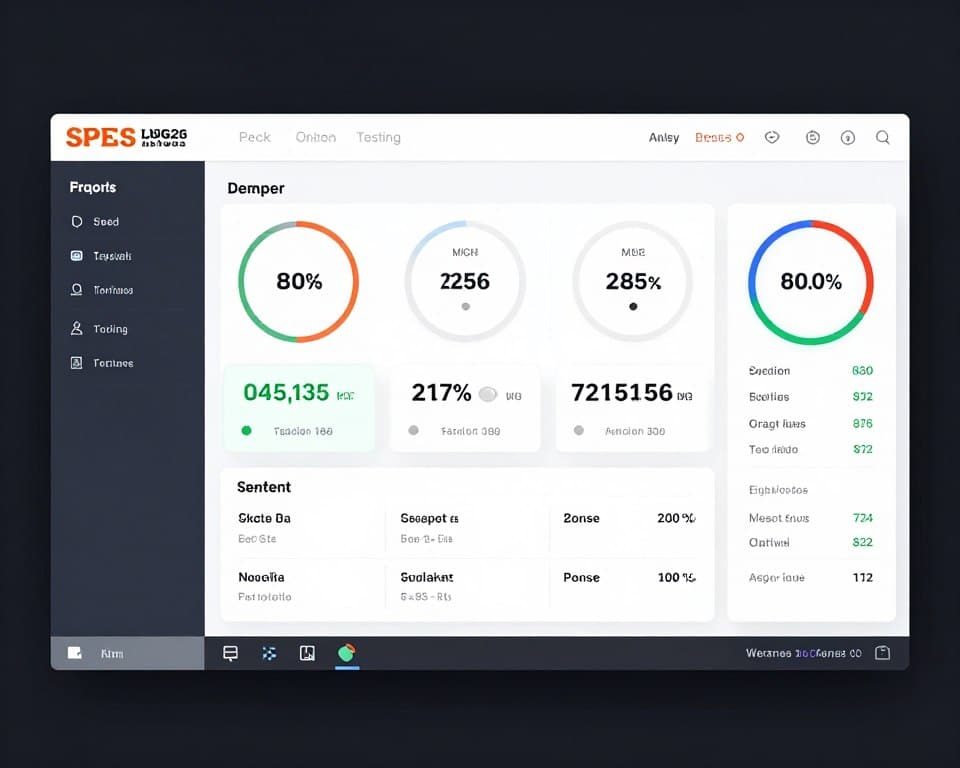
На първо място, от решаващо значение е да проверите скоростта на вашия интернет Тестването на връзката ви е първата стъпка, за да установите дали проблемът е във вашата мрежа или в услугата, предоставяна от оператора.
Инструменти за тестване на вашата връзка
Има няколко безплатни и ефективни инструменти за тестване на връзката ви.Ookla Speedtest и My Connection са чудесни опции за проверка на скоростта на изтегляне, качване и пинг. Освен това приложения като NetSpot, WiFi Analyzer и Fing помагат за картографиране на сигнала във вашия дом и идентифициране на слаби места в покритието.
Тези инструменти предоставят точни данни, които са от съществено значение за разбирането на качеството на вашата мрежа.
Как да интерпретираме резултатите от теста
При интерпретирането на резултатите е важно да се сравни скоростта, получена със скоростта, договорена с вашия оператор, Значителна разлика може да показва проблеми при доставката на услугата, Освен това извършването на тестове в различни моменти и местоположения на къщата помага да имате пълен поглед върху качеството на вашата мрежа.
По този начин можете да идентифицирате модели, които ви помагат да разрешите проблема.
Проблеми със сигнала: Пречки и смущения
Идентифицирането на препятствията, засягащи сигнала на вашия рутер, е първата стъпка към стабилна връзкаВ много региони мрежовата инфраструктура не е в крак със скоростта на пакетите, предлагани от операторите, което води до чести спадове и висока латентност.

Физически бариери, влияещи върху сигнала
Физическите препятствия са невидими врагове на вашия Wi-Fi сигнал. Бетонни стени, големи огледала, метални шкафове и дори аквариуми могат значително да блокират или отслабят разпространението на сигнала, За да се сведат до минимум тези препятствия, се препоръчва да се препозиционира рутера на по-централно място на къщата.
Устройства, които причиняват смущения
Освен физическите бариери, много електронни устройства в дома ви могат да причинят директни смущения в сигнала на вашия рутер, Работещите микровълнови печки, безжичните телефони, Bluetooth високоговорителите и бебефоните са примери за устройства, които могат да компрометират качеството на вашия Wi-Fi, Поддържането на рутера далеч от тези устройства може да помогне за осигуряване на по-стабилен и последователен сигнал.
Като картографирате дома си за източници на смущения и препозиционирате рутера според нуждите, можете значително да подобрите качеството на вашата интернет връзка.
Идеално позициониране на рутера
Позиционирането на рутера е от решаващо значение за равномерното разпространение на Wi-Fi сигнала във вашия дом Добре избраното местоположение може значително да подобри качеството на вашия интернет.
Стратегически местоположения за вашия рутер
Първо, опитайте се да позиционирате вашия рутер в централно място на резиденцията, за предпочитане на висока точка и без препятствия, Това позволява на Wi-Fi сигнала да се разпространява равномерно във всички стаи Стратегическите местоположения включват високи рафтове в централните коридори или маси в открити площи.
Места, които трябва да избягвате
От друга страна е важно да се избягват определени места, които могат да влошат качеството на Wi-Fi сигнала, Не поставяйте рутера си близо до пода, вътре в затворени шкафове или зад телевизори Също така го дръжте далеч от големи огледала и метални предмети, тъй като те могат да попречат на сигнала, И накрая, избягвайте позиционирането на рутера близо до дебели стени, особено тези, направени от бетон или с метални конструкции, тъй като те действат като бариери пред Wi-Fi сигнала.
Оптимизиране на вашите Wi-Fi канали
Оптимизирането на вашите Wi-Fi канали е от решаващо значение за стабилна и бърза връзка. Wi-Fi каналите действат като “пътища”, където пътуват вашите интернет данни, Когато много близки рутери използват един и същ канал, възниква задръстване и смущения, което води до бавност и нестабилност.
Разлика между 2,4 GHz и 5 GHz
Честотата от 2,4 GHz предлага по-голям обхват, но е по-податлива на смущения и има само 11 налични канала Честотата от 5 GHz осигурява по-високи скорости и страда от по-малко смущения, но има по-ограничен обхват.
Как да промените канала на рутера си
За да промените канала на вашия рутер, първо влезте в настройките през браузъра (обикновено като напишете 192.168.0.1 или 192.168.1.1).Намерете безжичните или “Безжичните” настройки и изберете по-малко претоварен канал. Използвайте приложения като WiFi Analyzer, за да идентифицирате най-малко използваните канали във вашия район и да запазите настройките, така че вашият рутер да започне да работи на новия канал.
Чрез оптимизиране на вашите Wi-Fi канали, можете значително да подобрите скоростта и стабилността на връзката си, Не забравяйте, че изборът на правилния канал зависи от околната среда и количеството на близките мрежи.
Управление на свързани устройства
Броят на устройствата, свързани към вашия Wi-Fi, може да бъде ключът към стабилна връзка Колкото повече устройства използват една и съща мрежа по едно и също време, толкова по-трудно е да се избегне спад в интернет.
Идентифициране на устройства, които консумират твърде много лента
Първо, идентифицирайте кои устройства консумират най-много честотна лентаТова може да стане чрез достъп до настройките на вашия рутер или използване на конкретни приложения, които показват потребление на данни в реално време стрийминг видео с висока разделителна способност и изтеглянията на големи файлове консумират много честотна лента.
Ограничаване на достъпа до устройството
След като идентифицирате устройствата, които консумират най-много честотна лента, можете да ограничите достъпа до тези устройства чрез настройките за QoS (Качество на услугата) на вашия рутер, Също така, помислете за създаване на конкретни времена за дейности, които изискват много честотна лента, по този начин избягвате претоварването на вашата мрежа и осигурява по-стабилна връзка за всички устройства.
И накрая, управлението на свързани устройства не само подобрява скоростта на вашия интернет, но също така помага да запазите мрежата си защитена.
Решения на хардуерни проблеми
Хардуерните проблеми са често срещана причина за нестабилност в интернет връзкатаАко изпитвате чести спадове или бавни скорости, от решаващо значение е да проверите дали проблемът е свързан с вашето оборудване.
Правилно рестартиране на вашия модем и рутер
Едно от най-простите и ефективни решения на проблемите с връзката е правилното рестартиране на вашия модем и рутер За да направите това, напълно изключете устройствата от контакта, изчакайте поне 60 секунди и след това първо включете модема, като изчакате стабилизирането му, преди да включите рутера Този процес, известен като “циклене на мощността”, решава около 70% от проблемите с връзката.
Кога е време да смените оборудването си
Ако рестартирането не реши проблема, време е да прецените дали оборудването ви трябва да бъде сменено Ако модемът или рутерът ви са по-стари от 5 години или не поддържат последните технологии, това може да е причината за нестабилността Признаците, че е време за превключване включват постоянно прегряване, нередовно мигащи светлини и честа нужда от рестартиране.
Когато идентифицирате тези проблеми, помислете за надграждане на вашето оборудване, за да подобрите стабилността и скоростта на вашата интернет връзка.
Софтуерни актуализации и настройки
Поддържането на актуалността на софтуера на вашия рутер е от решаващо значение за стабилната връзка Рутерът с остарял фърмуер може да причини мрежови проблеми и нестабилност във вашия интернет.
Актуализиране на фърмуера на рутера
Първо, важно е да разберете, че фърмуерът е вътрешният софтуер на вашия рутер Производителите пускат актуализации, за да коригират пропуски в сигурността и да подобрят производителността, За да актуализирате, да получите достъп до настройките на рутера през браузъра и да потърсите секцията за актуализиране на фърмуера, обикновено разположена под “Администрация” или “Система”.
По този начин гарантирате, че вашият рутер работи с най-новата версия на фърмуера, като поправя потенциални грешки и подобрява стабилността на връзката.
Разширени настройки за по-добра производителност
В допълнение към актуализациите има разширени настройки, които могат значително да подобрят производителността на вашата мрежа, Настройките за мощност на предаване, настройките за QoS и оптимизацията на честотната лента са някои от наличните опции, Така че отделете време да проучите разширените настройки на вашия рутер и, ако е необходимо, консултирайте се с ръководството на производителя или уебсайта, за да разберете как всяка настройка може да бъде от полза за вашата връзка.
И накрая, чрез коригиране на тези настройки, можете да увеличите скоростта на вашия интернет и да подобрите покритието на вашата мрежа.
Заключение
Сега, когато знаете причините за нестабилността на Wi-Fi, е време да предприемете действия, Първо, идентифицирайте основната причина за проблема чрез a тест за скорост и анализ на моделите на прекъсване на връзката на различни устройства и времена.
След това приложете правилните решения: препозиционирайте рутера си, оптимизирайте каналите, управлявайте свързаните устройства и актуализирайте фърмуера Също така не забравяйте, че физическите препятствия и смущенията от други устройства могат да повлияят на качеството на сигнала във вашия дом.
Затова е важно да следите новите технологии и приложения, които могат да помогнат за наблюдение и подобряване на връзката ви Накрая, ако дори след като следвате всички съвети проблемът ви продължава, не се колебайте да се свържете с вашия оператор – имате право на качествена услуга според договорения план.
Така ще можете да се насладите на стабилна и бърза интернет връзка, без да се нуждаете от техническа помощ Не забравяйте редовно да рестартирате рутера и да обмислите смяна на оборудването, ако е необходимо.



