
я я, сериали с правожение Google TV
Съобщения
Чувствали ли сте се някога изгубени, прескачайки от една услуга на друга, само за да намерите нещо добро за гледане?
Съобщения
Това уморително търсене на перфектното съдържание може да приключи революционизирам вашето развлекателно изживяване.
Представете си място, където любимите ви предавания, филми и канали се събират.
Това официално решение има такъв гигантска база данниима над половин милион заглавия от цял свят.
Тя научава какво харесвате Така предложенията стават все повече и повече персонализиран за теб.
Най-добрата част?Можете да използвате на различни екраниВашият смартфон, таблет или телевизор се превръща в централно забавление.
За да започнете, просто да има акаунт от създателя на платформата, Тогава е чиста практичност, Можете дори да наемете или купите филми направо в него.
Пригответе се за пълно ръководство, Ние преминаваме от инсталация към напреднали триковеВашата филмова вечер никога няма да бъде същата!
Основни точки
- Централизирайте съдържанието на вашите платформи стрийминг фаворити на едно място.
- Предлага интелигентни и персонализирани препоръки според вашите вкусове.
- Има прост и приятелски интерфейс, лесен за използване от цялото семейство.
- Работи в няколко устройства, като мобилни телефони, таблети и телевизори.
- Позволява ви да наемате или купувате филми директно през платформата.
- Нуждае се от един сметка от Google за отключване на всички функции.
- Това ръководство ще ви научи на всичко – от основите до най-напредналите съвети.
Какво е Google TV приложение и защо да го използвате?
Централизирането на вашето цифрово забавление никога не е било толкова просто и умно.
Оставяте зад гърба си ерата на прескачането между няколко програми Всичко е събрано на едно място.
Вашият Единен развлекателен център
Мислете за това решение като за основен център на вашата стая, Той не създава собствено съдържание.
Неговата функция е да свърже всичкоСъбира каталозите на любимите ви видео услуги.
Ако имате Netflix, Prime Video, HBO, Disney+ или Apple TV, вие сте покрити.
Достъпът до всеки филм или сериал е директен. Големият балкон е универсално търсене.
Потърсете заглавие Системата ви показва къде е достъпна за гледане.
Предимства на Централизирането на Вашите Платформи
Основната икономика е време и усилия. Вашата филмова вечер става много по-практична.
Плюс това, кураторството е мощно Платформата разглежда това, което ви харесва.
Предложенията са умниТе отчитат вашите навици във всички свързани услуги.
| Преди (Няколко отделни програми) | Сега (С Единния център) |
|---|---|
| Бавна навигация между различните интерфейси. | Течна навигация в еднофамилна среда. |
| Повтарящо се търсене във всеки отделен каталог. | Уникално търсене, което сканира всички услуги наведнъж. |
| Общи и несвързани препоръки. | Интелигентни предложения, учене от общите ви вкусове. |
| Сложно управление на множество акаунти и влизания. | Опростен контрол на подписите в един панел. |
В настройките добавяте и управлявате услугите, за които плащате Всичко е организирано.
Ами ако невероятен филм не е включен в абонаментите ви?
Можете да наемете или закупите директно през платформата.
Приемането на този център е едно интелигентен избор. Това е инвестиция за подобряване на всяко свободно време.
Как да получите и инсталирате приложението Google TV на вашето устройство
Преди да се потопите в препоръките, трябва да се уверите, че инструментът е инсталиран Процесът е бърз и може да се случи по два начина.
В много случаи програмата вече е готова на вашето устройство Ако не, бързо търсене решава Ние ще ви води във всяка стъпка.
Автоматично инсталиране на устройства с Android
Вашият Android смартфон или таблет може вече да има решението. производителите често включват тази платформа.
За да проверите, потърсете иконата на началния екран или в чекмеджето на приложениетоИмето ще бъде “Google TV”.
Ако е там, просто го докоснете, за да се отвори, Понякога се изисква актуализация, за да имате най-новите функции.
Това е често срещано при по-новите устройства Актуализацията гарантира най-доброто изживяване от първата употреба.
Ръководство за търсене и инсталиране в Play Store
Не намери иконата?Без притеснения. можете да го изтеглите за няколко минути.
Отворете официалния магазин на вашата операционна система В полето за търсене въведете пълното име на програмата.
Докоснете бутона “Инсталиране” или “Актуализиране”, ако е приложимо, След малко изтеглянето ще приключи.
След инсталирането отворете инструмента, за да го конфигурирате Сега можете да започнете да изследвате.
| Метод на инсталиране | Как работи | Най-добър за |
|---|---|---|
| Автоматичен (Предварително инсталиран) | Приложението вече е на устройството, когато излезете от кутията. | Потребители, които искат да започнат веднага, без изтегляния. |
| Ръководство (Via Loja) | Изисква активно търсене и изтегляне от потребителя в магазина за приложения. | Кой има по-стари устройства или къде е премахната предварително инсталираната версия. |
| Надграждане | Процес за осигуряване на най-новата версия и с всички функции. | Всички потребители, за корекции на грешки и нови функции. |
Добавяне на джаджа към началния екран на мобилния телефон
Много полезен трик е да поставите директен пряк път на главния екран, Така виждате предложения, без да отваряте програмата.
Задръжте пръста си върху празно място на началния екран От менюто, което се появява, изберете опцията “Widgets”.
В списъка намерете джаджата с името на платформата Плъзнете я до желаната позиция на екрана си.
Готов! Сега персонализираните съвети от филми и сериали се виждат през цялото време.
Този инструмент работи на множество устройства. смартфони, таблети и телевизори с Android се поддържат.
Уверете се, че операционната ви система е актуална, което предотвратява проблеми с производителността.
Ако не можете да намерите програмата в магазина, проверете региона на профила си, Понякога наличността варира според местоположението.
Следвайки тези стъпки, вашият развлекателен център ще бъде готов, Сега просто започнете да използвате програмата и се насладете.
Първи стъпки: Влизане и настройка на вашия акаунт
Истинската магия започва, когато свържете вашата цифрова идентичност с платформатаТова е моментът, в който тя престава да бъде общ инструмент и се превръща във ваш личен развлекателен център.
Процесът е бърз и безопасен След няколко минути всичко ще бъде готово за употреба.
Вашият опит става много по-богат и организиран Персонализирането започва тук.
Значението на вашия акаунт в Google
За достъп до всички функции, имате нужда от акаунт от създателя на платформата, Той работи като вашия универсален ключ за достъп.
Този акаунт е от решаващо значение по няколко причини, Той синхронизира вашите предпочитания във всички устройства.
Вашият списък с интереси, препоръки и дори покупки се запазват в облака, Можете да превключвате устройства, без да губите нищо.
За семейства, споделящи една и съща телевизия, можете да добавите няколко акаунта Всеки човек има свой отделен профил.
Така предложенията са точни за всеки един Опитът е много по-организиран.
Понякога, малки проблеми могат да възникнат в влизането Забравянето на парола е често срещано явление.
Ако профилът ви има потвърждаване в две стъпки, имайте телефона си наблизо Системата ще поиска допълнително потвърждение.
Решаването на това е простоСамата платформа предлага възможности за възстановяване.
Как да добавяте и управлявате услуги за поточно предаване
След като влезете, е време да свържете любимите си видео услуги Тази стъпка определя какво ще видите в каталога.
Отидете в Настройки на платформата Там, намирате менюто “Управление на услуги”.
Докоснете го, за да видите списък с най-добрите абонаменти. Netflix, Prime Video, HBO Max и Disney+ са сред опциите.
Изберете всяка от програмите, за които плащате Връзката се осъществява с няколко докосвания.
Може да се наложи да влезете във всяка услуга поотделноТова е бърз процес и се прави веднъж.
Веднъж свързана, магията се случва Системата пресича всички каталози.
Показва само филмите и сериалите, налични на притежаваните от вас платформи Търсенето е много по-ефективно.
Поддържането на този списък актуален е много важноАко се абонирате за нова услуга, добавете я тук.
По същия начин, ако анулирате абонамент, премахнете го, Това избягва предложения за съдържание, до което нямате достъп.
С всичко настроено платформата започва да научава вкусовете ви Препоръките са все по-персонализирани.
Излизате от тази стъпка с перфектния си акаунт Всички ваши потоци ще бъдат интегрирани и готови за използване.
Навигиране в интерфейса на приложението Google TV
Овладяването на навигацията е тайната за превръщането на часовете търсене в минути забавление.
Основният екран на платформата е организиран в интуитивни разделиВсеки има специфична функция, която да ръководи избора ви.
Познаването на тези секции добре е това, което прави изживяването толкова плавно и персонализирано.
Раздел “Новини за възхода”: Какво е бомбардировка
Това е вашата витрина на тенденциите на моментаТой обединява изданията и успехите на всички свързани платформи.
Никога не оставате извън разговорите за сериали и филмиКурацията се извършва въз основа на това, което е популярно в световен мащаб.
Това е идеалното място да откриете следващия феномен на стрийминг. Разделът също така показва опции за директна покупка или наем.
Така че, ако дадено заглавие не е включено във вашите абонаменти, вече виждате цената за закупуването му.
Раздел “За вас”: Препоръки по поръчка
Този раздел е умното сърце на програмата, Тя съществува, за да се научат и да предвидят вашите вкусове.
Алгоритъмът анализира историята на вашите гледания във всички свързани услуги Предложенията стават все по-точни.
Колкото повече го използвате, толкова повече удря. Това е като да имаш личен лечител, който познава настроенията ти.
Ще намерите всичко от забравени класики до новости, които съответстват на вашия профилПриятната изненада е гарантирана.
Раздел “Магазин”: Купуване или наемане на филми
Ето и пълния каталог за директна покупкаНамерете заглавия, които не са част от Вашите абонаментни пакети.
Преглед на жанрове, цени и представени издания, Решението е направено по-лесно с филтри и подробни описания.
Наемане на един филм за специална вечер или да го купите за вашата дигитална колекция е много простаПлащането е безопасно и бързо.
Всичко е достъпно веднага в личната ви библиотека.
Раздел “Вашият списък”: Всичко, което сте запазили
Това е вашата лична библиотека за развлечения, Тя събира цялото съдържание, което сте маркирали като интерес.
Пази ги и тях филми и програми, които сте наели или купили Това е вашата колекция винаги под ръка.
Бърз достъп от всяко устройство, Вашият синхронизиран списък избягва това съмнение: “къде видях това интересно заглавие?”.
Той действа като практическо напомняне за предстоящите ви маратони.
| Основен раздел | Най-добър за | Ключова функционалност |
|---|---|---|
| Новини в Алта | Открийте популярни тенденции и издания във всички платформи. | Подбрана емисия с интегрирани опции за покупка и наем. |
| За Вас | Получавайте интелигентни предложения въз основа на вашата хронология на гледане. | Персонализирани препоръки, които се развиват с вашата употреба. |
| Магазин | Наемайте или купувайте заглавия, които не са във вашите абонаменти за стрийминг. | Каталог за директна покупка с навигация по пол и цена. |
| Вашият списък | Бърз достъп до всичко, което сте запазили, купили или наели. | Синхронизирана лична библиотека на всички устройства. |
Овладяването на тези четири раздела е ключът, Намирате всичко за гледане за няколко секунди, без усилие.
Опитът му престава да бъде търсене и се превръща в непрекъснато и приятно откритие.
Персонализирайте профилите за уникално изживяване
Всеки член на семейството има своите любими филми и сериали, нали? Сега си представете всеки със собствена персонализирана витрина.
Това е възможно с индивидуални профилиТе трансформират платформата на общ каталог в определено пространство за всеки човек.
Опитът става много по-богат и организиран Предложенията започват да имат смисъл за тези, които използват в този момент.
От възрастни до деца, всеки има свое малко кътче за откриване.
Това е ключът към прекратяване на битките за дистанционното управление Платформата се адаптира в движение, показвайки само това, което има значение.
Създаване и превключване между профили
Настройването на нов профил е бърз процес Отидете в горния десен ъгъл на началния екран.
Докоснете иконата на текущата си снимка или аватар, След това изберете опцията “Добавяне на профил”.
Изберете име и изображение за идентификация, Това може да бъде ваша снимка или забавен аватар.
След малко новото пространство ще бъде готово за използванеПревключването между тях е още по-просто.
Просто кликнете върху селектора на профила в горната част на интерфейса, Преходът е мигновен и не засяга съдържанието на другите.
Всеки профил пази свой собствен списък с интереси и история. Препоръките се развиват отделно.
Това гарантира, че вашите предложения никога не се смесват с тези на вашия партньор или вашите деца.
Ако трябва да направите корекции, това е лесно, Отидете в настройките на профила, за да редактирате името или снимката.
Можете също така да премахнете профил, който вече не използвате Вашата семейна организация поддържа актуална.
Детско пространство: Контрол за деца
За родителите спокойствието е от съществено значение Детско пространство той е създаден мислейки за това.
Това е безопасна среда и пълна със съдържание, подходящо за всяка възрастДецата обичат цветния и прост интерфейс.
Достъпът до този специален раздел изисква a сметка Google за дететоТой може да се управлява от Family Link.
Така че имате пълен контрол върху това, което те могат да видят. настройка е направляван стъпка по стъпка.
Задавате дневни ограничения на времето на екранаМожете да зададете време за лягане, когато достъпът е автоматично блокиран.
Ограниченията за възрастов рейтинг също могат да се конфигуриратНеадекватното съдържание просто не се появява.
Това носи огромно спокойствиеЗнаете, че малките изследват безопасно.
Те откриват нови рисунки и образователни програми, всички във вселена, създадена специално за тях.
Как се персонализира вашият списък с интереси
Магията на персонализирането се случва зад кулисите Вашият списък с интереси е в основата на това преживяване.
Започва да се формира от момента, в който използвате профила сиВсеки гледан филм и всяко запазено заглавие разказва история.
Алгоритъмът наблюдава тези моделиТой свързва жанрове, актьори и режисьори, които ви харесват най-много.
Колкото повече си взаимодействате, толкова по-умен става той. Предложенията вече не са общи.
Те стават сигурни препоръки, почти сякаш приятел за изцеление избира вместо вас.
Този добродетелен цикъл на открития е непрекъснатНови фаворити постоянно се появяват, поддържайки преживяването свежо.
Вашият списък се синхронизира на всички устройства, където профилът ви е активен Никога не пропускате ценна препоръка.
Това е гаранцията, че следващият ви маратон ще бъде перфектен Всичко подбрано ръчно, въз основа на това, което наистина харесвате.
| Функция на профила | Стандартен профил за възрастни | Детско пространство |
|---|---|---|
| Контрол на съдържанието | Пълен достъп до целия интегриран каталог, включително опции за покупка. | Съдържание, филтрирано по възрастова група, само заглавия, одобрени за деца. |
| Препоръки Персонализиране | Предложения въз основа на историята на гледане и списъка с интереси на потребителя. | Препоръки, насочени към подходящо образователно и развлекателно детско съдържание. |
| Родителски граници и контрол | Не е приложимо, Потребителят има пълна свобода на навигация. | Конфигурируемо време на екрана, време за лягане и родителски ограничения за заключване на ПИН. |
| Изискване за сметка | Всеки валиден акаунт в Google на възрастния потребител. | Профилът на детето в Google, управляван от възрастен чрез Family Link. |
| Визуален интерфейс | Стандартно оформление на платформата, с всички раздели и функции. | Опростен интерфейс с големи икони, живи цветове и лесна навигация за деца. |
Персонализирането на профили далеч надхвърля обикновената организацияСтава дума за създаване на уникална връзка между човека и забавлението.
Платформата му престава да бъде всяка програма Тя се превръща в отражение на вкусовете и рутината на всеки един във вашия дом.
Това е истинската революция в начина, по който консумирате забавление Всичко е по-умно, по-безопасно и преди всичко лично.
Овладяване на вашия списък с интереси (списък за наблюдение)
Представете си, че имате специално място за съхранение на всички ваши любими кинематографични открития.
Това място съществува и се нарича списък с интереси, Това е един от най-мощните инструменти на платформата.
С него никога не пропускате ценна препоръка Всичко се запазва за когато имате време да се насладите.
Ние ще ви научим да овладеете тази функционалностОт добавяне на елементи за достъп от всяко място.
Вашето развлекателно изживяване ще бъде много по-организирано и лично.
Как да добавите съдържание за телевизия, мобилни устройства или търсене
Добавянето на филм или сериал към вашия списък е много просто, Просто докоснете иконата “запазване” или “добавяне към списък”.
Можете да направите това по много начини Практичността е еднаква навсякъде.
По телевизията: Докато разглеждате каталозите, потърсете символа “още” или отметка Изберете опцията за запазване.
В мобилната програма: гр Процесът е идентичен Докоснете иконата до заглавието, което ви е заинтересувало.
Дори при търсене в мрежата: Ако търсите филм в търсачката, често ще виждате опцията “Добави към списъка за наблюдение”.
Това мигновено действие е облекчение, Не е нужно да спирате това, което правите, за да гледате навреме.
Списъкът с интереси е като нежно напомняне за бъдещото ви аз, което гарантира, че следващата стрийминг сесия винаги е пълна с невероятни опции.
Запазеното съдържание се запазва във вашия акаунтТова е лична колекция, която расте с вашите открития.
Достъп до вашия списък на всяко устройство
Магията на облачната синхронизация се задейства тук Всичко, което запазвате на едно устройство, незабавно се появява на другите.
Добавено заглавие на таблета? Той вече ще бъде на разположение на телевизора в стаята.
Това е така, защото вашият списък е свързан с вашия личен акаунт, Просто влезте със същите данни на всяко съвместимо устройство.
Достъпът е много лесен, Вътре в платформата потърсете секцията, посветена на вашия списък с интереси.
Може да бъде в раздел, наречен “Да гледам” или “Моят списък”. навигацията е интуитивна.
Тази преносимост е идеална за съвременния животПланирате маратона си на мобилни устройства по време на обяд и го провеждате по телевизията през нощта.
Вашето лично куриране ви придружава, където и да отидете.
Каква е разликата между a списък с интереси ами раздела “Списъкът ти”, който видяхме?
Това е общо съмнениеЩе изясним веднъж завинаги.
| Списък с интереси (Watchlist) | Раздел “Вашият списък” |
|---|---|
| Тя обединява филми и сериали, които вие спасен за да гледате по-късно от всяка свързана услуга за стрийминг. | Съдържа всичко че сте закупили, наели или запазили, функционирайки като цялостна библиотека на платформата. |
| Фокус върху съдържанието бъдеще, все още не е визуализиран. | Смесва бъдещо съдържание, вече гледано и притежавано. |
| Идеален за планиране на следващите ви сесии. | Идеален за управление на вашата пълна лична колекция. |
С течение на времето списъкът ви може да стане доста дълъгНе се притеснявайте, управлението е лесно.
- Използвайте вътрешно търсене: В рамките на вашия списък можете да търсите по името на конкретно заглавие.
- Филтър по жанр: Някои версии ви позволяват да филтрирате, за да видите само комедии, драми или екшън.
- Маркирайте като асистиран: След като гледате филм, можете да го маркирате Това ви помага да останете фокусирани върху това, което липсва.
- Споделете със семейството: Изпращайте предложения директно до профилите на членовете на вашето семейство.
Ако даден елемент вече не ви интересува, премахването му е бързо, Просто отворете подробностите за заглавието и изберете “Премахване от списъка”.
Тази поддръжка гарантира, че вашите предложения остават актуални и актуални.
Овладяването на списъка ви с интереси е последната стъпка към напълно персонализирано изживяване.
Превръща случайните открития в конкретен план за забавление.
С добре излекуван списък за наблюдение, въпросът “какво да гледаме днес?” изчезва завинаги.
Изследване на света на телевизията на живо в Google TV
Какво ще кажете за обединяване на практичността на стрийминг с изненадата на отворената телевизия? Любимата ви платформа за развлечения далеч надхвърля каталога по заявка.
Той се превръща в пълен център за линейно програмиранеПреоткривате магията да наблюдавате какво се случва в момента, с невероятен избор.
Опитът съчетава удобството на съвременната технология с носталгията по настройката на канал Всичко това без допълнителни разходи и със супер интуитивна навигация.
Пригответе се да разгледате десетки възможности на живо от новини и спорт до класически филми и готварски предавания.
Ръководството “На живо”: Над 800 безплатни канала
Вътре в интерфейса, намирате специален раздел, наречен “На живо”. това е вашето ново електронно ръководство за програмиране.
Повече от 800 безплатни канала са събрани на едно мястоТова е най-голямата колекция, налична на всяка платформа за смарт телевизия.
Навигацията е много простаСписъкът показва какво преминава в точния момент и какво ще започне след това.
Можете да видите подробностите за всяка програма с докосване Изненадата от откриването на нещо ново се завръща.
За да получите бърз достъп до любимите си, просто ги добавете към списъка си, Просто изберете канала и маркирайте като предпочитан.
Разнообразието от съдържание впечатлява – от големи 24-часови новинарски мрежи до канали, специализирани в стари комедии.
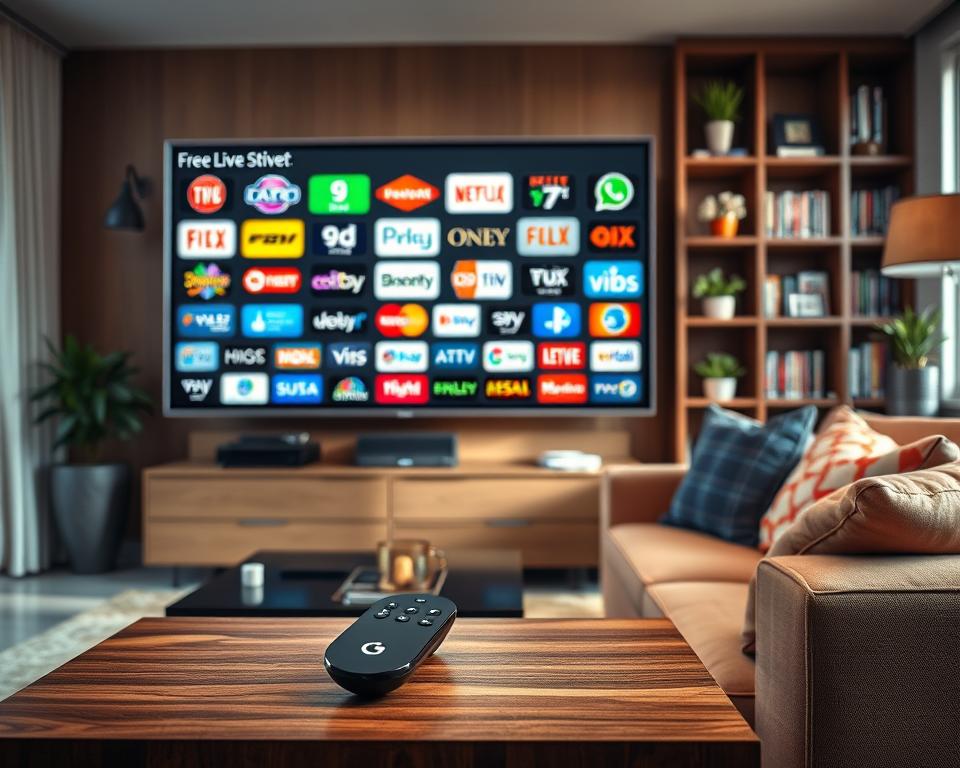
Има опции за всички вкусове и часове на деняКураторството е направено, за да се гарантира качество и разнообразие.
| Традиционна телевизия (Ръчна синтония) | Пътеводител “На живо” на Платформата |
|---|---|
| Ограничен брой налични отворени канали. | Над 800 безплатни опции на едно място. |
| Фиксирано програмиране, без подробна информация за това, което следва. | Пълно ръководство със резюме, графици и възрастова оценка на всяка програма. |
| Бавна навигация между каналите с дистанционното управление. | Бърза навигация по категории и търсене по канал или име на програма. |
| Не може да се запазят любимите канали за бърз достъп. | Персонализируем списък с любими канали винаги под ръка. |
Да имаш толкова много канали, организирани в съвременен гид, е като да преоткриеш телевизията с днешните очи.
Google TV Freeplay: Телевизия на живо без допълнително приложение
В рамките на тази екосистема има интегрирана услуга, наречена FreeplayТова е вашият дом за безплатна телевизия на живо.
Голямото предимство е, че не се нуждаете от изтегляне, инсталиране или абонамент Всичко е готово за използване.
Можете да получите достъп до него директно от реда “Вашите приложения” или от самия раздел “На живо”.
Freeplay обединява десетки подбрани каналиИзборът дава приоритет на качеството и забавлението за ежедневието.
Това е идеалното решение за тези, които искат да опростят, Не е нужно да управлявате няколко приложения различно да има разнообразие.
Графикът ви се актуализира постоянноНови канали и съдържание могат да се добавят, без да се налага да правите нищо.
Интегриране на вашия абонамент за YouTube TV
Ако сте абонат на YouTube TV, интеграцията е диференциаторВашите платени канали се появяват рамо до рамо с безплатните.
Това създава унифицирано и мощно ръководство за програмиранеВсичко, което можете да гледате, се вижда в една мрежа.
Настройката е много лесна В настройките на платформата потърсете опцията за добавяне на услуги.
Изберете YouTube TV и влезте с профила сиВ един момент магията на обединението ще бъде пълна.
За специални програми можете да зададете напомняния, По този начин никога не пропускайте началото на този мач или любимото си риалити шоу.
Функцията за запис, когато е налична, също може да се управлява тук.
Количеството качествени развлечения на живо, налични без допълнителни разходи, ще ви изненада. Това е богат и модерен начин за използване на линейно програмиране.
Нощта ви сега има още повече възможности, всичко това с лекотата и интелигентността, които вече познавате.
Открийте нови любими с помощта на Близнаци
Ами ако можете да говорите с вашия телевизор, за да намерите точно филма, който отговаря на вашето настроение? Това вече е реалност с изкуствен интелект, интегриран във вашата развлекателна платформа.
Близнаците са виртуалният асистент, който извежда преживяването ви на следващото нивоТой не само централизира съдържанието, но и взаимодейства с вас по естествен начин.
Представете си, че искате предложения със собствения си глас и получавате интелигентни отговори.
Нека да проучим трите основни функции на този магьосникВсяка от тях е създадена за конкретна цел в ежедневието ви.
От избора какво да гледате до контролирането на къщата, Близнаците са готови да помогнатПодгответе се за революция в начина, по който използвате телевизора си.
Близнаци за забавление: Намерете перфектния филм
Тази функция е вашият личен куратор на филми и сериали, Просто започнете разговор на глас с асистента.
Кажете нещо като: “в настроение съм да гледам романтична комедия от 90-те”.След секунди ще се появи списък с перфектни заглавия.
Системата разбира контексти и предпочитания, Можете да прецизирате препоръките с последващи въпроси.
Например попитайте: — Нещо със Сандра Бълок. Резултатите се коригират навреме, филтрирайки допълнително.
Това е като винаги да имаш приятел експерт по филми на разположение Съмнението какво да гледаш изчезва завинаги.
Близнаци за изследване: Научете се от видеоклипове
Превърнете големия си екран в мощен инструмент за обучениеЗадайте въпроси по всяка тема, която предизвиква любопитството ви.
Близнаците ще отговорят с ясни обяснения и свързани видеоклипове директно в интерфейса.
Искате ли да научите как да смените гума? Или да разберете важно историческо събитие? Просто попитайте.
Магьосникът извлича образователно съдържание от надеждни източници и ви го показва Това е знание на върха на езика и очите ви.
Вашата класна стая се превръща в модерна класна стая, всичко това без да се налага да напускате дивана или да отваряте други програми.
Близнаци за опростяване: Контролирайте телевизора и интелигентния дом
Тази функция надхвърля развлечениятаТой интегрира вашия дигитален живот в домашната рутина по практичен начин.
Гласовите команди ви позволяват да контролирате телевизора и интелигентните домашни устройства, Регулирайте светлините, проверявайте охранителните камери или сменяйте каналите.
Можете също така да получите полезна информация незабавно, Попитайте за прогноза за времето, условията на движение или новини за деня.
Да речем, че искате да знаете дали ще вали по-късно Просто говорете: “Джемини, каква е прогнозата за времето за тази вечер?”.
Отговорът идва с подробности точно на екранаВашата сутрин става по-организирана и информирана.
| Функция Близнаци | Как да използвате | Пример за гласова команда | Резултат за Вас |
|---|---|---|---|
| Развлечения | Говорете естествено, за да получите предложения за филми и сериали. | „Покажи екшън комедии с Райън Рейнолдс.“ | Персонализиран списък със заглавия, налични във вашите абонаменти. |
| Разгледайте | Задавайте въпроси по всяка тема, за да научите нещо ново. | “Как работи фотосинтезата?” | Текстово обяснение и свързани образователни видеоклипове на екрана. |
| Опростете | Контролни устройства и да получите практическа информация от ден на ден. | “Изтеглете светлините в стаята и покажете новините” | Изпълнение на командата в къщата и показване на информативно резюме. |
За да започнете, уверете се, че Gemini е наличен на вашето устройство Функционалността изисква първоначална настройка и стабилна интернет връзка.
Активирайте го е просто, Достъп до настройките на платформата и потърсете опцията за гласов асистент.
Следвайте инструкциите на екрана, за да свържете акаунта си и да калибрирате микрофона В рамките на минути всичко ще бъде готово.
Започнете с основни команди, с които да свикнете Кажете “Здравей, Близнаци, какво можеш да направиш?” да проуча възможностите.
Този AI асистент превръща вашата платформа за съдържание в наистина интелигентен контролен центърБъдещето на забавленията вече е във вашата стая.
Подгответе се да бъдете впечатлениВсяко взаимодействие прави преживяването по-богато и по-пригодено към вашите навици.
Превърнете телевизора си в екран с памет и контрол
Големият му екран може да бъде много повече от обикновен циферблат, когато не се използва, Той се превръща в динамична художествена галерия или командния център на вашия интелигентен дом.
Тази двойна функция извежда дигиталното ви преживяване на ново нивоСъчетавате визуална красота, носталгия и практичност на едно и също място.
Нека проучим как да настроите тези невероятни функцииВашата стая ще придобие уникална атмосфера, отразяваща вашите вкусове и опростяваща вашата рутина.
Екранни протектори с AI и вашите Google снимки
Кажете сбогом на черния и статичен екранИнтелигентните протектори на екрана внасят живот и личност във вашия телевизор.
С помощта на изкуствения интелект можете да създавате сюрреалистични пейзажи или вдъхновяващи сцениПросто използвайте гласа си, за да опишете визията, която имате предвид.
Попитай нещо като “покажи омагьосана гора под светлината на луната”. Системата интерпретира вашата заявка и генерира уникално изображение.
Ако предпочитате, оставете се да се ръководите от предварително дефинирани тематични преживявания Творчеството няма граници.
За още по-лично докосване спомените ви могат да превземат екрана Свържете профила си в Google Photos с платформата.
Настройте слайдшоу с любимите си албуми Преживейте отново специални моменти на пътуване, семейни партита или пейзажи, които обичате.
Достъпът до тези настройки е много прост. отидете на Настройки от системата и потърсете “Screen Protector”.
Там избирате източника на изображенията: AI или вашите снимки Той също така задава времето за активиране, стила на преходите и скоростта на слайдшоуто.
Тази персонализация прави всеки момент на бездействие специаленВашата стая се изпълва с цветове, истории и вдъхновение.
Интелигентен домашен панел: Контролни светлини и камери
Интеграцията с вашия интелигентен дом е друг мощен диференциатор Специализиран контролен панел седи на един бутон разстояние на вашето дистанционно.
Като го натиснете, бързо получавате достъп до всички ваши устройства практичността за ежедневието е огромна.
От вътрешността на платформата регулирате яркостта на лампите, температурата на климатика или състоянието на ключалките.
Емисиите на охранителната ви камера се показват на цял екран ясно е, че можете да видите кой е на вратата, без да излизате от дивана.
Свързването на вашето оборудване е ръководен процес Платформата е съвместима с популярни марки като лампи Philips Hue и камери Nest.
В настройките потърсете опцията “Умен дом”, следвайте инструкциите, за да свържете всеки акаунт с услугите, които вече използвате.
Веднъж свързани, гласовите команди стават още по-практични “Добре, Гугъл, изключи светлините на стаята” директно към телевизията.
Съветникът обработва поръчката и извършва действието незабавноВашият глас става най-ефективният контрол, който имате.
| Традиционна телевизия | Телевизията като интелигентен контролен център |
|---|---|
| Уникална функция: показване на видео съдържание. | Двойна функция: забавление + интелигентно управление на дома. |
| Неактивният екран показва само статично или черно изображение. | Неактивният екран показва изкуство, генерирано от AI, или слайдшоу от лични спомени. |
| Ограничен контрол върху аудио, видео и канали. | Разширено управление за осветление, климатизация, охрана и др. |
| Взаимодействие основно чрез физическото дистанционно управление. | Гласово взаимодействие, интегриран визуален панел и дистанционно управление. |
За плавна интеграция следвайте тези съвети:
- Започнете с най-важното: Свържете устройствата, които използвате най-често, като например светлините в основната стая, първо.
- Използвайте ясни имена: Дайте конкретни имена на стаи и устройства в приложението за интелигентен дом, Това улеснява гласовите команди.
- Разгледайте преките пътища: Създаване на персонализирани рутинни процедури, Команда като “Време за филм” може да изтегли светлините и да стартира скрийнсейвъра.
- Поддържайте актуализиран: Уверете се, че фърмуерът на вашия телевизор и свързаните устройства е в най-новата версия.
Тази комбинация превръща вашия телевизор в сърцето на вашия дигитален животТой обединява свободното време, практичността и персонализацията в едно единствено преживяване.
Вашият екран вече не е просто дестинация за забавление, той се превръща в умно и чувствително продължение на вашия дом и памет.
Използвайте телефона си като дистанционно управление и за излъчване
Перфектната синхронизация между телефона и големия екран в стаята е само на няколко докосвания Вече не е нужно да разчитате само на физическия контрол, който изчезва на дивана.
Вашият смартфон или таблет се превръща в мощна и интелигентна команда, Той също така се превръща в мост за изпращане на всяко съдържание направо на телевизора.
Тази интеграция носи невероятна плавност на вашата развлекателна рутинаНека изследваме тези две основни функции.
Представете си, че можете бързо да въвеждате името на филм с помощта на клавиатурата на телефона си. Или регулирайте силата на звука, без да търсите традиционното дистанционно.
Всичко това е възможно с конкретна програмаТой репликира функциите на физическата команда в интуитивен виртуален интерфейс.
Google TV App: Виртуална клавиатура и лесна навигация
Загубихте дистанционното управление? Вашият смартфон става идеалното решение, Просто изтеглете официалната програма за Android или iOS.
С него инсталиран, имате пълен виртуален контрол в дланта на ръката си, Навигацията през разделите на платформата е много по-пъргава.
Голямото предимство е клавиатура на мобилния екранвъвеждането на имена на филми, Wi-Fi пароли или думи за търсене се превръща в проста задача.
Избягвате бавността при използване на стрелките на традиционния контрол, Въвеждането става бързо и точно, както във всяко текстово съобщение.
Освен търсенето, вие командвате възпроизвеждане, Пауза, напредване или превъртане назад с докосване на сензорния екран.
Регулиране на силата на звука и изключване на телевизора също са налични функции Всичко се прави от същото устройство мобилен.
За тези, които имат таблет, изживяването е още по-удобноПо-големият екран улеснява жестикулирането и преглеждането на виртуалното меню.
Това е чиста практичност за ежедневиетоЦентрирате командването на вашето забавление върху устройството, което вече е винаги с вас.
Кастинг: Изпращане на съдържание от мобилен телефон към телевизор
Друга мощна функция е кастинг. Позволява ви да предавате поточно медии от мобилния си телефон директно към телевизора.
Процесът е известен като “огледален” или “излъчване” С няколко докосвания изпращате видеоклипове, снимки и музика на големия екран.
Работи перфектно с видеоклипове в YouTube, фотоалбуми в галерии и аудио файловеНякои стрийминг услуги също поддържат тази технология.
Опитът е оптимизиран да бъде без закъсненияКачеството на изображението и звука се запазва по време на предаване.
За да работи всичко перфектно, един съвет е от решаващо значение И двете устройства те трябва да бъдат свързани към една и съща Wi-Fi мрежа.
Тази връзка осигурява стабилност на сигналаСъдържанието протича без прекъсвания или загуба на дефиниция.
Активирайте кастинг обикновено е просто В приложението източник потърсете иконата за излъчване, която прилича на екран с вълни.
Изберете името на вашия телевизор от списъка, който се появява, За секунди магията се случва в стаята ви.
| Традиционен контрол (физически) | Мобилен телефон като контрол + леене |
|---|---|
| Бавно въвеждане с помощта на указания за всяка буква. | Бързо писане с пълна виртуална клавиатура на смартфон. |
| Функция, ограничена до основни телевизионни команди. | Пълен контрол на навигацията, силата на звука, възпроизвеждането и изключването чрез приложение. |
| Не позволява изпращане на лично съдържание (снимки, видеоклипове) от телефона ви към вашия телевизор естествено. | Директно предаване (кастинг) от всякакви медии в галерията или съвместими приложения. |
| Риск от загуба на физически контрол или изчерпване на батериите. | Решение винаги под ръка, използвайки батерията на мобилния телефон, който вече зареждате ежедневно. |
| Фрагментирано изживяване между командно и мобилно съдържание. | Интегрирано и плавно изживяване, с мобилни устройства като команден център и медиен източник. |
Използването на телефона ви за управление на телевизора и поточно съдържание е като да имате дистанционно управление на бъдещето, Адаптира се към това, от което се нуждаете в момента, независимо дали да търсите филм или да покажете снимка на цялото семейство.
Тази интеграция между мобилни и телевизионни прави всеки момент по-интерактивенНикога повече няма да страдате да въвеждате дълги текстове в традиционния контрол.
Вашият развлекателен опит придобива нов слой удобство и интелигентностВсичко с устройството, което вече е продължение на ръката ви.
Намиране на подробна информация за филми и сериали
Всеки филм и сериал има история за сътворението, а откриването му е част от забавлението Платформата превръща това любопитство в богата и достъпна информация.
Преди да натиснете play, можете да се потопите в детайлите зад екрана Това прави всеки избор по-съзнателен и всеки маратон по-специален.
Срещата с режисьора, актьорския състав и критичния прием променя всичко.
Технически подробности, актьорски състав и посока
Пълният лист с данни винаги е на едно докосване Просто изберете всяко заглавие, за да отворите свят от информация.
Вие намирате данни като режисьор, сценарист и главен актьорски състав, Пол, продължителност и индикативна оценка също са там, много ясно.
Тези подробности са много повече от любопитствоТе са карта, за да откриете други невероятни произведения.
Хареса ли ви работата на конкретен актьор? Използвайте листа, за да търсите други филми същата логика важи и за режисьорите, на които се възхищавате.
За сериали информацията е еднакво богатаВижте резюмета по епизод, дати на излизане и общия брой налични сезони.
Тази дълбочина помага да се избегнат неприятни изненадиИзбирате въз основа на това, което наистина отговаря на вашия вкус.
Професионални отзиви с Rotten Tomatoes
Освен общественото мнение, платформата носи гласа на експерти Партньорството с портала Rotten Tomatoes е диференциална.
Това означава достъп до известните Томатометър директно в описанието на заглавието, Резултатът добавя професионални отзиви от цял свят.
Тълкувайте резултата е прост, Висок процент и пресен домат означават признание от критиката.
Вече нисък процент с спукан домат показва предимно отрицателни отзивиТова е надежден термометър за качество.
Наличието на резултат Tomatometer до потребителските отзиви ви дава 360-градусов изглед. Балансирате техническото мнение с опита на средната аудитория.
Потребителските рецензии също са налице, давайки по-широк поглед Съвпадението на двете гледни точки е ключът към информирано решение.
Този допълнителен слой информация спестява ценното ви времеИнвестирате часовете си само в съдържание, което си заслужава.
| Тип информация | Къде да намерите | Как да използвате във ваша полза |
|---|---|---|
| Технически лист | Подробна страница на всеки филм или сериал. | Разберете други произведения на същия режисьор или актьор, които харесвате. |
| Томатометър Резултат | Интегриран на същата страница, до резюмето. | Бързо преценете критичния прием и решете дали си заслужава времето. |
| Потребителски рецензии | Обикновено под професионалния резултат или в отделен раздел. | Разберете практическия опит на други зрители като вас. |
| Подробности за серията | На страницата на сериала, с раздели за сезони и епизоди. | Планирайте своя маратон, като знаете колко епизода липсват и техните резюмета. |
За да извлечете най-много, използвайте филтрите за търсене интелигентноТърсене по актьорски състав или режисьор, за да намерите скрити перли в каталога.
- Разгледайте филмографии: Намерете режисьор, който ви е маркирал и вижте всички негови творби на разположение.
- Следвайте любимите си актьори: Използвайте името на актьорския състав в търсенето, за да откриете сериали и филми че може и да не знаеш.
- Сравнете отзивите: Придайте тежест както на Tomatometer, така и на потребителските коментари за балансиран изглед.
- Маркирайте като лихва: Когато намерите нещо обещаващо, запазете го в списъка си, за да го гледате по-късно.
С това ниво на детайлност на една ръка разстояние, вие ставате истинският куратор на вашето забавлениеВсеки избор е съзнателен, всяко откритие е смислено.
Вашият стрийминг опит придобива дълбочина и контекст Платформата не само ви показва какво да гледате, но и разказва историята зад всяка история.
Съвети за перфектно стрийминг изживяване
Нищо по-лошо от заключването на картината в най-вълнуващия момент от поредицата, нали?
С няколко хитри настройки всяка сесия се превръща в безупречно кинематографично изживяване.
Нека споделим златни съвети за настройка и използванеТе гарантират вашите развлекателни потоци без прекъсване.
Визуалното качество, стабилността на връзката и синхронът между устройствата са основата. овладяването на тези точки трансформира вашата рутина.
Регулиране на качеството на видеото в настройките
Вашият интернет определя какво можете да гледате удобно, така че регулирането на качеството на видеото е първата стъпка.
В рамките на настройките на платформата потърсете раздела “Възпроизвеждане” Там ще намерите опцията за качество по подразбиране.
Налични са три основни режима Изберете този, който съответства на скоростта на вашата мрежа.
- Автоматично: Платформата динамично настройва качествотоИдеален е за тези, които имат променлива връзка.
- Висока: Приоритетизира максимална дефиниция (4 K, HDR).Използвайте само със стабилен оптичен интернет.
- Икономика на данни: Намалява разделителната способност, за да консумира по-малко честотна лента, Перфектен за ограничени или клетъчни планове.
Този избор избягва страховитите буфериране. Изображението протича гладко, поддържайки пълно потапяне в историята.
Не забравяйте да прегледате тази настройка, ако промените интернет плана си, Една проста промяна може да удвои удовлетворението ви.
Лесно синхронизиране с устройства Chromecast
Ако имате Chromecast, интеграцията е родна и безпроблемна Синхронизирането се случва почти магически.
И двете устройства те трябва да бъдат на една и съща Wi-Fi мрежа, Тази локална връзка е ключът към предаването.
За да изпратите съдържание, просто докоснете кастинг вътре в играча, Изберете името на вашия Chromecast от списъка.
За секунди филмът или сериалът прескача на големия екран Контролът на възпроизвеждането е на телефона ви, с пълна практичност.
Красотата на тази интеграция се крие в простотата Едно докосване е достатъчно, за да обедини интелигентния каталог със силата на вашия телевизор.
Тези, които имат няколко телевизора у дома, могат да управляват предпочитанията във всеки Създайте отделни профили за стаята и спалнята, например.
Така препоръките и списъците се адаптират към средата Вашето преживяване е персонализирано във всяка стая.
Други ценни съвети правят всичко различно, Нека да отидем при тях.
Поддържайте всичко актуализирано: Вашата платформа и система устройство трябва да има най-новите версии.
Това носи корекции на грешки, сигурност и нови функции, Ефективността се подобрява забележимо.
Стабилизирайте вашата Wi-Fi връзка: Нестабилните сигнали са основната причина за проблемите.
За преживяване на стрийминг солидно, помислете за използване на Ethernet кабели или ретранслатори на сигнали, Изображението спира да скача.
Изчиствайте кеша от време на време: Временните данни могат да се натрупват и да причинят забавяне.
В настройките на устройството намерете опцията за съхранение Изчистването на кеша на платформата подновява вашата гъвкавост.
Следвайки тези указания, всяка сесия ще бъде гладка и висококачественаКристалното изображение и потапящият звук ще бъдат гарантирани.
Стремежът ви към перфектното забавление приключва Сега просто се отпуснете и се насладете на всяка минута от маратона.
Отстраняване на неизправности Често срещани отстраняване на неизправности в приложението Google TV
Намирането на техническо препятствие може да развали магията на планираната филмова вечер.
Добрата новина е, че повечето от тези неуспехи имат просто решение, С ясно ръководство ги решавате сами и се връщате към бързото забавление.
Ще ви научим как да се справяте с най-честите проблеми От изчезването на иконата до съдържание, което не се отваря.
С тези решения увереността ви да използвате платформата значително ще се увеличи.
Какво да направите, ако приложението не се покаже
Първата стъпка е да проверите дали програмата е скрита Някои системи ви позволяват да деактивирате предварително инсталирани приложения.
Отидете на настройките на устройството си, Потърсете “Приложения” или “Приложения”.
В списъка потърсете името на развлекателния софтуер Ако е деактивиран, докоснете, за да го включите отново.
Ако не е в списъка, решението е да го изтеглите Отворете официалния магазин на вашата операционна система.
Потърсете пълното име на приложението Докоснете “Инсталиране” или “Актуализиране”, ако вече има стара версия.
Това обикновено решава проблемаРъчната инсталация гарантира, че имате най-новата версия.
Проблеми с наето или закупено съдържание
Нищо по-разочароващо от платен филм не се отваряПърво, потвърдете вашата интернет връзка.
Нестабилна мрежа може да попречи на проверката на правата за възпроизвеждане, Рестартирайте рутера си, ако е необходимо.
След това се уверете, че покупката е завършена Достъп до историята на магазина за приложения на вашата система.
Потърсете секцията “История на поръчките”, там потвърждавате, че транзакцията за заглавието е посочена и платена.
Ценна хитрост: ако проблемът продължава да съществува на основната платформа, опитайте да отворите същия филм чрез приложението YouTubeПокупките ви са свързани с вашия акаунт и обикновено работят там.
Ако грешката продължи, свържете се с поддръжката на магазина Те могат да проверят за конкретни проблеми в лиценза за съдържание.
Управлението на услугата не се зарежда: Актуализирайте приложението
Често срещана грешка е екранът “Управление на услугата” да остане празенВиждате само икона за безкрайно зареждане.
Това често се случва с по-стари версии на софтуераНай-ефективното решение е актуализация приложението.
Отидете в магазина, намерете програмата и вижте дали има налична актуализация Инсталирайте я и опитайте отново да получите достъп до управлението на потока.
Ако не е възможно да се актуализира в момента, използвайте почистването стъпка по стъпка Понякога повредени данни причиняват срива.
Принуждаването на приложението да затвори е първата стъпка Достъп до последните приложения на вашето устройство и плъзнете, за да затворите.
След това отидете в Настройки > Приложения, Намерете програмата, докоснете “Съхранение” и изберете “Изчистване на кеша”.
Това не изтрива списъка ви с интереси, Ако проблемът продължи, рестартирайте устройството си напълно.
| Общ проблем | Бързо решение | Алтернативно решение |
|---|---|---|
| Приложение не се появява на устройството | Проверете дали е деактивиран в системните настройки и го активирайте. | Търсене и инсталиране ръчно чрез официалния магазин на операционната система. |
| Съдържанието за отдаване под наем не се възпроизвежда | Потвърдете състоянието на интернет връзката и покупката в историята. | Опитайте се да получите достъп до същото заглавие от приложението YouTube със същия акаунт. |
| Празен или заключен екран “Управление на услугата” | Актуализирайте приложението до най-новата версия, налична в магазина. | Принудително затваряне, изчистване на кеша на приложението и рестартиране на устройството. |
| Остарели препоръки | Взаимодействайте повече с платформата, запазвайки и оценявайки съдържанието. | Премахнете и добавете отново вашите стрийминг услуги в настройките. |
| Влизането отказва многократно | Проверете дали паролата е правилна и дали акаунтът няма ограничения. | Използвайте опцията “Забравена парола”, за да нулирате идентификационните данни. |
За препоръки, които изглежда не се развиват, дайте повече информация на платформата Запазете филми, които харесвате, и оценете тези, които сте гледали.
Ако влизането е отказано, проверете идентификационните си данни Понякога потвърждаването в две стъпки изисква допълнително потвърждение на мобилния ви телефон.
С това ръководство ставате експерт в решаването на незначителни непредвидени събития.
Сега, вие сте готови да пренесете забавлението си на следващото ниво с пълна увереност и контрол.
Изведете вашето забавление на следващото ниво
Това ръководство ви е оборудвало с всичко, така че въпросът “какво да гледате?” никога повече няма да попречи на вашата релаксация.
Вашата централизираща платформа обедини всичките ви любими услуги в едно уникално изживяванеОставихте зад гърба си бъркотията от десетки отделни приложения.
С AI асистента открийте нови филми телевизията му се е превърнала в галерия от спомени и център на умния му дом.
Използването на мобилния телефон като контрол и за предаване на съдържание донесе огромна практичност Подробната информация и специализираната критика гарантират, че всеки избор е точен.
Следвайки съветите за конфигуриране и отстраняване на неизправности, вашият опит с стрийминг това решение е окончателният партньор за вашите маратони и открития.
Така че трансформирайте своя устройство Android в мощен мултимедиен център, Изтеглете платформата, проучете всяка функционалност и издигнете всеки момент от свободното време.



