
Как да изчистите паметта на Android лесно
Съобщения
Вашият Android смартфон е бавен и постоянно се срива? решението може да бъде много по-близо, отколкото си мислите, Чрез почистване на паметта на вашето устройство, можете да си възвърне производителността и да се осигури много по-плавно преживяване в ежедневието.
Съобщения
Android памет работи по различен начин от традиционната компютърна паметКогато използвате приложения, системата съхранява временни данни в RAM, за да получите бърз достъп до нея, но тези данни могат да се натрупват и да влошат цялостната работа на устройството Разбирането как да управлявате тази памет е от съществено значение, за да поддържате устройството си винаги оптимизирано.
Защо паметта ви за Android става пълна
Изпълнението на приложения консумират RAM постоянно, дори когато не ги използвате активно Всяко отворено приложение, всяко получено известие и всеки фонов процес допринасят за натрупването на временни данни на телефона виКогато тази памет се доближи до лимита, Android започва да става забележимо по-бавен и приложенията може да се сринат или да се затворят неочаквано.
Освен това кеширането на приложения се натрупва с течение на времето, съхранявайки изображения, видеоклипове и данни от уебсайтове, които сте посетили Този кеш съществува, за да зарежда съдържанието по-бързо при бъдещи посещения, но може да заема гигабайти място, ако не се управлява редовно Временните файлове от непълни изтегляния, данни от отдавна неизползвани приложения и системни регистрационни файлове също консумират ценно пространство.
Метод 1: Бързо почистване чрез настройки
Най-простият начин за почистване на паметта на Android е да получите достъп до собствените настройки на операционната система Не е необходимо да инсталирате никакви външни приложения или да правите сложни процедури, тъй като самият Android предлага мощни инструменти за тази задача Този метод е безопасен и се препоръчва от самите разработчици на Google.
За да започнете, отворете устройството си Настройки и потърсете “Приложения” или “Мениджър на приложения” В зависимост от версията на Android и производителя на телефона си, името може да варира леко Тук ще видите пълен списък на всички приложения, инсталирани на телефона си, обикновено организирани по количеството памет, което консумират Докоснете приложението, което заема най-много място и изберете опцията “Кеш изчисти”. Това действие премахва временните данни, без да навреди на работата на приложението.
Ако искате да бъдете по-агресивни, можете да изберете “Изчистване на данни” вместо само кеша, Въпреки това, бъдете внимателни, тъй като това ще изтрие всички настройки, влизания и данни, записани локално от приложението Повторете този процес с приложенията, които консумират най-много памет и ще забележите значително подобрение в производителността на вашия Android за няколко минути.
Метод 2: Затворете приложенията във фонов режим
Приложенията, работещи във фонов режим, консумират RAM дори когато не взаимодействате с тях Често тези приложения продължават да работят, защото са оставени отворени и никога не са затворени правилно Ръчното затваряне на тези приложения е един от най-бързите начини за незабавно освобождаване на паметта.
За достъп до отворените приложения плъзнете нагоре от края на екрана на устройството си и задръжте за секунда Това ще отвори менюто с последните приложения, показвайки всички приложения, които са били използвани наскоро, Ще видите визуален списък на приложенията с опции за затварянето им Плъзнете всяко приложение наляво или надясно или докоснете бутона за затваряне (обикновено символ X или минус), за да го завършите напълно.
Ценният съвет е редовно да преглеждате кои приложения наистина трябва да оставите отворени Социалните мрежи като Facebook, Instagram и TikTok често са най-големите потребители на памет във фонов режим Ако не е необходимо да получавате незабавни известия от тези платформи, затворете ги напълно и отворете само когато искате Това може да възстанови стотици мегабайта RAM, в зависимост от това колко тежки приложения сте имали работещи.
Метод 3: Деинсталиране или деактивиране на ненужни приложения
Много смартфони идват с предварително инсталирани приложения, които никога не използвате Тези призрачни приложения консумират памет, съхранение и батерия постоянно, дори когато не сте наясно с това Почистването им може да освободи изненадващо количество ресурси.
Достъп до Мениджъра на приложения в Настройки и потърсете приложения, които никога не отваряте или не разпознавате Докоснете всяко едно и проверете за опцията “Деинсталиране” Ако бутонът за деинсталиране е сив, това означава, че това е системно приложение, което не може да бъде премахнато, но можете да го деактивирате, като изберете “Деактивиране” Деактивираните системни приложения вече няма да се показват в менюто на приложението ви и няма да консумират ресурси.
Започнете със списъка с приложения, организирани по употреба, Ако дадено приложение не е било използвано от няколко месеца, то е идеален кандидат за деинсталиране, Не забравяйте, че винаги можете да преинсталирате приложения по-късно през Google Play Store, ако промените решението си, Този минималистичен подход поддържа вашия Android чист и отзивчив в дългосрочен план.
Метод 4: Изчистване на целия системен кеш
В допълнение към отделните кешове на всяко приложение, има системен кеш, който натрупва данни от целия Android, Изчистването на този кеш е по-дълбока операция, която премахва много временни данни наведнъж, което води до значително освобождаване на място.
За да направите това, отидете в Настройки, изберете “Съхранение” или “Съхранение и кеш”, и потърсете опцията “Изчистване на кеша” или “Изчистване на временни файлове” На някои телефони тази опция е в “Файлов мениджър” или “Моето хранилище” Докоснете го и потвърдете действието Системата ще започне да обработва и премахва всички тези временни файлове, което може да отнеме няколко минути в зависимост от това колко кеш е натрупан.
Тази операция е особено полезна, когато смятате, че телефонът е значително по-бавен от нормалнотоМного потребители изпитват забележими увеличения на скоростта скоро след изчистване на системния кешПредимството е, че тази операция не засяга техните приложения или лични данни по никакъв начин.
Актуални тенденции в оптимизацията на паметта на Android
През 2024 г. технологичните специалисти отбелязват голяма промяна в начина, по който потребителите мислят за почистването на паметта Инструментите за почистване на трети страни, които бяха популярни преди няколко години, стават все по-малко подходящи, тъй като модерният Android управлява паметта много по-добре на първо място Разработчиците на Google внедриха интелигентни алгоритми, които автоматично освобождават паметта, когато е необходимо, намалявайки необходимостта от честа ръчна намеса.
Настоящата тенденция е да се съсредоточите върху добрите практики за управление на приложения, вместо да разчитате на автоматични почистващи препаратиОпитните потребители сега предпочитат активно да управляват кои приложения се изпълняват във фонов режим, да деактивират ненужните известия и периодично да правят логически почиствания.
Платформи като OteApp документират тези промени в поведението и помагат на потребителите да разберат, че почистването на паметта на Android не трябва да бъде сложна задачаСъвременната философия е простота и ефективност: вместо да инсталирате множество приложения за почистване, вие използвате собствените инструменти на Android с интелигентност и цел.
Най-добри практики за поддържане на паметта на Android чиста
Установяването на редовни процедури за поддръжка е много по-ефективно от извършването на драстични почиствания от време на време, Не е нужно постоянно да почиствате паметта, ако знаете как да предотвратите натрупването. Първата съществена практика е редовно да преглеждате разрешенията за приложението си. Отидете в Настройки, отидете на “Пропускания” и деактивирайте достъпа до местоположение, камера и микрофон за приложения, които всъщност не се нуждаят от тези функции.
Друга важна практика е да се ограничат приложенията, които могат да се изпълняват във фонов режим Много приложения автоматично искат това разрешение, но можете избирателно да го откажете Отидете в Настройки, потърсете “Запазване на батерии” или “Оптимизация на батерии” и добавете приложенията, които искате да бъдат прекратени, когато не се използват По този начин, когато не използвате активно социална медия или приложение за стрийминг, то автоматично ще се затвори.
Задайте месечен график, за да направите по-задълбочено почистване на вашия Android, Отделете няколко минути, за да прегледате последните си приложения, да премахнете всичко ненужно, да изчистите кеша на тежките приложения и да организирате папките си Тази превантивна поддръжка не позволява на телефона ви да стигне до точката на необичайно бавно Много потребители, които прилагат тези практики, съобщават, че телефоните им поддържат първоначалната си производителност много по-дълго.
Обърнете специално внимание на приложенията, които изискват чести актуализации Добре оптимизираните приложения получават актуализации, които подобряват ефективността на паметта Поддържайте приложенията си актуални, за да сте сигурни, че работят с най-добрите практики за управление на ресурсите Ако дадено приложение продължава да се чувства много тежко дори след надстройване, помислете за използване на по-лека алтернатива или достъп до нея през браузъра, когато е възможно.
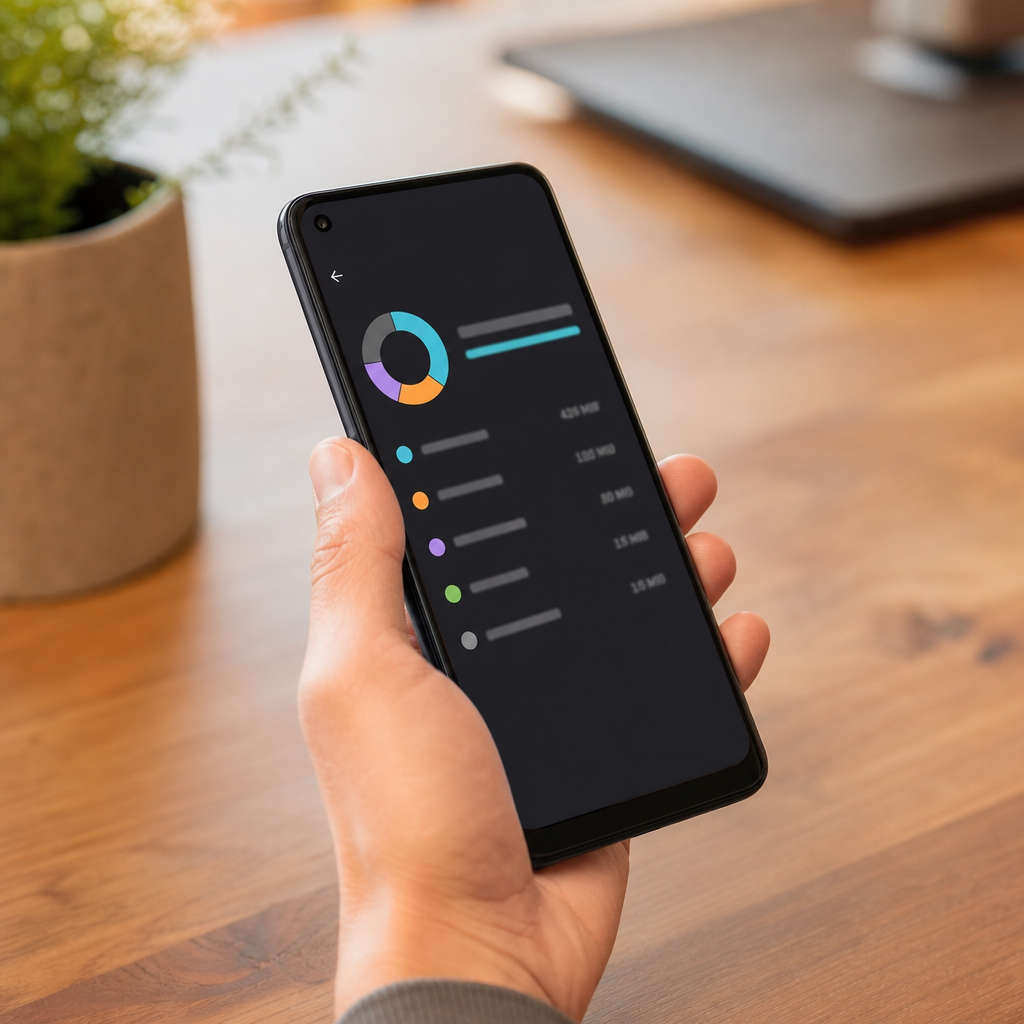
Наблюдението на вашето хранилище е също толкова важно, колкото и почистването на RAM, Отидете редовно в Настройки и проверявайте графиката за съхранение, за да разберете какво консумира най-много място. старите снимки и видеоклипове често заемат по-голямата част от пространството, както и изтеглянията, които сте забравили, че съществуват. Помислете за използването на облачни услуги като Google Photos, за да архивирате вашите изображения и да освободите локално пространство на вашето устройство с Android.
Отсега нататък имате пълни познания за това как да поддържате Android оптимизиран и отзивчивКомбинацията от редовно почистване на кеша, интелигентно управление на фонови приложения и добри превантивни практики ще създаде много по-добро използване на опита Вашият смартфон ще бъде по-бърз, ще има по-издръжлива батерия и никога повече няма да страдате от разочароващи сривове, причинени от претоварена памет.



