Как да персонализирате иконата на батерията на мобилния телефон
Съобщения
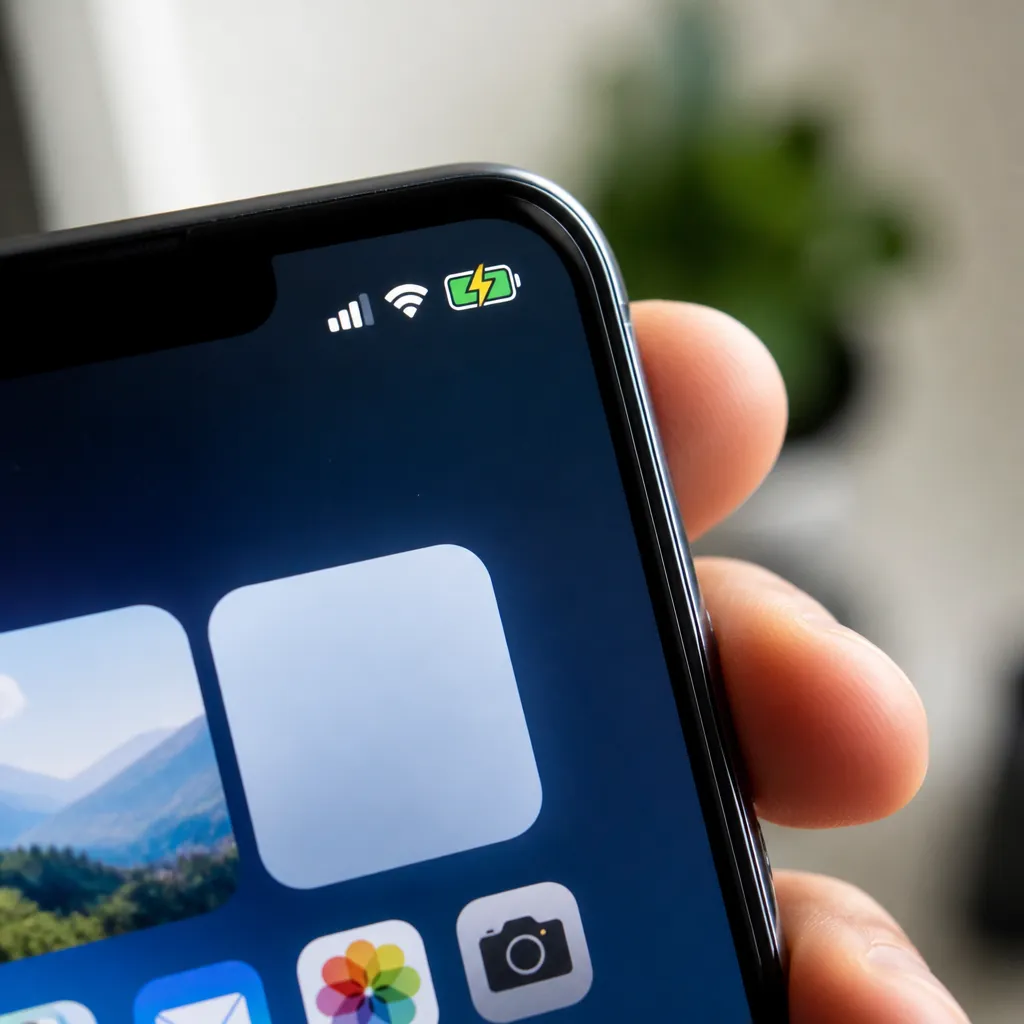
Персонализирането на иконата на батерията на телефона е прост и ефективен начин да направите интерфейса на устройството по-съгласуван с личния си стилМожете да промените цвета във формата на индикатора за зареждане, трансформирайки функционален елемент във визуален детайл, който отразява вашата цифрова идентичност.
Съобщения
Персонализирането на иконата на батерията може да изглежда като незначителен детайл, но пряко влияе върху ежедневното визуално изживяване на вашето устройство. В допълнение към подобряването на естетиката, много потребители използват тази практика, за да подобрят четливостта или да улеснят наблюдението на нивото на зареждане при различни сценарии на употреба.
Защо да персонализирате иконата на батерията
Персонализирането на визуалните елементи на телефона далеч надхвърля суетата Когато сменяте иконата на батерията, можете да създадете по-завладяващо и персонализирано изживяване, което съответства на темата на вашето устройство, независимо дали е минималистично, цветно или тематично, Тази практика позволява на вашия интерфейс да отразява вашата личност и естетически предпочитания.
Промяната на иконата на батерията също така улеснява виждането на състоянието на захранването на устройството в различни контексти Някои потребители предпочитат по-изпъкнали икони, така че да не губят от поглед оставащия заряд, докато други избират по-фини дизайни, интегрирани в лентата на състоянието, Независимо от избора, персонализирането ви дава пълен контрол върху начина, по който искате да видите тази важна информация.
Родни методи за Android
На Android имате няколко начина да персонализирате иконата на батерията без необходимост от сложни приложения Повечето съвременни смартфони предлагат собствени опции в рамките на системните настройки, което ви позволява да регулирате цветовете, стиловете и анимациите на индикатора за зареждане Тези опции обикновено се намират в Настройки > Дисплей > Разширени или в секции Персонализатори.
Много устройства Samsung, Xiaomi и други производители включват теми, които напълно променят външния вид на лентата на състоянието, включително иконата на батерията, Можете да получите достъп до тези функции чрез Тема Мениджър или Тема Магазин на вашия производител, където намирате готови опции, създадени от професионални дизайнери, Този подход е безопасен, прост и не компрометира целостта на системата.
Предимството на родните методи е, че не е нужно да използвате специални разрешения или байпас за сигурностОперационната система разпознава промяната като легитимна персонализация, запазвайки устройството ви стабилно и сигурно Освен това бъдещите актуализации на Android няма да повлияят на вашите персонализации, тъй като те са интегрирани на ниво тема на устройството.
Опции със специализирани приложения
Ако родните опции не отговарят на вашите очаквания, има приложения на трети страни, които предлагат много повече свобода и креативност при персонализирането на иконата на батерията Тези приложения ви позволяват да избирате от хиляди различни дизайни, да създавате персонализирани икони или дори да импортирате свои собствени изображения, за да представите състоянието на батерията.
Приложения като OteApp и подобни работят като интерфейсни мениджъри, които прихващат и променят визуално показването на иконата на батерията Те предлагат масивни библиотеки от икони, различни стилове на анимация и възможност за синхронизиране на дизайна на батерията с други визуални елементи на вашата тема, Използвайки тези приложения, вие получавате детайлен контрол върху всеки аспект от външния вид на индикатора за натоварване.
Инсталацията е ясна: изтегляте приложението от Play Store, избирате желаната икона или създавате собствена персонализация, активирате необходимите разрешения и прилагате промяната Някои приложения изискват достъп до достъпност, което им позволява да работят по-ефективно Важно е да прегледате исканите разрешения и да изберете само приложения от доверени разработчици с добри оценки.
Персонализиране на Apple устройства
IPhones предлагат по-големи ограничения в сравнение с Android устройства, когато става въпрос за естествена визуална персонализация, Apple поддържа строг контрол върху системния интерфейс, което означава, че не можете да промените иконата на батерията чрез настройките по подразбиране.
Един от най-често използваните начини е да създавате персонализирани преки пътища чрез приложението Shortcuts, което идва с iOS, Можете да настроите персонализирани джаджи, които показват състоянието на батерията по различен начин, като ги поставите на началния екран или на заключения екран Този подход не променя родната икона в лентата на състоянието, но предлага алтернативен и творчески изглед на нивото на зареждане на вашето устройство.
Друга възможност е да използвате теми за приложения на трети страни, които работят в самото приложение, променяйки начина, по който това конкретно приложение показва информация за батерията, Въпреки че това не персонализира цялостния индикатор за iOS, то предлага последователно визуално изживяване в популярните приложения Ограничената екосистема на iOS дава приоритет на стабилността и сигурността пред свободата на персонализиране.
Практически съвети за по-добри резултати
Когато персонализирате иконата на батерията, помислете за контраст с фона на лентата на състоянието си, Икона с цветове, много подобни на фона, може да стане трудна за гледане, особено на пряка слънчева светлина или в ярки среди, Тествайте различни цветови комбинации, преди да приложите постоянно персонализиране на вашето устройство.
Хармонизирайте дизайна на иконата на батерията с останалата част от визуалния й интерфейс Ако използвате минималистична тема, изберете проста и изчистена иконаАко предпочитате по-цветен и тематичен подход, потърсете дизайни, които допълват този стил Визуалната кохезия между всички елементи на лентата на състоянието ви създава по-професионално и приятно изживяване при гледане.
Бъдете наясно с потреблението на ресурси, когато използвате приложения на трети страни за персонализиране, Някои от тях извършват непрекъсната обработка, за да наблюдават и променят иконата в реално време, което може да повлияе на батерията на вашето устройство Изберете оптимизирани приложения и, ако забележите значително намаляване на автономността след инсталиране на персонализатор, помислете за използване на собствените опции на вашето устройство.
Архивирането на вашите персонализирани настройки е най-добра практика, особено ако сте инвестирали време в създаването на собствени дизайниМного приложения предлагат експортиране на конфигурации или синхронизация в облака, което ви позволява лесно да възстановите персонализациите си в случай на нулиране на устройството или миграция към ново устройство.
Сравнение: Нативни методи срещу приложения
Родните методи на вашето устройство предлагат сигурност, стабилност и безпроблемна интеграция с операционната система Не е нужно да разчитате на разработчици на трети страни, не се сблъсквате с рискове от несъвместимост с бъдещи актуализации и не консумирате допълнителни ресурси за обработка Този подход е идеален, ако търсите нещо просто, бързо и безпроблемно.
Специализираните приложения, от друга страна, предоставят значително повече креативни опции и детайлен контрол върху персонализирането, Вие осъществявате достъп до библиотеки с хиляди дизайни, можете да създавате напълно персонализирани икони и да синхронизирате батерията с други визуални елементи по координиран начин Недостатъкът е, че те разчитат на допълнителни разрешения, могат да консумират повече батерия и изискват увереност на разработчиците.
Ако искате нещо просто и надеждно, родните теми на производителя са достатъчни, Ако искате да изследвате визуалната креативност без ограничения и сте готови да управлявате разрешенията и потреблението на ресурси, специализираните приложения си заслужават разследването И двата подхода са валидни и работят добре, когато избирате инструменти за качество и доказана репутация.
Отстраняване на неизправности и често срещани проблеми
Ако персонализирането на иконата на батерията ви изчезне след актуализация на системата, не се притеснявайте Това е често срещано, когато операционните системи получават по-големи актуализации Решението е просто: отново достъп до настройките, повторно прилагане на темата или повторно активиране на приложението за персонализиране, В повечето случаи вашите предпочитания ще бъдат запазени и ще бъдат приложени отново автоматично.
Конфликтите между множество приложения за персонализиране могат да причинят странно поведение в лентата на състоянието Ако сте инсталирали няколко приложения от този характер, препоръчително е да деактивирате или деинсталирате тези, които не използвате Оставете активен само основния персонализатор, който сте избрали, като се уверите, че няма конкуренция на функции или припокриване на функции.
Някои устройства изискват активиране на режима за разработчици или специфични разрешения за достъпност, за да работят правилно персонализаторите Ако не се прилага персонализиране, уверете се, че приложението има всички необходими разрешения, активни в настройките за поверителност на вашето устройство.