
Приложение за максимизиране на паметта на мобилния телефон: Подобряване на производителността
Съобщения
Вече си усетил своето мобилен телефон намалете скоростта, когато се опитвате да използвате приложения важно? Тази бавност обикновено се случва, когато вътрешно съхранение почти е пълен Много хора се сблъскват с “недостатъчно пространство” съобщения, когато се опитват да уловят снимки или да свалите нови програми.
Съобщения
Тази ситуация пряко засяга изпъление от твоята апарат, причинявайки локаути и намаляване на ефективносттаДобрата новина е, че има интелигентни решения за освободете място и оптимизирайте вашите устройство.
Това ръководство ще ви покаже как да използвате специализирани инструменти за почистване временни файлове, кеш и други данни ненужно. съветите работят както за Android, така и за iPhone, използвайки от естествени функции до приложения трета страна.
Поддържането на свободно пространство е от решаващо значение за осигуряване на скорост и предотвратяване на страданието на вашето оборудване рам. Последвайте ни и разберете как да съживите своя мобилен телефон!
Ключови точки
- Липсата на място за съхранение причинява забавяне и сривове на устройството
- Съобщенията “Пълно съхранение” предотвратяват нови снимки и изтегляния
- Специализираните приложения помагат за автоматично освобождаване на паметта
- Ръководството обхваща решения за Android и iOS
- Запазването на свободно пространство е от съществено значение за оптимална работа
- Изчистването на кеша и временните файлове подобрява ефективността
- Редовната оптимизация предотвратява проблеми с производителността
Защо телефонът ви се нуждае от повече памет и как да го решите
Вашето мобилно устройство започва да показва ясни знаци, когато капацитетът за съхранение е на границата си Тези сигнали са от решаващо значение, за да се избегнат по-сериозни проблеми в бъдеще.
Ранното разпознаване на тези признаци може да ви спести много разочарование Добрата новина е, че съществуват прости решения за възстановяване на изгубеното пространство.
Признаци, че вашето съхранение е критично
Съобщенията от “недостатъчно пространство” са най-очевидното предупреждение апарат опитва се да съобщи, че вече нямате капацитет за нови дейности.
Бавност при отваряне приложения програмите, които някога са работили перфектно, сега отнемат време за зареждане.
Невъзможността за инсталиране на актуализации на система особено тревожно е, това оставя своето устройство уязвим за пробиви в сигурността.
Времени дозиета e кеш натрупани са големите злодеиТе консумират пространство безшумно с течение на времето.
Как липсата на пространство влияе на вашия ден за ден
Невъзможност да спасим нови снимки специалните моменти са разочароващи Представете си, че пропускате шанса да запишете важен спомен.
Използвайте приложения вашата банка или транспортно приложение може да се провали, когато има най-голяма нужда от него.
A батерия източва по-бързо, защото система работи под стрес. изпъление общото оборудване е компрометирано.
Блокади честите прекъсва работния ви процесТази нестабилност влияе на продуктивността и търпението ви.
| Сигнални знаци | Въздействие ден за ден | Незабавно решение |
|---|---|---|
| Послания на пространството insuffuciente | Невъзможност за запазване на нови файлове | Почистване на временни файлове |
| Бавност при отваряне на приложения | Забавяния във важни задачи | Изчистване на системния кеш |
| Грешки при инсталиране на актуализации | Уязвимост на сигурността | Премахване на неизползвани приложения |
| Чести брави | Прекъсване на дейностите | RAM памет освобождаване |
| Прекомерно нагряване | Дискомфорт при употреба | Оптимизиране на процесите във фонов режим |
A почистване редовното предотвратява повечето от тези проблеми. вътрешно съхранение организираното е от съществено значение за правилното функциониране.
В допълнение към производителността, безопасността на вашия данни personal значително подобрява, Премахване на ненужни файлове намалява рисковете от изтичане.
Не чакайте проблемът да достигне лимита Действайки проактивно гарантира, че вашият мобилен телефон винаги работете по най-добрия начин форма възможно.
я я я я я я я я я я я я
Чудили ли сте се какво наистина се случва, когато натиснете този магически бутон “чист”? Тези инструменти правят много повече от просто изтриване на случайни неща.
Те работят интелигентно, за да идентифицират и премахнат само това, което вече не е необходимо, което поддържа вашето оборудване да работи гладко.
Какво наистина се случва, когато “освободите паметта”
Действието на освобождаване на паметта основно премахва временни файлове e кеш натрупани, Тези данни се създават по време на използване нормално на приложения.
Програмите за почистване сканират цялата система в търсене на тези артикули ненужни. Те точно идентифицират какво може безопасно да бъде премахнато.
Процесът е бърз и обикновено освобождава добър количество де пространство. Вашият апарат благодаря веднага с по-добро изпъление.
Разбиране на разликата между съхранение и RAM
Представи си твоята вътрешно съхранение като страхотна библиотека, ето я и твоята снимки, видеоклипове и всичко приложения инсталиран.
A RAM памет би било като бюрото ви на работа, Това е мястото, където поставяте книгите, които използвате в момента.
Когато на масата има много книги (RAM пълен), става трудно да се работиПочистване помага да се организира тази временна зона.
| Тип памет | Основна функция | Какво Apps Clean | Резултат от почистването |
|---|---|---|---|
| Вътрешно съхранение | Запазване на постоянни файлове | Кеш, временно, дубликати | Космосът е освободен за постоянно |
| RAM памет | Изпълнявайте активни процеси | я я я | Временно подобрение на производителността |
| Системен кеш | Ускорете зареждането | Стари данни за приложения | Предотвратяване на блокиране |
| Временни архиви | Моментни операции | Актуализиране на дневници | Оптимизация на пространството |
Разбирането на тази разлика е от решаващо значение за използването на правилните инструментиВсеки тип почистване предлага специфични предимства за вашия устройство.
Почистването на хх издания пространство постоянен за нови файлове. Вече оптимизацията на RAM подобрява способността за многозадачност.
Някои приложения те могат да затварят процеси при втори план да освободя паметно този ефект е временен, за приложения отваря се отново естествено.
Изберете a опция правилното зависи от това, което вашият мобилен телефон точен в моментаТова разбиране избягва разочарованията и осигурява ефективни резултати.
Избор на идеалното приложение за максимизиране на паметта на мобилния телефон
С толкова много налични опции, изборът на най-доброто приложение за оптимизация изисква внимание към важни детайли Правилният избор прави цялата разлика в ефективността на вашия устройство.
Добрата програма трябва да предлага ресурси практичен и интуитивен интерфейс, Това гарантира, че всеки може да използва без затруднения.
Критерии за избор на най-добрия вариант
Съвместимост с вашия система оперативното е първата точка за проверкаНякои решения работят само на Android, докато други са ексклузивни за iOS.
Удобният за потребителя интерфейс улеснява използване дори и за начинаещиИзчистете менютата и добре организираните опции правят изживяването по-приятно.
Функциите за дълбоко почистване са от съществено значение за премахване временни файлове e кеш натрупани. Тези функции помагат да се освободете място значителен.
Винаги проверявайте отзивите в Play Store или App Store Коментарите на други потребители разкриват реалната ефективност на приложение.
Репутацията на разработчиците също има голямо значение Консолидираните компании предлагат по-голяма сигурност за своите данни.
Безплатни приложения срещу платени версии: струва ли си?
Безплатните версии обикновено се грижат добре за случайни потребителиТе предлагат основни функции на почистване и организация.
Някои програми показват реклами или лимит ресурси напреднали, Това не им пречи да изпълняват добре главната си роля.
Платените опции носят предимства като планирано почистване и непрекъснат мониторингТе са идеални за тези, които се нуждаят от по-прецизен контрол.
Известни марки като Norton и Google предлагат надеждни решенияТехните инструменти предотвратяват рисковете от зловреден софтуер и защитават вашите апарат.
Тестването на безплатни версии преди покупка винаги е умно. Така че знаете инструмента, преди да инвестирате.
За специфични нужди като оптимизиране на батерия или управление на ненужни файлове, премиум версиите може да си заслужават Оценете вашите използване истински преди да реши.
Norton Clean: Интелигентно сканиране за Android
Когато устройството ви с Android започне да показва признаци на умора, специализирано решение може да направи всичко различно Norton Clean се очертава като мощен съюзник, който да върне ловкостта на ежедневието ви.
Разработена от една от най-доверените марки в дигиталната сигурност, тази помощна програма съчетава простота с техническа ефективност, Нейният интуитивен интерфейс ви води през процеса на безпроблемна оптимизация.
Как да инсталирате и конфигурирате стъпка по стъпка
Намерете програмата в Play Store е много проста, Въведете “Norton Clean” в търсенето и изберете официалната икона с логото на марката.
След изтегляне отворете приложението и разрешете необходимите разрешения Тези достъпи са от съществено значение за софтуера, за да анализира напълно съхранението му.
Първото автоматично сканиране започва веднагаСлед няколко секунди ще видите подробен отчет за състоянието на вашата система.
Идентифициране и премахване на ненужни файлове
Интелигентният скенер категоризира всичко, което може безопасно да бъде изтрито. Остатъчните данни, старият кеш и температурата се появяват организирани по тип.
В секцията за медии преглеждайте снимки и видеоклипове, които заемат най-много място Инструментът ви помага да решите какво да запазите или изтриете.
За малко използвани приложения, директното деинсталиране е лесно, Просто изберете програмите и потвърдете премахването.
Винаги преглеждайте списъка, преди да одобрите почистването. Така че избягвате да елиминирате нещо важно по погрешка.
Крайният процес освобождава значително място във вашето вътрешно хранилищеВашето оборудване реагира незабавно с по-добра производителност и по-малко сривове.
За потребители, които предпочитат да автоматизират, планирайте редовни сканиранияТази функция поддържа всичко организирано без постоянни усилия.
С няколко кликвания си възвръщате ценния капацитет и удължавате живота на устройството сиИзживяването става по-плавно и приятно.
Google Files: Официално и интегрирано решение
Представете си, че имате личен асистент, който да организира вашите собствени вътрешно съхранение google Files предоставя точно това с интелигентен, интегриран подход към екосистемата на Android.
Разработено от Google, това приложение съчетава простотата с напредналите технологииТой разбира вашите навици на използване и предлага прецизни почиствания.
Освобождаване на място с функцията “Освободи паметта”
Намерете програмата в Play Store, като напишете “Google Files”. Инсталацията е бърза и безплатна за всички устройства Андроид.
Отворете приложение и докоснете иконата “Освободи” в долната част Системата започва пълно сканиране на вашия хх.
За секунди виждате списък, организиран по категории. Дублиране на файлове, стари екранни снимки и приложения неизползваните се появяват ясно.
Изберете ги артикули искате да премахнете с прости кранове Потвърждението е бързо и сигурно.
Управление на дублирани и стари файлове
В секцията “Големи файлове” идентифицирайте видеоклипове e снимки които заемат повече място, Той е идеален за почистване след пътувания или специални събития.
Всичко изтрито отива във вътрешния кош за рециклиране, Имате 30 дни, за да възстановите случайно всеки файл преди постоянно изтриване.
Интегрирането на Google Drive позволява автоматично архивиране освобождава място без да губи данни важно.
Интелигентното търсене използва алгоритми на Google за намиране на конкретни файлове Въведете ключови думи и незабавно намерете това, от което се нуждаете.
Този инструмент намалява локаути и подобрява изпъление от твоята апарат. Вашият мобилен телефон работи като нов с няколко минути употреба.
CCleaner: Пълна мултиплатформена опция
Нуждаете се от решение, което работи еднакво добре на вашия Android и iPhone? CCleaner предлага тази гъвкавост с мощни инструменти за организиране на вашия устройство.
Това приложение съчетава простота с разширени функции за оптимизация, Той помага да се елиминира ненужни файлове и подобрете изпъление от твоята апарат.
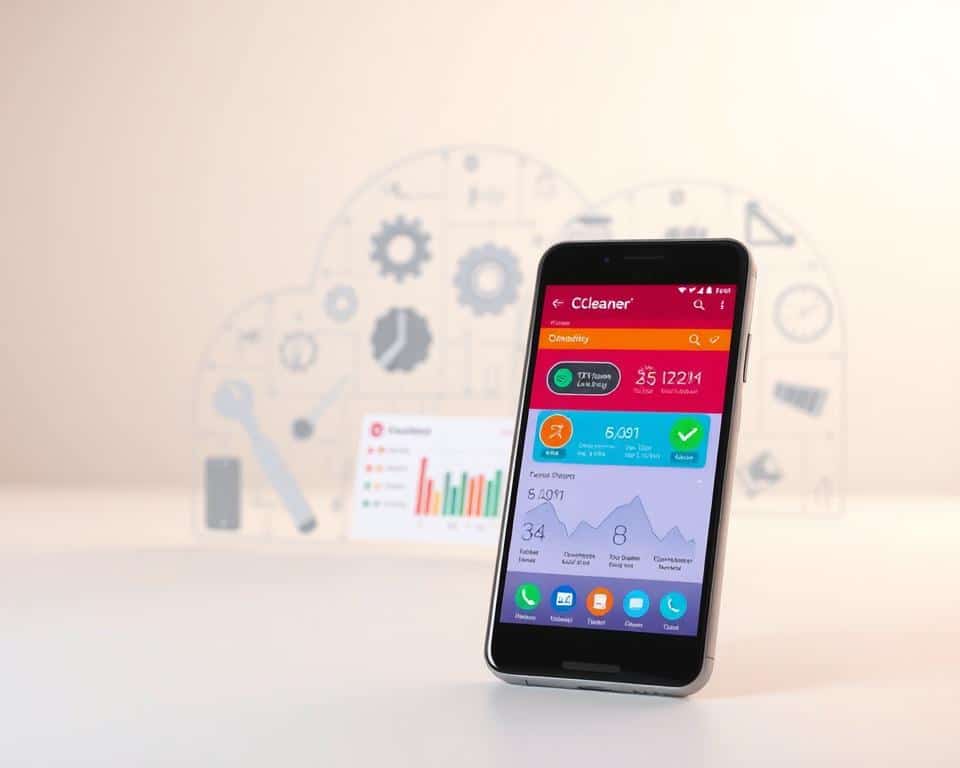
Функции за Android и iOS
Намерете CCleaner в официалния си магазин система. Инсталацията е бърза и приложение автоматично се адаптира към вашия тип мобилен телефон.
Той помита всички вътрешно съхранение в търсене на кеш, временни файлове и празни папки. идентификация на дубликати и снимки ниското качество е особено полезно.
Мониторингът в реално време показва използване да RAM памет и температура на устройство. Тази информация помага за предотвратяване локаути и прегряване.
Използване на бързо и персонализирано почистване
Функцията “Бързо почистване” премахва артикули предлага се автоматично с едно докосване Идеален е за тези, които търсят практичност в ежедневието.
За по-прецизен контрол използвайте персонализиран анализ на категории Изберете от приложения, видеоклипове или данни специфични за фокусиране на вашия почистване.
Прекъсващи процеси в втори план издания памет моментално. функция идеално е, когато имаш нужда изпъление екстра бързо.
Версията Pro предлага ресурси допълнителни функции като автоматично планиране, Програмирате редовни сканирания, без да се налага ръчно да запомните.
CCleaner е a опция безопасен дори за нетехнически потребители, Неговият интуитивен интерфейс ви води стъпка по стъпка във всеки форма на оптимизация.
С няколко минути от използване, възстановяваш се пространство ценен и ускорява вашия мобилен телефон. А батерия освен това продължава по-дълго с по-малко процеси, консумиращи енергия.
Снимки Телефон Cleaner: Фокус върху медиите за iOS
Ако галерията ви е пълна с снимки e видеоклипове стари, има специализирано решение за iOS, Photos Phone Cleaner е създаден специално за организиране на вашето мултимедийно съдържание и възстановяване пространство ценен.
Това приложение интелигентният автоматично идентифицира излишно или маловажно съдържаниеНеговият фокусиран върху медиите подход прави почистване по-ефективни от генеричните методи.
Бърз режим срещу режим на дълбоко почистване
O бърз режим той е идеален за тези, които се нуждаят от незабавни резултати. Той сканира вашия устройство в търсене на големи и стари файлове, които заемат много хх.
Вече дълбок режим предлага по-подробен анализ. Открива снимки вече синхронизиран в облака, който може да бъде премахнат от апарат.
За специални събития с много видеоклипове дубликати, дълбок режим е перфектен, Вие запазвате най-добрите улавя и елиминира излишните без усилие.
Навигиране в интерфейса на английски език
Въпреки английския език, интерфейсът е интуитивен и лесен за разбиране Визуалните икони естествено ви водят през основните опции.
Потърсете “Бързо почистване” за бързо почистване и “Дълбоко почистване” за задълбочен анализ, Преди да потвърдите всяко изтриване, винаги преглеждайте представените предложения.
Този преглед предотвратява инциденти с данни важно. Дори и без овладяване на езика, а използваемост остава прост и ефективен.
Изтеглете снимки Phone Cleaner директно от App Store, Въведете точното име в търсенето и инсталирайте с докосване.
При отваряне на приложение, Позволете достъп до вашата галерия, за да започнете. След минути ще имате персонализирани предложения за освободете място значителен.
Този инструмент намалява локаути и подобрява изпъление от твоята мобилен телефон. Вашият батерия също така благодаря с по-малко файлове за управление.
Родни функции на iOS за оптимизация
Преди да потърсите външни приложения, проучете опциите, които вече идват инсталирани на вашето устройство Apple.IOS предлага мощни вградени инструменти, за които много потребители не знаят.
Тези вградени функции са разработени от самата Apple, за да работят безпроблемно с вашето устройство, Те ви помагат да управлявате пространството интелигентно и сигурно.
Можете да извършите цялостно почистване, без да инсталирате допълнителни програми Всичко е налично в системните ви настройки.
Настройки за достъп > Общи > Съхранение на iPhone
Отворете приложението Настройки на устройството си и докоснете “Общи”. След това изберете “Съхранение на телефона”, за да получите достъп до подробна информация.
Този екран показва цветна графика с разпределението на вашето пространствоВсяка категория е представена от различен цвят за лесно гледане.
Превъртете надолу, за да видите пълния списък с приложения, сортирани по потребление, Програмите, които заемат най-много място, се появяват в горната част на списъка.
Докоснете всяко приложение, за да видите конкретни опции, Можете да избирате между “Деинсталиране на приложението” или “Изтегляне на приложението”.
Опцията “Изтегляне на приложения” премахва програмата, но запазва всички запазени данни, Когато трябва да я използвате отново, просто преинсталирайте и всичко ще бъде там.
Тази функция е идеална за приложения, които използвате само от време на време, Тя освобождава значително пространство, без да губи важна информация.
Настройване на iCloud Photos за освобождаване на място
Върнете се в Настройки > [Seu Nome] > iCloud > Снимки. Включете опцията “Icloud Photos”, за да започнете да оптимизирате съхранението си.
Когато се активира, системата автоматично изпраща оригиналните ви изображения в облака, На вашето устройство поддържа само компресирани и оптимизирани версии.
Това освобождава огромно количество пространство, без да губи достъп до спомените виВсички снимки и видеоклипове остават налични, когато имате нужда от тях.
В приложението Снимки потърсете раздела “Дубликати” в страничното меню. iOS автоматично идентифицира повтарящи се изображения и предлага премахване.
Тази функция е невероятно полезна след събития или пътувания, Вие премахвате подобни снимки, като същевременно запазвате само най-добрите заснемания.
Не забравяйте да проверите настройките на Съобщения, Изчистването на стари разговори и прикачени файлове може да освободи значително място.
Отидете в Настройки > Съобщения и коригирайте времето за задържане на съобщенията, Намаляването от “Завинаги” до “1 година” прави значителна разлика.
| IOS функция | Местоположение | Основна функция | Очаквано освободено пространство |
|---|---|---|---|
| IPhone съхранение | Корекции > Общи | Управление на приложения по потребление | Варира в зависимост от употребата |
| Снимки на iCloud | Настройки > iCloud > Снимки | Съхранявайте оригиналите в облака | До 90% от пространството за снимки |
| Дубликати в Снимки | Снимки Приложение > Меню | Премахване на повтарящи се изображения | 1-5 GB в зависимост от галерията |
| яя на я я | IPhone съхранение | Премахване на приложението, като същевременно запазвате данни | Размер на приложението |
| Почистващи Съобщения | Настройки > Съобщения | Изтриване на стари прикачени файлове | 2-10 GB в разговори |
Тези собствени инструменти са достатъчни за повечето потребителиТе предлагат пълен контрол върху пространството на вашето устройство.
Най-хубавото от всичко? са напълно безплатни и интегрирани в систематаНе е нужно да търсите външни решения, за да поддържате вашия iPhone да работи гладко.
Опитайте тези настройки днес и вижте разликата в производителността Вашето устройство ви благодари с по-добра скорост и по-малко катастрофи.
Основни съвети за Android
яя апарат Android има мощни вградени инструменти, за които много потребители не знаят ресурси местните помагат за поддържането на изпъление идеален без нужда приложения външни.
Ръчно почистване на кеша и данните
Достъп Настройки във вашата устройство и изберете “Съхранение”. докоснете “Кеш”, за да видите оценка на пространството, заето от временни файлове.
Кликнете върху “Изчистване на данните в кеша”, за да премахнете тези артикули ненужно, това действие освобождава пространство веднага, без да засягате вашите данни лични.
За по-конкретно почистване отидете на Настройки > Приложения. Изберете един приложение специфични като Chrome или Instagram.
Докоснете “Съхранение” и след това докоснете “Изчистване на кеша”. Това премахва само временни файлове това приложение.
Редовното изчистване на кеша предотвратява локаути и подобрява скоростта на зареждане. Нея приложения работят по-гладко.
Управление на приложения във фонов режим
Отворете Настройки > Приложения и изберете програмата, която искате да управлявате Докоснете “Принудително спиране”, за да спрете процесите в втори план.
Това освобождава RAM памет незабавно. О приложение ще се рестартира нормално, когато трябва да използвате отново.
Активирайте режима за разработчици, като отидете на Настройки > Система > Относно устройство. Докоснете 7 пъти на “Номер на версията”.
Върни се в Настройки > Система > Опции за разработчици. Намерете “Ограничение на процеса на втори план“и изберете” Никой.
Това функция намалява консумацията на RAM памет и спестява батерия. Вашият мобилен телефон поддържа активни само съществените процеси.
| Функция Android | Местоположение | Основна полза | Препоръчителна Честота |
|---|---|---|---|
| Общо почистване на кеша | Настройки > Съхранение | Освободете място бързо | Седмичен |
| Изчистване на кеша по приложение | Настройки > Приложения | Специфична оптимизация | Колкото е необходимо |
| Принудително спиране на приложения | Настройки > Приложения | Освобождава RAM памет | Когато се чувствате бавно |
| Режим разработчик | Настройки > Система | Контрол на процесите | Единична конфигурация |
| Ограничение на процесите | Опции за разработчици | Спестяване на ресурси | Постоянна конфигурация |
Прегледайте разрешенията на приложения редовно. Продължавай Настройки > Приложения > Разрешения.
Деактивирайте ненужните разрешения като локализация на пълен работен ден. Това намалява потреблението на ресурси правя система.
Не забравяйте папката Изтегляния, Отворете приложението Файлове и изберете “Изтегляния”.
Премахване ненужни файлове стари хора, които заемат пространство скъпоценно. Пази само това, от което наистина се нуждаеш.
Тези прости съвети запазват вашите вътрешно съхранение организиран. Вашият устройство работи по-добре за по-дълго.
Оптимизиране на конкретни приложения
Някои програми консумират повече пространство от други в ежедневието си, Разбирането как да ги управлявате поотделно прави огромна разлика в цялостната производителност.
От предпочитания месинджър до уеб браузърите, всеки от тях заслужава специално вниманиеЩе проучим най-добрите практики, за да държим всичко под контрол.
WhatsApp: Контролиране на автоматичното съхранение
Отворете WhatsApp и докоснете трите точки в горния десен ъгъл Изберете “Настройки” и след това “Съхранение и данни”.
Изберете “Управление на съхранението”, за да видите подробен анализ Системата показва разговори, сортирани по консумация на пространство.
Докоснете който и да е чат, за да видите конкретна памет, заемаща медия, Изберете ненужни елементи и потвърдете изтриването.
Върнете се към “Настройки за съхранение” и деактивирайте автоматичните изтегляния Това предотвратява натрупването на снимки и видеоклипове без ваше разрешение.
След като участвате в много активни групи, направете бързо почистване Тези разговори обикновено генерират много временни файлове.
Браузъри: Изчистване на кеша и историята
В Chrome докоснете трите точки и отидете на “Настройки”. изберете “Поверителност и сигурност” и след това “Изчистване на данните за сърфиране”.
Проверете опциите “Кеш” и “История на сърфирането” Можете да изберете периода за почистване, от последната минута до винаги.
В Safari отидете на Настройки > Safari > Изчистване на историята и данните, Това действие премахва всички навигационни следи наведнъж.
Социалните мрежи като Instagram и Facebook също натрупват кеш, Проверете в настройките си опцията за редовно почистване.
Тази практика не само освобождава място, но и подобрява вашата поверителностВашите лични данни са по-защитени срещу неоторизиран достъп.
| Приложение | Конфигурация Местоположение | Какво да Почистваме | Идеална честота |
|---|---|---|---|
| Настройки > Съхранение | Стари медии, неактивни разговори | Месечно | |
| Chrome | Настройки > Поверителност | Кеш, история, бисквитки | Седмичен |
| Сафари | Настройки > Safari | Пълна история и данни | Седмичен |
| Настройки > Сигурност | Кеширани данни | Петнадесет | |
| Настройки > Предпочитания | Съхранена информация | Петнадесет |
Тези прости предпазни мерки пазят вашите устройство работи гладкоВсяко оптимизирано приложение допринася за изпъление общ.
Не очаквайте хх останете критични, за да предприемете действия. Превантивната поддръжка избягва локаути и неприятни изненади.
яя мобилен телефон благодаря ви с по-добра скорост и батерия продължава по-дълго. Опитът на използване става много по-приятно.
Организиране на вашата галерия интелигентно
Вашата колекция от изображения и видеоклипове може да расте бързо, без да го осъзнавате Това натрупване поглъща ценно пространство и влияе на изпъление от твоята устройство.
Организирана галерия работи по-добре и по-бързоНамирате това, което ви трябва, без локаути или бавност.
Идентифициране и премахване на дубликати
На вашия iPhone отворете приложението Снимки и потърсете раздела “Дубликати” система автоматично идентифицира повтарящи се изображения.
Докоснете “Merge”, за да се присъедините към копията и да запазите само най-добрата версия функция елиминира ненужни файлове безопасно.
За Android използвайте Google Files или родната си галерия Тези приложения сканирайте цялото хх търсене на дубликати.
След партита или събития това почистване е особено полезно. снимки подобно запазване само на най-добрите уловки.
Управление на стари екранни снимки и видеоклипове
Създаване на конкретни папки за екранни снимки и изтегляния, Организирайте по дата или тема за лесен преглед.
Изтриване на екранни снимки на покупки или разговори след използване. Тези артикули натрупвайте бързо и заемайте пространство.
Тежките видеоклипове на минали събития могат да бъдат изтрити или преместени в облак. Случайните записи също трябва да се премахват редовно.
Услуги като Google Photos автоматично архивират освобождава място локално поддържане на достъп до вашите спомени.
| Тип съдържание | Препоръчан инструмент | Честота на почистване | Очаквано освободено пространство |
|---|---|---|---|
| Дублирани снимки | Снимки App (iOS) / Google Files (Android) | Месечно | 1-3GB |
| Екранни снимки | Организирани папки | Седмичен | 500 MB-1GB |
| Стари Видеоклипове | Ръчен преглед | Тримесечно | 2-10GB |
| Изтегляния | Архив на приложения | Петнадесет | 1-5GB |
| Облачно архивиране | Google Photos / iCloud | Непрекъснато | Варира като употреба |
Тези практики поддържат своите вътрешно съхранение организиран и ефективен. Вашият апарат работи по-добре и а батерия издържа по-дълго.
Не чакайте да се появи съобщението за “недостатъчно пространство” Превантивната поддръжка гарантира изпъление постоянни и без изненади.
Кога е моментът да помислим за нов телефон
Понякога, дори след всички опити за оптимизация, вашият устройство продължава да създава постоянни проблеми. Тези знаци показват, че може би е време да се обмисли надграждане.
Ако хх тя винаги е недостатъчна след почистване, а батерия не трае и ден или локаути те са постоянни, ти апарат може да е на ръба. яя почистването има ограничения и не решава проблеми със стария хардуер.
Несъвместимост с актуализации на система или съвременните програми са друг важен сигналНовите модели предлагат повече пространство, скорост и ресурси актуализиран.
Честно оценете вашите нужди спрямо разходите. Мобилни телефони последните носят по-добри изпъление, превъзходни камери и разширена автономност. Проверете офертите на оператора, за да намерите най-доброто опция я я я я я я използване.



