
পরীক্ষা করুন যাচ্ছে যাচ্ছে যাচ্ছে
ঘোষণা
হয়েছে সংযোগ মুহুর্তের মধ্যে পড়ে পড়ে?
ঘোষণা
,, , সমস্যা থাকতে পারে পারে পারে পারে
সমাধান করতে হয় হয় সমস্যা করে ইন্টারনেট গতি1 পারেন পারেন পারেন পরীক্ষা করতে সংযোগ.
পয়েন্ট
- করুন করুন
- পরিচালনা করুন করুন করুন
- বুঝুন বুঝুন বুঝুন
- করুন
- করুন করুন করুন
অস্থির?
কেন আপনার ইন্টারনেট অস্থির তা বোঝা সমস্যা সমাধানের প্রথম ধাপ। সংযোগের অস্থিরতা ক্যারিয়ারের সমস্যা, অতিরিক্ত সংযুক্ত ডিভাইস এবং শারীরিক হস্তক্ষেপ সহ বিভিন্ন কারণের কারণে হতে পারে।
লক্ষণ
লক্ষণ রয়েছে রয়েছে রয়েছে নেয় নেয়, যে ভিডিওগুলি ক্র্যাশ হয় এবং হঠাৎ করে ড্রপ হওয়া কলগুলি হল সবচেয়ে সাধারণ লক্ষণগুলির মধ্যে একটি৷ আপনি যদি এই সমস্যাগুলি অনুভব করেন তবে কারণগুলি তদন্ত করা গুরুত্বপূর্ণ৷।
একটি অস্থির ইন্টারনেটের প্রভাব
অস্থির ইন্টারনেট আপনার কাজ, অধ্যয়ন এবং অবসর সময়ে উল্লেখযোগ্য প্রভাব ফেলতে পারে। হতাশা ছাড়াও, এটি আপনার উত্পাদনশীলতা এবং অনলাইন কার্যকলাপের গুণমানকে আপস করতে পারে। একটি কার্যকর সমাধান খুঁজে পেতে সমস্যার কারণ চিহ্নিত করা অত্যন্ত গুরুত্বপূর্ণ।
সংযোগ সমস্যাগুলির লক্ষণ এবং প্রভাবগুলি বোঝার মাধ্যমে, আপনি একটি স্থিতিশীল এবং নির্ভরযোগ্য ইন্টারনেট নিশ্চিত করার জন্য পদক্ষেপ নিতে পারেন৷ এর মধ্যে সমস্যাটি ক্যারিয়ার-সম্পর্কিত কিনা তা পরীক্ষা করা, রাউটারের অবস্থান সামঞ্জস্য করা বা সংযুক্ত ডিভাইসের সংখ্যা সীমিত করা অন্তর্ভুক্ত থাকতে পারে৷।
পরীক্ষা করুন যাচ্ছে যাচ্ছে যাচ্ছে
প্রথমত, আপনার ইন্টারনেটের গতি পরীক্ষা করা অত্যন্ত গুরুত্বপূর্ণ৷ সমস্যাটি আপনার নেটওয়ার্কে বা ক্যারিয়ার দ্বারা প্রদত্ত পরিষেবাতে আছে কিনা তা সনাক্ত করার জন্য আপনার সংযোগ পরীক্ষা করা হল প্রথম পদক্ষেপ৷।
আপনার সংযোগ পরীক্ষা করার জন্য সরঞ্জাম
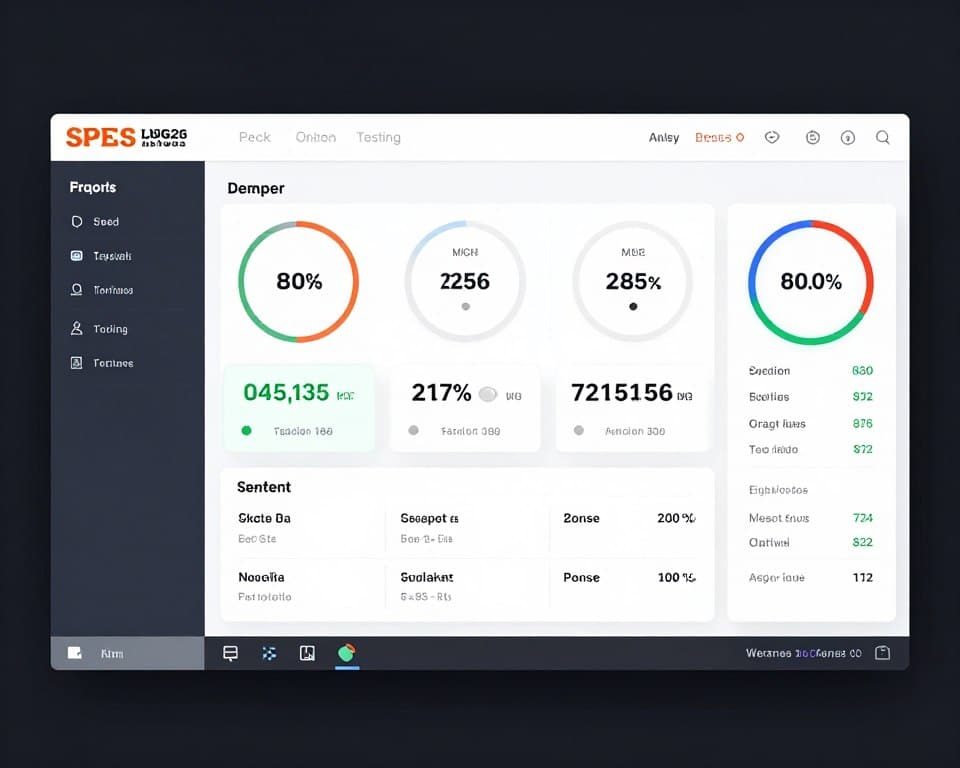
আপনার সংযোগ পরীক্ষা করার জন্য বেশ কয়েকটি বিনামূল্যের এবং দক্ষ সরঞ্জাম রয়েছে৷ Ookla Speedtest এবং My Connection হল ডাউনলোড, আপলোড এবং পিং স্পিড চেক করার জন্য দুর্দান্ত বিকল্প৷ উপরন্তু, NetSpot, WiFi বিশ্লেষক এবং Fing এর মতো অ্যাপ্লিকেশনগুলি আপনার বাড়িতে সংকেত ম্যাপ করতে সাহায্য করে এবং কভারেজ দুর্বল দাগ সনাক্ত।
এই সরঞ্জামগুলি সঠিক ডেটা সরবরাহ করে যা আপনার নেটওয়ার্কের গুণমান বোঝার জন্য অপরিহার্য।
পরীক্ষার ফলাফল কিভাবে ব্যাখ্যা করবেন
ফলাফল ব্যাখ্যা করার সময়, আপনার অপারেটরের সাথে চুক্তিবদ্ধ গতির সাথে প্রাপ্ত গতির তুলনা করা গুরুত্বপূর্ণ। একটি উল্লেখযোগ্য পার্থক্য পরিষেবা সরবরাহে সমস্যা নির্দেশ করতে পারে। এছাড়াও, বাড়ির বিভিন্ন সময়ে এবং অবস্থানে পরীক্ষা করা আপনার নেটওয়ার্কের গুণমানের সম্পূর্ণ দৃষ্টিভঙ্গি পেতে সহায়তা করে।
এইভাবে, আপনি প্যাটার্নগুলি সনাক্ত করতে পারেন যা আপনাকে সমস্যা সমাধানে সহায়তা করে।
সংকেত সমস্যা: বাধা এবং হস্তক্ষেপ
আপনার রাউটার সিগন্যালকে প্রভাবিত করে এমন বাধাগুলি চিহ্নিত করা হল একটি স্থিতিশীল সংযোগের প্রথম ধাপ৷ অনেক অঞ্চলে, নেটওয়ার্ক অবকাঠামো বাহকদের দেওয়া প্যাকেটের গতির সাথে তাল মিলিয়ে চলে না, যার ফলে ঘন ঘন ড্রপ এবং উচ্চ লেটেন্সি হয়৷।
সংকেতকে প্রভাবিত করে শারীরিক বাধা
শারীরিক প্রতিবন্ধকতা আপনার Wi-Fi সংকেতের অদৃশ্য শত্রু। কংক্রিটের দেয়াল, বড় আয়না, ধাতব ক্যাবিনেট এবং এমনকি অ্যাকোয়ারিয়ামগুলি উল্লেখযোগ্যভাবে সংকেতের প্রচারকে ব্লক বা দুর্বল করতে পারে। এই বাধাগুলি কমানোর জন্য, রাউটারটিকে বাড়ির আরও কেন্দ্রীয় জায়গায় স্থাপন করার পরামর্শ দেওয়া হয়।
হস্তক্ষেপ কারণ ডিভাইস
শারীরিক বাধা ছাড়াও, আপনার বাড়ির অনেক ইলেকট্রনিক ডিভাইস আপনার রাউটারের সিগন্যালে সরাসরি হস্তক্ষেপ করতে পারে। অপারেটিং মাইক্রোওয়েভ, কর্ডলেস ফোন, ব্লুটুথ স্পিকার এবং বেবি মনিটর হল এমন ডিভাইসের উদাহরণ যা আপনার Wi-Fi এর গুণমানকে আপস করতে পারে। এই ডিভাইসগুলি থেকে রাউটারকে দূরে রাখা আরও স্থিতিশীল এবং সামঞ্জস্যপূর্ণ সংকেত নিশ্চিত করতে সহায়তা করতে পারে।
হস্তক্ষেপের উত্সগুলির জন্য আপনার বাড়ির ম্যাপিং করে এবং প্রয়োজন অনুসারে রাউটারটিকে পুনরায় স্থাপন করে, আপনি আপনার ইন্টারনেট সংযোগের গুণমানকে উল্লেখযোগ্যভাবে উন্নত করতে পারেন।
আদর্শ রাউটার পজিশনিং
আপনার বাড়িতে Wi-Fi সংকেত সমান বিতরণের জন্য রাউটার অবস্থান অত্যন্ত গুরুত্বপূর্ণ। একটি ভালভাবে নির্বাচিত অবস্থান আপনার ইন্টারনেটের গুণমানকে উল্লেখযোগ্যভাবে উন্নত করতে পারে।
আপনার রাউটারের জন্য কৌশলগত অবস্থান
প্রথমে, আপনার রাউটারটিকে বাসস্থানের একটি কেন্দ্রীয় স্থানে স্থাপন করার চেষ্টা করুন, বিশেষত একটি উচ্চ স্থানে এবং বাধামুক্ত। এটি Wi-Fi সংকেতকে সমস্ত কক্ষ জুড়ে সমানভাবে ছড়িয়ে দিতে দেয়। কৌশলগত অবস্থানগুলির মধ্যে কেন্দ্রীয় করিডোরে উচ্চ তাক বা খোলা জায়গায় টেবিল অন্তর্ভুক্ত রয়েছে।
আপনার এড়িয়ে চলা উচিত স্থান
অন্যদিকে, ওয়াই-ফাই সিগন্যালের গুণমান নষ্ট করতে পারে এমন কিছু জায়গা এড়ানো গুরুত্বপূর্ণ। আপনার রাউটারটি মেঝের কাছে, বন্ধ ক্যাবিনেটের ভিতরে বা টেলিভিশনের পিছনে রাখবেন না। এছাড়াও, এটিকে বড় আয়না এবং ধাতব বস্তু থেকে দূরে রাখুন, কারণ এগুলি সিগন্যালে হস্তক্ষেপ করতে পারে। অবশেষে, রাউটারটিকে পুরু দেয়ালের কাছাকাছি রাখা এড়িয়ে চলুন, বিশেষ করে কংক্রিটের তৈরি বা ধাতব কাঠামোর সাথে, কারণ তারা Wi-Fi সংকেতের বাধা হিসাবে কাজ করে।
আপনার Wi-Fi চ্যানেল অপ্টিমাইজ করা
একটি স্থিতিশীল এবং দ্রুত সংযোগের জন্য আপনার Wi-Fi চ্যানেলগুলি অপ্টিমাইজ করা অত্যন্ত গুরুত্বপূর্ণ৷ Wi-Fi চ্যানেলগুলি “রাস্তা” হিসাবে কাজ করে যেখানে আপনার ইন্টারনেট ডেটা ভ্রমণ করে। যখন অনেক কাছাকাছি রাউটার একই চ্যানেল ব্যবহার করে, তখন যানজট এবং হস্তক্ষেপ ঘটে, যার ফলে ধীরগতি এবং অস্থিরতা দেখা দেয়।
2.4 GHz এবং 5 GHz এর মধ্যে পার্থক্য
2.4 GHz ফ্রিকোয়েন্সি বৃহত্তর পরিসর অফার করে, কিন্তু হস্তক্ষেপের জন্য বেশি সংবেদনশীল এবং শুধুমাত্র 11টি চ্যানেল উপলব্ধ। 5 GHz ফ্রিকোয়েন্সি উচ্চ গতি প্রদান করে এবং কম হস্তক্ষেপের শিকার হয়, তবে এর পরিসীমা আরও সীমিত।
কিভাবে আপনার রাউটার চ্যানেল পরিবর্তন করবেন
আপনার রাউটারের চ্যানেল পরিবর্তন করতে, প্রথমে ব্রাউজারের মাধ্যমে সেটিংস অ্যাক্সেস করুন (সাধারণত 192.168.0।1 বা 192.168.1।1 টাইপ করে)। ওয়্যারলেস বা “ওয়্যারলেস” সেটিংস সনাক্ত করুন এবং একটি কম ভিড়যুক্ত চ্যানেল নির্বাচন করুন। আপনার এলাকায় সবচেয়ে কম ব্যবহৃত চ্যানেলগুলি সনাক্ত করতে এবং সেটিংস সংরক্ষণ করতে ওয়াইফাই বিশ্লেষকের মতো অ্যাপ্লিকেশনগুলি ব্যবহার করুন যাতে আপনার রাউটার নতুন চ্যানেলে কাজ শুরু করে।
আপনার Wi-Fi চ্যানেলগুলি অপ্টিমাইজ করে, আপনি আপনার সংযোগের গতি এবং স্থায়িত্ব উল্লেখযোগ্যভাবে উন্নত করতে পারেন৷ মনে রাখবেন যে সঠিক চ্যানেল নির্বাচন করা পরিবেশ এবং কাছাকাছি নেটওয়ার্কের পরিমাণের উপর নির্ভর করে৷।
সংযুক্ত ডিভাইস পরিচালনা
আপনার Wi-Fi এর সাথে সংযুক্ত ডিভাইসের সংখ্যা একটি স্থিতিশীল সংযোগের চাবিকাঠি হতে পারে৷ যত বেশি ডিভাইস একই সময়ে একই নেটওয়ার্ক ব্যবহার করে, ইন্টারনেটের হ্রাস এড়ানো তত কঠিন৷।
খুব বেশি ব্যান্ড ব্যবহার করে এমন ডিভাইস সনাক্ত করা
প্রথমত, কোন ডিভাইসগুলি সবচেয়ে বেশি ব্যান্ডউইথ ব্যবহার করছে তা শনাক্ত করুন৷ এটি আপনার রাউটার সেটিংস অ্যাক্সেস করে বা রিয়েল-টাইম ডেটা খরচ দেখায় এমন নির্দিষ্ট অ্যাপ্লিকেশনগুলি ব্যবহার করে করা যেতে পারে৷ স্ট্রিমিং হাই ডেফিনিশন ভিডিও এবং বড় ফাইল ডাউনলোড অনেক ব্যান্ডউইথ খরচ করে।
ডিভাইস অ্যাক্সেস সীমিত করা
একবার আপনি যে ডিভাইসগুলি সবচেয়ে বেশি ব্যান্ডউইথ ব্যবহার করে সেগুলি সনাক্ত করলে, আপনি আপনার রাউটারে QoS (পরিষেবার গুণমান) সেটিংসের মাধ্যমে এই ডিভাইসগুলিতে অ্যাক্সেস সীমিত করতে পারেন৷ এছাড়াও, প্রচুর ব্যান্ডউইথের প্রয়োজন হয় এমন কার্যকলাপের জন্য নির্দিষ্ট সময় তৈরি করার কথা বিবেচনা করুন, এইভাবে, আপনি আপনার নেটওয়ার্ক ওভারলোড করা এড়ান এবং সমস্ত ডিভাইসের জন্য আরও স্থিতিশীল সংযোগ নিশ্চিত করেন।
অবশেষে, সংযুক্ত ডিভাইসগুলি পরিচালনা করা শুধুমাত্র আপনার ইন্টারনেটের গতি উন্নত করে না, তবে আপনার নেটওয়ার্ককে সুরক্ষিত রাখতেও সাহায্য করে৷।
হার্ডওয়্যার সমস্যার সমাধান
হার্ডওয়্যার সমস্যাগুলি ইন্টারনেট সংযোগে অস্থিরতার একটি সাধারণ কারণ৷ আপনি যদি ঘন ঘন ড্রপ বা ধীর গতির সম্মুখীন হন তবে সমস্যাটি আপনার সরঞ্জামগুলির সাথে সম্পর্কিত কিনা তা পরীক্ষা করা অত্যন্ত গুরুত্বপূর্ণ৷।
আপনার মডেম এবং রাউটার সঠিকভাবে পুনরায় চালু করা হচ্ছে
সংযোগ সমস্যার সবচেয়ে সহজ এবং সবচেয়ে কার্যকর সমাধানগুলির মধ্যে একটি হল আপনার মডেম এবং রাউটার সঠিকভাবে পুনরায় চালু করা। এটি করার জন্য, আউটলেট থেকে ডিভাইসগুলি সম্পূর্ণরূপে বন্ধ করুন, কমপক্ষে 60 সেকেন্ড অপেক্ষা করুন এবং তারপরে রাউটার চালু করার আগে এটির স্থিতিশীলতার জন্য অপেক্ষা করে প্রথমে মডেমটি চালু করুন। “পাওয়ার সাইক্লিং” নামে পরিচিত এই প্রক্রিয়াটি প্রায় 70% সংযোগ সমস্যার সমাধান করে।
কখন আপনার সরঞ্জাম পরিবর্তন করার সময়
যদি পুনরায় চালু করা সমস্যার সমাধান না করে, তাহলে আপনার সরঞ্জাম প্রতিস্থাপন করা প্রয়োজন কিনা তা মূল্যায়ন করার সময়। যদি আপনার মডেম বা রাউটার 5 বছরের বেশি পুরানো হয় বা সাম্প্রতিক প্রযুক্তি সমর্থন না করে, তবে এটি অস্থিরতার কারণ হতে পারে। স্যুইচ করার সময় যে লক্ষণগুলি রয়েছে তার মধ্যে রয়েছে ক্রমাগত অতিরিক্ত গরম হওয়া, অনিয়মিতভাবে ফ্ল্যাশিং লাইট এবং রিবুট করার ঘন ঘন প্রয়োজন।
এই সমস্যাগুলি সনাক্ত করার সময়, আপনার ইন্টারনেট সংযোগের স্থিতিশীলতা এবং গতি উন্নত করতে আপনার সরঞ্জামগুলি আপগ্রেড করার কথা বিবেচনা করুন৷।
সফ্টওয়্যার আপডেট এবং সেটিংস
আপনার রাউটার সফ্টওয়্যার আপ টু ডেট রাখা একটি স্থিতিশীল সংযোগের জন্য অত্যন্ত গুরুত্বপূর্ণ। পুরানো ফার্মওয়্যার সহ একটি রাউটার আপনার ইন্টারনেটে নেটওয়ার্ক সমস্যা এবং অস্থিরতার কারণ হতে পারে।
রাউটার ফার্মওয়্যার আপডেট করা হচ্ছে
প্রথমত, এটা বোঝা গুরুত্বপূর্ণ যে ফার্মওয়্যার হল আপনার রাউটারের অভ্যন্তরীণ সফ্টওয়্যার। নির্মাতারা নিরাপত্তা ত্রুটি ঠিক করতে এবং কর্মক্ষমতা উন্নত করতে আপডেট প্রকাশ করে। আপডেট করতে, ব্রাউজারের মাধ্যমে রাউটার সেটিংস অ্যাক্সেস করুন এবং ফার্মওয়্যার আপডেট বিভাগটি সন্ধান করুন, সাধারণত “প্রশাসন” বা “সিস্টেম” এর অধীনে অবস্থিত।
এইভাবে, আপনি নিশ্চিত করেন যে আপনার রাউটার সর্বশেষ ফার্মওয়্যার সংস্করণের সাথে কাজ করছে, সম্ভাব্য বাগগুলি ঠিক করছে এবং সংযোগের স্থিতিশীলতা উন্নত করছে।
ভালো পারফরম্যান্সের জন্য উন্নত সেটিংস
আপডেট ছাড়াও, উন্নত সেটিংস রয়েছে যা আপনার নেটওয়ার্কের কর্মক্ষমতা উল্লেখযোগ্যভাবে উন্নত করতে পারে। ট্রান্সমিশন পাওয়ার সেটিংস, QoS সেটিংস এবং ব্যান্ডউইথ অপ্টিমাইজেশান হল কিছু বিকল্প উপলব্ধ। তাই আপনার রাউটারের উন্নত সেটিংস অন্বেষণ করতে সময় নিন এবং প্রয়োজনে, প্রতিটি সমন্বয় কীভাবে আপনার সংযোগকে উপকৃত করতে পারে তা বোঝার জন্য প্রস্তুতকারকের ম্যানুয়াল বা ওয়েবসাইটের সাথে পরামর্শ করুন৷।
অবশেষে, এই সেটিংস সামঞ্জস্য করে, আপনি আপনার ইন্টারনেটের গতি বাড়াতে পারেন এবং আপনার নেটওয়ার্কের কভারেজ উন্নত করতে পারেন।
উপসংহার
এখন যেহেতু আপনি Wi-Fi অস্থিরতার কারণগুলি জানেন, এটি পদক্ষেপ নেওয়ার সময়। প্রথমত, একটি মাধ্যমে সমস্যার মূল কারণ চিহ্নিত করুন গতি পরীক্ষা এবং বিভিন্ন ডিভাইস এবং সময়ে সংযোগ ড্রপ প্যাটার্ন বিশ্লেষণ।
তারপরে সঠিক সমাধানগুলি প্রয়োগ করুন: আপনার রাউটারটি পুনরায় স্থাপন করুন, চ্যানেলগুলি অপ্টিমাইজ করুন, সংযুক্ত ডিভাইসগুলি পরিচালনা করুন এবং ফার্মওয়্যার আপডেট করুন৷ এছাড়াও, মনে রাখবেন যে শারীরিক বাধা এবং অন্যান্য ডিভাইসের হস্তক্ষেপ আপনার বাড়ির সিগন্যালের গুণমানকে প্রভাবিত করতে পারে।
অতএব, নতুন প্রযুক্তি এবং অ্যাপ্লিকেশনগুলির উপর নজর রাখা গুরুত্বপূর্ণ যা আপনার সংযোগ নিরীক্ষণ এবং উন্নত করতে সহায়তা করতে পারে। অবশেষে, সমস্ত টিপস অনুসরণ করার পরেও যদি আপনার সমস্যা থেকে যায়, আপনার ক্যারিয়ারের সাথে যোগাযোগ করতে দ্বিধা করবেন না – আপনি চুক্তিবদ্ধ পরিকল্পনা অনুযায়ী একটি মানসম্পন্ন পরিষেবা পাওয়ার অধিকারী।
এইভাবে আপনি প্রযুক্তিগত সহায়তার প্রয়োজন ছাড়াই একটি স্থিতিশীল এবং দ্রুত ইন্টারনেট সংযোগ উপভোগ করতে সক্ষম হবেন। নিয়মিত রাউটার পুনরায় চালু করতে ভুলবেন না এবং প্রয়োজনে সরঞ্জাম পরিবর্তন করার কথা বিবেচনা করুন।



