কিভাবে সেল ফোন স্টোরেজ পরিষ্কার করবেন
ঘোষণা
আপনার ফোন কি ধীর এবং সম্পূর্ণ স্টোরেজের বিজ্ঞপ্তিতে পূর্ণ? কর্মক্ষমতা বজায় রাখতে এবং ক্র্যাশ এড়াতে ডিভাইসের স্টোরেজ পরিষ্কার করতে শেখা অপরিহার্য। এই নিবন্ধে, আপনি স্থান খালি করতে এবং আপনার স্মার্টফোন অপ্টিমাইজ করার সবচেয়ে কার্যকর পদ্ধতিগুলি আবিষ্কার করেন৷।
ঘোষণা
সেল ফোন স্টোরেজ কম্পিউটারের হার্ড ড্রাইভের মতো কাজ করে: যখন এটি পূর্ণ হয়ে যায়, ডিভাইসটি আরও ধীরে ধীরে সবকিছু প্রক্রিয়া করে, অ্যাপ্লিকেশনগুলি খুলতে সময় নেয় এবং সিস্টেমটি অস্থির হয়ে যায়। ভাল খবর হল এই সমস্যাটি সমাধান করার জন্য বেশ কিছু ব্যবহারিক কৌশল রয়েছে, ম্যানুয়াল থেকে বিশেষ মেমরি ম্যানেজমেন্ট অ্যাপ্লিকেশন ব্যবহার পরিষ্কার করা।
আপনার স্থান কি গ্রাস করছে তা চিহ্নিত করুন
আপনি এলোমেলোভাবে ফাইলগুলি মুছে ফেলা শুরু করার আগে, আপনাকে বুঝতে হবে আপনার মোবাইলে ঠিক কী স্থান নিচ্ছে। অ্যান্ড্রয়েড এবং আইওএস উভয় ক্ষেত্রেই, সিস্টেমটি অ্যাপ্লিকেশন এবং ফাইলের ধরন অনুসারে স্টোরেজ খরচ দেখতে নেটিভ টুল অফার করে। অ্যান্ড্রয়েডে, সেটিংস > স্টোরেজে যান একটি বিশদ চার্ট দেখতে যা সবচেয়ে বেশি জায়গা নেয়, যখন iOS-এ আপনি সেটিংস > সাধারণ > আইফোন স্টোরেজে যান।
এই তথ্যটি আপনাকে সেই আইটেমগুলিতে ফোকাস করতে দেয় যা সত্যিই একটি পার্থক্য তৈরি করে। সাধারণত, আপনি দেখতে পান যে সামাজিক নেটওয়ার্ক, মেসেজিং অ্যাপ এবং স্ট্রিমিং পরিষেবাগুলি স্থানের বৃহত্তম গ্রাহকদের মধ্যে রয়েছে। কিছু অ্যাপ সময়ের সাথে সাথে ক্যাশে (অস্থায়ী ডেটা) জমা করে, আপনি এটি উপলব্ধি না করেই গিগাবাইট দখল করে। এই ভিলেনদের শনাক্ত করা দক্ষ পরিষ্কারের প্রথম ধাপ।
ক্লিন অ্যাপ্লিকেশন ক্যাশে
ক্যাশিং হল একটি অস্থায়ী স্টোরেজ সিস্টেম যা অ্যাপ্লিকেশনগুলি দ্রুত কাজ করতে ব্যবহার করে৷ আপনি যখন একটি সামাজিক নেটওয়ার্ক অ্যাক্সেস করেন বা অনলাইনে ভিডিও দেখেন, তখন অ্যাপ্লিকেশনটি এই সামগ্রীর অংশগুলি ফোন ক্যাশে সংরক্ষণ করে যাতে আপনাকে আবার সবকিছু ডাউনলোড করতে না হয়৷ সময়ের সাথে সাথে, এই অস্থায়ী ফাইলগুলি দ্রুত বৃদ্ধি পায়, অনেক গিগাবাইট মূল্যবান স্থান গ্রাস করে।
 সেল ফোন ক্লিনিং・এআই ক্লিনার
শ্রেণীবিভাগ:
”’আমি মনে করি এটা।
4.79
বয়স শ্রেণীবিভাগ:
বিনামূল্যে শ্রেণীবিভাগ
:
ব্রেন ট্রাস্টের
:
অ্যান্ড্রয়েড
মূল্য:
বিনামূল্যে
undylকরুন
সেল ফোন ক্লিনিং・এআই ক্লিনার
শ্রেণীবিভাগ:
”’আমি মনে করি এটা।
4.79
বয়স শ্রেণীবিভাগ:
বিনামূল্যে শ্রেণীবিভাগ
:
ব্রেন ট্রাস্টের
:
অ্যান্ড্রয়েড
মূল্য:
বিনামূল্যে
undylকরুন
অ্যান্ড্রয়েডে, আপনি সেটিংস > স্টোরেজ > ক্যাশে গিয়ে এবং ক্লিয়ার ক্যাশে ট্যাপ করে একবারে সমস্ত অ্যাপ্লিকেশনের ক্যাশে সাফ করতে পারেন। আপনি যদি একটি নির্দিষ্ট অ্যাপ্লিকেশনের ক্যাশে সাফ করতে পছন্দ করেন তবে সেটিংস > অ্যাপ্লিকেশনগুলিতে যান, পছন্দসই অ্যাপটি নির্বাচন করুন এবং স্টোরেজ > ক্যাশে সাফ করুন আলতো চাপুন। iOS-এ, প্রক্রিয়াটি আরও ম্যানুয়াল: আপনার ক্যাশে সাফ করতে আপনাকে অ্যাপটি আনইনস্টল এবং পুনরায় ইনস্টল করতে হবে, অথবা সেটিংস > সাধারণ > আইফোন স্টোরেজে যেতে হবে, অ্যাপটি নির্বাচন করুন এবং ডাউনলোড অ্যাপ নির্বাচন করুন (এটি অ্যাপটি সরিয়ে দেয় কিন্তু আপনার ডেটা রাখে)।
ক্যাশে পরিষ্কার করা হল সবচেয়ে নিরাপদ ক্রিয়াগুলির মধ্যে একটি যা আপনি করতে পারেন, কারণ এটি আপনার অ্যাপ্লিকেশন থেকে গুরুত্বপূর্ণ ডেটা বা সেটিংস মুছে দেয় না। প্রোগ্রামগুলির কার্যকারিতা নষ্ট না করে প্রয়োজনে ক্যাশে আবার ডাউনলোড করা যেতে পারে। অনেক ব্যবহারকারী নিয়মিত ডিভাইস রক্ষণাবেক্ষণের অংশ হিসাবে মাসিক এই পরিষ্কারটি সম্পাদন করে।
ডুপ্লিকেট ফাইল এবং ফটো মুছুন
আপনি যখন একাধিক ক্লিক করেন বা ক্লাউডে ডিভাইস সিঙ্ক করার সময় ডুপ্লিকেট ফটোগুলি সাধারণ। আপনার ফোন একই ছবির দশ বা শত শত কপি সংরক্ষণ করতে পারে, অপ্রয়োজনীয় স্থান খরচ করে। একই নথি, ভিডিও এবং অন্যান্য ফাইলের ক্ষেত্রেও সত্য যা দুর্ঘটনাক্রমে একাধিক সংস্করণে সংরক্ষিত হয়।
অ্যান্ড্রয়েডে ডুপ্লিকেট খুঁজে পেতে, আপনার ফটো গ্যালারি বা ফাইল ম্যানেজারে যান এবং অনুরূপ নাম বা কাছাকাছি টাইমস্ট্যাম্প সহ ছবিগুলি সন্ধান করুন৷ আপনি তৃতীয় পক্ষের অ্যাপগুলিও ব্যবহার করতে পারেন যা স্বয়ংক্রিয়ভাবে সদৃশগুলি সনাক্ত এবং অপসারণে বিশেষজ্ঞ৷ iOS-এ, ডুপ্লিকেট সনাক্তকরণ আরও সীমিত৷ নেটিভ টুলগুলিতে, কিন্তু আপনি ম্যানুয়ালি ফটো লাইব্রেরি পর্যালোচনা করতে পারেন এবং আপনার খুঁজে পাওয়া বারবার ছবিগুলি মুছে ফেলতে পারেন৷।
ফটো ছাড়াও, আপনার ডাউনলোড, পুরানো নথি এবং অ্যাপ্লিকেশন ইনস্টলেশন ফাইলগুলি পর্যালোচনা করা উচিত যা ইনস্টলেশনের পরে মোবাইল ফোনে থাকে। অনেক ব্যবহারকারী কিছু নির্দিষ্ট সমস্যা সমাধানের জন্য ডাউনলোড করা ফাইল জমা করে এবং মুছে ফেলতে ভুলে যায়। ডাউনলোড ফোল্ডারের একটি সতর্ক পর্যালোচনা অবিলম্বে গিগাবাইট স্থান মুক্ত করতে পারে।
অব্যবহৃত অ্যাপস সরান
ইনস্টল করা অ্যাপগুলি শুধুমাত্র তাদের প্রাথমিক ইনস্টলেশনের জন্যই নয়, সময়ের সাথে সাথে তারা যে ডেটা জমা করে তার জন্যও স্থান খরচ করে। আপনি কৌতূহল থেকে এক বছর আগে ডাউনলোড করেছেন এবং আর কখনও ব্যবহার করবেন না এমন একটি অ্যাপ আপনার ফোনে মূল্যবান স্থান নিচ্ছে। আপনার ইনস্টল করা অ্যাপগুলি পর্যালোচনা করা গিগাবাইট স্টোরেজ পুনরুদ্ধার করার একটি দুর্দান্ত উপায়।
আকারের ক্রম অনুসারে আপনার সমস্ত অ্যাপ তালিকাভুক্ত করে শুরু করুন। অ্যান্ড্রয়েডে, সেটিংস > অ্যাপে যান এবং কোন প্রোগ্রামগুলি সবচেয়ে বেশি জায়গা নেয় তা দেখতে আকার অনুসারে সাজান। iOS-এ, সেটিংস > সাধারণ > আইফোন স্টোরেজে যান এবং আপনি একই ধরনের তালিকা দেখতে পাবেন। আপনি যে অ্যাপগুলি সত্যিই ব্যবহার করেন না তা সনাক্ত করুন এবং বিনা দ্বিধায় সেগুলি আনইনস্টল করুন। আপনি মাঝে মাঝে যে অ্যাপগুলি ব্যবহার করেন তার জন্য, ডেটা মুছে না দিয়ে ডাউনলোড করার বিকল্পটি বিবেচনা করুন (iOS এ উপলব্ধ)।
ডুপ্লিকেট বা অনুরূপ-উদ্দেশ্যযুক্ত অ্যাপগুলি সরানোর সময় আপনার আরও আক্রমণাত্মক হওয়া উচিত। আপনার যদি দুটি মেসেজিং অ্যাপ থাকে এবং আপনি বেশিরভাগই সেগুলির একটি ব্যবহার করেন তবে অন্যটি মুছুন। আপনি যদি তিনটি ফটো এডিটিং অ্যাপ বজায় রাখেন কিন্তু শুধুমাত্র একটি নিয়মিত ব্যবহার করেন, তাহলে উদ্বৃত্ত বাদ দিন।
ফটো এবং ভিডিও সংরক্ষণ করতে ক্লাউড পরিষেবাগুলি ব্যবহার করুন৷
ফটো এবং ভিডিওগুলি বেশিরভাগ ফোনে সবচেয়ে বড় স্টোরেজ গ্রাহক। আপনার ডিভাইসে সমস্ত ছবি রাখার পরিবর্তে, আপনি সেগুলিকে Google Photos, OneDrive বা iCloud এর মতো ক্লাউড পরিষেবাগুলির সাথে সিঙ্ক করতে পারেন৷ এই পরিষেবাগুলি আপনার ফাইলগুলিকে অনলাইনে সুরক্ষিত রাখে এবং আপনার ফোনে জায়গা খালি করে যেকোন ডিভাইস থেকে সেগুলি অ্যাক্সেস করার অনুমতি দেয়৷।
Google Photos বিনামূল্যে “সংকুচিত” মানের (স্থান বাঁচাতে আকার পরিবর্তন করা) ফটোগুলির সীমাহীন স্টোরেজ অফার করে৷ আপনি নতুন ছবি তোলার সময় আপনার ফটোগুলির ক্রমাগত ব্যাকআপের জন্য স্বয়ংক্রিয় সিঙ্ক্রোনাইজেশন সেট আপ করেন। সিঙ্ক করার পরে, আপনি ক্লাউডে নিরাপদ রেখে আপনার ফোন থেকে স্থানীয় ফটোগুলি মুছে ফেলতে পারেন। একই বৈশিষ্ট্য iOS ব্যবহারকারীদের জন্য iCloud এ উপলব্ধ, যদিও কম ফ্রি স্টোরেজ সীমা সহ।
এই পদ্ধতির সুবিধা দ্বিগুণ: আপনি আপনার মোবাইল ফোনে জায়গা খালি করেন এবং ডেটা ক্ষতি থেকে আপনার স্মৃতি রক্ষা করেন। ডিভাইসটি চুরি, ভেজা বা ক্ষতিগ্রস্ত হলে, আপনার ফটোগুলি ক্লাউডে নিরাপদ থাকে। আপনি যেকোনো থেকে আপনার ছবি অ্যাক্সেস করতে পারেন। অন্যান্য মোবাইল ফোন বা কম্পিউটার, একযোগে নমনীয়তা এবং নিরাপত্তা প্রদান করে।
ট্র্যাশ ফোল্ডার খালি করুন বা সম্প্রতি মুছে ফেলা হয়েছে
আপনি যখন ফাইল, ফটো বা অ্যাপ মুছে ফেলেন, তখন সেগুলি স্টোরেজ থেকে অবিলম্বে অদৃশ্য হয়ে যায় না। অ্যান্ড্রয়েড এবং আইওএস উভয়ই এই আইটেমগুলিকে একটি ট্র্যাশ ফোল্ডারে রাখে বা স্থায়ীভাবে সরানোর আগে কিছু সময়ের জন্য “সম্প্রতি মুছে ফেলা হয়”। এই ফোল্ডারটি আপনার ধারণার চেয়ে বেশি জায়গা নিতে পারে, বিশেষ করে যদি আপনি সম্প্রতি অনেক বড় ফাইল মুছে ফেলেছেন।
iOS-এ, ফটো অ্যাপ খুলুন, সম্প্রতি মুছে ফেলা অ্যালবামগুলিতে আলতো চাপুন এবং ট্র্যাশ ফোল্ডার থেকে স্থায়ীভাবে সমস্ত ছবি মুছে ফেলতে সমস্ত মুছুন অনুসরণ করে সম্পাদনা ক্লিক করুন৷ অ্যান্ড্রয়েডে, প্রক্রিয়াটি ডিভাইসের ব্র্যান্ড অনুসারে পরিবর্তিত হয়, তবে আপনি সাধারণত ফাইল ম্যানেজার > রিসাইকেল বিনে যান এবং আইটেমগুলি অবশ্যই মুছুন। এই সহজ পদ্ধতিটি প্রায়শই শত শত মেগাবাইট বা এমনকি গিগাবাইট প্রকাশ করে।
ট্র্যাশ ক্যানটি বাতিল করা ফাইল জমা হওয়া থেকে রোধ করতে আপনার নিয়মিত এই পরিষ্কার করা উচিত, মাসে অন্তত একবার। অনেক ব্যবহারকারী কিছু মুছে ফেলেন এবং ভুলে যান যে আইটেমটি স্থান গ্রহণ করে ট্র্যাশে থেকে যায়। ট্র্যাশ ফোল্ডারে একটি দ্রুত চেক মোবাইল ফোনের রক্ষণাবেক্ষণের একটি অপরিহার্য অংশ হয়ে ওঠে।
ডাউনলোড এবং পুরানো নথি পরিচালনা করুন
আপনার ফোনে ডাউনলোড ফোল্ডারটি একটি ফাইল স্টোরহাউস যা আপনি সম্ভবত ভুলে গেছেন। সার্টিফিকেট, পিডিএফ, ইনস্টলেশন ফাইল, বন্ধুদের দ্বারা শেয়ার করা ছবি এবং পুরানো নথিগুলি সেখানে জমা হয়, ধীরে ধীরে স্থান খরচ করে। এই ফোল্ডারটি মাসিক পর্যালোচনা করা এবং আপনার আর যা প্রয়োজন নেই তা মুছে ফেলা একটি সহজ কিন্তু কার্যকর অনুশীলন।
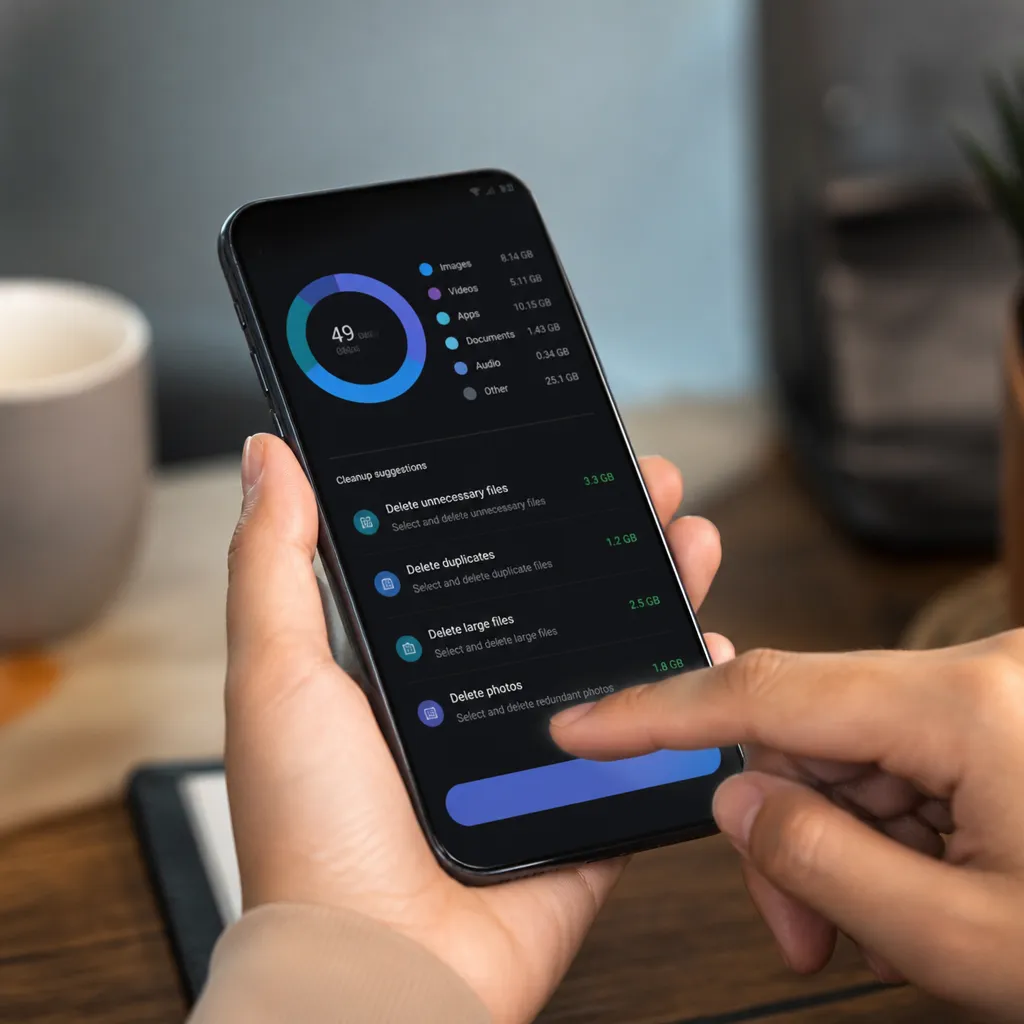
আপনি আপনার মোবাইল ফোনের নেটিভ ফাইল ম্যানেজার ব্যবহার করে আপনার ডাউনলোডগুলি আরও দক্ষতার সাথে সংগঠিত করতে পারেন। বিভিন্ন ধরণের নথির (চালান, শংসাপত্র, ম্যানুয়াল) জন্য নির্দিষ্ট ফোল্ডার তৈরি করুন এবং ফাইলগুলিকে তাদের নিজ নিজ ফোল্ডারে সরান৷ এটি প্রয়োজনের সময় আপনার যা প্রয়োজন তা খুঁজে পাওয়া সহজ করে তোলে এবং গুরুত্বপূর্ণ কিছু না হারিয়ে আপনাকে পুরানো নথিগুলির সম্পূর্ণ বিভাগ মুছে ফেলার অনুমতি দেয়৷।
কিছু লোক “ভবিষ্যত জরুরী অবস্থার জন্য” মোবাইল ফোনে প্রোগ্রাম ইনস্টলেশন ফাইল বা ড্রাইভার রেখে যায়। স্মার্টফোনের প্রেক্ষাপটে এই অনুশীলনের কোন মানে হয় না, যেখানে আপনি কয়েক সেকেন্ডের মধ্যে অফিসিয়াল স্টোর থেকে আবার যেকোনো অ্যাপ্লিকেশন ডাউনলোড করতে পারেন। পুরানো ইনস্টলেশন ফাইলগুলি মুছুন অবিলম্বে কোনো ক্ষতি না করেই স্থান খালি করে।
সোশ্যাল মিডিয়া এবং স্ট্রিমিং অ্যাপ অপ্টিমাইজ করুন
Instagram, TikTok, Facebook এবং YouTube এর মতো অ্যাপগুলি আপনি সামগ্রী ব্রাউজ করার সাথে সাথে প্রচুর পরিমাণে ক্যাশে জমা করে। আপনি যখন একই এলাকায় স্ক্রোল করেন তখন এই প্রোগ্রামগুলি দ্রুত লোডিং অফার করার জন্য ভিডিও, ছবি এবং ডেটা ক্যাশে করে।
নিয়মিত এই অ্যাপগুলির ক্যাশে সাফ করার পাশাপাশি, আপনি স্বয়ংক্রিয় সামগ্রী স্টোরেজ কমাতে তাদের সেটিংস সামঞ্জস্য করতে পারেন। ইনস্টাগ্রামে, উদাহরণস্বরূপ, আপনি সেটিংসে উচ্চ-রেজোলিউশনের চিত্রগুলির স্বয়ংক্রিয় ডাউনলোড অক্ষম করতে পারেন। YouTube-এ, আপনি ক্যাশে খরচ কমাতে ডিফল্ট ভিডিও গুণমান সামঞ্জস্য করতে পারেন।
আরেকটি কৌশল হল পর্যায়ক্রমে এই বৃহৎ অ্যাপ্লিকেশনগুলিকে আনইনস্টল করা এবং পুনরায় ইনস্টল করা (প্রতি 3-6 মাসে) যদি আপনি স্থান খুব সীমিত হন। প্রক্রিয়াটি একবারে সমস্ত জমা হওয়া ক্যাশে সরিয়ে দেয়। যদিও অ্যাপ্লিকেশনটি পুনরায় ইনস্টল করা এবং আবার লগ ইন করা একটি ঝামেলা, আপনি যখন স্থানের জন্য মরিয়া হন তখন এটি বেশ কয়েকটি গিগাবাইট দ্রুত ছেড়ে দিতে পারে।
ডায়নামিক অপারেটিং সিস্টেম স্টোরেজ ব্যবহার করুন
অ্যান্ড্রয়েড এবং আইওএস স্বয়ংক্রিয় স্টোরেজ ম্যানেজমেন্ট বৈশিষ্ট্যগুলি অফার করে যা আপনি আপনার ডিভাইসটিকে ক্রমাগত পরিষ্কার রাখতে সক্ষম করতে পারেন। অ্যান্ড্রয়েড 6 এবং পরবর্তী সংস্করণগুলিতে, “স্মার্ট স্টোরেজ” বৈশিষ্ট্য রয়েছে যা স্বয়ংক্রিয়ভাবে অব্যবহৃত অ্যাপগুলিকে সরিয়ে দেয় এবং একটি নির্দিষ্ট সময়ের পরে রিসাইকেল বিন থেকে ডুপ্লিকেট ফটোগুলি মুছে দেয়। iOS-এ, “অপ্টিমাইজ আইফোন স্টোরেজ” বৈশিষ্ট্য রয়েছে যা স্বয়ংক্রিয়ভাবে চলচ্চিত্র এবং দেখা সিরিজের অনুলিপি সরিয়ে দেয়।
এই বৈশিষ্ট্যগুলি সক্ষম করতে, আপনার সিস্টেমের স্টোরেজ সেটিংসে যান এবং স্বয়ংক্রিয় অপ্টিমাইজেশন বিকল্পগুলি সন্ধান করুন৷ আপনি স্বয়ংক্রিয় পরিষ্কারের জন্য বিভিন্ন সময়কাল সেট করতে পারেন এবং কোন ফাইলের প্রকারগুলি প্রভাবিত হয় তা কাস্টমাইজ করতে পারেন৷ এই বৈশিষ্ট্যগুলি সক্ষম করা নিশ্চিত করে যে আপনার ম্যানুয়াল হস্তক্ষেপ ছাড়া আপনার ফোনে অপ্রয়োজনীয় আবর্জনা জমা হবে না৷।
আপনার নির্দিষ্ট অ্যাপগুলিতে স্বয়ংক্রিয় ক্যাশে পরিষ্কার করাও সক্ষম করা উচিত, যখন উপলব্ধ। অনেক প্রোগ্রাম আপনাকে প্রতি সপ্তাহে বা মাসে স্বয়ংক্রিয়ভাবে ক্যাশে সাফ করার জন্য সেট আপ করতে দেয়। এই অটোমেশনটি ডিভাইসে আপনাকে যে ম্যানুয়াল রক্ষণাবেক্ষণ করতে হবে তা উল্লেখযোগ্যভাবে হ্রাস করে।
আপনার ফোনের শেষ বৈশিষ্ট্য ফর্ম্যাট করার কথা বিবেচনা করুন
আপনি যদি উপরের সমস্ত পদক্ষেপগুলি সম্পাদন করে থাকেন এবং এখনও স্থানটি গুরুত্বপূর্ণ, তাহলে বিবেচনা করুন একটি সম্পূর্ণ ডিভাইস বিন্যাসই শেষ বিকল্প। ফরম্যাটিং মোবাইল থেকে সবকিছু সরিয়ে দেয় এবং পরিষ্কার অপারেটিং সিস্টেম পুনরায় ইনস্টল করে, স্থান গ্রহণ করতে পারে এমন কোনো লুকানো বা দূষিত ফাইলগুলিকে সরিয়ে দেয়। আপনি এটি করার আগে, আপনার সমস্ত গুরুত্বপূর্ণ ডেটা ব্যাক আপ করা একেবারেই গুরুত্বপূর্ণ।
আপনার ক্লাউডে ফটো সিঙ্ক করা উচিত, Google (Android) বা iCloud (iOS) এর সাথে পরিচিতিগুলির ব্যাক আপ করা উচিত, গুরুত্বপূর্ণ বার্তাগুলি রপ্তানি করা উচিত এবং নিশ্চিত করা উচিত যে কোনও মূল্যবান ডেটা বাহ্যিকভাবে নিরাপদ। সম্পূর্ণ ব্যাকআপ করার পরে, আপনি আপনার ডিভাইসের নির্দেশাবলী অনুসরণ করে ফর্ম্যাটিংয়ের সাথে এগিয়ে যেতে পারেন। এই পদ্ধতিটি একটি অগভীর ট্যাবলেট অফার করে, তবে এটি শ্রমসাধ্য এবং শুধুমাত্র তখনই বিবেচনা করা উচিত যখন অন্যান্য কৌশলগুলি কাজ করে না।
বেশিরভাগ ব্যবহারকারীদের কখনই ফর্ম্যাটিং অবলম্বন করতে হবে না যদি তারা একটি নিয়মিত পরিচ্ছন্নতার রক্ষণাবেক্ষণ পরিকল্পনা অনুসরণ করে। ক্যাশে সাফ করতে, অব্যবহৃত অ্যাপ্লিকেশনগুলি সরাতে এবং ডাউনলোডগুলি পর্যালোচনা করতে প্রতি মাসে 30 মিনিট উত্সর্গ করা সমস্যাটিকে জটিল স্তরে পৌঁছাতে বাধা দেয়।
সেল ফোন স্টোরেজ পরিষ্কার করার বিষয়ে প্রায়শই জিজ্ঞাসিত প্রশ্ন
ক্যাশে সাফ করা কি আমার গুরুত্বপূর্ণ ডেটা মুছে দেয়?
না, ক্যাশে সাফ করা সম্পূর্ণ নিরাপদ। ক্যাশে শুধুমাত্র অস্থায়ী ডেটা এবং কপি রয়েছে যা অ্যাপ্লিকেশনগুলি দ্রুত কাজ করতে থাকে৷ আপনার গুরুত্বপূর্ণ ডেটা যেমন পরিচিতি, বার্তা এবং ফটোগুলি প্রভাবিত হয় না৷ অ্যাপ্লিকেশনটি আপনার তৈরি বা সংরক্ষণ করা কিছু না হারিয়ে প্রয়োজনে এই তথ্যটি আবার ডাউনলোড করবে৷।
কত ঘন ঘন আমার সেল ফোন স্টোরেজ পরিষ্কার করা উচিত?
ফ্রিকোয়েন্সি নির্ভর করে আপনি আপনার ফোন কতটা ব্যবহার করেন এবং ডিভাইসের স্টোরেজ ক্ষমতা কত। আপনার যদি 64GB বা তার কম ফোন থাকে, তাহলে প্রতি দুই সপ্তাহে পরিষ্কার করার কথা বিবেচনা করুন। আপনার যদি বেশি জায়গা সহ একটি ডিভাইস থাকে তবে একটি মাসিক পরিষ্কার করা যথেষ্ট। এটি কখন পূর্ণ হওয়ার কাছাকাছি তা সনাক্ত করতে সেটিংসে স্টোরেজ ব্যবহার নিয়মিত পর্যবেক্ষণ করুন।
আমি কি ভুলবশত মুছে ফেলা ফাইলগুলি পুনরুদ্ধার করতে পারি?
যদি সম্প্রতি মুছে ফেলা হয়, হ্যাঁ, আপনি রিসাইকেল বিন থেকে পুনরুদ্ধার করতে পারেন (সম্প্রতি iOS এ মুছে ফেলা হয়েছে বা Android এ রিসাইকেল বিন)। এই ফাইলগুলি স্থায়ীভাবে সরানোর আগে 30 দিনের জন্য রাখা হয়৷ যদি এটি 30 দিন অতিবাহিত হয় বা আপনি রিসাইকেল বিনটি সম্পূর্ণরূপে পরিষ্কার করে থাকেন তবে ডেটা পুনরুদ্ধার করা অনেক বেশি কঠিন এবং বিশেষ ডেটা পুনরুদ্ধার সফ্টওয়্যার প্রয়োজন, যা কাজ করার নিশ্চয়তা নেই৷।
স্বয়ংক্রিয়ভাবে স্টোরেজ পরিষ্কার করার জন্য সেরা অ্যাপ কী?
অ্যান্ড্রয়েড এবং আইওএসের নেটিভ বৈশিষ্ট্যগুলি সাধারণত বেশিরভাগ ব্যবহারকারীর জন্য যথেষ্ট। যাইহোক, আপনি যদি অতিরিক্ত অটোমেশন খুঁজছেন, সেখানে তৃতীয় পক্ষের অ্যাপ রয়েছে যা স্টোরেজ ম্যানেজমেন্টে বিশেষজ্ঞ। ভাল রিভিউ, সম্মানিত গোপনীয়তা এবং আপনি আসলে ব্যবহার করবেন এমন বৈশিষ্ট্যগুলি বেছে নিন। অলৌকিক ফলাফলের প্রতিশ্রুতি দেয় বা অতিরিক্ত অনুমতি চায় এমন অ্যাপগুলি এড়িয়ে চলুন।
ক্লাউডে ফটো সংরক্ষণ করা কি নিরাপদ?
Google Photos, OneDrive, এবং iCloud এর মতো প্রতিষ্ঠিত ক্লাউড পরিষেবাগুলি ট্রান্সমিশন এবং স্টোরেজের সময় আপনার ডেটা সুরক্ষিত করতে এনক্রিপশন ব্যবহার করে৷ আপনার ফাইলগুলি চুরি বা ক্ষতিগ্রস্থ হতে পারে এমন একটি ফিজিক্যাল ফোনের তুলনায় ক্লাউডে নিরাপদ৷।
একটি অ্যাপ আনইনস্টল করা কি আপনার ডেটা সম্পূর্ণরূপে মুছে দেয়?
একটি অ্যাপ আনইনস্টল করলে প্রোগ্রাম এবং এর ক্যাশে মুছে যায়, তবে কিছু সম্পর্কিত ডেটা (যেমন আপনার অ্যাকাউন্টে সিঙ্ক করা সেটিংস) থাকতে পারে। আপনি যদি অ্যাপের সাথে সম্পর্কিত সবকিছু সম্পূর্ণরূপে মুছে ফেলতে চান, তাহলে অ্যাপটিতে অ্যাক্সেস প্রত্যাহার করতে আপনার Google (Android) বা Apple ID (iOS) অ্যাকাউন্টের গোপনীয়তা সেটিংস আনইনস্টল বা অ্যাক্সেস করার আগে আপনি লগ আউট করতে পারেন।
এই নিয়মিত পরিষ্কারের অনুশীলনগুলি অনুসরণ করা আপনার ফোনকে দ্রুত এবং দক্ষতার সাথে চলতে রাখে। পর্যায়ক্রমিক রক্ষণাবেক্ষণে সময় বিনিয়োগ করা একটি ধীর, স্টোরেজ-ভরা ডিভাইসের সাথে ভবিষ্যতের হতাশা এড়ায়।