কীভাবে আপনার ফোনকে অ্যালেক্সা ফ্রিতে পরিণত করবেন
ঘোষণা
আপনি কিছু খরচ না করেই আপনার ফোনটিকে অ্যালেক্সার মতো স্মার্ট ভয়েস সহকারীতে পরিণত করতে পারেন৷ এমন বিনামূল্যের অ্যাপ রয়েছে যা অনুরূপ কার্যকারিতার প্রতিলিপি করে, যা আপনাকে আপনার সংযুক্ত বাড়ি নিয়ন্ত্রণ করতে, দ্রুত অনুসন্ধান করতে এবং শুধুমাত্র ভয়েস কমান্ডের সাহায্যে কাজগুলি সংগঠিত করতে দেয়৷ এই নির্দেশিকায়, আপনি ধাপে ধাপে এই সমাধানগুলি কীভাবে কনফিগার করবেন তা শিখবেন৷।
 অ্যামাজন অ্যালেক্সা অ্যাপের জন্য জিজ্ঞাসা করুন
বয়স শ্রেণীবিভাগ:
বিনামূল্যে শ্রেণীবিভাগ
:
রেড টু অ্যাপস (আরটিএ লিমিটেড)
:
অ্যান্ড্রয়েড
মূল্য:
বিনামূল্যে
undylকরুন
অ্যামাজন অ্যালেক্সা অ্যাপের জন্য জিজ্ঞাসা করুন
বয়স শ্রেণীবিভাগ:
বিনামূল্যে শ্রেণীবিভাগ
:
রেড টু অ্যাপস (আরটিএ লিমিটেড)
:
অ্যান্ড্রয়েড
মূল্য:
বিনামূল্যে
undylকরুন
ঘোষণা
সাম্প্রতিক বছরগুলিতে ভয়েস সহকারী ব্যবহারের প্রবণতা দ্রুতগতিতে বেড়েছে, তবে সবাই ইকোর মতো একটি নির্দিষ্ট ডিভাইসে বিনিয়োগ করতে চায় না। ভাল খবর হল যে আপনার হাতে ইতিমধ্যেই একটি শক্তিশালী টুল রয়েছে যা এই সমস্ত কিছু করতে সক্ষম। আপনার স্মার্টফোনটিকে একটি স্মার্ট সহকারীতে পরিণত করা আপনার ধারণার চেয়ে সহজ এবং আরও ভাল: এর জন্য আপনাকে কিছু দিতে হবে না।
কেন আপনার ফোনকে ভয়েস অ্যাসিস্ট্যান্টে পরিণত করবেন?
আপনার জীবন আরও বাস্তব হয়ে ওঠে যখন আপনি শুধুমাত্র ভয়েস কমান্ডের মাধ্যমে কাজগুলি সম্পাদন করতে পারেন। অ্যাপ্লিকেশন খুলুন, বার্তা পাঠান, পরিচিতি কল করুন, অনুস্মারক সেট করুন এবং এমনকি বাড়িতে স্মার্ট ডিভাইসগুলি নিয়ন্ত্রণ করুন এই সবই ফোনের স্ক্রীন স্পর্শ না করেই সম্ভব৷ উপরন্তু, আপনি ইতিমধ্যে ফোনের জন্য অর্থ প্রদান করেছেন, তাই এই বৈশিষ্ট্যগুলি সক্রিয় করার জন্য কোনও অতিরিক্ত খরচ নেই৷।
ভয়েস অ্যাসিস্ট্যান্টরা দৃষ্টি প্রতিবন্ধী বা কম চলাফেরার লোকেদের তাদের ডিভাইসগুলিকে আরও ভালভাবে ব্যবহার করতে সহায়তা করে। যারা গাড়ি চালান তাদের জন্য এই বৈশিষ্ট্যটি বিশেষভাবে উপযোগী, কারণ এটি আপনাকে অ্যাপ্লিকেশন পরিচালনা করার সময় চাকায় হাত রাখতে দেয়। রাস্তা থেকে মনোযোগ না সরিয়ে কল করা, হোয়াটসঅ্যাপে একটি অডিও পাঠানো বা ট্র্যাফিকের পরামর্শ নেওয়ার কল্পনা করুন।
অর্থনৈতিকভাবে বলতে গেলে, আপনি একটি ইকো, গুগল হোম বা অন্যান্য ডেডিকেটেড ডিভাইস কেনা এড়ান, যার দাম 200 থেকে 800 রেইসের মধ্যে। আপনার ফোন ইতিমধ্যেই স্বাভাবিকভাবে এই সব করে, বিশেষ করে যদি আপনি অফিসিয়াল স্টোরগুলিতে উপলব্ধ বিনামূল্যের অ্যাপ্লিকেশন ব্যবহার করেন। আপনি যখন এই লুকানো সম্ভাবনাগুলি আবিষ্কার করেন তখন স্মার্টফোনে আপনি যে বিনিয়োগ করেছেন তা ইতিমধ্যেই বহুগুণ বেড়ে যায়।
আপনার মোবাইল ফোনে নেটিভ ভয়েস অ্যাসিস্ট্যান্ট বোঝা
আপনার ফোন ইতিমধ্যেই একটি সমন্বিত ভয়েস সহকারীর সাথে আসে, কিন্তু আপনি এটির সঠিকভাবে সুবিধা নিচ্ছেন না। আপনি যদি অ্যান্ড্রয়েড ব্যবহার করেন, Google অ্যাসিস্ট্যান্ট আছে, আপনার কমান্ডের উত্তর দিতে প্রস্তুত৷ iPhone ব্যবহারকারীদের জন্য, Siri একই ধরনের কার্যকারিতা অফার করে, যদিও কর্মক্ষমতা এবং ক্ষমতার মধ্যে কিছু পার্থক্য রয়েছে৷।
এই নেটিভ অ্যাসিস্ট্যান্টগুলি সঠিকভাবে সেট আপ করার সময় আপনি যা ভাবতে পারেন তার চেয়ে ভাল কাজ করে৷ তারা আপনার ভয়েস চিনতে পারে, প্রাকৃতিক কমান্ড বুঝতে পারে এবং আপনার ফোনে ইতিমধ্যে ইনস্টল করা অ্যাপগুলির সাথে নির্বিঘ্নে একত্রিত হয়৷ বেশিরভাগ লোকেরা এই সরঞ্জামগুলির সম্পূর্ণ সম্ভাবনাকে কাজে লাগায় না কারণ তারা তাদের ডিভাইসগুলিকে কীভাবে সক্রিয় বা প্রশিক্ষণ দিতে হয় তা জানে না৷।
একটি মৌলিক সহকারী এবং একটি অপ্টিমাইজড সহকারীর মধ্যে পার্থক্য কনফিগারেশনে রয়েছে। আপনি যখন পছন্দগুলি কাস্টমাইজ করতে, রুটিন তৈরি করতে এবং স্মার্ট ডিভাইসগুলিকে সংযুক্ত করতে সময় নেন, তখন মোবাইল ফোন আপনার ডিজিটাল জীবনের জন্য একটি সর্বজনীন রিমোট কন্ট্রোল হয়ে ওঠে। এই রূপান্তরের জন্য কিছুই খরচ হয় না, এটি শুধুমাত্র উপলব্ধ কার্যকারিতা সম্পর্কে জ্ঞান প্রয়োজন।
ধাপে ধাপে: অ্যান্ড্রয়েডে গুগল অ্যাসিস্ট্যান্ট সক্ষম করা
আপনি যদি অ্যান্ড্রয়েড ব্যবহার করেন, তাহলে আপনার ফোনকে স্মার্ট অ্যাসিস্ট্যান্টে পরিণত করার প্রথম ধাপ হল Google অ্যাসিস্ট্যান্ট সক্রিয় করা৷ আপনার ফোন আনলক করুন এবং সেটিংসে যান। আপনার অ্যান্ড্রয়েড সংস্করণের উপর নির্ভর করে “অ্যাপস” বা “স্ট্যান্ডার্ড অ্যাপস” অনুসন্ধান করুন।
অ্যাপ্লিকেশন সেটিংসের মধ্যে, “Google” সনাক্ত করুন এবং খুলুন বা সেটিংস অনুসন্ধানে সরাসরি “Google সহকারী” অনুসন্ধান করুন৷ আপনি যখন উইজার্ড বিভাগটি খুঁজে পান, এটি ব্যবহার করার অনুমতি সক্ষম করুন। তারপর হোম স্ক্রিনে ফিরে যান এবং হোম বোতামটি ধরে রাখুন বা এটি সঠিকভাবে কাজ করছে কিনা তা পরীক্ষা করতে “আরে, গুগল” বলুন।
উইজার্ড থেকে সর্বাধিক সুবিধা পেতে, Google অ্যাপের উপরের ডানদিকে কোণায় প্রোফাইল আইকনে ট্যাপ করে Google সহকারীর নির্দিষ্ট সেটিংসে যান৷ “সেটিংস” নির্বাচন করুন এবং “গুগল সহকারী” নির্বাচন করুন। এখানে আপনি ভয়েস, ভাষা কাস্টমাইজ করার বিকল্পগুলি দেখতে পাবেন এবং এমনকি স্বয়ংক্রিয় রুটিন তৈরি করতে পারবেন যা একটি একক কমান্ডের সাহায্যে একাধিক ক্রিয়া সম্পাদন করে।
একটি গুরুত্বপূর্ণ পদক্ষেপ হল উইজার্ডের ভয়েস রিকগনিশনকে প্রশিক্ষণ দেওয়া৷ Google সহকারীর সেটিংস বিভাগে, “ভয়েস রিকগনিশন” সন্ধান করুন এবং প্রশিক্ষণ প্রক্রিয়াটি সম্পূর্ণ করুন৷ এটি আপনার কমান্ডগুলি সনাক্ত করার ক্ষেত্রে নির্ভুলতাকে উল্লেখযোগ্যভাবে উন্নত করে এবং ভুল ব্যাখ্যা কমায়৷।
উন্নত কাজের জন্য আইফোনে সিরি সেট আপ করা হচ্ছে
আপনি যদি একটি আইফোনের মালিক হন, সিরি আপনার নেটিভ ভয়েস সহকারী এবং এটি বেশিরভাগ ব্যবহারকারীর উপলব্ধির চেয়ে অনেক বেশি অফার করে। সেটিংসে যান, “সিরি এবং অনুসন্ধান” অনুসন্ধান করুন এবং “‘হে সিরি’ শুনুন” বিকল্পটি চালু করুন।
iOS-এ Siri আপনাকে কাস্টম শর্টকাট তৈরি করতে দেয় যা প্রায় Google সহকারী রুটিনের মতো কাজ করে। “ব্যাকবোর্ড” অ্যাপটি খুলুন (যা আধুনিক আইফোনে ইনস্টল করা হয়) এবং অটোমেশন তৈরি করা শুরু করুন৷ উদাহরণস্বরূপ, আপনি একটি কমান্ড তৈরি করতে পারেন যা একাধিক অ্যাপ খোলে, স্বয়ংক্রিয় বার্তা পাঠায় বা সংযুক্ত হোমকিট ডিভাইসগুলিতে ক্রিয়া সম্পাদন করে৷।
অপারেশন উন্নত করতে, আপনার ভয়েস বিশেষভাবে চিনতে Siri কনফিগার করুন। সেটিংসের অধীনে, “সিরি এবং অনুসন্ধান” এর মধ্যে, “স্থানীয় প্রশিক্ষণ ডেটা ব্যবহার করুন” নির্বাচন করুন এবং ভয়েস স্বীকৃতির প্রক্রিয়াটি সম্পূর্ণ করুন৷ এটি নিশ্চিত করে যে শুধুমাত্র আপনি কিছু সংবেদনশীল কমান্ড সক্রিয় করতে পারেন, আপনার ডিভাইসের নিরাপত্তা বাড়াতে পারেন।
একটি মূল্যবান টিপ হল অ্যাপলের হোমকিটের সাথে সিরিকে একত্রিত করা। আপনার বাড়িতে সামঞ্জস্যপূর্ণ স্মার্ট ডিভাইস থাকলে, আপনি শুধুমাত্র আপনার আইফোনের মাধ্যমে ভয়েস কমান্ডের মাধ্যমে আলো, তাপমাত্রা এবং নিরাপত্তা নিয়ন্ত্রণ করতে পারেন। ইন্টিগ্রেশন বিরামহীন এবং সঠিকভাবে কাজ করার জন্য তৃতীয় পক্ষের অ্যাপ্লিকেশনের প্রয়োজন হয় না।
বিনামূল্যের অ্যাপ যা বৈশিষ্ট্য প্রসারিত করে
নেটিভ অ্যাসিস্ট্যান্ট ছাড়াও, অফিসিয়াল স্টোরগুলিতে বিনামূল্যে পাওয়া তৃতীয় পক্ষের অ্যাপ রয়েছে যা আপনার মোবাইল ফোনের ক্ষমতাকে উল্লেখযোগ্যভাবে প্রসারিত করে৷ IFTTT অ্যাপ আপনাকে প্রোগ্রামিং ছাড়াই আপনার প্রিয় অ্যাপগুলিকে সংযুক্ত করে অত্যাধুনিক অটোমেশন তৈরি করতে দেয়৷ IFTTT এর সাথে, আপনি ক্লাউডে স্বয়ংক্রিয়ভাবে ফটো সংরক্ষণ বা নির্দিষ্ট ইভেন্টের উপর ভিত্তি করে ব্যক্তিগতকৃত বিজ্ঞপ্তি পাওয়ার মতো জিনিসগুলি করতে পারেন৷।
আরেকটি আকর্ষণীয় অ্যাপ্লিকেশন হল Tasker (Android এর জন্য), যা Google Assistant এর সাথে ব্যবহার করার সময় আরও ভাল কাজ করে। Tasker আপনাকে কাস্টম প্রোফাইল তৈরি করতে দেয় যা নির্দিষ্ট ট্রিগার ট্রিগার হলে স্বয়ংক্রিয়ভাবে জটিল ক্রিয়া সম্পাদন করে। উদাহরণস্বরূপ, আপনি যখন বাড়িতে পৌঁছান, আপনি আপনার ফোনটিকে ওয়াইফাই সক্রিয় করতে সেট করতে পারেন, স্ক্রিনের উজ্জ্বলতা হ্রাস করতে পারেন এবং আপনার প্রিয় অ্যাপ্লিকেশনগুলি স্বয়ংক্রিয়ভাবে খুলতে পারেন৷।
ম্যাক্রোড্রয়েড হল আরও স্বজ্ঞাত ইন্টারফেস সহ Tasker-এর একটি আরও সাশ্রয়ী বিকল্প৷ এই অ্যাপটি আপনাকে ম্যাক্রো তৈরি করতে দেয় যা দৈনন্দিন রুটিনগুলিকে স্বয়ংক্রিয় করে, যেমন আপনি মিটিংয়ে প্রবেশ করার সময় বিজ্ঞপ্তিগুলি অক্ষম করা বা জরুরী পরিস্থিতিতে ফ্ল্যাশলাইট চালু করা৷ বিনামূল্যের সংস্করণটি যথেষ্ট শক্তিশালী কার্যকারিতা অফার করে৷ বেশিরভাগ ব্যবহারকারীর জন্য।
যারা একাধিক ক্লাউড পরিষেবার সাথে একীকরণ করতে চান তাদের জন্য, Zapier একটি বিনামূল্যের পরিকল্পনা অফার করে যা আপনাকে শত শত অ্যাপ্লিকেশন সংযোগ করতে দেয়। আপনি জটিল কর্মপ্রবাহ স্বয়ংক্রিয় করতে পারেন, যেমন একটি নির্দিষ্ট ফোল্ডারে ইমেল সংযুক্তি সংরক্ষণ করা বা আগত বার্তাগুলির উপর ভিত্তি করে স্বয়ংক্রিয় অনুস্মারক তৈরি করা।
আপনার মোবাইল ফোন দিয়ে স্মার্ট ডিভাইস নিয়ন্ত্রণ করা
আপনার মোবাইল ফোনকে স্মার্ট ডিভাইসের জন্য একটি নিয়ন্ত্রণ কেন্দ্রে পরিণত করা ভয়েস সহকারীর সবচেয়ে ব্যবহারিক ব্যবহারগুলির মধ্যে একটি। এর জন্য, আপনাকে প্রথমে নিশ্চিত করতে হবে যে আপনার ডিভাইসগুলি (স্মার্ট ল্যাম্প, থার্মোস্ট্যাট, ক্যামেরা ইত্যাদি) আপনার মোবাইল ফোনের মতো একই ওয়াইফাই নেটওয়ার্কের সাথে সংযুক্ত রয়েছে৷ বেশিরভাগ নির্মাতারা তাদের নিজস্ব অ্যাপ্লিকেশন অফার করে, তবে একটি ইউনিফাইড ব্যবহার করার বিকল্পও রয়েছে৷ প্ল্যাটফর্ম।
Google Home অ্যাপ (ফ্রি) আপনাকে এক জায়গায় একাধিক সামঞ্জস্যপূর্ণ স্মার্ট ডিভাইস যোগ ও পরিচালনা করতে দেয়। আপনি ভার্চুয়াল “রুম” এবং গ্রুপ ডিভাইসগুলি একসাথে তৈরি করতে পারেন, প্রতিটি ডিভাইসকে পৃথকভাবে নির্দিষ্ট করার পরিবর্তে “রুম লাইট বন্ধ করুন” এর মতো ভয়েস কমান্ড চালানো সহজ করে তোলে। ইন্টারফেসটি স্বজ্ঞাত এবং সময় বা অবস্থানের উপর ভিত্তি করে অটোমেশনের অনুমতি দেয়।
আপনি যদি অ্যাপল ডিভাইস ব্যবহার করেন, হোম অ্যাপটি কাস্টম দৃশ্যের মাধ্যমে আরও শক্তিশালী অটোমেশনের সাথে অনুরূপ কার্যকারিতা অফার করে। আপনি একটি “শুভ রাত্রি” দৃশ্য সেট করতে পারেন যা সিরির জন্য একটি একক ভয়েস কমান্ডের সাথে সমস্ত আলো বন্ধ করে, দরজা লক করে এবং একই সাথে তাপমাত্রা সামঞ্জস্য করে।
আপনি যদি আরও দানাদার নিয়ন্ত্রণ পছন্দ করেন তবে আপনি প্রতিটি পৃথক প্রস্তুতকারকের কাছ থেকে অ্যাপটি ব্যবহার করতে পারেন। আপনি যদি আপনার অ্যাপের সাথে সহকারী অ্যাকাউন্ট (গুগল বা অ্যাপল) লিঙ্ক করেন তবে বেশিরভাগ ব্র্যান্ড ভয়েস নিয়ন্ত্রণের অনুমতি দেয়। কিছু নির্মাতা, যেমন পজিটিভ এবং পজিটিভ হোম, ইতিমধ্যেই Google সহকারীর সাথে নেটিভ সামঞ্জস্যতা অফার করে, যা ইন্টিগ্রেশনকে সহজ করে তোলে।
আপনার সহকারীতে কাস্টম রুটিন তৈরি করা
রুটিন হল কর্মের ক্রম যা আপনার উইজার্ড একটি একক কমান্ড বা একটি নির্দিষ্ট ইভেন্টের প্রতিক্রিয়া হিসাবে সম্পাদন করে। Google Assistant-এ, আপনি উইজার্ড সেটিংস অ্যাক্সেস করে, “রুটিন” নির্বাচন করে এবং তারপর “রুটিন তৈরি করুন” নির্বাচন করে রুটিন তৈরি করেন। আপনি একটি অ্যাক্টিভেশন কমান্ড সেট করতে পারেন (যেমন “গুড মর্নিং”) এবং তারপরে এই কমান্ডটি দেওয়া হলে ঘটতে হবে এমন বেশ কয়েকটি ক্রিয়া যুক্ত করতে পারেন।
একটি ভালভাবে সেট আপ করা শুভ সকালের রুটিন করতে পারে: আপনার ক্যালেন্ডারের সারাংশ পড়ুন, দিনের সবচেয়ে গুরুত্বপূর্ণ খবর দিন, আবহাওয়ার পূর্বাভাস দেখান এবং আপনার দিন শুরু করার জন্য একটি গান সেট করুন। এই সব স্বয়ংক্রিয়ভাবে ঘটে যখন আপনি আপনার সহকারীকে “শুভ সকাল” বলেন। আপনি প্রতিদিন সকালে মূল্যবান মিনিট সংরক্ষণ করেন এবং ইতিমধ্যেই সংক্ষিপ্ত গুরুত্বপূর্ণ তথ্য দিয়ে দিন শুরু করেন।
আরেকটি বাস্তব উদাহরণ হল আপনি যখন বাড়ি থেকে বের হবেন তখন একটি রুটিন তৈরি করা। “আমি চলে যাচ্ছি” এর মতো একটি কমান্ড ওয়াইফাই অক্ষম করতে পারে, একটি নিরাপত্তা ক্যামেরা সক্রিয় করতে পারে, স্বয়ংক্রিয়ভাবে লাইট বন্ধ করার জন্য একটি অনুপস্থিতির রুটিন আনলক করতে পারে এবং আপনি দরজা বন্ধ করেছেন কিনা তা পরীক্ষা করার জন্য আপনার জন্য একটি অনুস্মারক সেট করতে পারে৷ এই রুটিনগুলি উল্লেখযোগ্যভাবে আপনার দিনের দক্ষতা বৃদ্ধি করে।
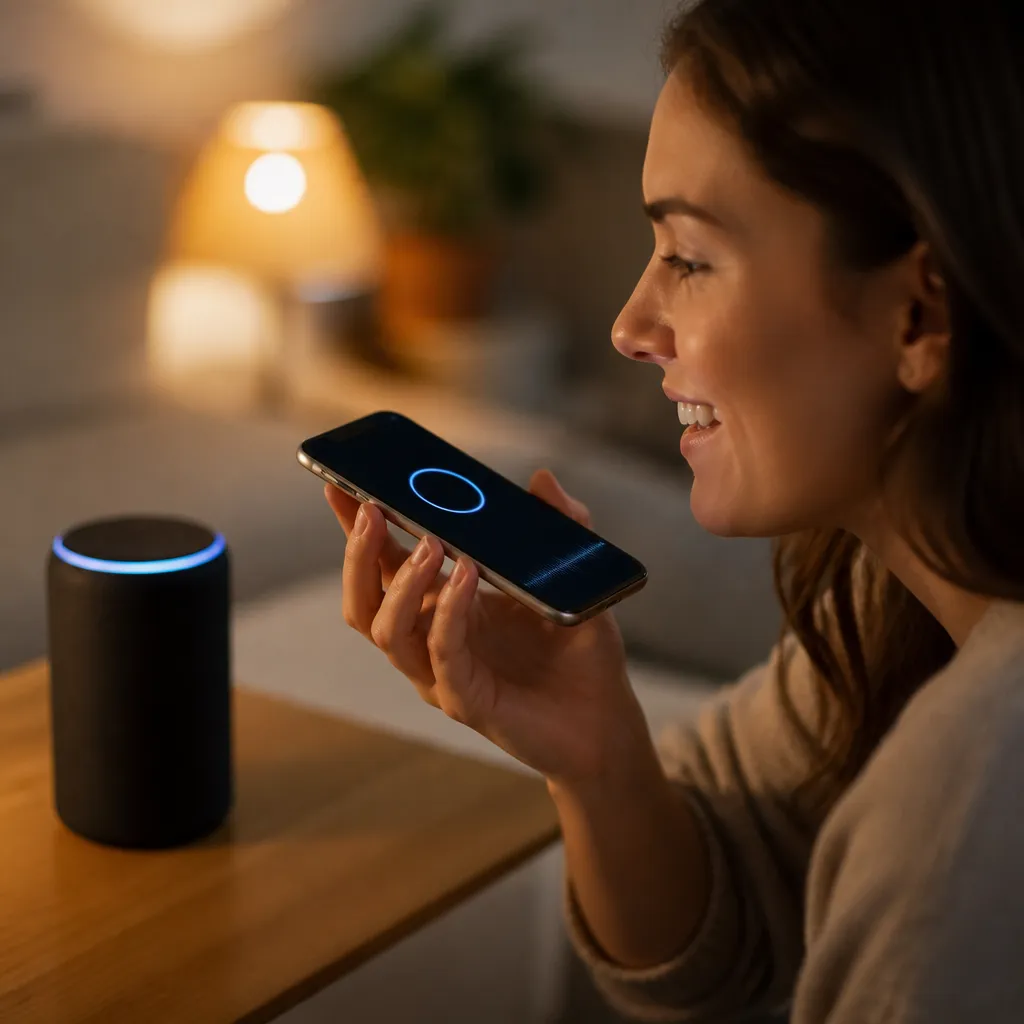
আইফোনে, অটোমেশন শর্টকাট অ্যাপের মাধ্যমে কাজ করে। আপনি একটি ব্যক্তিগত শর্টকাট তৈরি করতে পারেন যা ট্রিগার হলে জটিল কাজের একটি ক্রম সম্পাদন করে। Google Assistant-এর বিপরীতে, iOS-এ Siri আপনাকে সময়-ভিত্তিক অটোমেশন (যেমন সকাল 7 am) তৈরি করতে দেয় যা ভয়েস কমান্ডের প্রয়োজন ছাড়াই স্বয়ংক্রিয়ভাবে চাকা করে। অটোমেশনের এই স্তরটি আপনার আইফোনকে একটি সত্যিকারের বুদ্ধিমান নিয়ন্ত্রণ কেন্দ্র করে তোলে।
ক্লাউড পরিষেবা এবং জনপ্রিয় অ্যাপগুলিকে একীভূত করা৷
আপনার ভয়েস সহকারীর কার্যকারিতা সর্বাধিক করতে, আপনাকে আপনার প্রিয় পরিষেবা এবং অ্যাপ্লিকেশনগুলিকে সংযুক্ত করতে হবে৷ বেশিরভাগ সহকারী Google ড্রাইভ, আউটলুক, স্পটিফাই, ইউটিউব, নেটফ্লিক্স এবং অন্যান্য অনেক পরিষেবার সাথে একীকরণ সমর্থন করে৷ এই পরিষেবাগুলিকে একীভূত করতে, আপনার উইজার্ড সেটিংসে যান এবং “সংযুক্ত পরিষেবাগুলি” বা “লিঙ্ক করা অ্যাকাউন্টগুলি” অনুসন্ধান করুন৷।
আপনার সহকারীর সাথে সংযুক্ত Spotify এর সাথে, আপনি সহজভাবে বলতে পারেন “রিলাক্সিং মিউজিক চালান” এবং উইজার্ড স্বয়ংক্রিয়ভাবে সঠিক প্লেলিস্ট শুরু করবে৷ আপনি যদি Google Photos ব্যবহার করেন, আপনি উইজার্ডকে একটি নির্দিষ্ট সময়কাল বা একটি নির্দিষ্ট স্থান থেকে আপনার ফটোগুলি দেখাতে বলতে পারেন৷ এই ইন্টিগ্রেশনগুলি একটি তরল অভিজ্ঞতা তৈরি করে যেখানে আপনার মোবাইল ফোন অনায়াসে আপনার প্রয়োজনের সাথে খাপ খায়।
উত্পাদনশীলতার জন্য, উইজার্ডের সাথে আপনার Google ক্যালেন্ডার বা আউটলুক সংহত করুন৷ তারপরে আপনি শুধু কথা বলে অ্যাপয়েন্টমেন্ট যোগ করতে বলতে পারেন: “উইজার্ড, আগামীকাল বিকাল 3 টায় জনের সাথে একটি মিটিং শিডিউল করুন”। উইজার্ড স্বয়ংক্রিয়ভাবে ইভেন্ট তৈরি করবে, প্রয়োজনে আমন্ত্রণ পাঠাবে এবং এমনকি অবস্থানে যাতায়াতের সময়ের উপর ভিত্তি করে অনুস্মারক সেট করবে। এটি ম্যানুয়ালি ক্যালেন্ডার অ্যাপ খোলার প্রয়োজনীয়তা দূর করে।
আপনি Todoist বা Google Tasks এর মতো টাস্ক অ্যাপগুলিকেও একীভূত করতে পারেন৷ আপনি বলতে পারেন “আমার তালিকায় দুধ কিনতে যোগ করুন” এবং উইজার্ড স্বয়ংক্রিয়ভাবে কাজটি তৈরি করবে৷ পরে, আপনি যখন সুপারমার্কেটে থাকবেন, তখন উইজার্ড আপনাকে আপনার অবস্থান এবং আপনার সিঙ্ক্রোনাইজড টু-ডু তালিকার উপর ভিত্তি করে আপনি যে আইটেমগুলি কেনার পরিকল্পনা করেছেন সে সম্পর্কে আপনাকে সতর্ক করতে পারে৷।
আরও ভাল নির্ভুলতার জন্য ভয়েস স্বীকৃতি অপ্টিমাইজ করা
আপনার ফোনের মাইক্রোফোনের গুণমান সরাসরি ভয়েস শনাক্তকরণের নির্ভুলতাকে প্রভাবিত করে৷ নিশ্চিত করুন যে মাইক্রোফোনটি পরিষ্কার এবং বাধাহীন, বিশেষ করে যদি আপনি একটি প্রতিরক্ষামূলক কভার ব্যবহার করেন৷ কিছু ফোন কেস আংশিকভাবে শব্দকে ব্লক করতে পারে, পিকআপের গুণমান হ্রাস করতে পারে৷ সম্ভব হলে, চয়ন করুন৷ সহকারী ব্যবহার করার সময় ভালভাবে সংজ্ঞায়িত মাইক্রোফোন ছিদ্র সহ কভার বা মাঝে মাঝে কভারটি সরান৷।
পরিবেশও নির্ভুলতার ক্ষেত্রে অনেক গুরুত্বপূর্ণ। ভাল স্বীকৃতির প্রশিক্ষণের জন্য কম ব্যাকগ্রাউন্ডের শব্দ সহ জায়গায় সহকারী ব্যবহার করার চেষ্টা করুন। গাড়ি, ওয়াশিং মেশিন বা টেলিভিশনের মতো শব্দ সহকারীকে বিভ্রান্ত করতে পারে এবং তাকে তার আদেশের ভুল ব্যাখ্যা করতে পারে। আপনি পরিষ্কার পরিবেশে সহকারীকে যত বেশি ব্যবহার করবেন, তিনি আপনার ভয়েস বিশেষভাবে চিনতে ততই ভাল হয়ে উঠবেন।
আপনার ফোন সফ্টওয়্যার আপ টু ডেট রাখুন, কারণ নির্মাতারা এবং বিকাশকারীরা প্রায়শই আপডেট প্রকাশ করে যা ভয়েস সহকারী কর্মক্ষমতা উন্নত করে। এই আপডেটগুলির মধ্যে রয়েছে প্রাকৃতিক ভাষা স্বীকৃতি মডেলের উন্নতি, নতুন ভাষার জন্য সমর্থন এবং নতুন ডিভাইস এবং পরিষেবাগুলির সাথে সামঞ্জস্যতা। স্বয়ংক্রিয় আপডেটগুলি সক্ষম করা নিশ্চিত করে যে আপনার কাছে সর্বদা উইজার্ডের সবচেয়ে অপ্টিমাইজ করা সংস্করণ রয়েছে৷।
আপনি যদি পর্তুগিজ ভাষায় কথা বলেন, তাহলে আপনার সেটিংসে সেই ভাষায় সহকারীকে বিশেষভাবে প্রশিক্ষণ দেওয়ার কথা বিবেচনা করুন। প্রতিটি ভাষার একটি আলাদা স্বীকৃতি মডেল রয়েছে এবং পর্তুগিজ ভাষায় প্রশিক্ষণ আপনার আদেশগুলি বোঝার সময় সহকারীর নির্ভুলতাকে উল্লেখযোগ্যভাবে উন্নত করবে।
ভয়েস সহকারী ব্যবহার করার সময় নিরাপত্তা এবং গোপনীয়তা
একটি সক্রিয় ভয়েস সহকারী ব্যবহার করা গোপনীয়তা সম্পর্কে বৈধ উদ্বেগ নিয়ে আসে৷ সহকারী ক্রমাগত আপনার অ্যাক্টিভেশন কমান্ডের (“হেই, গুগল” বা “হেই, সিরি”) জন্য অপেক্ষা করছে এবং এটি স্বাভাবিকভাবেই ডেটা সংগ্রহের বিষয়ে উদ্বেগ বাড়ায়৷ ভাল খবর হল উপলব্ধ গোপনীয়তা সেটিংসের মাধ্যমে আপনার এটির উপর নিয়ন্ত্রণ রয়েছে।
Google Assistant-এ, আপনি “অ্যাক্টিভিটি হিস্ট্রি” অ্যাক্সেস করতে পারেন এবং রেকর্ড করা সমস্ত কিছু পর্যালোচনা করতে পারেন৷ উপরন্তু, আপনি সরাসরি ইতিহাস মুছে ফেলতে পারেন বা 3 বা 18 মাস পরে স্বয়ংক্রিয়ভাবে মুছে ফেলা সেট আপ করতে পারেন৷ আপনি যদি সর্বাধিক গোপনীয়তা পছন্দ করেন তবে ইতিহাস সঞ্চয়স্থান সম্পূর্ণরূপে নিষ্ক্রিয় করাও সম্ভব, যদিও এটি উইজার্ডের নির্ভুলতাকে প্রভাবিত করে৷।
অ্যাপলের সিরি একটি ভিন্ন পদ্ধতির অফার করে, সার্ভারে না পাঠিয়ে আপনার ডিভাইসে স্থানীয়ভাবে অনেক কমান্ড প্রক্রিয়াকরণ করে। এর মানে হল যে সিরি অ্যাক্টিভেশনগুলি প্রায়শই আপনার আইফোন ছেড়ে যায় না, গোপনীয়তা বৃদ্ধি করে৷ তবে, কিছু উন্নত কমান্ডের এখনও অ্যাপল সার্ভারের সাথে সংযোগের প্রয়োজন হয় এবং আপনি গোপনীয়তা সেটিংসে এই ইতিহাসটি দেখতে এবং মুছতে পারেন৷।
একটি সর্বোত্তম অভ্যাস হল নিয়মিতভাবে পর্যালোচনা করা যে কোন অ্যাপ এবং পরিষেবাগুলি আপনার উইজার্ডে অ্যাক্সেসের অনুমতি দেওয়া হয়েছে৷ আপনি আর ব্যবহার করেন না এমন পরিষেবাগুলি সংযোগ বিচ্ছিন্ন করুন এবং শুধুমাত্র প্রয়োজনীয় পরিমাণে অনুমতি সীমাবদ্ধ করুন৷ এছাড়াও এমন পরিস্থিতিতে উইজার্ডটিকে অক্ষম করুন যেখানে অন্যদের আপনার ফোনে অ্যাক্সেস থাকতে পারে, বা অর্থপ্রদান বা ব্যক্তিগত তথ্য অ্যাক্সেসের মতো সংবেদনশীল কমান্ডের জন্য ভয়েস প্রমাণীকরণ সেট আপ করুন৷।
ভয়েস সহকারীর সাথে সাধারণ সমস্যা সমাধানের সমস্যা
যদি আপনার সহকারী কমান্ডগুলিতে সাড়া না দেয়, প্রথম ধাপ হল এটি আসলে সক্রিয় কিনা তা পরীক্ষা করা। অ্যান্ড্রয়েডে, হোম বোতামটি ধরে রাখুন বা অ্যাক্টিভেশন কমান্ডটি জোরে বলুন। যদি কিছু না ঘটে, Google সহকারী সেটিংসে ফিরে যান এবং নিশ্চিত করুন যে এটি সক্ষম হয়েছে। সিরির জন্য, নিশ্চিত করুন যে সেটিংসে “শুনুন ই সিরি” বিকল্পটি চালু আছে।
যখন সহকারী শুনছে কিন্তু আপনার কমান্ড বুঝতে পারে না, তখন এটি মাইক্রোফোন বা পরিবেষ্টিত শব্দ সমস্যা হতে পারে। আরও স্পষ্টভাবে এবং শান্ত পরিবেশে কথা বলার চেষ্টা করুন। যদি সমস্যাটি থেকে যায়, মাইক্রোফোনটি অন্যান্য অ্যাপ্লিকেশনের সাথে কাজ করে কিনা তা পরীক্ষা করুন, যেমন অডিও রেকর্ড করা বা কল করা। সেল ফোন মাইক্রোফোন ক্ষতিগ্রস্ত হলে, এটি পেশাদার মেরামতের প্রয়োজন হতে পারে।
যে সহকারীরা ক্রিয়া সম্পাদন করতে পারে না (যেমন স্মার্ট লাইট চালু করতে না পারা) তাদের প্রায়শই সংযোগের সমস্যা হয়। নিশ্চিত করুন যে ফোনটি স্মার্ট ডিভাইসের মতো একই ওয়াইফাই নেটওয়ার্কের সাথে সংযুক্ত রয়েছে৷ কিছু হোম রাউটার ডিফল্টরূপে ডিভাইসগুলির মধ্যে যোগাযোগ ব্লক করে (অতিথি বিচ্ছিন্নতা বৈশিষ্ট্য), তাই আপনাকে এই বিকল্পটি বন্ধ করতে হতে পারে৷ এছাড়াও স্মার্ট ডিভাইসটিকে WiFi এর সাথে সংযোগ বিচ্ছিন্ন এবং পুনরায় সংযোগ করার চেষ্টা করুন৷।
যদি কোনো অটোমেশন প্রত্যাশিতভাবে কাজ না করে, সমস্যাটি সাধারণত পরিষেবা ইন্টিগ্রেশনের সাথে হয়। উইজার্ড সেটিংসে লিঙ্ক করা অ্যাকাউন্টগুলি পর্যালোচনা করুন এবং পরিষেবাগুলি পুনরায় সংযোগ করার চেষ্টা করুন৷ কখনও কখনও প্রমাণীকরণ টোকেনগুলির মেয়াদ শেষ হয়ে যায় এবং পুনর্নবীকরণ করা প্রয়োজন৷ উভয়ই সিঙ্ক্রোনাইজ না হওয়া পর্যন্ত অ্যাপ্লিকেশন আপডেটগুলি সাময়িকভাবে ইন্টিগ্রেশনগুলি ভেঙে দেওয়াও সাধারণ৷।
উন্নত কমান্ডের সাথে ক্ষমতা প্রসারিত করা
“সময় কি?” বা “আমাকে একটি গান বাজান”, আপনার উইজার্ড অনেক জটিল কমান্ড সমর্থন করে। আপনি “আরে গুগল, দশ মিনিটের মধ্যে আমাকে মাকে কল করতে এবং কাজের সঙ্গীত বাজাতে মনে করিয়ে দিন” এর মতো কাঠামো ব্যবহার করে একাধিক অ্যাকশনকে একটি একক কমান্ডে চেইন করতে পারেন। উইজার্ড এটিকে আলাদা আলাদা কাজে ভাগ করবে এবং উভয়ই সম্পাদন করবে।
প্রাকৃতিক ভাষা প্রক্রিয়াকরণ আপনাকে একটি কঠোর প্যাটার্ন অনুসরণ না করেই স্বাভাবিকভাবে কথা বলতে দেয়৷ আপনাকে ঠিক “রুমের আলো চালু করুন” বলার দরকার নেই, আপনি কেবল বলতে পারেন “এটি এখানে পরিষ্কার রাখুন” এবং সহকারী এটিকে বাড়ানোর জন্য বলা হিসাবে ব্যাখ্যা করবে। আলো। আপনি এইভাবে এটি যত বেশি ব্যবহার করবেন, সহকারী তত বেশি আপনার পছন্দ এবং কথা বলার উপায় চিনতে শিখবে।
উন্নত ব্যবহারকারীদের জন্য, IFTTT আপনাকে জটিল যৌক্তিক অবস্থা তৈরি করতে দেয়৷ উদাহরণস্বরূপ, আপনি একটি কমান্ড তৈরি করতে পারেন যা ক্রিয়া সম্পাদন করার আগে আপনার অবস্থান, দিনের সময় এবং স্মার্ট ডিভাইসগুলির স্থিতি পরীক্ষা করে৷ এটি বুদ্ধিমান আচরণের জন্য অনুমতি দেয় যা যাদুকর বলে মনে হয়, যেমন উইজার্ড স্বয়ংক্রিয়ভাবে তাপমাত্রা সামঞ্জস্য করে যখন আপনি শেষ বিকেলে বাড়ির কাছাকাছি যান।
Google সহকারী ক্রমাগত কথোপকথনের জন্য কমান্ড সমর্থন করে, যেখানে আপনি সক্রিয়করণ কমান্ডের পুনরাবৃত্তি না করে একাধিক প্রশ্ন জিজ্ঞাসা করতে পারেন। এটি অনুসন্ধানের জন্য বা যখন আপনি একই বিষয়ে পরপর একাধিক প্রশ্ন জিজ্ঞাসা করছেন তখন এটি বিশেষভাবে কার্যকর।
আপনার রূপান্তরিত সহকারীর সাথে উত্পাদনশীলতা সর্বাধিক করা
যখন আপনার ফোন একটি পূর্ণাঙ্গ সহকারীতে পরিণত হয়, তখন আপনার উত্পাদনশীলতা উল্লেখযোগ্যভাবে বৃদ্ধি পায় কারণ আপনি অন্যান্য জিনিসগুলিতে মনোনিবেশ করার সময় অনেকগুলি কাজ সম্পাদন করেন। কাজ করার জন্য ড্রাইভিং করে, আপনি সহকারীকে আপনার গুরুত্বপূর্ণ ইমেল পড়তে, কাজ যোগ করতে এবং ফোন স্পর্শ না করেই অনুস্মারক সেট করতে বলতে পারেন।
রান্নাঘরে, আপনার মোবাইল ফোনে একজন ভয়েস সহকারী বিশেষভাবে মূল্যবান হতে পারে। আপনি রেসিপি অর্ডার করতে পারেন, পরিমাপের একক রূপান্তর করতে পারেন, বিভিন্ন খাবারের জন্য টাইমার সেট করতে পারেন এবং এমনকি রান্না করার সময় কেনাকাটার তালিকা তৈরি করতে পারেন, আপনার হাত পরিষ্কার এবং ব্যস্ত রাখতে পারেন। সহকারী একজন ভার্চুয়াল সোস শেফের মতো কাজ করে যিনি কখনই ক্লান্ত হন না।
ওয়ার্কআউট বা ওয়ার্কআউটের সময়, সহকারী সঙ্গীত নিয়ন্ত্রণ করতে পারে, সময়ের ব্যবধান চিহ্নিত করতে পারে এবং এমনকি অনুপ্রেরণা প্রদান করতে পারে। আপনার সহকারী প্রতিটি সেটের সময় ট্র্যাক করার সময়, উচ্চ-শক্তির সঙ্গীত বাজানোর সময় এবং একটি আদর্শ ওয়ার্কআউট পরিবেশ তৈরি করতে রুমের স্মার্ট আলো সামঞ্জস্য করার সময় বাড়িতে ব্যায়াম করার কল্পনা করুন।
দূরবর্তী কাজে, সহকারী আপনার সময়সূচী সমন্বয় করে, মিটিংয়ের জন্য অনুস্মারক সেট করে, হোম অফিস থেকে স্মার্ট ডিভাইসগুলি নিয়ন্ত্রণ করে এবং এমনকি মৌলিক যোগাযোগগুলি পরিচালনা করতে পারে। সহকারীকে একটি ইমেল পাঠাতে, করণীয় তালিকায় একটি আইটেম যোগ করতে এবং পরবর্তীতে একটি অনুস্মারক সেট করার জন্য আপনি একটি ভিডিও মিটিংয়ে থাকতে পারেন, সমস্ত বাধা ছাড়াই পটভূমিতে৷।