
Kako promijeniti kosu na iPhoneu: Praktični vodič
Najave
Promjena kose na iPhoneu je pristupačna stvarnost koju malo tko zaista savladava. Uz prave alate i napredne tehnike uređivanja, možete transformirati svoj digitalni izgled za nekoliko sekundi bez složenih aplikacija ili skupih potpisa.
Najave
Istina je da većina ljudi koristi samo osnovne Instagram ili Snapchat filtere, trošeći pravi potencijal Apple uređaja. Možete učiniti mnogo više od dodavanja jednostavnih efekata: uređivati boju, teksturu, dužinu, pa čak i simulirati različite tipove kose s profesionalnom preciznošću koristeći izvorne iOS funkcije i strateški odabrane aplikacije.
Razumijevanje Native iPhone alata za uređivanje kose
iPhone ima skup ugrađenih alata za koje većina korisnika potpuno nije svjesna. Aplikacija Photos, koja dolazi unaprijed instalirana na svim Apple uređajima, nudi napredne kontrole za uređivanje koje vam omogućavaju da prilagodite zasićenje, nijansu i osvjetljenje posebno na području kose. Možete odabrati boje i modificirati ih u izolaciji bez utjecaja na ostatak slike, stvarajući izuzetno realističan rezultat koji ne izgleda uređeno.
Funkcija iOS pametne selekcije omogućava vam da precizno izolujete kosu koristeći napredno prepoznavanje slike. Jednom izolovani, imate potpunu kontrolu nad svjetlinom, kontrastom i specifičnim bojama. Ova metoda je znatno naprednija od primjene generičkog filtera, jer čuva prirodna svjetla i sjene vaše originalne kose, uz održavanje autentičnosti slike.
Napredne tehnike simulacije boja i nijansi
Da biste promijenili kosu iPhone-om na profesionalan način, morate razumjeti važnost kotača boja i kako različite nijanse funkcioniraju s vašom kožom. Promjena boje kose koja izgleda prirodno nije samo odabir nasumične nijanse: radi se o harmonizaciji odabrane boje sa svojim prirodnim karakteristikama, s obzirom na to da li imate toplu, hladnu ili neutralnu prizvuk. iPhone nudi precizne kontrole nijansi koje vam omogućavaju da se postepeno prilagođavate dok ne pronađete savršenu nijansu.
Napredna strategija uključuje kreiranje više verzija iste slike s različitim bojama, omogućavajući vam da uporedite jednu pored druge što vam najbolje odgovara. Fotografiju možete duplicirati u aplikaciji Photos, primijeniti različite promjene na svaku kopiju, a zatim pogledati sve istovremeno. Ova eliminaciona metoda je mnogo efikasnija od pokušaja da u početku pogodite pravu boju, uštedite vrijeme i generirate mnogo uvjerljivije rezultate.
Stručnjaci za digitalnu ljepotu koriste specifičan trik: podesite svjetlinu kose nakon promjene boje, jer različite boje odražavaju svjetlost na različite načine. Plava kosa ima različitu reflektivnost od smeđe ili crne kose. Kada simulirate realističnu promjenu boje, također treba modulirati svjetlinu u skladu s tim, stvarajući mnogo uvjerljiviju i profesionalniju vizualnu iluziju.
Strateški odabir i primjena filtera
IOS nudi ugrađene filtere koji djeluju kao polazna tačka za drastičnije promjene. Međutim, napredni pristup nije direktno korištenje ovih filtera, već proučavanje koje vrste podešavanja svaki izvodi tako da se može ručno replicirati s više kontrole. Filter “Noir”, na primjer, smanjuje zasićenost na specifičan način na koji možete igrati u montažnoj ploči, zadržavajući potpunu kontrolu nad svakim aspektom transformacije.
Kada želite dramatično promijeniti kosu u odnosu na iPhone, kao što je prelazak iz smeđe u plavu, najbolji način je kombinirati više tehnika: podesiti nijansu, povećati osvjetljenje, malo smanjiti zasićenost kako bi se stvorila dimenzija, a zatim dodati suptilni kontrast u korijenu kako bi simulirao prirodni gradijent. Ova kombinacija stvara promjenu koja je izgleda izašla iz profesionalnog salona, a ne iz aplikacije za filtere.
Filteri za režim IPhone Portrait nude kontrolu dubine i osvjetljenje koje utiču na to kako se kosa prikazuje. Snimanje s ovim objektivom, dobijate bolju definiciju teksture kose, a zatim olakšavate preciznije izmjene koje poštuju svaki pojedinačni pramen i kovrče.To je tehnički pristup koji koriste digitalni stručnjaci za boje kose za generiranje visokokvalitetnih pregleda za kupce.
Ovladavanje alatima za odabir i izolaciju područja
Sposobnost savršene izolacije kose je ono što odvaja amatersko izdanje od profesionalnog. iPhone nudi više načina da to učinite: četka za selektivno podešavanje omogućava vam da primijenite modifikacije samo tamo gdje crtate, izbor boja vam omogućava da automatski birate slične nijanse, a pametne maske mogu identificirati granicu između kose i pozadine. Ovlašćenje ovih alata u potpunosti transformiše vašu sposobnost da promijenite kosu iPhone-om hirurškom preciznošću.
Napredna strategija je korištenje alata za maske iOS ljudi, koji automatski otkriva crte lica uključujući kosu i vlasište. Jednom aktiviran, možete podesiti samo područje kose bez utjecaja na kožu ili oči. Ovo automatsko usavršavanje štedi vrijeme i smanjuje greške u uređivanju koje se često javljaju na rubovima, gdje se kosa susreće s kožom ili pozadinom.
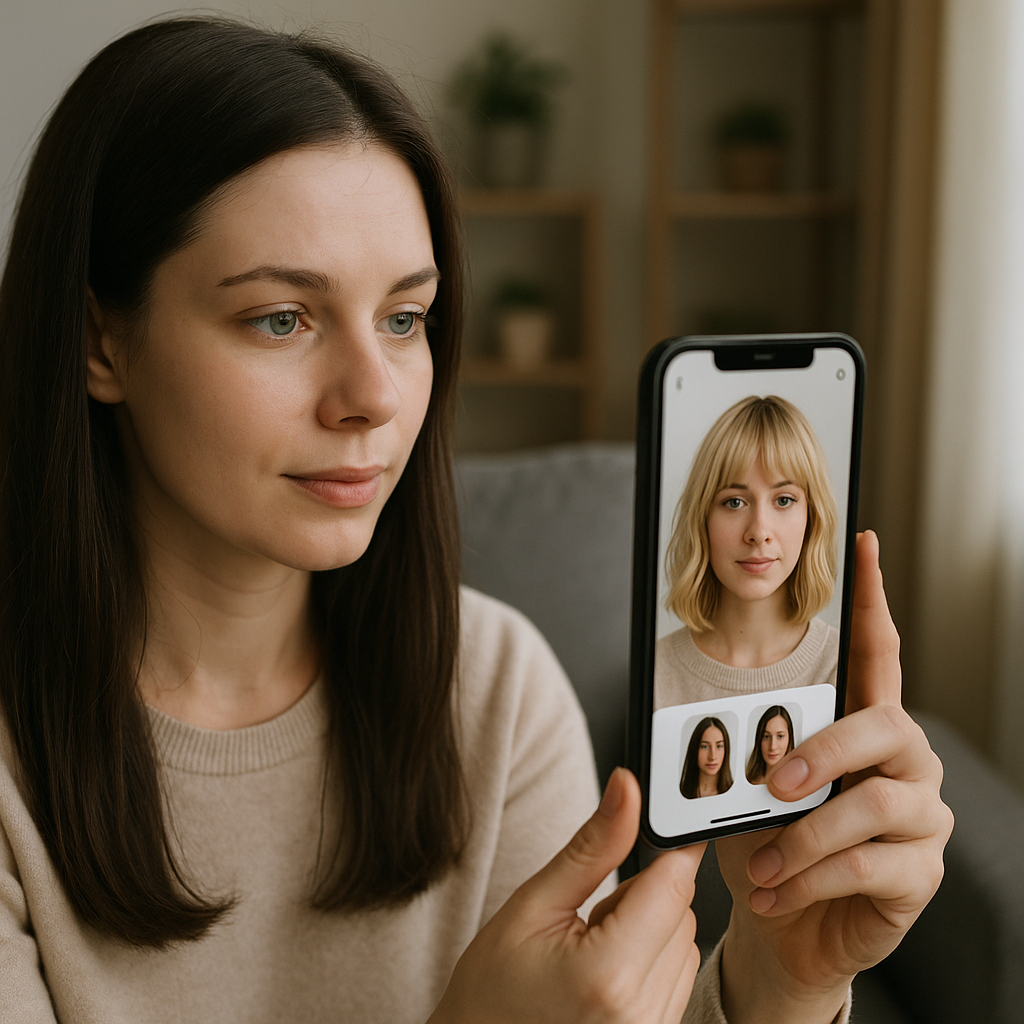
Profesionalci također koriste višeslojnu tehniku prilikom uređivanja: nekoliko puta kopiraju originalnu sliku i primjenjuju različita prilagođavanja na svaki sloj, a zatim se selektivno miješaju u različitim nivoima neprozirnosti. Iako iPhone nema tradicionalne slojeve, to možete simulirati stvaranjem različite verzije istog uklapanja i prebacivanja između njih dok ne pronađete savršenu ravnotežu.
Simuliranje naprednih tekstura i svjetlosnih efekata
Promjena boje kose samo je jedan dio jednadžbe. Vizuelna tekstura kose, uključujući prirodne naglaske, sjene i sjaj, određuje da li promjena izgleda realistično ili umjetno. iPhone vam omogućava da dodate mikro kontrast pikselima kose, stvarajući iluziju više dimenzije i refleksivnosti. Ovaj suptilni detalj je ono što uređenu fotografiju pretvara u onu koja je izgleda snimljena nakon prave sesije u salonu.
Osvijetliti kosu dok snimate originalnu fotografiju izuzetno je važno za profesionalne rezultate. Kada ćete pucati u kosu prije simulacije promjena na svom iPhoneu, odaberite prirodno osvjetljenje blizu prozora, izbjegavajući direktno svjetlo koje stvara preoštre sjene. Dobro osvijetljena fotografija nudi više tonalnih varijacija u vašoj kosi, dajući vam više informacija za rad na uređivanju.
Dodajući stratešku svjetlinu prirodnim svjetlima kose, simulirate učinak profesionalnog rezanja I bojenja. Ovaj efekat se vrši podešavanjem osvjetljenja samo u najlakšim pikselima slike, stvarajući naglaske koji izgleda odražavaju stvarno svjetlo.To je tehnika koju digitalni koloristi kose stalno koriste prilikom kreiranja vizualizacija za klijente prije nego što naprave stvarne promjene.
Komplementarne aplikacije i kada ih stvarno koristiti
Iako je izvorna aplikacija Photos moćna, postoje dodatne aplikacije koje nude specifičnu funkcionalnost promjene kose. Međutim, strateški pristup nije korištenje aplikacija na AI koji sve rade automatski, već korištenje alata koji pružaju veću ručnu kontrolu. Aplikacije poput Adobe Lightroom Mobile nude mnogo granularnije klizače za podešavanje boja od standardnih Photosa, omogućavajući profesionalnu kontrolu vrijednu studija.
OteApp i slične platforme predstavljaju stratešku evoluciju u ovom prostoru, nudeći specifične optimizacije za uređivanje kose koje prevazilaze generička podešavanja. Ove platforme integrišu AI prepoznavanje sa ručnim kontrolama, omogućavajući vam da počnete sa automatskim znakom boja, a zatim ručno precizirate svaki detalj dok ne dođe do savršenstva. Ovaj hibridni pristup je superiorniji kada koristite samo automatizaciju ili samo ručna podešavanja.
Odluka o tome koji alat treba koristiti treba biti zasnovana na složenosti željene promjene. Za suptilne promjene unutar iste porodice boja (kao što su smeđa do svjetlije smeđa), izvorni alati iPhonea su potpuno dovoljni. Za dramatične promjene (kao što je crna do platinasta plava), korištenje prateće aplikacije s većom preciznošću boja štedi sate pokušaja i grešaka.
Praktične strategije korak po korak za različite vrste promjena
Okrenite plavu kosu u smeđu iPhone-om prati drugačiji specifičan put za vožnju unazad. Da potamnite kosu, počinjete blagim smanjenjem osvjetljenja, a zatim povećava zasićenost u žuto-crvenom kanalu ovisno o željenoj nijansi smeđe boje. Ako rezultat postane previše čvrst ili vještački, dodajete kontrast ponovnom uvođenju dimenzija i prirodnih naglasaka koji su izgubljeni u tamnjenju.
Kada je zadatak posvijetliti kosu, proces je obrnut, ali osjetljiviji, jer osvjetljavanje tamne kose zahtijeva veću preciznost. Pažljivo povećavate osvjetljenje, a zatim malo smanjite zasićenost kako biste spriječili da izgleda izblijedjelo ili umjetno. Kritični korak je tada dodati topli ton rezultirajućoj plavuši, jer plava kosa previše zasićena žutim izgledom obojenim, dok plava sa zlatnim ili ružinim podtonom izgleda prirodno i zdravo.
Za promjene koje uključuju ekstremno zasićenje (kao što je prelazak na crvenu, plavu ili ružičastu kosu), profesionalna strategija nije oslanjanje samo na podešavanje boja aplikacije Photos. Snimate pravilnom svjetlošću, a zatim koristite naprednu aplikaciju za uređivanje boja za ubrizgavanje željenog tona, uvijek održavajući teksturu i dimenziju originalne kose vidljivom. Najčešća greška je stvaranje preravnog tona, kada biste trebali sačuvati prirodne varijacije svjetlosti i sjene.



