
Nabavite upozorenja o zemljotresima na iPhone-u
Najave
Jeste li ikada zamislili da primite upozorenje o zemljotresu nekoliko sekundi prije nego što se dogodi na vašem iPhoneu? Ova tehnologija postoji i dostupna vam je sada. Pokazat ćemo vam kako da aktivirate i konfigurirate upozorenja o potresu na vašem Apple uređaju.
Najave
Upozorenja o zemljotresima na iPhoneu rade kroz mrežu globalno distribuiranih senzora koji detektuju seizmičke pokrete u realnom vremenu. Kada se identificira potres, sistem šalje trenutna obavještenja svim korisnicima u pogođenom području, omogućavajući vam da imate dragocjene sekunde da se zaštitite. Ova funkcionalnost je integrirana u iOS operativni sistem od nedavnih verzija i ne zahtijeva dodatne aplikacije.
Kako uključiti upozorenja o zemljotresima na iPhone-u
Prvi korak do primanja upozorenja o potresu na iPhone-u je pristup postavkama vašeg uređaja. Otvorite aplikaciju Postavke, koja se obično nalazi na početnom ekranu, i potražite opciju “Obavijesti” ili “Upozorenja o hitnim slučajevima”. Put može neznatno varirati ovisno o verziji iOS-a koju koristite, ali funkcionalnost je dostupna u najnovijim verzijama Apple operativnog sistema.
Prilikom ulaska u ispravan odjeljak, vidjet ćete specifičnu opciju za “Upozorenja o zemljotresima” ili “Upozorenja o zemljotresima” (na engleskom). Dodirnite ovu opciju da aktivirate funkcionalnost. iPhone će tražiti vašu dozvolu da aktivirate ova upozorenja, a možete potvrditi radnju dodirivanjem “Dozvolite” ili “OK”. Ovaj proces traje samo nekoliko sekundi i ne utiče na performanse vašeg uređaja.
Pobrinite se da se upozorenja za hitne slučajeve omoguće na nivou operativnog sistema, a ne samo za zemljotrese. Neki korisnici greškom onemogućuju sva upozorenja u slučaju nužde, što takođe onemogućuje seizmička upozorenja. Obavezno se da opcija “Upozorenja o hitnim slučajevima” ili “Upozorenja vlade” bude označena zelenom ili plavom bojom, što ukazuje da je aktivna na vašem iPhoneu.
Esencijalne postavke za obavještenja o prijemu
Nakon aktiviranja upozorenja o zemljotresu, morate provjeriti da li zvučna obavještenja rade kako treba. Idite na Postavke ponovo, idite na “Sound and Touch” (ili “Sounds and Vibrations”) i potvrdite da volumen vašeg iPhonea nije prigušen. Prigušeni uređaj može spriječiti da čujete zvučno upozorenje o predstojećem zemljotresu, smanjujući efikasnost zaštite koju sistem nudi.
iPhone nudi dva oblika upozorenja o potresu: zvukove i vibracije. Vibracija je posebno korisna ako ste u bučnim okruženjima gdje zvuk može biti nečujan. Možete prilagoditi obrazac vibracija u naprednim okruženjima odabirom iz različitih opcija koje najbolje odgovaraju vašim željama.Preporučuje se da ostavite obje opcije aktivne kako biste osigurali da dobijete upozorenje u bilo kojoj situaciji.
Također se pobrinite da vaša lokacija bude omogućena na iPhone-u, jer sistem treba da zna vašu geografsku poziciju da šaljete relevantna upozorenja. Idite na postavke, odaberite “Privatnost”, zatim “Lokaciju” i potvrdite da je funkcionalnost uključena. Neki korisnici onemogućuju lokaciju da uštedite bateriju, ali to vas može spriječiti da primate upozorenja o zemljotresu specifična za vašu regiju.
Provjera praktične funkcionalnosti
Kako biste osigurali da vaša upozorenja o potresu rade kako treba, možete napraviti jednostavan test na svom iPhone-u. Otvorite aplikaciju Postavke i potražite odjeljak “Upozorenja testa” ili “Upozorenja testa”. Neki iPhone uređaji nude opciju slanja testnog upozorenja kako biste potvrdili da je sve pravilno postavljeno. Ovo upozorenje o testiranju neće biti stvarno upozorenje o potresu, ali potvrđuje da je sistem obavještenja operativan.
Nakon izvođenja testa, trebali biste dobiti vizualno i slušno obavještenje na svom uređaju. Ako ništa ne dobijete, vratite se na postavke i pregledajte svaki korak: upozorenja omogućena, zvuk uključen, omogućena odgovarajuća zapremina i lokacija. Ako čak i nakon ovih podešavanja test ne radi, razmislite o ponovnom pokretanju vašeg iPhonea isključivanjem i uključivanjem. Ovo često rješava probleme povezanosti sa serverima seizmičkog upozorenja.
Ako imate Apple Watch uparen sa svojim iPhone-om, znajte da su upozorenja o potresu također sinhronizirana sa satom. Primit ćete obavještenje na satu otprilike u isto vrijeme kada stigne na vaš iPhone, nudeći više slojeva upozorenja o predstojeći seizmički događaj.
Razumijevanje kada ćete dobiti upozorenja
Upozorenja o zemljotresu na iPhoneu rade isključivo na potresima koje su već otkrili globalni seizmometri.Sistem ne sprječava potrese niti upozorava na manje potrese koji ne predstavljaju značajan rizik za populaciju. Većina upozorenja će se slati samo za zemljotrese magnitude od približno 4,5 ili više na Richterovoj skali, ovisno o gustini naseljenosti pogođenog područja.
Kada se otkrije potres, iPhone šalje upozorenje za nekoliko sekundi, obično između 3 i 10 sekundi nakon snimanja seizmičkog događaja. Ovaj put može izgledati kratko, ali je ključno: omogućava vam da se preselite na sigurno mjesto, čučite ispod stola ili odmaknite se od prozora prije nego što vam tremor stigne. Brzina uzbune je jedna od najvrednijih karakteristika ove sigurnosne funkcionalnosti koju nudi Apple.
Također biste trebali biti svjesni da su upozorenja regionalna i specifična. Ako često putujete u druge regije ili zemlje, sistem će automatski prilagoditi upozorenja na osnovu vaše trenutne lokacije. Ova personalizacija osigurava da dobijete relevantne informacije samo o zemljotresima koji mogu utjecati na to gdje ste trenutno.
Kompletna kontrolna lista za aktiviranje upozorenja o zemljotresima na iPhoneu
Kako biste osigurali da ste ispravno aktivirali sve komponente potrebne za primanje upozorenja o potresu, koristite kontrolnu listu ispod kao referencu. Ova kontrolna lista je dizajnirana da bude praktična i jednostavna, omogućavajući vam da brzo potvrdite da je svaki korak pravilno završen. Do kraja provjere, bit ćete sigurni da ste zaštićeni potpuno funkcionalnim sistemom upozorenja na potres.
Prva stavka kontrolne liste: potvrdite da je vaš iPhone u toku sa najnovijom verzijom iOS-a. Idite na postavke, odaberite “General”, zatim “Softver Update” i instalirajte bilo koje dostupno ažuriranje. iOS ažuriranja često uključuju poboljšanja sistema za uzbunu u hitnim slučajevima, tako da je održavanje telefona ažurirano neophodno da bi se mogla imati najsnažnija moguća zaštita od zemljotresa.
Druga stavka: aktivirajte upozorenja za hitne slučajeve vlade. Otvorene postavke, potražite “obavijesti” i skrolujte do dna stranice. Pronaći ćete opciju za “Upozorenja o hitnim slučajevima” ili “Upozorenja vlade”. Pobrinite se da je omogućeno dodirivanjem prekidača pored njega. Ako ne možete pronaći ovu opciju, to znači da vaš iPhone već ima ovu funkciju omogućenu neispunjenjem obaveza i ne zahtijeva dodatnu akciju u ovom koraku.
Treća stavka: posebno aktivirajte “Upozorenja o zemljotresima” ili “Upozorenja o zemljotresima”. I dalje u istom odjeljku upozorenja za hitne slučajeve, potražite specifičnu opciju seizmičkih upozorenja. Dodirnite da aktivirate i potvrdite akciju kada je to potaknuto. Ovo je najvažniji korak, jer bez ovog specifičnog postavka omogućeno, nećete dobiti obavještenja o potresu čak i ako se uključe hitna upozorenja općenito.
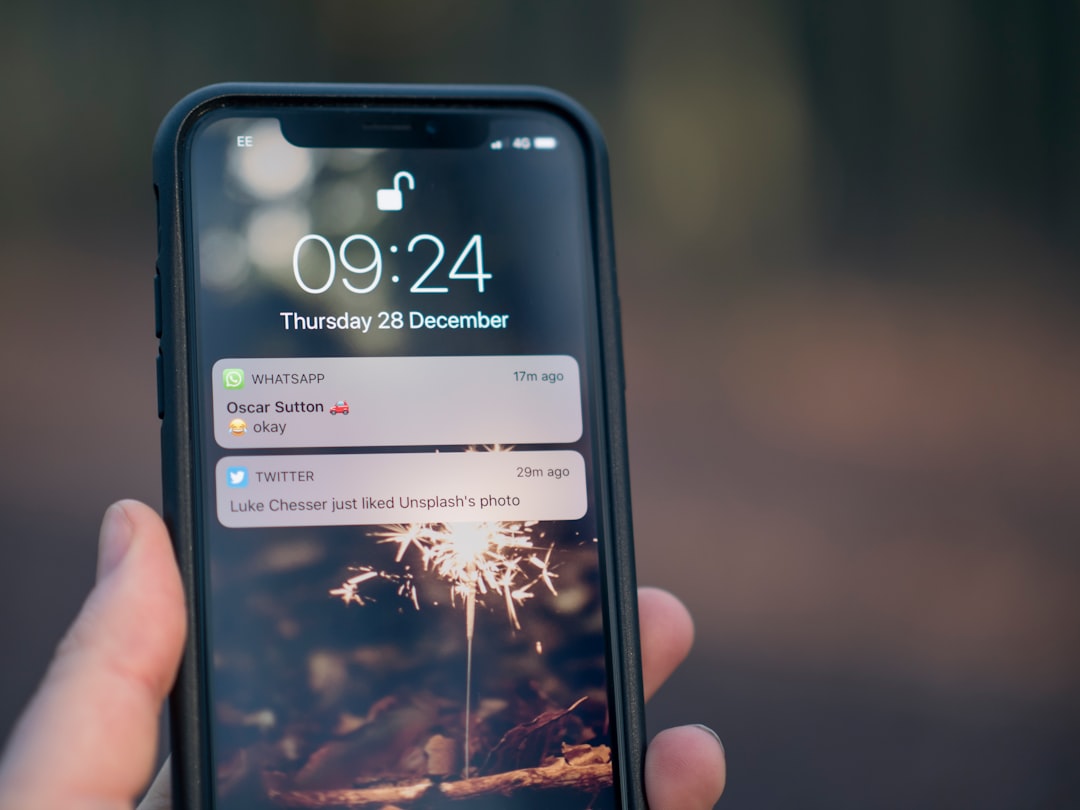
Četvrta stavka: provjerite postavke jačine zvuka i zvuka svog iPhone-a. Idite na postavke, odaberite “Sound and Touch” (ili “Sounds and Vibrations”) i osigurajte da se volumen ne priguši. Koristite dugmad za jačinu zvuka na lijevoj strani iPhone-a da povećate jačinu zvuka na maksimum ili na udoban nivo. Također omogućite vibracije kako biste osigurali da ćete primati upozorenja čak i u okruženjima u kojima ne možete čuti zvukove obavijesti.
Peta stavka: potvrdite da je lokacija omogućena na vašem iPhone-u. Idite na postavke, odaberite “Privatnost”, zatim “Lokacija”. Obavezno prebacite se (zelena ili plava). Bez aktivne lokacije, sistem neće znati gdje ste i neće moći poslati relevantna upozorenja za zemljotrese koji mogu utjecati na vašu specifičnu regiju.
Šesta stavka: testirajte rad svog sistema upozorenja. Ponovo otvorene postavke, potražite opciju “Upozorenje testa” ili “Upozorenje testa”, omogućite ovu opciju i pričekajte nekoliko sekundi. Trebali biste dobiti obavještenje o testiranju na svom iPhoneu. Ako ništa ne dobijete, pregledajte sve prethodne korake, jer nešto može biti pogrešno konfigurirano. Ako primite upozorenje o testiranju, čestitamo, zaštićeni ste od zemljotresa.
Sedma stavka: ako imate Apple Watch, sinhronizirajte ga sa svojim iPhone-om kako biste dobili upozorenja i na satu. Otvorite aplikaciju Watch na svom iPhoneu, odaberite “Obavijesti” i uključite “Alert Mirror”. Ovo osigurava da ćete biti obaviješteni o zemljotresima čak i ako ste daleko od telefona, koristeći samo sat na zglobu. Sync se automatski dešava preko Bluetooth-a ili WiFi-ja kada su uređaji blizu jedan drugom.
Osma stavka: postavite obavještenja o potresu kao uporna. Otvorena podešavanja, idite na “obaviještenja”, potražite “Upozorenja o zemljotresima” i pobrinite se da tip obavještenja bude postavljen na “kritičan” ili “hitan”. Ovo osigurava da obavještenje neće biti utišan automatski i pojavit će se istaknuto na vašem iPhone ekranu čak i ako koristite uređaj za nešto drugo.
Deveta stavka: onemogućite “Ne ometajte” tokom sati u kojima ste u opasnosti od zemljotresa. Ako putujete u aktivne seizmičke regije, pobrinite se da način “Ne ometajte” nije omogućen tokom ovih putovanja. Ovaj način može blokirati obavještenja o upozorenju na potres ako nije pravilno konfigurirano. Možete prilagoditi postavke “Ne ometajte” kako biste uvijek omogućili kritična upozorenja u slučaju nužde bez obzira na to što je način omogućen.
Deseta stavka: redovno provjeravajte da li vaše postavke upozorenja ostaju aktivne. Svaka tri mjeseca otvarajte Postavke i potvrdite da svi elementi iz prethodne kontrolne liste ostaju omogućeni. Ponekad ažuriranja iOS-a ili slučajne promjene konfiguracije mogu onemogućiti ova upozorenja. Periodična provjera osigurava da ćete ostati zaštićeni od zemljotresa na duge staze.
Napredni savjeti za korisnike iPhonea
Ako ste napredni korisnik iPhonea, postoje neke dodatne postavke koje mogu poboljšati vaše iskustvo uz upozorenja o potresu. Jedna od ovih opcija je postavljanje prečice na Siri koja automatski aktivira način hitne pomoći kada se primi upozorenje o potresu. Ovu prečicu možete kreirati koristeći aplikaciju “Shortcuts” (Shortcuts), koja vam omogućava da automatizirate složene radnje na vašem iPhone-u na osnovu specifičnih okidača.
Još jedan napredni savjet je korištenje aplikacije za automatizaciju iOS-a za slanje poruka svojim kontaktima za hitne slučajeve kada se primi upozorenje o potresu. Ova funkcija omogućava vašoj porodici i prijateljima da odmah znaju da ste sigurni ili da ste u pogođenom području. Ovu automatizaciju možete postaviti u aplikaciji “Shortcuts” postavljanjem radnje koja šalje unaprijed konfiguriranu poruku kad god se otkrije kritično upozorenje za hitne slučajeve.
Korisnici s više iPhonea ili iPada također mogu osigurati da svi Apple uređaji u porodici dobiju seizmička upozorenja omogućavajući Apple Family Sharing. Kada podijelite svoj najam sa porodicom kroz Family Sharing, svi članovi dobijaju ista upozorenja o potresu na osnovu lokacije primarnog korisnika.
Ako radite u kritičnoj industriji kao što su zdravlje, sigurnost ili infrastruktura, razmislite o postavljanju određene Apple Watch serije za primanje upozorenja uz minimalno kašnjenje. Noviji Apple satovi imaju mogućnost primanja upozorenja nekoliko sekundi brže od tradicionalnih iPhonea, dajući vam dodatno vrijeme za preduzimanje preventivnih akcija.
Rješavanje problema: Šta učiniti ako upozorenja ne funkcionišu
Ako ne primate upozorenja o potresu na svom iPhone-u uprkos tome što slijedite sve korake, prvi korak je potpuno ponovno pokretanje uređaja. Isključite svoj iPhone, pričekajte 30 sekundi, a zatim ga ponovo uključite. Ova jednostavna procedura rješava većinu problema povezanosti s serverima seizmičkog upozorenja i može vratiti funkcionalnost koja je nedostajala. Nakon ponovnog pokretanja, ponovite test upozorenja kako biste potvrdili da je problem riješen.
Ako problem i dalje postoji, provjerite svoju internetsku vezu. Upozorenja o potresu zahtijevaju aktivnu internet vezu, bilo putem WiFi-ja ili mobilnih podataka. Pokušajte se povezati na drugu WiFi mrežu ili omogućiti mobilne podatke ako koristite samo WiFi. Neki internet provajderi ili mobilni operateri mogu blokirati određene vrste saobraćaja, tako da testiranje s drugom vezom pomaže u identifikaciji da li je problem povezan s vašom mrežom.
Još jedan važan korak je provjeriti jeste li u regiji u kojoj su dostupna upozorenja o zemljotresima. Ne nude sve zemlje i regije ovu uslugu jer se oslanja na partnerstva između Applea i lokalnih seizmičkih agencija. Ako ste putovali u novu zemlju ili regiju, upozorenja možda neće biti dostupna posebno na toj lokaciji. Provjerite Appleovu web stranicu za podršku kako biste saznali koje regije nude upozorenja o zemljotresu.
Ako nijedan od prethodnih koraka nije funkcionirao, možete resetirati postavke obavještenja svog iPhonea. Idite na postavke, odaberite “General”, zatim “Reset” i odaberite “Postavke obavještenja o ponovnom postavljanju”. Ovo će vratiti zadane postavke obavještenja bez utjecaja na vaše lične podatke ili aplikacije. Nakon toga, ponovite proces aktiviranja upozorenja o potresu od početka.
Kao posljednje sredstvo, razmislite o nadogradnji svog iPhonea na najnoviju verziju iOS-a, jer greške u starijim verzijama mogu spriječiti da upozorenja o potresima rade kako treba. Otvorite postavke, idite na “General”, zatim “Software Update” i instalirajte sva dostupna ažuriranja. Nakon nadogradnje, ponovo pokrenite svoj uređaj i ponovo aktivirajte upozorenja o potresima slijedeći korake opisane ranije u ovom vodiču.



