
Kako lako očistiti Android memoriju
Najave
Vaš Android pametni telefon je spor i stalno se ruši? Rješenje može biti mnogo bliže nego što mislite. Čišćenjem memorije vašeg uređaja možete povratiti performanse i osigurati mnogo fluidnije iskustvo u svakodnevnom životu.
Najave
Android memorija radi drugačije od tradicionalne kompjuterske memorije.Kada koristite aplikacije, sistem pohranjuje privremene podatke u RAM-u kako bi im brzo pristupio, ali ovi podaci mogu akumulirati i narušiti cjelokupni rad uređaja. Razumijevanje kako upravljati ovom memorijom je od suštinskog značaja za održavanje vaš uređaj uvijek optimiziran.
Zašto je tvoja Android memorija puna
Aplikacije za pokretanje stalno troše RAM, čak i kada ih ne koristite aktivno. Svaka otvorena aplikacija, svako primljeno obavještenje i svaki pozadinski proces doprinose akumulaciji privremenih podataka na vašem telefonu. Kada se ta memorija približi granici, Android počinje da postaje primjetno sporije i aplikacije se mogu srušiti ili neočekivano zatvoriti.
Osim toga, keširanje aplikacija se akumulira tokom vremena, pohranjujući slike, video zapise i podatke sa web stranica koje ste posjetili. Ova keš memorija postoji kako bi se sadržaj brže učitao u budućim posjetama, ali može zauzeti gigabajte prostora ako se ne upravlja redovno. Privremene datoteke iz nepotpunih preuzimanja, podaci iz dugo neiskorištenih aplikacija i sistemski dnevnici također troše vrijedan prostor.
Metoda 1: Brzo čišćenje kroz postavke
Najjednostavniji način za čišćenje Android memorije je pristup izvornim postavkama operativnog sistema. Ne morate instalirati eksterne aplikacije ili raditi komplikovane procedure, jer sam Android nudi moćne alate za ovaj zadatak. Ova metoda je sigurna i preporučena od strane sami Google programeri.
Za početak, otvorite postavke uređaja i potražite “Apps” ili “Application Manager”. Ovisno o verziji Androida i proizvođača vašeg telefona, naziv može malo varirati. Ovdje ćete vidjeti kompletnu listu svih aplikacija instaliranih na vašem telefon, obično organizirano prema količini memorije koju konzumiraju. Dodirnite aplikaciju koja zauzima najviše prostora i odaberite opciju “Cache Clear”. Ova akcija uklanja privremene podatke bez štete radu aplikacije.
Ako želite da budete agresivniji, možete odabrati “Clear Data” umjesto samo keš memorije. Međutim, budite oprezni, jer će to izbrisati sve postavke, prijave i podatke sačuvane lokalno od aplikacije. Ponovite ovaj proces s aplikacijama koje troše najviše memorije i primijetit ćete značajno poboljšanje performansi vašeg Androida za nekoliko minuta.
Metoda 2: Zatvori aplikacije u pozadini
Aplikacije koje rade u pozadini konzumiraju RAM čak i kada ne komunicirate s njima. Često ove aplikacije nastavljaju raditi jer su ostavljene otvorene i nikada nisu pravilno zatvorene. Ručno zatvaranje ovih aplikacija jedan je od najbržih načina da se odmah oslobodi memorija.
Da biste pristupili otvorenim aplikacijama, prevlačite se s kraja ekrana vašeg uređaja i držite na sekundu. Ovo će otvoriti nedavni meni aplikacija, koji prikazuje sve aplikacije koje su nedavno korištene. Vidjet ćete vizualnu listu aplikacija s opcijama za zatvaranje. Prevucite svaku aplikaciju lijevo ili desno ili dodirnite dugme za zatvaranje (obično simbol X ili minus) da biste je potpuno završili.
Vrijedan savjet je da redovno pregledate koje aplikacije zaista trebate ostaviti otvorene. Društvene mreže poput Facebooka, Instagrama i TikToka često su najveći potrošači memorije u pozadini. Ako ne morate odmah primati obavještenja sa ovih platformi, potpuno ih zatvorite i otvorite samo kada želite. Ovo može povratiti stotine megabajta RAM-a, ovisno o tome koliko ste teških aplikacija imali na raspolaganju.
Metoda 3: Uništavanje ili onemogućiti nepotrebne aplikacije
Mnogi pametni telefoni dolaze s unaprijed instaliranim aplikacijama koje nikada ne koristite. Ove aplikacije duhova stalno troše memoriju, skladištenje i baterije, čak i kada niste svjesni toga. Njihovo čišćenje može osloboditi iznenađujuću količinu resursa.
Ponovo pristupite menadžeru aplikacija u postavkama i potražite aplikacije koje nikada ne otvarate ili ne prepoznajete. Dodirnite svaku i provjerite opciju “Uninstall”. Ako je dugme za deinstall sivo, to znači da je to sistemska aplikacija koja se ne može ukloniti, ali je možete onemogućiti odabirom “Disable”. Aplikacije sistema sa invaliditetom se više neće pojavljivati u vašem meniju aplikacija i neće trošiti resurse.
Počnite s listom aplikacija organiziranih korištenjem. Ako aplikacija nije korištena nekoliko mjeseci, ona je idealan kandidat za deinstalaciju. Zapamtite da uvijek možete ponovo instalirati aplikacije kasnije kroz Google Play Store ako se predomislite. Ovaj minimalistički pristup održava vaš Android čistim i odgovornim na duge staze.
Metoda 4: Očistite keš cjelokupnog sistema
Pored pojedinačnih keš memorije svake aplikacije, postoji sistemska keš memorija koja akumulira podatke iz cijelog Androida. Čišćenje ove keš memorije je dublja operacija koja uklanja mnogo privremenih podataka odjednom, što rezultira značajnim oslobađanjem prostora.
Da biste to učinili, idite na Postavke, odaberite “Storage” ili “Storage and Cache” i potražite opciju “Clear Cache” ili “Clear Temporary Files”. Na nekim telefonima, ova opcija je u “File Manager” ili “My Storage”. Dodirnite na njega i potvrdite radnju. Sistem će početi da obrađuje i uklanja sve ove privremene datoteke, koje mogu potrajati nekoliko minuta u zavisnosti od toga koliko se keš akumulira.
Ova operacija je posebno korisna kada smatrate da je telefon znatno sporiji od normalnog. Mnogi korisnici doživljavaju primjetno povećanje brzine ubrzo nakon čišćenja sistemske keš memorije. Prednost je u tome što ova operacija ni na koji način ne utiče na njihove aplikacije ili lične podatke.
Trenutni trendovi u optimizaciji Android memorije
Tehnološki stručnjaci u 2024. godini primjećuju veliku promjenu u načinu na koji korisnici razmišljaju o čišćenju memorije. Alati za čišćenje trećih strana, koji su bili popularni prije nekoliko godina, postaju manje relevantni jer moderni Android upravlja memorijom mnogo bolje izvorno.Google programeri su implementirali inteligentne algoritme koji automatski oslobađaju memoriju kada je to potrebno, smanjujući potrebu za čestim ručnim intervencijama.
Trenutni trend je fokusiranje na dobre prakse upravljanja aplikacijama umjesto oslanjanja na automatska sredstva za čišćenje. Iskusni korisnici sada radije aktivno upravljaju kojim aplikacijama rade u pozadini, onemogućuju nepotrebna obavještenja i povremeno rade logična čišćenja.
Platforme poput OteAppa dokumentiraju ove promjene ponašanja i pomažu korisnicima da shvate da čišćenje Android memorije ne mora biti komplikovan zadatak. Moderna filozofija je jednostavnost i efikasnost: umjesto instaliranja više aplikacija za čišćenje, koristite izvorne Android alate s inteligencijom i svrhom.
Najbolje prakse za održavanje čiste Android memorije
Uspostavljanje redovnih rutina održavanja je mnogo efikasnije od povremenog drastičnog čišćenja. Ne morate stalno čistiti memoriju ako znate kako spriječiti nakupljanje. Prva bitna praksa je da redovno pregledate svoje dozvole za prijavu. Idite na Postavke, idite na “Prognoze” i onemogućite pristup lokaciji, kameri i mikrofonu za aplikacije kojima ove funkcije zapravo nisu potrebne.
Još jedna važna praksa je ograničavanje aplikacija koje mogu raditi u pozadini. Mnoge aplikacije automatski traže ovu dozvolu, ali je možete selektivno odbiti. Idite na postavke, potražite “Spašavanje baterije” ili “Optimizaciju baterije” i dodajte aplikacije koje želite biti ukinut kada se ne koristi. Na ovaj način, kada ne koristite aktivno društvene mreže ili aplikaciju za striming, automatski će se zatvoriti.
Postavite mjesečni raspored za temeljitije čišćenje vašeg Androida. Potrebno je nekoliko minuta da pregledate svoje nedavne aplikacije, uklonite sve nepotrebno, očistite keš teških aplikacija i organizirate svoje fascikle. Ovo preventivno održavanje sprječava vaš telefon da dođe do tačke da budete neobično spori. Mnogi korisnici koji implementiraju ove prakse navode da njihovi telefoni održavaju svoje originalne performanse još mnogo duže.
Obratite posebnu pažnju na aplikacije koje traže česta ažuriranja. Dobro optimizirane aplikacije primaju ažuriranja koja poboljšavaju efikasnost memorije. Održavajte svoje aplikacije ažurnim kako biste osigurali da rade s najboljim praksama upravljanja resursima. Ako aplikacija i dalje djeluje vrlo teško čak i nakon nadogradnje, razmislite o korištenju lakše alternative ili njenom pristupu preko pretraživača kada je to moguće.
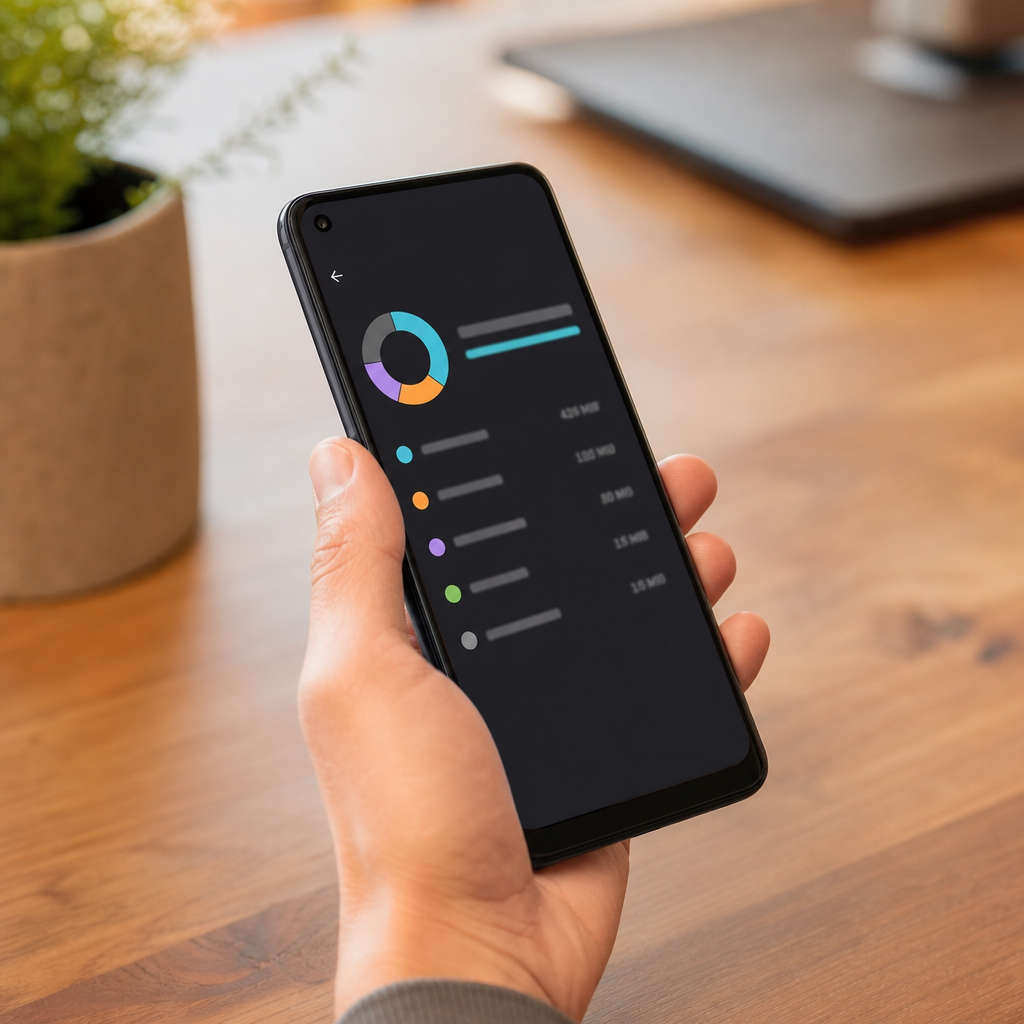
Praćenje vaše memorije jednako je važno kao i čišćenje RAM-a. Redovno idite na Postavke i provjerite graf skladištenja kako biste razumjeli šta troši najviše prostora. Stare fotografije i video zapisi često zauzimaju većinu prostora, kao i preuzimanja koja ste zaboravili postojala. Razmislite o korištenju usluga u oblaku kao što je Google Photos za podršku vašim slikama i oslobađanje lokalnog prostora na vašem Android uređaju.
Od sada imate potpuno znanje o tome kako da vaš Android ostane optimiziran i reagira. Kombinacija redovnog čišćenja keša, inteligentnog upravljanja pozadinskim aplikacijama i dobrih preventivnih praksi stvorit će mnogo superiornije iskustvo. Vaš pametni telefon će biti brži, imati trajnije baterije i nikada više nećete patiti od frustrirajućih sudara uzrokovanih preopterećenom memorijom.



