Kako Pretvoriti voj telefon u Alexa Free
Najave
Možete pretvoriti svoj telefon u pametnog glasovnog asistenta sličnog Alexa bez trošenja bilo čega. Postoje besplatne aplikacije koje repliciraju sličnu funkcionalnost, omogućavajući vam da kontrolišete svoj povezani dom, vršite brze pretrage i organizirate zadatke samo glasovnim komandama.U ovom vodiču, naučit ćete kako konfigurirati ova rješenja korak po korak.
 Zatražite aplikaciju Amazon Alexa
Klasifikacija starenosti
Besplatna
Autor:
Red Two Apps (RTA Ltd)
Platforma:
Android
Cijena:
Slobodan
ΜPreuzmite na Google Play
Zatražite aplikaciju Amazon Alexa
Klasifikacija starenosti
Besplatna
Autor:
Red Two Apps (RTA Ltd)
Platforma:
Android
Cijena:
Slobodan
ΜPreuzmite na Google Play
Najave
Trend korištenja glasovnih asistenata eksponencijalno je rastao posljednjih godina, ali ne žele svi ulagati u određeni uređaj kao što je Echo. Dobra vijest je da već imate na dlanu moćan alat koji može učiniti upravo sve ovo. Pretvaranje pametnog telefona u pametnog asistenta je jednostavnije nego što mislite, a još bolje: ne morate ništa platiti za to.
Zašto pretvoriti svoj telefon u glasovnog asistenta?
Vaš život postaje praktičniji kada možete obavljati zadatke samo glasovnim komandama.Otvorene aplikacije, slanje poruka, kontakti sa pozivima, postavljanje podsjetnika, pa čak I kontrolu pametnih uređaja kod kuće sve je to moguće bez dodirivanja telefonskog ekrana.Osim toga, već ste platili telefon, tako da nema dodatnih troškova za aktiviranje ovih funkcija.
Glasovni asistenti također pomažu osobama s oštećenjem vida ili smanjenom pokretljivošću da bolje koriste svoje uređaje. Za one koji voze, ova funkcija je posebno korisna, jer vam omogućava da držite ruke na volanu dok upravljate aplikacijama. Zamislite da zovete, šaljete audio na WhatsApp ili konsultantski saobraćaj bez skretanja pažnje sa puta.
Ekonomski gledano, izbjegavate kupovinu Echo, Google Home ili drugih namjenskih uređaja, koji koštaju između 200 i 800 reala. Vaš telefon već sve ovo radi prirodno, posebno ako koristite besplatne aplikacije dostupne u službenim trgovinama. Investicija koju ste napravili u pametnom telefonu već se umnožava kada otkrijete ove skrivene mogućnosti.
Razumijevanje pomoćnika domorodačkog glasa na vašem mobilnom telefonu
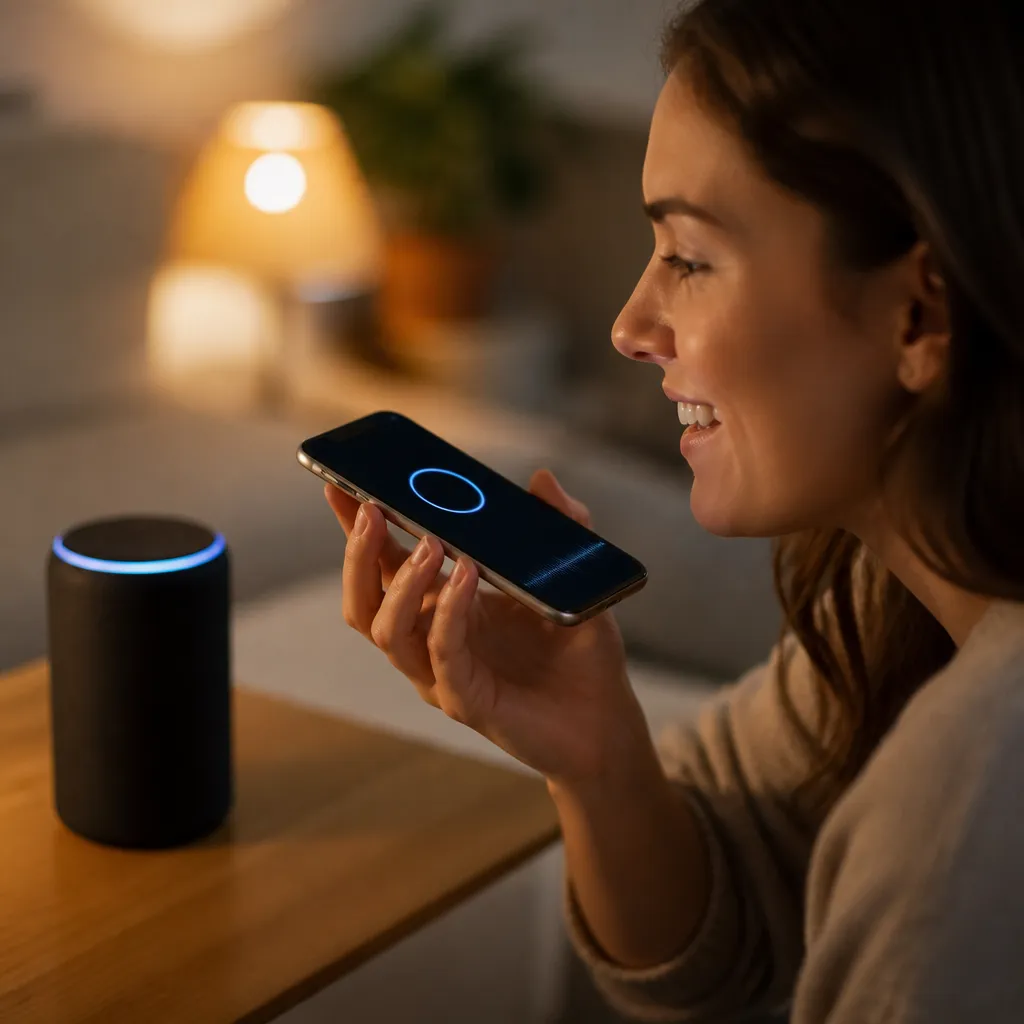
Vaš telefon već dolazi sa integrisanim glasovnim asistentom, ali ga možda nećete pravilno iskoristiti. Ako koristite Android, Google Assistant je tu, spreman da odgovara na vaše komande.Za korisnike iPhonea, Siri nudi sličnu funkcionalnost, iako s nekim razlikama u performansama i kapacitetu.
Ovi domaći asistenti rade bolje nego što mislite kada su pravilno postavljeni. Prepoznaju vaš glas, razumiju prirodne komande i neprimjetno se integriraju s aplikacijama koje su već instalirane na vašem telefonu. Većina ljudi ne iskorištava puni potencijal ovih alata samo zato što ne znaju kako aktivirati ili trenirati svoje uređaje.
Razlika između osnovnog asistenta i optimiziranog asistenta je u konfiguraciji. Kada odvojite vrijeme da prilagodite preferencije, kreirate rutine i povežete pametne uređaje, mobilni telefon postaje univerzalni daljinski upravljač za vaš digitalni život. Ova transformacija ništa ne košta, zahtijeva samo poznavanje dostupnih funkcionalnosti.
Korak po korak: Omogućavanje Google Assistant-a na Androidu
Ako koristite Android, omogućavanje Google Assistant-u je prvi korak da pretvorite svoj telefon u pametnog asistenta. Otključajte telefon i idite na Postavke. Tražite “Apps” ili “Standard aplikacije” ovisno o vašoj Android verziji.
Unutar postavki aplikacije, locirajte i otvorite “Google” ili pretražite direktno za “Google Assistant” u pretraživanju postavki. Kada pronađete odjeljak čarobnjaka, omogućite dozvolu da ga koristite. Zatim se vratite na početni ekran i držite pritisnite dugme Home ili recite “Hej, Google” da provjerite radi li ispravno.
Da biste izvukli maksimum iz čarobnjaka, idite na specifične postavke Google Assistant-a dodirivanjem ikone profila u gornjem desnom uglu Google aplikacije. Odaberite “Postavke” i odaberite “Google Assistant”. Ovdje ćete vidjeti opcije za prilagođavanje glasa, jezika i čak kreirati automatske rutine koje izvode više radnji sa jednom komandom.
Ključni korak je da se obuči prepoznavanje glasa čarobnjaka.U odjeljku postavki Google Assistant-a potražite “Prepoznavanje glasa” i završite proces obuke.Ovo značajno poboljšava tačnost u otkrivanju vaših komandi i smanjuje pogrešnu interpretaciju.
Postavljanje Siri na iPhone za napredne zadatke
Ako posjedujete iPhone, Siri je vaš izvorni glasovni asistent i nudi mnogo više nego što većina korisnika misli. Idite na postavke, potražite “Siri i pretražite” i uključite opciju “Slušajte ‘Hej Siri'”.
Siri na iOS-u vam omogućava da kreirate prilagođene prečice koje rade gotovo kao rutine Google Assistant. Otvorite aplikaciju “Backboards” (koja dolazi instalirana na modernim iPhone uređajima) i počnite kreirati automatizacije. Na primjer, možete kreirati naredbu koja otvara više aplikacija, šalje automatske poruke ili obavlja radnje na povezanim HomeKit uređajima.
Da biste poboljšali operaciju, konfigurirajte Siri da prepoznate svoj glas posebno. Pod postavkama, unutar “Siri i pretraga”, odaberite “Koristite lokalne podatke o obuci” i dovršite proces prepoznavanja glasa. Ovo osigurava da samo vi možete aktivirati određene osjetljive komande, povećavajući sigurnost vašeg uređaja.
Vrijedan savjet je kombinirati Siri sa Appleovim HomeKit-om. Ako imate kompatibilne pametne uređaje kod kuće, možete kontrolirati rasvjetu, temperaturu i sigurnost samo glasovnim komandama putem vašeg iPhonea. Integracija je besprijekorna i ne zahtijeva aplikacije trećih strana da rade ispravno.
Besplatne aplikacije koje proširuju karakteristike
Pored domaćih asistenata, postoje aplikacije trećih strana dostupne besplatno u službenim trgovinama koje značajno proširuju mogućnosti vašeg mobilnog telefona. Aplikacija IFTTT vam omogućava da kreirate sofisticirane automatizacije povezujući svoje omiljene aplikacije bez programiranja.Sa IFTTT-om možete raditi stvari poput automatskog čuvanja fotografija u oblaku ili primanja personaliziranih obavještenja na osnovu određenih događaja.
Još jedna zanimljiva aplikacija je Tasker (za Android), koji radi još bolje kada se koristi u suradnji s Google Assistant. Tasker vam omogućava da kreirate prilagođene profile koji automatski izvode složene radnje kada se aktiviraju određeni okidači. Na primjer, kada dođete kući, možete podesiti svoj telefon da aktivira WiFi, smanji svjetlinu ekrana i automatski otvorite svoje omiljene aplikacije.
MacroDroid je pristupačnija alternativa Taskeru sa intuitivnijim interfejsom.Ova aplikacija vam omogućava da kreirate makroe koji automatizuju dnevne rutine, kao što je onemogućavanje obavještenja kada ulazite na sastanke ili uključite baterijsku lampu u hitnim situacijama. Besplatna verzija nudi dovoljno robusne funkcionalnosti za većinu korisnika.
Za one koji žele integraciju sa više usluga u oblaku, Zapier nudi besplatan plan koji vam omogućava da povežete stotine aplikacija. Možete automatizovati složene tokove rada, kao što je čuvanje priloga e-pošte na određenu fasciklu ili kreiranje automatskih podsetnika zasnovanih na dolaznim porukama.
Kontrolisanje pametnih uređaja sa svojim mobilnim telefonom
Pretvaranje mobilnog telefona u kontrolni centar za pametne uređaje je jedna od najpraktičnijih upotreba glasovnog asistenta. Za to prvo morate osigurati da vaši uređaji (pametne lampe, termostati, kamere, itd.) budu povezani na istu WiFi mrežu kao i vaš mobilni telefon.Većina proizvođača nudi svoje aplikacije, ali postoji i mogućnost korištenja jedinstvene platforme.
Aplikacija Google Home (besplatno) vam omogućava dodavanje i upravljanje više kompatibilnih pametnih uređaja na jednom mjestu. Možete zajedno kreirati virtuelne “sobe” i grupisati uređaje, olakšavajući pokretanje glasovnih komandi poput “Okrenite svjetla u sobi” umjesto da morate specificirati svaki uređaj pojedinačno. Interfejs je intuitivan i omogućava automatizacije zasnovane na vremenu ili lokaciji.
Ako koristite Apple uređaje, aplikacija Home nudi sličnu funkcionalnost s još snažnijim automatizacijama kroz prilagođene scene. Možete postaviti scenu “Laku noć” koja isključuje sva svjetla, zaključava vrata i prilagođava temperaturu istovremeno s jednom glasovnom komandom za Siri.
Također možete koristiti aplikaciju svakog pojedinačnog proizvođača ako više volite granularnu kontrolu. Većina brendova dozvoljava glasovnu kontrolu ako povežete pomoćni račun (Google ili Apple) sa svojom aplikacijom. Neki proizvođači, kao što su Positive i Positive Home, već nude izvornu kompatibilnost sa Google Assistant, olakšavajući integraciju.
Stvaranje prilagođenih rutina u svom pomoćniku
Rutine su sekvence akcija koje vaš čarobnjak izvodi kao odgovor na jednu naredbu ili određeni događaj. U Google Assistant-u, kreirate rutine pristupom postavkama čarobnjaka, odabirom “Routines”, a zatim “Create rutina”. Možete postaviti naredbu za aktivaciju (kao što je “Dobro jutro”) i zatim dodati nekoliko radnji koje bi se trebale dogoditi kada se ova naredba da.
Dobro postavljena dobra jutarnja rutina može: pročitajte sažetak vašeg kalendara, dajte najvažnije vijesti dana, pokažite vremensku prognozu i postavite pjesmu za početak dana. Sve se to dešava automatski kada samo kažete “Dobro jutro” svom asistentu. Skladite vrijedne minute svako jutro i započnite dan uz već sažete važne informacije.
Drugi praktičan primjer je kreiranje rutine za vrijeme kada odete od kuće. Komanda poput “Odlazim” može onemogućiti WiFi, aktivirati sigurnosnu kameru, otključati rutinu odsustva kako biste automatski isključili svjetla i postaviti podsjetnik da provjerite ako zatvorite vrata. Ove rutine značajno povećavaju efikasnost vašeg dana.
Na iPhoneu, automati rade preko aplikacije Shortcuts. Možete kreirati ličnu prečicu koja, kada se pokrene, obavlja niz složenih zadataka. Za razliku od Google Assistant-a, Siri na iOS-u vam također omogućava kreiranje vremenski zasnovanih automatizacija (kao što je 7 ujutro) koje automatski felgira bez potrebe za glasovnom komandom. Ovaj nivo automatizacije čini vaš iPhone pravim inteligentnim kontrolnim centrom.
Integracija Cloud usluga i popularnih aplikacija
Da biste maksimizirali funkcionalnost svog glasovnog asistenta, morate povezati svoje omiljene usluge i aplikacije. Većina asistenata podržava integraciju s Google Drive, Outlook, Spotify, YouTube, Netflix i mnogim drugim uslugama. Da biste integrirali ove usluge, idite na postavke vašeg čarobnjaka i pretražite “Povezane usluge” ili “Povezane račune”.
Uz Spotify povezan s vašim asistentom, možete jednostavno reći 'Igrajte opuštajući muzički” i čarobnjak će automatski pokrenuti odgovarajuću listu za reprodukciju. Ako koristite Google Photos, možete zamoliti čarobnjaka da pokaže svoje fotografije iz određenog perioda ili mjesta. Ove integracije stvaraju fluidno iskustvo u kojem se vaš mobilni telefon bez napora prilagođava vašim potrebama.
Za produktivnost, integrirajte svoj Google kalendar ili Outlook s čarobnjakom. Zatim možete tražiti da dodate termine samo govoreći: 'Čarobnjaci, zakažite sastanak s Johnom sutra u 15:00. Čarobnjak će automatski kreirati događaj, poslati pozive ako je potrebno, pa čak i postaviti podsjetnike na osnovu vremena putovanja do lokacije. Ovo eliminiše potrebu za ručnim otvaranjem aplikacije za kalendar.
Također možete integrirati aplikacije za zadatke kao što su Todoist ili Google Tasks. Možete reći 'Dodajte da kupite mlijeko na moj list” i čarobnjak će automatski kreirati zadatak. Kasnije, kada ste u supermarketu, čarobnjak vas može upozoriti na artikle koje ste planirali kupiti, na osnovu vaše lokacije i vaše sinhronizovane liste obaveza.
Optimiziranje prepoznavanja glasa radi bolje preciznosti
Kvalitet mikrofona vašeg telefona direktno utiče na tačnost prepoznavanja glasa. Obavezno stavite mikrofon čist i gladak, posebno ako koristite zaštitnu masku. Neke telefonske kućišta mogu delimično blokirati zvuk, smanjujući kvalitet preuzimanja. Ako je moguće, odaberite naslovnice sa dobro definisanim rupama mikrofona ili povremeno uklonite poklopac dok koristite asistenta.
Okruženje je također važno dosta preciznosti Pokušajte koristiti asistenta na mjestima s manje pozadinske buke za obuku boljeg prepoznavanja. Zvukovi kao što su automobili u prolazu, mašine za pranje rublja ili televizija mogu zbuniti asistenta i uzrokovati da pogrešno tumači svoje komande Što više koristite asistenta u čistom okruženju, to bolje postaje posebno prepoznavanje vašeg glasa.
Održavajte ažurirani softver za telefone, jer proizvođači i programeri često objavljuju ažuriranja koja poboljšavaju performanse glasovnog asistenta. Ova ažuriranja uključuju poboljšanja modela prepoznavanja prirodnog jezika, podršku za nove jezike i kompatibilnost s novim uređajima i uslugama. Omogućavanje automatskih ažuriranja osigurava da uvijek imate najoptimiziraniju verziju čarobnjaka.
Ako govorite portugalski, razmislite o obuci asistenta posebno na tom jeziku u svom okruženju. Svaki jezik ima drugačiji model prepoznavanja, a obuka na portugalskom će značajno poboljšati tačnost asistenta kada razumijete svoje komande.
Sigurnost i privatnost kada koristite glasovne asistente
Korištenje aktivnog glasovnog asistenta donosi legitimne probleme privatnosti. Pomoćnik nastavlja da sluša dok čeka vašu naredbu o aktivaciji ("Hej, Google” ili" Hej, Siri”), a to prirodno izaziva zabrinutost u vezi sa prikupljanjem podataka. Dobra vijest je da imate kontrolu nad tim kroz dostupne postavke privatnosti.
U Google Assistant-u možete pristupiti 'Activity History” i vidjeti sve što je snimljeno. Osim toga, možete direktno izbrisati povijest ili postaviti automatsko brisanje nakon 3 ili 18 mjeseci. Također je moguće potpuno onemogućiti pohranu u povijesti ako preferirate maksimalnu privatnost, iako to utiče na tačnost čarobnjaka.
Appleov Siri nudi drugačiji pristup, obrađujući mnoge komande lokalno na vašem uređaju bez slanja na servere. To znači da Siri aktivacije često ne ostavljaju vaš iPhone, povećavajući privatnost. Međutim, neke napredne kontrole i dalje zahtijevaju vezu s Apple serverima, a možete vidjeti i izbrisati ovu povijest u postavkama privatnosti.
Najbolja praksa je da redovno pregledate koje aplikacije i usluge su dozvoljene za pristup vašim uslugama čarobnjačkog povezivanja koje više ne koristite i ograničite dozvole samo u mjeri u kojoj je to potrebno. Također onemogućite čarobnjaka u situacijama kada drugi mogu imati pristup vašem telefonu ili postavite glasovnu autentifikaciju za osjetljive komande kao što su plaćanje ili pristup ličnim podacima.
Problem sa uobičajenim problemima sa glasovnim asistentima
Ako vaš pomoćnik ne odgovara na komande, prvi korak je provjeriti da li je stvarno aktiviran na Androidu, držite dugme Home ili izgovorite naredbu za aktivaciju naglas Ako se ništa ne dogodi, vratite se na postavke Google Assistant i potvrdite da je omogućeno za Siri, pobrinite se da opcija 'Listen Ei Siri” bude uključena u postavke.
Kada asistent sluša, ali ne razumije vaše komande, to može biti problem mikrofona ili ambijentalne buke.Pokušajte govoriti jasnije i u mirnom okruženju.Ako problem potraje, provjerite radi li mikrofon s drugim aplikacijama, kao što je snimanje zvuka ili upućivanje poziva.Ako je mikrofon mobilnog telefona oštećen, možda će mu trebati profesionalna popravka.
Pomoćnici koji ne mogu obavljati radnje (kao što je nemogućnost uključivanja pametnog svjetla) često imaju problema s povezivanjem. Pobrinite se da je telefon povezan na istu WiFi mrežu kao i pametni uređaj.Neki kućni ruteri blokiraju komunikaciju između uređaja prema zadanim postavkama (funkcija izolacije gostiju), tako da ćete možda morati isključiti ovu opciju.Pokušajte da isključite i vratite pametni uređaj na WiFi.
Ako nijedna automatizacija ne radi kako se očekivalo, problem je obično s integracijom usluga. Pogledajte povezane račune u okruženjima čarobnjaka i pokušajte ponovo povezati usluge.Ponekad tokeni autentifikacije ističu i treba ih vratiti.Tako da je uobičajeno da ažuriranja aplikacija privremeno prekinu integracije dok se obje ne sinhronizuju.
Proširivanje mogućnosti sa naprednim komandama
Pored osnovnih komandi kao što su 'šta je vrijeme?” ili 'sviraj mi pjesmu”, vaš čarobnjak podržava mnogo složenije komande. Možete usmjeriti više radnji u jednu naredbu koristeći strukture poput 'Hej Google, za deset minuta me podsjetiti da pozovem svoju mamu i sviram radnu muziku”. Čarobnjak će ovo podijeliti na odvojene zadatke i izvršiti oba.
Obrada prirodnog jezika vam omogućava da govorite prirodno bez praćenja krutog obrasca. Ne morate tačno reći 'okrenite svjetlo u sob”', možete jednostavno reći 'ostavite to jasnije ovdje, a asistent će ga protumačiti kao traženje da povećate svjetlost. Što ga više koristite na ovaj način, to više asistent uči da prepozna vaše preferencije i način govora.
Za napredne korisnike, IFTTT vam omogućava da kreirate složene logičke uslove. Možete, na primjer, kreirati naredbu koja provjerava vašu lokaciju, doba dana i status pametnih uređaja prije izvođenja radnji. Ovo omogućava inteligentno ponašanje koje izgleda magično, kao što je čarobnjak automatski prilagođava temperaturu kada se približite kući u kasnim popodnevnim satima.
Google Assistant takođe podržava komande za kontinuirane razgovore, gde možete postavljati više pitanja bez ponavljanja naredbe o aktiviranju. Ovo je posebno korisno za pretrage ili kada postavljate više pitanja zaredom na istu temu.
Maksimiziram produktivnost sa svojim Transformisanim asistentom
Kada se vaš telefon pretvori u punog asistenta, vaša produktivnost značajno raste jer obavljate previše zadataka dok ste fokusirani na druge stvari Vozeći na posao, možete zamoliti asistenta da pročita vaše važne e-poruke, doda zadatke i postavi podsjetnike bez da dirate telefon.
U kuhinji, glasovni asistent na vašem mobilnom telefonu može biti posebno vrijedan. Možete naručiti recepte, pretvoriti mjerne jedinice, postaviti tajmere za različita jela, pa čak i napraviti liste za kupovinu dok kuhate, držeći ruke čistim i zauzetim. Pomoćnik radi kao virtuelni sous kuhar koji se nikada ne umori.
Tokom treninga ili treninga, asistent može da kontroliše muziku, obeležava vremenske intervale, pa čak i da pruži motivaciju. Zamislite da radite vežbe kod kuće dok vaš asistent prati vreme svakog seta, pušta muziku visoke energije i prilagođava pametno osvetljenje prostorije kako bi se stvorilo idealno okruženje za vežbanje.
U radu na daljinu, asistent koordinira vaš raspored, postavlja podsjetnike za sastanke, kontrolira pametne uređaje iz kućne kancelarije, a može čak i upravljati osnovnim komunikacijama. Možete biti na video sastanku dok tražite od asistenta da pošalje e-poštu, dodajte stavku na listu obaveza i postavite podsjetnik za kasnije, sve u pozadini bez prekida.