
Naučite povećati memoriju telefona svoje ćelije uz ovu aplikaciju
Najave
Jeste li ikada osjetili da vaš pametni telefon visi kada vam je najpotrebniji? U Brazilu, mnogi uređaji dostižu ograničenje skladištenja. Ovo se dešava fotografijama, video zapisima, aplikacijama i ažuriranjima. U ovom vodiču ćete naučiti kako povećati memoriju svog telefona.
Najave
Uz prave upute, možete osloboditi prostor i poboljšati performanse. Ovo bez promjene uređaja. Ali važno je odabrati pouzdanu aplikaciju.
Prije promjene, rezervišejte svoje datoteke.Od suštinskog je značaja razumjeti razliku između čišćenja keša i brisanja ličnih podataka.U sljedećim dijelovima naučit ćete kako odabrati idealnu aplikaciju i kako je sigurno konfigurirati.
Ključna učenja
- Shvatite zašto se telefon puni i na koje signale treba obratiti pažnju.
- Kako povećati memoriju pametnog telefona sa pouzdanom aplikacijom.
- Koje resurse tražiti u jednom aplikacija za povećanje ćelijske memorije.
- Pažljivo kada čistite keš memoriju I datoteke bez gubitka važnih podataka.
- Korak po korak da instalirate i konfigurirate a aplikacija za oslobađanje prostora na mobilnom.
Zašto se memorija mobitela popunjava I kako identificirati signale
Ako telefon uspori ili da greške, to je obično zbog skladištenja ili RAM-a. Znanje razlike između njih pomaže vam da znate šta da radite. Možete očistiti memoriju mobilnog telefona ili osloboditi prostor bez gubitka važnih podataka.
Simptomi pune memorije I sporih performansi
Telefon može usporiti prilikom otvaranja aplikacija. Može se mnogo srušiti i nenamjerno ponovo pokrenuti. Kameri je potrebno više vremena za uštedu fotografija, a ažuriranja daju grešku u prostoru.
Ako telefon prikazuje “full memory”, to je signal. U više zadataka aplikacijama je potrebno vrijeme za punjenje.
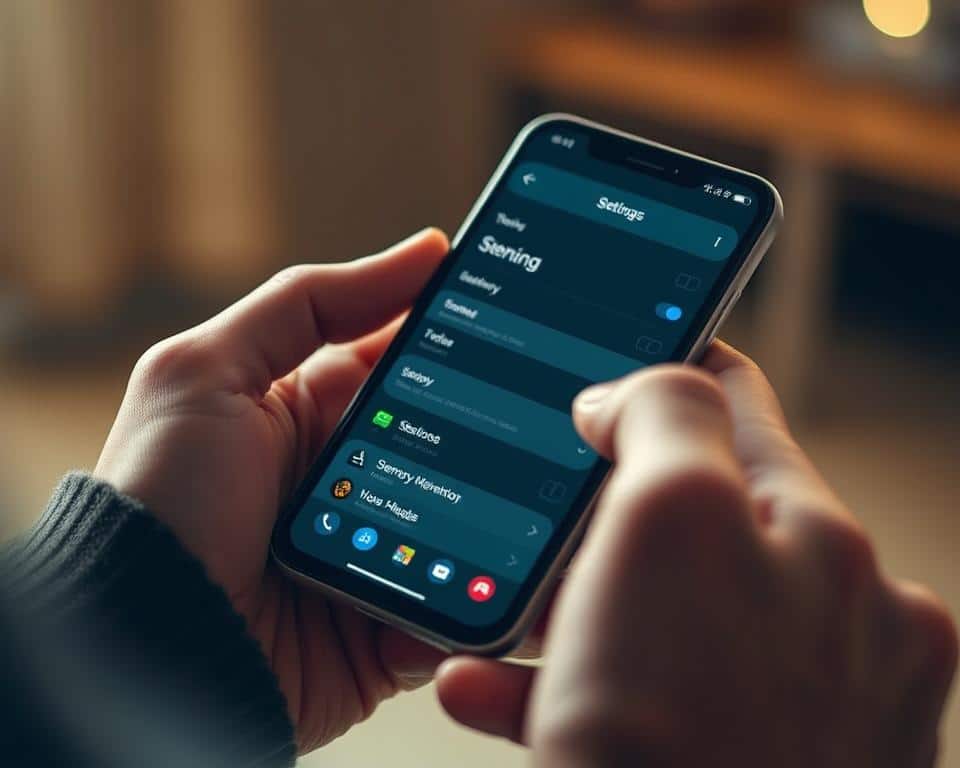
Kako provjeriti skladištenje i korištenje RAM-a na vašem pametnom telefonu
Na Androidu idite na Postavke > Skladištenje. Tamo vidite korištenje po kategorijama. Pod postavkama > Memorija ili u opcijama programera, vidite RAM.
Na svom iPhone-u idite na Postavke > Opšte > iPhone Storage. Tamo vidite koje aplikacije koriste najviše prostora. iOS se automatski brine o RAM-u, ali možete vidjeti teške aplikacije.
Alati poput Google datoteka pomažu vam da analizirate i oslobodite prostor savjeti za oslobađanje prostora na mobilnom telefonu.
Diferencijacija između interne memorije i RAM-a
Interna pohrana čuva fotografije, video zapise, aplikacije i dokumente. Ako je puna, ne možete instalirati ili ažurirati aplikacije.
RAM memorija je nestabilna i održava aplikacije u funkciji. Mali RAM čini aplikacije mnogo ponovo instaliranim.
Za ROM, premjestite datoteke na cloud ili SD karticu i izbrišite ono što vam nije potrebno. Za RAM, zatvorite pozadinske procese i optimizirajte aplikacije. Znajući da ovo pomaže u glatkom povećanju memorije pametnog telefona.
Primjena za povećanje ćelijske memorije
Prije odabira aplikacije, shvatite kako djeluje na vašem uređaju aplikacija za povećanje ćelijske memorije čisti datoteke, komprimira medije i pomaže u upravljanju prostorom.
Šta radi ova vrsta aplikacije: čišćenje, kompresija i upravljanje
Specijalizirane aplikacije uklanjaju privremene datoteke i aplikacije za keš memoriju. Ovo odmah oslobađa prostor. Oni također pronalaze duplikate i zaboravljena preuzimanja koja zauzimaju puno prostora.
Neki alati prave manje fotografije i video zapise bez gubitka kvaliteta. Drugi prikazuju najveće datoteke i pomažu u premještanju predmeta u microSD ili oblak.
Neke aplikacije pokušavaju optimizirati RAM, ali ga pažljivo koriste jer može povećati potrošnju energije.
Ključne funkcije koje biste trebali tražiti u aplikaciji
Potražite jasan interfejs koji objašnjava šta će biti izbrisano pre akcije. Važno je da su dozvole transparentne. Izbjegnite aplikacije koje traže nepotreban pristup.
Alati za sigurnosnu kopiju i integraciju u oblaku štite vaše podatke. Preferirajte selektivnu kompresiju s nivoima kvaliteta. Ovo pomaže u održavanju kvaliteta datoteke.
Funkcije čišćenja rasporeda i izvještaji o korištenju pomažu u održavanju telefona organiziranim. Ready recenzije u službenim trgovinama i pouzdani programeri su sigurni.
Niska potrošnja baterije i smanjena veličina same aplikacije su praktične razlike. Pomažu u održavanju performansi telefona.
Kompatibilnost između aplikacija i različitih verzija Androida i iOS-a
Na Androidu, funkcije se razlikuju u zavisnosti od sistemske verzije. API-ji za skladištenje i dozvole su se promenili od Androida 10/11. Pobrinite se da aplikacija prijavi kompatibilnost sa Androidom 11, 12 ili 13 pre instaliranja.
Na iOS-u, sandbox ograničava direktne radnje na keš memoriji drugih aplikacija. Iphone aplikacije se fokusiraju na organiziranje i uklanjanje privremenih datoteka koje sama aplikacija kontrolira.
Potvrdite sistemske i jezičke zahtjeve engleski (Brazil). Preferirajte aplikacije koje se redovno ažuriraju uz tehničku podršku. Ako trebate očistiti keš, odaberite jednu aplikacija za čišćenje keša mobilnog telefona budite transparentni i ponudite rezervne opcije.
Za one koji traže naprednu kontrolu, poređenje performansi i tehničke podrške pomaže u identifikaciji najbolja aplikacija za upravljanje memorijom za njegovu upotrebu.
Kako koristiti aplikaciju za oslobađanje prostora i optimizaciju mobilne memorije
Prvo odaberite sigurnu i transparentnu aplikaciju. Pretražite službenu trgovinu i pogledajte recenzije. Ovo pomaže da se izbjegnu problemi.
Evo kako instalirati i konfigurirati aplikaciju bez ikakvih problema.
Korak po korak da instalirate i konfigurirate aplikaciju
Otvori Google Play ili App Store. Traži naziv aplikacije. Pročitajte recenzije i pogledajte dozvole prije instaliranja.
Ostavite samo dozvole koje su potrebne aplikaciji. Izbjegavajte davanje previše dozvola osim ako ne objasnite.
Kada se prvi put otvori, skenirajte. Aplikacija će prikazati kategorije. Pregledajte svaki prijedlog prije nego što potvrdite.
Postavite postavke. Odaberite automatsko čišćenje I kompresiju fotografija. Također odlučite koliko dugo fajlovi ostaju u kanti za recikliranje prije brisanja.
Kako očistiti keš mobilnog telefona bez brisanja važnih podataka
Koristite prijedloge aplikacije za uklanjanje keša. Ovo je obično sigurno i brzo.
Provjerite mnogo prije brisanja podataka iz važnih aplikacija. Ovo izbjegava probleme.
Nadoknadite važne fotografije i video zapise. Koristite Google fotografije ili iCloud. Na Androidu, očistite keš po aplikaciji pod postavkama. Na iOS-u ponovo instalirajte aplikaciju za čišćenje keša.
Savjeti za upravljanje velikim datotekama, fotografijama i video zapisima
Premjestite stare video zapise na eksterni HD ili oblak. Ovo oslobađa brzi prostor.
Omogućite automatsko učitavanje u Google Photos ili iCloud. Koristite opciju “lease” prostora nakon potvrđivanja učitavanja. Dakle, vraća prostor bez gubitka bilo čega.
Komprimirajte fotografije I video zapise kojima nije potreban visok kvalitet. Izbrišite stare duplikate I snimke ekrana. Organizirajte datoteke u fascikle I pregledajte folderu preuzimanja mjesečno.
Provjeri aplikacija za oslobađanje prostora na mobilnom mjesečno pravite redovne sigurnosne kopije.Male akcije pomažu da telefon bude brz.
Komplementarni savjeti: najbolje prakse i alternativne aplikacije za čišćenje mobilne memorije
Da bi mobilni telefon bio brz, važno je odabrati dobre alate. Također je od suštinskog značaja usvojiti jednostavne navike. U nastavku pogledajte kako dobro odabrati i koje dnevne prakse pomažu da se ne akumuliraju datoteke.
Najbolja aplikacija za upravljanje memorijom: kriterijumi izbora
Potražite aplikacije na Google Play ili App Store.Trebalo bi imati jasnu politiku privatnosti i dobru povijest. Pogledajte da li aplikacija čisti keš memoriju, uklanja duplikate datoteka, komprimira medije i integrira se s oblakom.
Odaberite aplikacije na portugalskom, uz jednostavne upute i diskretna upozorenja. Provjerite koliko prostora aplikacija oslobađa. Također pročitajte ono što drugi brazilski korisnici kažu. Preferirajte aplikacije koje se često ažuriraju i zatražite nekoliko dozvola.
Dobre prakse da telefon bude brz i sa slobodnim prostorom
Automatski rezervišejte fotografije i video zapise na Google Photos ili iCloud. Zatim koristite opciju “free” za uklanjanje lokalnih artikala.
Uništajte aplikacije koje više ne koristite. Otvorite postavke > Baterija/Apps za ograničavanje pozadinskih procesa. Ovo pomaže u uštedi memorije.
Ažurirajte operativni sistem I aplikacije.Nove verzije poboljšavaju performanse I popravljaju curenje memorije.
Pregledajte preuzimanja I očistite keš s vremena na vrijeme. Koristite upravitelj datoteka da organizirate fascikle.Dakle, pronađite I uklonite velike datoteke.
Preporučene aplikacije za oslobađanje prostora na mobilnom i čišćenje keša
Izaberite pouzdane alate koji ne napadaju vaš prostor. Google datoteke detektuje I predlaže uklanjanje velikih I duplikata datoteka.Integrira se sa Google Drive-om.
Google Photos vam pomaže da rezervišete i oslobodite prostor. Na mnogim Androidima, Samsung Device Care i Xiaomi Security daju sigurne optimizacije.
Na iOS-u koristite iCloud i prijedloge u Postavkama > iPhone Storage. Aplikacije trećih strana imaju ograničenja zbog pješčanog spruda.
| Kriterijum | Google datoteke | Google Photos | Native karakteristike (Samsung/Xiaomi) |
|---|---|---|---|
| Dostupnost | Android, besplatno | Android I iOS, besplatno | Unaprijed instalirano na brendiranim uređajima |
| Glavne funkcije | Čišćenje keša, duplikat detekcije, upravljanje | Automatska rezerva, oslobodite prostor, kompresiju | Optimizacija memorije, čišćenje keša, dijagnostika |
| Integracija oblaka | Google Drive | Google Drive | Kompatibilan sa korisničkim cloud servisima |
| Sigurnost i privatnost | Visoko, po Google politici | Visoko, po Google politici | Upravlja proizvođač i sistemske politike |
| Upotrebljivost | Jednostavan interfejs na portugalskom | Jednostavan protok za sigurnosnu kopiju i oslobađanje | Sistemski integrisani interfejsi, lokalni tutorijali |
| Efikasnost oslobađanja prostora | Visoko za datoteke I duplikate | Visoko za fotografije I video zapise nakon sigurnosne kopije | Dobro za opće optimizacije I keširanje |
Izbjegavajte aplikacije koje mnogo obećavaju i tražite mnogo dozvola. Odaberite aplikacije s dobrom reputacijom i dokazanim rezultatima. Uz dobru aplikaciju i redovne rutine, svoj telefon držite brzim i sigurnim.
Zaključak
Prvo, pogledajte da li je problem prostor ili RAM. Zatim odaberite pouzdanu aplikaciju. Google datoteke i rješenja Samsunga i Motorole su dobar izbor.
Postavite dozvole pažljivo. Prije brisanja datoteka, napravite sigurnosnu kopiju. Ovo pomaže da sve bude sigurno.
Da bi se poboljšao mobilni, očisti keš I komprimiraj datoteke.Pomjeri fotografije I video zapise na cloud ili SD karticu. Prvo skeniranje aplikacije je od suštinskog značaja.
Pregledajte preporuke i izbrišite ono što vam više nije potrebno. Ovo poboljšava performanse mobilnog telefona.
Vježbajte održavanje mobilnog telefona svakog mjeseca. Rezervna kopija, pregledavanje dozvola i čišćenje telefona. Korištenje službenih alata pomaže u produženju vijeka trajanja uređaja.



