
Snadné zvýšení paměti mobilního telefonu
Oznámení
Věděli jste, že více než 70% uživatelů chytrých telefonů v Brazílii říkají, že mobilní telefon zpomaluje rychle? Tento problém je velmi častý.
Oznámení
Pokud se vám zhroutí telefon nebo se aplikace otevřou příliš dlouho, nejste sami. Dobrou zprávou je, že to tak nemusí být vždy.
Je tu jeden pomalé mobilní řešení snadné a levné. Můžete použít jeden aplikace pro zvýšení paměti a dělat jednoduché čištění.
Tento průvodce vás naučí, jak udělat telefon být rychlý znovu. A nebudete muset strávit skutečný.
Klíčové body
- Problém s pomalým a plným mobilním telefonem zasáhne většinu uživatelů, ale má řešení.
- Je to možné zvyšte výkon mobilního telefonu aniž byste nutně kupovali nový.
- Konkrétní aplikace může být klíčem k uvolnění paměti a optimalizaci systému.
- Ruční čisticí techniky jsou nezbytné pro udržení agilního zařízení.
- Řešení je cenově dostupné a často zcela zdarma.
- Rychlost zařízení můžete obnovit jednoduchými a přímými akcemi.
Je váš telefon pomalý? Zjistěte skutečného viníka
Než obviníte stáří svého zařízení, zjistěte, co je skutečně uzamčení telefonu. Pomalá není nevyhnutelný osud, ale příznak konkrétních problémů, které můžete vyřešit Mnoho lidí dělá chybu, když si myslí, že váš smartphone je „starý“, když ve skutečnosti potřebuje jen chytrou optimalizaci.
Za výkon vašeho zařízení jsou primárně zodpovědné dvě komponenty: interní úložiště a RAM. Pochopení rozdílu mezi nimi je prvním krokem k diagnostice a řešení potíží s pomalostí. Pojďme podrobně prozkoumat každého z těchto padouchů.
Přeplněné úložiště: neviditelný nepřítel výkonu
Váš telefon potřebuje prostor k dýchání Interní úložiště je místo, kde jsou všechny vaše soubory: fotografie, videa, aplikace a dokumenty. Když se tento prostor dostane pod 10% volné kapacity, operační systém se začne dusit.
Představte si, že se snažíte uspořádat soubory ve zcela plné skříniKaždá nová operace se stává pomalou a pracnouNa vašem smartphonu to znamená, že systém potřebuje hledat místo pro dočasné soubory, mezipaměť systému a aktualizaceToto neustálé hledání volného místa spotřebovává vzácné zdroje.
Nejhorší na tom je, že mnoho z těchto souborů je neviděný pro průměrného uživatele soubory.Cache, systémové protokoly a dočasná data zabírají místo, aniž byste si toho všimli. Hromadí se tiše, dokud váš telefon nezačne vykazovat první známky stresu.
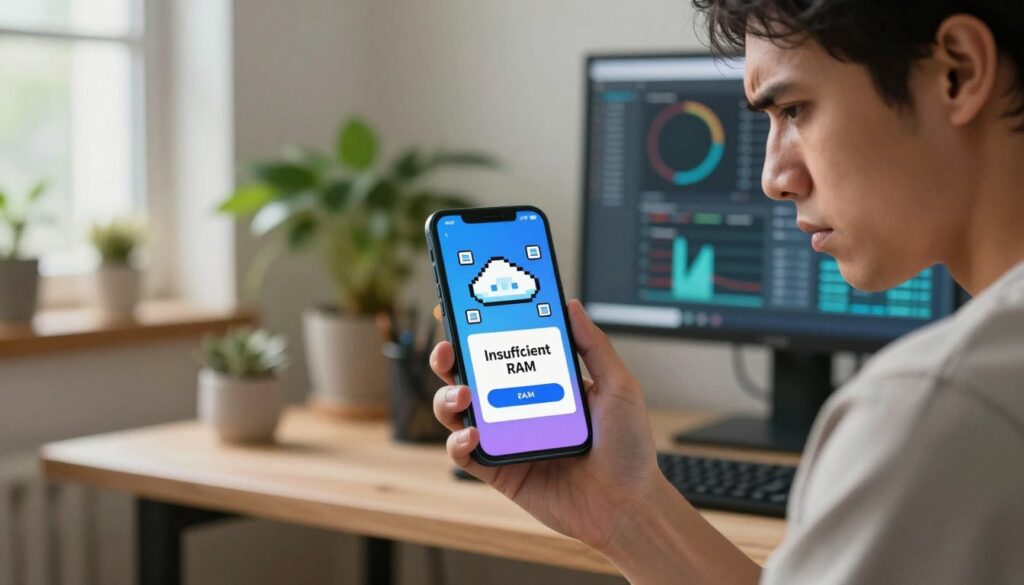
Nedostatečná paměť RAM: když váš telefon skutečně spadne
Zatímco úložiště ukládá vaše soubory trvale, RAM je dočasná pracovní plocha z vašeho zařízení. Je zodpovědný za udržování otevřených aplikací a systémových procesů v hladkém chodu. Když existují nedostatečná paměť berana, mobil potřebuje žonglovat.
Představte si RAM jako stůl kanceláře Pokud máte otevřeno mnoho projektů najednou, stůl se ucpe a nemůžete pracovat efektivně Na vašem smartphonu to znamená:
- Výluky při přepínání mezi aplikacemi
- Neočekávané restartování aplikace
- Extrémní pomalost při otevírání fotoaparátu nebo prohlížeče
- Animace, které visí nebo se zkrátí
A nedostatečná paměť berana problematické je to zejména na chytrých telefonech s 4 GB nebo méně paměti RAM. S moderními aplikacemi vyžadujícími stále více zdrojů se toto omezení projeví v každodenním životě. Pokud obvykle necháváte mnoho aplikací otevřených současně, může to být hlavní příčinou pádů.
Jak identifikovat, zda potřebujete naléhavě uvolnit místo
Váš telefon vysílá jasné signály, když jste v nesnázích, Rozpoznání je včas může zabránit větším problémům Zde jsou nejčastější indikátory, které se musíte naučit jak uvolnit místo na smartphonu okamžitě:
- Neustálá upozornění na „plné úložiště“: Pokud se tato zpráva objevuje často, váš telefon křičí o pomoc. Ignorování situace jen zhoršuje.
- Pomalost při otevírání základních aplikací: Když WhatsApp, fotoaparát nebo galerie trvá více než 3 sekundy otevřít, je to červené světlo.
- Nemožnost instalace aktualizací: Pokud systém není schopen stáhnout důležité aktualizace z důvodu nedostatku místa, je vaše zařízení zranitelné.
- Aplikace, které se uzavírají samy: To znamená, že RAM je tak přetížená, že systém musí obětovat aplikace, aby mohl pokračovat v provozu.
- Abnormální ohřev spotřebiče: Když procesor pracuje nadměrně kompenzovat nedostatek místa nebo RAM, mobilní telefon se zahřívá více než normálně.
Pokud jste na svém zařízení identifikovali dva nebo více těchto signálů, je čas jednat jak uvolnit místo na smartphonu v dalších částech objevíte jednoduché techniky, které dokáží obnovit gigabajty prostoru a výrazně zrychlit váš mobilní telefon.
Pamatujte: optimalizovaný smartphone není luxus, ale nutnost pro ty, kteří oceňují produktivitu a čas. Diagnostika správného problému je polovina řešení. Nyní, když víte, co hledat, jste připraveni použít techniky, které skutečně fungují.
Snadno zvyšte paměť telefonu pomocí těchto osvědčených technik
Můžete obnovit gigabajty paměti v telefonu, aniž byste byli experti. Techniky, které ukážeme, jsou jednoduché, bezpečné a transformační. Nepotřebujte placené aplikace ani pokročilé znalosti.
Každý to zvládne během pár minut Váš telefon bude rychlejší Budete mít prostor pro nové aplikace a fotografie.
Ruční čištění: váš první krok k volnému prostoru
Před použitím nástrojů jsou vaše ruce nejlepším řešením. Ruční čištění je jako digitální čištění. Dává vám plnou kontrolu nad tím, co zůstane a co vyjde z vašeho zařízení.
Mnoho lidí hromadí soubory, aniž by si to uvědomovali Duplicitní fotografie, stará videa, zapomenuté stahování To vše zabírá drahocenný prostor.
Identifikujte nepotřebné soubory za méně než 5 minut
Otevřete správce souborů telefonu V systému Android vyhledejte „Soubory“ nebo „Moje soubory“. V iPhonu použijte aplikaci „Soubory“.
Přejděte rovnou do těchto složek:
- Soubory pro stažení: Obsahuje stažené soubory, které jste již použili
- Obrázky/DCIM: Kde jsou fotky a videa
- Dokumenty: Staré PDF, texty a tabulky
- Audio: Nepoužité písně a nahrávky
Uvnitř každé složky seřaďte soubory podle velikostiNejvětší se objeví jako první To je nejrychlejší způsob, jak najít „padouchy“ prostoru.
S identifikovanými soubory je čas na akci. Po této sekvenci postupujte bezpečně uvolněte místo:
- Vyberte více fotografií nebo videí najednou pomocí režimu více voleb
- Před smazáním se ujistěte, že mezi duplikáty nejsou žádné důležité obrázky
- U stahování se ujistěte, že soubor není vyžadován pro žádnou aplikaci
- Jako extra zabezpečení použijte koš nebo složku „Nedávno smazané“
- Konec trvalým smazáním potvrzených položek jako nepotřebných
Tento proces může okamžitě uvolnit 2 až 10 GB Záleží pouze na tom, kolik digitálního odpadu jste nashromáždili.
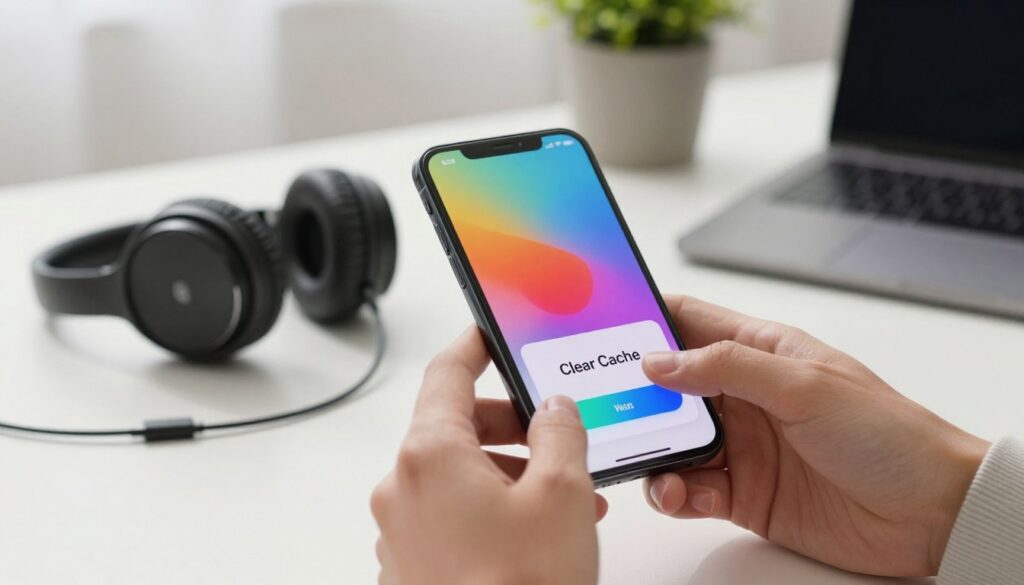
Ovládněte systémovou mezipaměť a okamžitě získejte gigabajty
Pokud je ruční čištění čištění, zvládnutí mezipaměti znamená hledání peněz skrytých na gauči. Jsou to gigabajty, které si váš telefon nechává, aniž byste o tom věděli.
Tato technika je méně známá, ale stejně výkonná Dokonale doplňuje ruční čištění.
Co je cache a proč hromadí tolik místa
Cache jsou dočasné soubory, které aplikace vytvářejí, aby fungovaly rychleji.
Problém nastává, když tyto soubory nejsou odstraněny Hromadí se jako listy na dvoře Každá aplikace může generovat desítky megabajtů v mezipaměti.
Největšími viníky jsou sociální sítě, prohlížeče a streamovací aplikace, mezipaměť ukládají obrázky, videa a webové stránky.
Postupem času se z toho, co mělo být optimalizací, stává problém Cache zabírá místo, které by se dalo využít k důležitým věcem.
Jak vymazat mezipaměť na Androidu a iPhone bezpečně
Naučit se vymazat mezipaměť mobilního telefonu je to cenná dovednostProces je v každém systému jiný, ale stejně jednoduchý.
Na Android:
- Přejděte na „Nastavení“ > „Uložení“
- Klepněte na „Jiné aplikace“ nebo „Aplikace“
- Vyberte si aplikaci (začněte s Facebookem nebo Chromem)
- Klepněte na „Úložiště“ > „Vymazat mezipaměť“
- Opakujte pro jiné aplikace
Na iPhone:
- U konkrétních aplikací odinstalujte a znovu nainstalujte (tím se vymaže mezipaměť)
- Pro Safari přejděte na „Nastavení“ > „Safari“ > „Vymazat historii a data“
- Použijte funkci „Stáhnout aplikaci“, která uchovává data, ale vymaže mezipaměť
To je definitivní odpověď na jak odstranit dočasné soubory bez poškození vašich aplikací Cache bude znovu vytvořena, když je to nutné, ale bez nahromaděného přebytku.
Kombinace těchto dvou technik – ruční čištění a správa mezipaměti – může způsobit revoluci v paměti vašeho telefonu.
Aplikace, které způsobí revoluci v paměti vašeho telefonu
Představte si, že čištění mobilních telefonů je snadné a chytré. To je to nejlepší aplikace pro čištění paměti Android jsou nejen k čištění, ale také ke zvýšení paměti vašeho mobilu.
Výběr správné aplikace je velmi důležitý Zde jsou tři nejlepší na trhu, Pomáhají, aby váš telefon rychle a s větším prostorem.
CCleaner: odborník na optimalizaci, kterému všichni důvěřují
CCleaner je známý v oblasti počítačeJe to jako čistič pro váš mobil. Najde a odstraní digitální odpadky, které nevidíte.
Funkce, které opravdu uvolňují místo
CCleaner velmi dobře analyzuje Nejenže vymaže cache, ale také:
- Protokol a dočasné soubory z jiných aplikací.
- Miniatury galerie, které lze regenerovat.
- Zbytky starých instalací a odinstalací.
- Nepoužívané aplikace, které zabírají pouze místo.
S jasnou zprávou vidíte, co můžete vymazat.
Jak nastavit automatické a chytré ubrousky
Programování CCleaner, aby se sám o sobě vyčistil, je magické. V nastavení aktivujte „Plánovaný úklid“.
- Vyberte frekvenci (denní, týdenní).
- Vyberte typy souborů pro automatické čištění (mezipaměť aplikací, dočasné soubory).
- Nastavte, zda má k čištění docházet pouze při nabíjení telefonu.
Připraveni! váš aplikace pro zvýšení paměti nyní funguje v tichosti a udržuje výkon vždy vysoký.
Soubory od Googlu: nativní řešení pro Android
Soubory od Googlu jsou skvělé pro ty, kteří preferují integrovaná řešení. Je to nativní optimalizátor, který je dodáván s mnoha Androidy.
Jedinečné chytré čisticí funkce
Soubory jsou velmi inteligentní doporučuje, co lze vymazat bezpečně, kategorizace podle:
- Duplicitní soubory (fotografie, dokumenty, audios).
- Aplikace nepoužívané po dlouhou dobu.
- Memy a obrázky nízké hodnoty uložené ve skupinách WhatsApp.
- Velké soubory, které jsou zřídka přístupné.
Komprimuje také nedostatečně používané aplikace, čímž uvolní místo, aniž by je odinstaloval.
Proč je to bezpečná volba pro váš smartphone
Vyvinutý společností Google, je jedním z aplikace k čištění bezpečnější Nevyžaduje invazivní oprávnění, nezobrazuje reklamy a zaměřuje se na zdraví vašeho mobilu, Je ideální pro ty, kteří chtějí jednoduchost a klid.
Clean Master: více než jednoduché čištění
Clean Master je jedním z veteránů v tomto oboruJe to kompletní optimalizační sada Útočí na paměť na dvou frontách: úložiště a RAM.
Optimalizace RAM a skutečné zvýšení výkonu
Zatímco ostatní se zaměřují na prostor, Clean Master má mocný nástroj pro pracovní paměť „Boost of RAM“ vypněte těžké aplikace na pozadí jedním klepnutím.
Díky tomu je telefon rychlejší Ideální pro náročné hry nebo aplikace Dokonce monitoruje spotřebu v reálném čase, čímž dává plnou kontrolu nad výkonem.
Důležitá opatření při používání aplikací třetích stran
Kdy stáhnout aplikace pro čištění paměti Android třetí strana, jako je Clean Master, je důležitá:
- Stahujte pouze z oficiálního obchodu (Google Play Store) aby se zabránilo škodlivým verzím.
- Pečlivě si přečtěte požadovaná oprávnění. Buďte opatrní vůči aplikacím, které požadují přístup k citlivým datům bez jasné potřeby.
- V rámci aplikace pokud možno zakažte propagační oznámení nebo nabídky z instalace jiných aplikací.
- Používejte hlavní nástroje pro čištění a optimalizaci, ale buďte opatrní s extra velmi agresivními funkcemi.
Opatrně, využijete to nejlepší z těchto výkonných nástrojů bez rizika.
Hloubkové čištění: strategie, které málokdo zná
Chcete-li uvolnit místo v telefonu, zabere to víc než jen vyčistit to, co vidíte, Je nutné lovit skryté soubory Mnoho lidí pouze mazat fotografie a aplikace, ale zjistíte, kde se skrývají gigabajty To je poslední část správa úložiště Android.
Vymažte duplicitní soubory, které tajně zabírají místo
Váš telefon může mít tajemství v obchodě Identické fotografie, opakované dokumenty a hudba navíc spotřebovávají prostor, aniž by byly užitečné Tento problém roste, aniž byste si to uvědomovali.
Představte si, že máte 50 fotografií ze stejné cesty, Každý z nich zabírá 2 MB až 5 MB. Odstranění těchto duplikátů obnoví 250 MB. Se všemi typy souborů může zisk dosáhnout gigabajtů. odstranit soubory duplikáty pro optimalizaci vašeho mobilu.
Nástroje pro vyhledání a odstranění duplikátů
Nehledat ručně, používat specializované aplikaceSkenují váš mobil a ukázat duplicitní soubory, abyste se rozhodli.
Mezi nejlepší možnosti patří:
- Duplicitní Fixer souborů: Najděte duplicitní fotografie, videa, hudbu a dokumenty s ohromující přesností
- Remo Duplicate File Remover: Nabízí chytré filtry, aby nedošlo k omylu smazání důležitých souborů
- SD služka: Kromě hledání duplikátů provádí v systému další pokročilé čištění
- Soubory od Google: Nativní nástroj, který také identifikuje podobné soubory v sekci „Vymazat“
Čištění duplicitních souborů může uvolnit až 30% mediálního prostoru ve vašem zařízení a změnit tak pomalost na okamžitou agilitu.
Jak se vyhnout vytváření nových duplicitních souborů
Abyste předešli novým problémům, musíte změnit způsob používání telefonu. To zahrnuje změny návyků a chytrá nastavení.
Chcete-li mít telefon bez duplikátů, postupujte podle těchto tipů:
- Zakázat duplicitní automatické zálohy: Ujistěte se, že Fotky Google, Dropbox a další služby neukládají stejné fotografie na různá místa
- Před přenosem souborů uspořádejte složky: Vytvořte přehledný systém složek a před přidáním nového vždy zkontrolujte, zda soubor již existuje
- Používejte aplikace pro stahování s ověřením: Někteří správci stahování před opětovným stažením zkontrolují, zda soubor již existuje v cíli
- Poslové pečlivě nastavte: WhatsApp, Telegram a podobně mohou uložit více kopií stejného přijatého souboru v různých skupinách
Tyto postupy usnadňují čištění duplikátů. Můžete lépe spravovat svůj mobilní prostor.
Zprávy a přílohy: skrytý prostor na vašem mobilním telefonu
Aplikace pro zasílání zpráv zabírají mnoho místa Každá přijatá fotografie, video a dokument zabírá místo Aktivní skupiny mohou spotřebovat gigabajty za několik měsíců.
Tento obsah se v tuto chvíli zdá důležitý, ale brzy se stává zbytečným čistit tyto rozhovory jsou zásadní.
Vymazat konverzace WhatsApp a další messengery
Chcete-li začít, přečtěte si WhatsApp. Přejděte do Nastavení > Úložiště a data > Správa úložiště. Tam uvidíte konverzace, které zabírají hodně místa.
U každé problematické konverzace postupujte takto:
- Otevřete konkrétní konverzaci v seznamu správy úložišť
- Typy souborů recenzí (fotografie, videa, dokumenty, audios)
- Vyberte „Vybrat vše“ pro každou kategorii, kterou chcete odebrat
- Uchovávejte opravdu důležité soubory zrušte jejich individuální výběr
- Klepněte na ikonu koše k odstranění zbytku
Pro Telegram je proces podobný Přejděte do Nastavení > Ukládání dat. Tam můžete čistit podle typu souboru nebo podle konkrétní konverzace.
Tento proces opakujte každý měsíc.A odstranění souboru nepotřebné z těchto aplikací může uvolnit 2 GB až 5 GB.
Inteligentní správa příloh a příchozích médií
Abyste předešli budoucím problémům, nastavte si své messengery Vypněte možnost automatického uložení všech příchozích médií.
Ve WhatsApp zakažte „Uložit do galerie“ pro fotografie a videa. Přejděte do Nastavení > Konverzace Obrázky tedy budou existovat pouze ve WhatsApp, dokud se nerozhodnete je uložit ručně V Telegramu nastavte, aby se média automaticky nestahovala v mobilních sítích.
Vytvořte si týdenní recenzní rituál:
- Nedělní večer: Kontrola příloh obdržených v týdnu
- Uložte jen to podstatné ve složkách organizovaných mimo posly
- Zbytek smažte přímo z rozhovorů
- Použít cloud u souborů, které chcete zachovat, ale často k nim nepřistupujete
Tento přístup dělá správa úložiště Android jednodušší Udržujete telefon rychle a s prostorem pro nové zážitky.
Optimalizujte RAM a zrychlete telefon okamžitě
Aplikace na pozadí jsou jako tiší upíři Vyjmou vám energii z telefonu, aniž byste o tom věděli. Zatímco se staráte o úložný prostor, tyto aplikace používají RAM. Díky tomu se váš telefon zpomalí a zhroutí, když to nejvíce potřebujete.
Dobrá zpráva: vylepšete ram telefonu s několika jednoduchými změnami je váš telefon opět rychlý a příjemný.
Ovládejte aplikace na pozadí, které spotřebovávají zdroje
Mnoho aplikací stále běží i zavřené Aktualizují zprávy a synchronizují data To spotřebovává baterii a RAM, které by mohly být použity pro důležité úkoly.
Identifikujte aplikace, které nejvíce využívají vaši RAM
Pro optimalizujte mobilní zařízení, zjistěte, kdo používá nejvíce RAM. Na Androidu přejděte na Nastavení > Systém > Vývojář > Paměť. Na iPhone přejděte na Nastavení > Obecné > Úložiště iPhone.
Budete překvapeni, kdo je na seznamu Aplikace ze sociálních sítí, messengerů a her jsou obvykle na vrcholu Chtějí okamžitá upozornění, ale ovlivňují výkon mobilu.
Jak omezit využití pozadí v systémech Android a iOS
Jakmile víte, kdo za to může, je čas jednat. V systému Android postupujte takto:
- Přístup Nastavení > Aplikace
- Vyberte problematickou aplikaci
- Klepněte Baterie > Omezení pozadí
- Vyberte možnost Omezit
Pro iPhone je proces jednoduchý:
- Otevřený Úpravy > Obecné
- Jdi, dokud Aktualizace pozadí
- Možnost úplně vypněte nebo vyberte pouze základní aplikace
- Pro konkrétní aplikace použijte Úpravy > [Nome do App] > Aktualizace pozadí
Tyto změny neodebírají důležitá upozornění, brání aplikacím používat zdroje pouze v případě, že nejsou aktivní.
Aktualizace systému: optimalizace, která přichází z výroby
Mnozí se obávají aktualizací, myslí si, že přinesou problémy. Ale přinášejí vylepšení správy RAM a využití zdrojů.
Proč je důležité udržovat váš systém aktuální
Výrobci zlepšují správu paměti s každou aktualizací Přinášejí:
- Chytřejší algoritmy pro uzavření neaktivních aplikací
- Opravy úniků paměti, které se časem hromadí
- Specifické optimalizace pro populární modely
- Vylepšená kompatibilita s nejnovějšími aplikacemi
Optimalizace výkonu je důvodem aktualizací Aktualizovaní uživatelé mají méně pádů a déle trvající zařízení.
Ignorování aktualizací je jako nedělat žádnou ladění zdarma ve svém autě Jedete stále se starými díly, když byste mohli mít nové auto.
Nastavení automatických aktualizací bez obav
Bojíte se nefunkčních aktualizací? Zálohování před upgradem Použijte Disk Google, iCloud nebo preferovanou službu, abyste nic nepřehlédli.
Chcete-li povolit automatické aktualizace bezpečně:
- Android: Pokračujte Nastavení > Systém > Pokročilé > Aktualizace systému a aktivovat automatickou volbu
- iOS: Přístup Nastavení > Obecné > Aktualizace softwaru a povolit automatické aktualizace
- Nastavte aktualizaci pouze při připojení k Wi-Fi pro ukládání dat
- Vyberte si noční časy, kdy telefon nepoužíváte
Tento formulář zajišťuje, že obdržíte optimalizace mobilních zařízení s každou aktualizací se váš telefon zrychlí.
Ovládání a aktualizace aplikací na pozadí jsou nezbytné pro vylepšete ram telefonu. Uvolníte okamžité zdroje a automaticky obdržíte nové optimalizace.
Cloudové úložiště: vaše extra bezplatná paměť
Představte si, že máte nekonečné externí HD pro svůj mobilní telefon, aniž byste za něj zaplatili ani cent cloudové úložiště pro smartphony rozšiřuje vaši kapacitu bez omezení.
Zatímco fyzická paměť má limit, cloud nabízí dostatek prostoruMůžete bez problémů ukládat fotografie, videa a dokumenty.
Tato technologie změní váš telefon, To jde z plného místa být rychlé dveře, Udržujete vše online a udržet světlo telefonu.
Nejlepší služby jsou snadné a integrují se do vašeho každodenního života Pracují na pozadí Vaším úkolem je nastavit je a užívat si prostor navíc.
Fotky Google: automatické zálohování, které uvolní místní prostor
Fotky Google pomáhají těm, kteří mají mnoho fotografií, Dělá neomezené zálohování v optimalizované kvalitě Vaše fotografie a videa jsou bezpečné a organizované.
Aplikace rozpoznává tváře, místa a objekty Fotografie rychle najdete pomocí klíčových slov. To pomáhá uvolnit smartphone hmotnost souborů.
Nastavení kvalitně optimalizovaného bezplatného zálohování
Nastavení Fotky Google je snadné Začněte následujícím postupem:
- Stáhněte si aplikaci Fotky Google z oficiálního obchodu vašeho systému.
- Otevřete aplikaci a klepněte na svůj profil v pravém horním rohu.
- Vyberte „Nastavení zálohování“ a poté „Zálohování zařízení“.
- Vyberte možnost „Kvalita úložiště“ pro použití bezplatného plánu.
- Zapněte zálohování pro složky fotoaparátu, WhatsApp a další.
Za několik minut se proces začíná Uvidíte ukazatel průběhu zobrazující nahrávání Optimalizovaná kvalita dělá soubory menší, aniž by ztratila krásu.
Jak odstranit fotografie z mobilního telefonu a zároveň je udržet v cloudu
To je krok, který opravdu uvolňuje masivní prostor. Po dokončení zálohování nabízí Fotky Google kouzelný nástroj.
Přejděte v rámci nastavení do sekce „Uvolnit místo“ Aplikace bude analyzovat všechny fotografie v cloudu Zobrazí seznam toho, co lze z mobilu odstranit.
- Klepněte na „Osvobodit prostor“ a potvrďte akci.
- Fotografie zmizí z místního úložiště mobilních telefonů.
- Zůstanou nedotčené a přístupné ve Fotkách Google.
- Můžete si je kdykoli prohlédnout prostřednictvím aplikace nebo webu.
Je to jako mít fotoalbum vždy s sebou, aniž byste zabírali místo v telefonu. Vidět, jak se obnovují gigabajty, je úžasné.
Dropbox a Disk Google: organizujte a uvolňujte současně
Pro dokumenty, PDF, tabulky a těžké soubory jsou nezbytné Disk Google a Dropbox. Fungují jako chytré složky, které se synchronizují na všech vašich zařízeních.
Dokumenty můžete skenovat přímo prostřednictvím aplikaceSoubory můžete také sdílet s odkazy bez odesílání těžkých přílohKaždá služba má své výhody pro uvolnit smartphone efektivně.
Bezproblémová integrace s vaším mobilním zařízením
Obě služby se hluboce integrují do vašeho mobilního systému Na Androidu se Disk Google zobrazuje jako možnost uložení téměř ve všech aplikacích.
V Dropboxu umožňuje integrace s Office Mobile upravovat dokumenty přímo v cloudu Pro malé změny nemusíte stahovat soubor Změny se automaticky ukládají online.
Tato integrace znamená, že můžete v zařízení uchovávat pouze aktivní soubory. Veškerá historie a referenční soubory jsou v cloudu v bezpečí. Váš mobil dýchá úlevou s menším množstvím dat ke správě.
Strategie pro přesun těžkých souborů do cloudu
Přesouvání velkých souborů vyžaduje chytrou strategii, Postupujte podle tohoto plánu pro přenos obsahu bez stresu:
- Identifikujte nejtěžší soubory: dlouhá videa, prezentace v PowerPointu, PDF s mnoha stránkami.
- Použijte aplikaci Drive nebo Dropbox k nahrávání přímo z telefonu.
- U více souborů vyberte všechny najednou a použijte možnost „Odeslat do cloudu“.
- Připojte se ke stabilní síti Wi-Fi, abyste nespotřebovávali svá mobilní data.
- Po potvrzení úplného nahrání smažte původní soubory ze svého zařízení.
Výkonný tip: vytvořit konkrétní složky jako „Staré soubory“ nebo „Zálohování 2023“ Uspořádat podle data nebo projektu, Takže najdete vše rychle, když to potřebujete, bez přetížení telefonu.
O cloudové úložiště pro smartphony je to změna myšlení Přestanete vidět mobilní telefon jako truhlu a začnete ho vidět jako klíč k nekonečnému trezoru na digitální obloze.
Závěr
Vaše cesta k rychlejšímu mobilnímu telefonu je u konce Zvýšení paměti mobilního telefonu je zvyk.
Zjistili jste, že ruční čištění a používání aplikací hodně pomáhá CCleaner, Soubory od Googlu a Fotky Google jsou k tomu skvělé Tyto tipy fungují na Androidu i iPhonu.
Vymazání mezipaměti může uvolnit spoustu místa. Neignorujte důležitost pravidelného čištění telefonu. Hodně také pomáhá ovládání aplikací a mazání duplicitních souborů.
Čeká na vás rychlý telefon Vyberte si techniku a začněte hned Správa úložiště výrazně zlepšuje váš mobilní zážitek Začněte čistit a organizovat mobil.



