
Objevte aplikaci Google TV: Zábava na dlani
Oznámení
Cítili jste se někdy ztraceni mezi tolika možnostmi streamování, nevěděli jste, co sledovat?
Oznámení
Představte si, že máte veškerou svou oblíbenou zábavu uspořádanou na jednom místě Platforma, která rozumí vašemu vkusu a navrhuje dokonalý obsah pro každý okamžik. To zcela mění váš vztah k filmům a seriálům.
Nyní můžete přistupovat k více než 400 tisícům titulů prostřednictvím svého smartphonu nebo tabletu Vše je synchronizováno mezi vašimi různými zařízeními Zážitek je mnohem praktičtější a personalizovanější.
Chytrá doporučení se učí z vašich preferencí Ukazují vám relevantní možnosti pro služby, které již používáte Takto bez námahy objevíte nové programy.
Tento průvodce vám ukáže, jak co nejlépe využít všechny funkce Od základní instalace až po pokročilé funkce, které málokdo zná Připravte se na revoluci ve způsobu, jakým konzumujete zábavu!
Hlavní body
- Centralizujte veškerou zábavu na jediné platformě
- Přístup k více než 400 tisícům filmů a televizních pořadů
- Personalizovaná doporučení na základě vašich zájmů
- Synchronizace mezi všemi vašimi zařízeními
- Chytré dálkové ovládání přes smartphone
- Možnost nákupu nebo pronájmu startů přímo
- Organizovaný a efektivní zážitek ze sledování
Úvod do aplikace Google TV
Zjistěte, jak uspořádat svůj obsah de streamování inteligentně. Tato platforma představuje vývoj starých filmů Play a TV a přináší moderní rozhraní uživatelé brazilců.
Budete mít přístup k jednotnému řešení, které agreguje filmy e programy z několika streamovací služby. To eliminuje potřebu přepínat mezi více platformami.
Hlavní výhodou je možnost vyhledávání konkrétních titulůOkamžitě zjistíte, které streamovací služby jsou k dispozici.
Systém doporučení smart analyzuje vaše zvyky při sledování. Navrhuje obsah to opravdu vyhovuje vašemu osobnímu vkusu.
„Soudržný a personalizovaný zážitek, který promění váš formulář k interakci s digitální zábavou
Tento nástroj můžete použít k objevování nových obsah kolik spravovat nákupy a pronájmy Vše na jednom vhodném místě v obrazovka ředitel.
Rozhraní je navrženo tak, aby bylo intuitivní Snadno se pohybujete a během několika sekund najdete přesně to, co hledáte.
The doporučení učí se z vašich preferencíUkazují vám relevantní možnosti služby které už využíváte.
Toto řešení nabízí přístup k více než 400 tisícům filmy a epizody Vše uspořádané podle témat a žánrů pro usnadnění vašeho hledání.
Nastavení domovské obrazovky a přístup ke streamovacím službám
Nastavení zábavního prostoru je jednodušší, než si možná myslíte úvodní obrazovka je navržen tak, aby nabízel intuitivní zážitek od prvního přístupu.
Najdete chytrou organizaci, která vám usnadní rychlý přístup ke všem vašim obsah oblíbený Počáteční nastavení je rychlé a přizpůsobitelné uživatelé na všech úrovních.
Přizpůsobení domovské obrazovky a nabídky
Můžete zcela upravit menu hlavní podle vašich preferencí. Stačí přesunout služby nejpoužívanější pro prominentní pozice v stránka.
Systém se postupem času učí z vašich zvyků Automaticky přeskupuje návrhy tak, aby odrážely vaše současné zájmy.
Přístup ke kategoriím a streamovacím službám
Na vrcholu domovská obrazovka Google, najdete záložku „Aplikace“ Posuňte se svisle a prozkoumejte různé dostupné kategorie.
Pro přístup k vašim služby oblíbené, připojte své účet z každé platformy přímo To vytváří integrovaný a praktický zážitek.
Sekce „Kategorie aplikací“ nabízí další formulář od zkoumání možností Seskupuje aplikace podle typu dostupné zábavy.
Pohyb přes rozhraní je intuitivní: posouvejte se nahoru/dolů mezi kategoriemi a do stran v rámci každé sekce obsah rychle.
Jak nainstalovat aplikaci Google tv do zařízení
Než se ponoříme do vesmíru filmů a seriálů, zajistíme, aby bylo na vašem zařízení vše připraveno Dobrou zprávou je, že platforma již přichází nainstalován automaticky ve většině z přístroje Moderní android.
Pokud z nějakého důvodu nenajdete software ve svém smartphonu, ruční proces je rychlý a nekomplikovaný, Postupujte podle těchto kroky jednoduché mít okamžitý přístup.
Krok za krokem k instalaci přes Google Play Store
Nejdřív, nejdřív otevřít google play Uložte na svém zařízení klepnutím na charakteristickou ikonu. Na vyhledávacím panelu play store hotel, Zadejte název platformy pro nalezení oficiálního softwaru.
Klepněte na správný výsledek (zkontrolujte, zda je vývojář Google LLC) a stiskněte „Instalovat“. Stahování trvá jen několik minut v závislosti na vašem připojení.
Po instalaci se ikona automaticky zobrazí na obrazovka domů nebo v zásuvce aplikace. formulář, budete mít okamžitý přístup ke své oblíbené zábavě.
Tipy pro aktualizaci a kontrolu kompatibility
Je důležité pravidelně kontrolovat aktualizace dostupné na obchod Google Play. Nové verze přinášejí vylepšené funkce a důležité opravy.
Pro zajištění plné kompatibility musí vaše zařízení provozovat Android 5.0 nebo vyšší Většina současných smartphonů tento požadavek snadno splňuje.
Uživatelé ti, kteří migrovali ze starých Play Movies, si všimnou, že jejich preference byly přeneseny automaticky. Udržujte vše aktualizované pro nejlepší zážitek.
Hledání a instalace nových Apps na Google TV
Objevování nových forem digitální zábavy je snazší, než si možná myslíte. Platforma nabízí několik způsobů, jak rozšířit svou sbírku aplikace oblíbené.
Pomocí tlačítka Průvodce a funkce vyhledávání
Jeho asistent dálkového ovládání vlastní jeden tlačítko vyhrazené, které zjednodušuje vyhledávání. Stačí jej stisknout a vyslovit jméno požadovaný program.
Pokud dáváte přednost psaní, vyberte možnost vyhledávání v obrazovka hlavní Použijte klávesnici smartphonu pro vložení jméno přesně to, co hledáte.
Když najít obsah správně, jedna stránka de podrobnosti otevře se automaticky Zobrazuje informace jako hodnocení a hodnocení ostatních uživatelé.
Chcete-li nainstalovat, klepněte na tlačítko korespondent a počkejte na stažení. O ikona objeví se rychle ve vaší hlavní oblasti.
Zkoumání kategorií a možností her
Přejděte na kartu aplikace v horní části rozhraní, Posuňte se svisle a objevte různé organizované kategorie.
Najít sekce jako např streamování video, hudba a hry. Každá kategorie nabízí a formulář jedinečné k prozkoumání nového služby.
Herní oblast si zaslouží zvláštní pozornost. Obsahuje od příležitostných možností až po složitější tituly, které ovládáte přímo mobilem.
Navigace a dálkové ovládání: Tipy a triky
Představte si, že svůj telefon změníte na jeden dálkové ovládání kompletní pro váš televizor? Tato chytrá funkce řeší běžný problém: když ovládání fyzické zmizí mezi polštáři pohovky.
Jeho smartphone stává se výkonným nástrojem pro navigaci v rozhraní. Dotykový displej nabízí vynikající přesnost tlačítkotradiční es.
Pomocí integrovaného dálkového ovládání
O dálkové ovládání virtuální replikuje všechny funkce fyzického zařízení Pohybujete kurzorem přes obrazovka jednoduchými gesty na displeji mobilního telefonu.
Velkou výhodou je vestavěná klávesnice, psaní složitých hesel nebo hledání konkrétních titulů se dostává mnohem rychleji formulář interakce šetří čas a vyhýbá se frustraci.
Chcete-li získat přístup k funkci, otevřete platformu na svém mobilním zařízení Klepněte na ikonu na dálkové ovládání na dně obrazovka. Obě zařízení musí být ve stejné síti Wi-Fi.
Mnoho uživatelé raději tuhle formulář navigace podle znalosti dotykových rozhraní. Nastavíte hlasitost, získáte přístup k menu hlavní a zkoumá aplikace s přirozenými gesty.
Systém pracuje s jakýmkoli zařízením Android TV. Toto praktické řešení udržuje vaši zábavu plynulou, i když ovládání fyzická je mimo dosah.
Reorganizace a odstranění aplikací na domovské obrazovce
Personalizace vaší zábavní oblasti je jednoduchý a obohacující proces. Vytvoříte zážitek, který přesně odráží vaše zvyky a preference při sledování.
Plná kontrola nad rozložením vašich aplikací vám umožní mít záložky vždy přístupné Tato organizační flexibilita je užitečná zejména pro ty, kteří pravidelně využívají více služeb.
Jak snadno přesouvat aplikace
Chcete-li přemístit aplikaci, přejděte dolů na úvodní obrazovka dokud jsem nenašel čára „Vaše aplikace“. Zachovat tlačítko Vybrat z dálkové ovládání stisknuto na požadovanou položku.
Jeden menu kontextové se zobrazí s možností „Přesunout“ Pomocí směrových tlačítek posuňte aplikace pro ideální pozici v čára.
Potvrďte nové umístění opětovným stisknutím Vybrat Dokončete výběrem „Hotovo“ pro trvalé uložení změn v úvodní obrazovka.
Kroky k odstranění nežádoucích aplikací
Když potřebujete odstranit nedostatečně používané aplikace, kroky jsou stejně intuitivní Vyhledejte v něm položku čára „Vaše aplikace“ a zachovat ovládání stisknutý.
Vyberte možnost „Zobrazit“ podrobnosti„ne menu který se zobrazí Na další stránce najdete možnost „Odinstalovat“ zcela odebrat software.
Tohle formulář organizace pomáhá udržovat čisté a efektivní rozhraní. Mnoho uživatelé oceňují, že mohou pravidelně přizpůsobovat svůj prostor, jak se mění jejich potřeby.
| Metoda | Kdy použít | Hlavní přínos |
|---|---|---|
| Přesunout aplikace | Přeskupit podle frekvence použití | Rychlý přístup k oblíbeným |
| Odebrat aplikace | K čištění nepoužívaných aplikací | Čistší, organizovanější rozhraní |
| Blokovat reorganizovat | Pro rozsáhlé úpravy | Úplný přehled rozvržení |
Přivalte se k konec da čára odhaluje blok „Záznam“ pro komplexnější úpravy Tato alternativa vám poskytuje kompletní pohled na všechny nainstalované aplikace.
Nezapomeňte si nechat své obrazovka organizovaný výrazně zlepšuje váš celkový zážitek Pravidelně kontrolovat náladu, aby se ujistil, že je vše perfektní.
Aktualizace a řešení problémů s aplikacemi
Hledání rychlých oprav technických problémů výrazně zlepšuje váš zážitek ze zábavy. Někdy malé úpravy řeší problémy, které se zdají složité.
Udržování aktuálního softwaru je nezbytné, abyste se vyhnuli omezením. Verze starší než 4.27 mohou mít specifické provozní potíže.
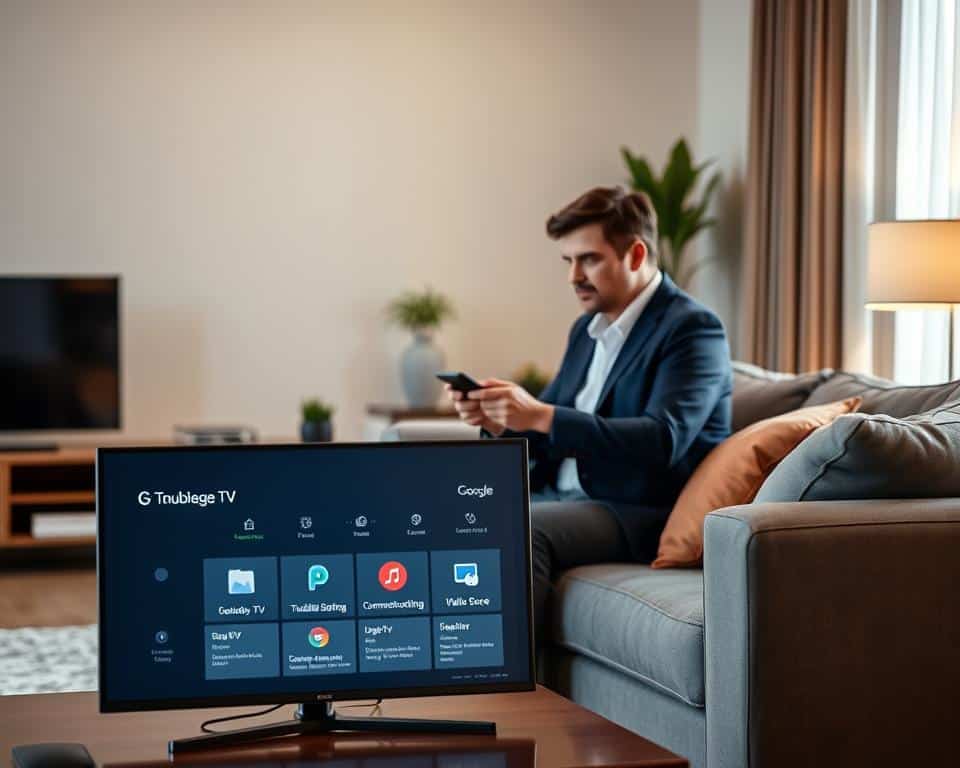
Pokud kliknete na „Spravovat služby“ a najdete prázdné seznamy nebo chybové zprávy, pravděpodobně potřebujete aktualizaci. Nejúčinnější řešení je v oficiálním obchodě s aplikacemi.
Tipy pro řešení chyb při instalaci a zobrazení
Nejprve se ujistěte, že je na vašem zařízení dostatek místa. Stabilní připojení Wi-Fi je také rozhodující pro stahování.
Vymazání mezipaměti může vyřešit mnoho běžných problémů. Tuto možnost vyhledejte přejděte do Nastavení > Aplikace > Úložiště.
Pokud problémy přetrvávají, zkuste odpojit a znovu připojit svůj účet. Často se tím řeší synchronizační nesrovnalosti mezi službami.
Pro složitější problémy nabízí oficiální stránka nápovědy podrobné zdroje. Pro konkrétní situace najdete podrobné průvodce.
Když nemůžete aktualizovat okamžitě, použijte dočasné alternativy. YouTube může přistupovat k vašim aktuálním nákupům filmů a zároveň řešit hlavní problém.
Přidání widgetů pro vlastní zážitek
Co takhle mít svá oblíbená doporučení vždy viditelná, aniž byste museli otevírat nějaké aplikace? úvodní obrazovka v chytrém zábavním centru.
Tyto vizuální prvky přinášejí přímou informaci do vašeho obrazovka vidíte personalizované návrhy a rychle přistupujete k filmům a pořadům.
Chcete-li přidat widget, klepněte na prázdné místo na úvodní obrazovka tvých smartphone. Podržte stisknuté, dokud se nezobrazí kontextová nabídka.
Vyberte možnost „Widgets“ a posouvejte se, dokud nenajdete ikona zápas Vyberte si velikost, která nejlépe vyhovuje vašemu dostupnému prostoru.
Umístěte prvek přetažením do požadované oblasti. Zvedněte prst, abyste jej trvale upevnili domovská obrazovka Google.
„Praktický způsob, jak udržet vaši zábavu vždy na dotek“
Tohle formulář přizpůsobení funguje pouze na zařízeních se systémem Android 9 nebo vyšším. Widget můžete změnit podle svých potřeb.
O obsah je organizována vizuálně přitažlivým způsobem Vaše zkušenost v domovská obrazovka Google stává se ještě efektivnější a personalizovanější.
Zkoumání doporučení a vlastního obsahu
Co takhle mít osobního asistenta, který zná váš filmový vkus lépe než vy sám? doporučení smart neustále analyzuje vaše zvyky, aby nabídl přesné návrhy.
V sekci „Pro vás“ najdeme dynamické návrhy s základna co sledujete a my služby připojeno k vašemu účet. Tato oblast se učí z vašich vzorců prohlížení v průběhu času.
Úprava doporučení na základě vašich zájmů
Přímo ovládáte své doporučení prostřednictvím seznam přidejte filmy a pořady, které chcete v budoucnu sledovat, klepnutím na ikonu přidat.
Chcete-li své návrhy dále upřesnit, můžete uvést, kdy je nemáte zájem určen obsah. To pomáhá algoritmu lépe porozumět vašim konkrétním preferencím.
Nastavení seznamu zájmů a knihovny
„Vaše sekce seznam„funguje jako jednotná osobní knihovna. Agreguje nákupy uskutečněné na různých platformách a synchronizuje se mezi všemi vašimi zařízeními.
Uživatelé s více profily totéž účet udržovatelé seznamy separated.To zajišťuje, že doporučení zůstaňte personalizovaní pro každou osobu.
| Funkčnost | Hlavní přínos | Jak získat přístup |
|---|---|---|
| Doporučení založená na vizualizaci | Přesné návrhy toho, co se vám opravdu líbí | Sekce „Pro vás“ na hlavní obrazovce |
| Přizpůsobený seznam zájmů | Přímá kontrola nad budoucími doporučeními | Ikona pro přidání podrobností o obsahu |
| Jednotná knihovna | Přístup k veškerému vašemu obsahu na jednom místě | Oddíl „Váš seznam“ v hlavním menu |
Nejprve si udělejte několik minut, abyste si nastavili seznam zájmů. Tohle základna custom maximalizuje kvalitu doporučení budoucnost.
Objevování filmů, programů a exkluzivních vydání
Prozkoumejte vesmír zábavy nikdy nebyl tak organizovaný a přístupný Najdete více než 400 tisíc filmy a agregované televizní epizody jejich služby oblíbené.
Jednotné vyhledávání je nápadný rozdíl Zadejte titul a okamžitě zjistěte, na kterých platformách se nacházíte streamování je k dispozici.
Organizování podle témat a žánrů usnadňuje navigaci. Prozkoumejte kategorie, jako je akce, komedie nebo dokumenty, abyste je našli obsah sladěno s vaším zájem.
Sekce vydání je často aktualizována. Zobrazíte datum dostupnost a můžete si pronajmout nebo koupit filmy novinka s HD nebo 4 K kvalitou.
Všechny vaše nákupy se uloží do jednoho seznam zaměstnanci v knihovně Tato funkce umožňuje stahovat ke sledování programy offline, když chcete.
| Přístupová metoda | Hlavní funkce | Přínos pro Uživatele |
|---|---|---|
| Jednotné vyhledávání | Vyhledá tituly ve více službách | Šetří čas a úsilí |
| Navigace podle pohlaví | Tematická organizace katalogu | Intuitivní zjišťování obsahu |
| Nákup/přímý pronájem | Transakce integrovaná do platformy | Pohodlí a rychlý přístup |
The doporučení chytří lidé analyzují vaše zvyky, navrhují programy TV a filmy to odpovídá vašemu osobnímu stylu v obrazovka počáteční.
Mnoho uživatelé objevte obsah hodnotné v služby že již podepisujete, tato integrace maximalizuje hodnotu vašich předplatných streamování existující.
Použití smartphonu jako dálkového ovládání
Představte si, že už nikdy nebudete muset hledat fyzické ovládání, když chcete sledovat svůj oblíbený program smartphone ve výkonném nástroji pro navigaci.
Dotykový displej přináší vynikající přesnost oproti tradičním tlačítkům. Vše ovládáte přirozenými gesty na displeji mobilního zařízení.
Instalace a konfigurace virtuálního dálkového ovládání
Chcete-li začít, otevřete software na vašem smartphone a hledejte ikonu dálkové ovládání. Obvykle sedí ve spodní navigační liště obrazovka.
Klepněte na symbol a systém automaticky načte přístroje k dispozici ve stejné síti Wi-Fi Vyberte zařízení, které chcete ovládat.
Na televizi se objeví párovací kód Pro navázání spojení vložte tato čísla do mobilního telefonu Proces je rychlý a bezpečný.
Po připojení budete mít plný přístup k ovládání virtuální S větší praktičností replikuje všechny funkce fyzického zařízení.
Velkou výhodou je integrovaná klávesnice smartphone. Zadávání hesel nebo hledání konkrétních titulů je mnohem rychlejší formulář interakce šetří drahocenný čas.
| Odvolání | Výhoda | Při použití |
|---|---|---|
| Integrovaná klávesnice | Rychlé a přesné psaní | Průzkumy a přihlašovací služby |
| Navigace gesty | Plynulejší pohyb | Využití nabídek a obsahu |
| Automatické připojení | Znovu se připojí bez konfigurace | Nepřetržité používání mezi relacemi |
Mnoho uživatelé zjišťují, že toto formulář příkaz je intuitivnějšíMůžete ovládat více přístroje stejnou aplikací, snadno přepínat mezi nimi.
Zajištění bezpečnosti a soukromí na platformě
Ochrana vašich osobních údajů a zároveň si užíváte zábavy je v dnešní době nezbytná více vrstev ochrany aby bylo zajištěno, že vaše údaje zůstaňte v bezpečí.
Vznik profily různé umožňuje každému členovi rodiny mít vlastní zkušenost. Když přidáte několik profily v televizi, aplikace pracují na všech kromě profily pro děti.
The profily děti mají automatická omezení, která omezují přístup k obsah nevhodné Můžete nastavit podrobné rodičovské kontroly, nastavení maximálních věkových hodnocení.
Máte nad svým naprostou kontrolu účet připojeno k platformě. Můžete spravovat oprávnění, prohlížet historii a předvolby ochrany osobních údajů formulář jednoduchý.
Platforma používá end-to-end šifrování k ochraně citlivých informací údaje platební a přihlašovací údaje služby jsou vždy v bezpečí.
Vaše historie prohlížení a předvolby jsou uloženy bezpečně Tyto informace můžete kdykoli vymazat restartováním doporučení od začátku.
Nastavení soukromí umožňuje ovládat, které údaje jsou sdíleny s služby partneři. Uživatelé mohou zkontrolovat a odebrat oprávnění z jednotlivých aplikací.
Dvoufaktorové ověřování vám přidá další vrstvu zabezpečení účet. To chrání před neoprávněným přístupem k vašemu filmy a oblíbené programy.
Tato opatření zajišťují, že vaše zkušenosti v obrazovka buďte vždy zticha a chráněni. uživatelé zábavu si můžete vychutnat s naprostým klidem.
Pokročilé tipy, jak podpořit vaše zkušenosti s aplikacemi
Věděli jste, že existují skryté zdroje, které mohou zcela transformovat vaše formulář konzumace zábavy? Tyto další funkce dalece přesahují základní streamovací zážitek.
Přístup k menu hlavní a navigace na „Nastavení“ objevit podrobné možnosti přizpůsobení Zde najdete nastavení, které málo uživatelů zná.
Použití dalších funkcí a přizpůsobení
Úplně si přizpůsobte svůj zkušenosti vizuální s tmavým režimem Tato možnost snižuje namáhání očí během nočního používání.
Nastavte standardní kvalitu streamování pro úsporu mobilních dat. Při rychlém připojení Wi-Fi maximalizujte kvalitu, abyste ze svého využili maximum filmy oblíbené.
Funkce titulků nabízí rozsáhlé přizpůsobení. Změňte velikost, barvu a umístění pro lepší čitelnost obsah.
Zkoumání nastavení asistence a nápovědy
Sekce pomoc integrovaná nabízí kompletní interaktivní výukové programy Řešíte běžné problémy, aniž byste museli opustit platformu.
Upřesněte svůj doporučení návštěva „Správa zájmů“ Přidejte nebo odeberte žánry a režiséry z vašeho seznam preferencí.
A základna znalosti zahrnují podrobné články o všech aspektech. Od základních funkcí až po komplexní řešení problémů.
Povolit upozornění chytrých oznámení o nových epizodách Tato funkce vás udržuje aktualizované o vaší seznam štáby.
Prozkoumejte integrace s ostatními služby chcete-li sdílet to, co sledujete. Některé aplikace umožňuje synchronizaci se sociálními sítěmi.
Spravovat vše přístroje připojeno k vašemu účtu v konkrétní sekci Odeberte zařízení, která již nepoužíváte pro větší zabezpečení.
Závěrečné myšlenky pro kompletní zábavu
Nyní máte všechny nástroje k úplné transformaci vaší digitální zábavní rutiny. Tato platforma představuje a významná evoluce způsobem, jakým konzumujeme filmy a pořady.
Naučili jste se od základní instalace až po pokročilé přizpůsobení.A úvodní obrazovka přizpůsobitelné kombinuje s doporučení chytré vytvořit jeden zkušenosti svobodný.
Nech si svůj seznam od aktualizovaných zájmů k získání přesných návrhů. Pravidelně prozkoumávejte různé sekce a objevte nové obsah.
Integrace s násobky streamovací služby šetří drahocenný čas. Použijte svůj smartphone jako ovládání pro plynulejší navigaci.
Uživatelé to správně konfiguruje jejich profily platforma se s vámi časem učí a vyvíjí.
Dorazili jsme na konec z tohoto průvodce s jistotou, že jste připraveni formulář objevování a organizování zábavy už nikdy nebude jako dřív.



