
Sledujte televizi, seriály a kanály s aplikací Google TV
Oznámení
Cítili jste se někdy ztraceni, skákali jste z jedné služby do druhé, jen abyste našli něco dobrého ke sledování?
Oznámení
Toto únavné hledání dokonalého obsahu může skončit revolucionář váš zážitek ze zábavy.
Představte si místo, kde se vaše oblíbené pořady, filmy a kanály spojují.
Toto oficiální řešení má jeden obří databázeexistuje přes půl milionu titulů z celého světa.
Ona se učí, co se vám líbí Tak, návrhy dostat více a více přizpůsobené pro vás.
Nejlepší část?Můžete použít na různých obrazovkáchVáš smartphone, tablet nebo televize se stává ústřední zábavou.
Pro začátek stačí mít účet od tvůrce platformy Pak je to čistá praktičnost Můžete si dokonce pronajmout nebo koupit filmy přímo do toho.
Připravte se na kompletního průvodce Od instalace přecházíme k pokročilým trikůmVáš filmový večer už nikdy nebude stejný!
Hlavní body
- Centralizujte obsah svých platforem streamování favorité na jednom místě.
- Nabízí chytrá a personalizovaná doporučení podle vašeho vkusu.
- Má jednoduché a přátelské rozhraní, snadno se používá pro celou rodinu.
- Pracuje v několika přístroje, jako jsou mobilní telefony, tablety a televizory.
- Umožňuje půjčovat nebo kupovat filmy přímo prostřednictvím platformy.
- Potřebuje jeden účet od Googlu k odemknutí všech funkcí.
- Tento průvodce vás naučí vše od základů až po nejpokročilejší tipy.
Co je aplikace Google TV a proč ji používat?
Centralizace vaší digitální zábavy nebyla nikdy tak jednoduchá a chytrá.
Zanecháte za sebou éru skákání mezi několika programy Vše je shromážděno na jednom místě.
Vaše jednotné zábavní centrum
Představte si toto řešení jako hlavní centrum svého pokoje Nevytváří vlastní obsah.
Jeho funkcí je propojit všeShromažďuje katalogy vašich oblíbených video služeb.
Pokud máte Netflix, Prime Video, HBO, Disney+ nebo Apple TV, jste pokryti.
Přístup k jakémukoli filmu nebo seriálu je přímý. Velký balkon je univerzální hledání.
Hledejte titul Systém vám ukáže, kde je k dispozici, abyste jej mohli sledovat.
Výhody centralizace vašich platforem
Hlavní ekonomika je čas a úsilí. Váš filmový večer bude mnohem praktičtější.
Navíc je kurátorství silné. Platforma se dívá na to, co vás baví.
Návrhy jsou chytré Zohledňují vaše zvyky ve všech propojených službách.
| Předtím (několik samostatných programů) | Nyní (S Jednotným centrem) |
|---|---|
| Pomalá navigace mezi různými rozhraními. | Fluidní navigace v prostředí jedné rodiny. |
| Opakované vyhledávání v každém jednotlivém katalogu. | Jedinečné vyhledávání, které skenuje všechny služby najednou. |
| Obecná a odpojená doporučení. | Chytré návrhy, poučení se z vašeho celkového vkusu. |
| Komplikovaná správa více účtů a přihlášení. | Zjednodušená kontrola podpisů v jednom panelu. |
V nastavení přidáváte a spravujete služby, za které platíte Vše je organizováno.
Co když úžasný film není zahrnut ve vašich předplatných?
Můžete si pronajmout nebo koupit přímo prostřednictvím platformy.
Přijetí tohoto centra je jedním chytrá volba. Je to investice do zlepšení každého volného času.
Jak získat a nainstalovat aplikaci Google TV na vaše zařízení
Než se ponoříte do doporučení, musíte se ujistit, že je nástroj nainstalován. Proces je rychlý a může proběhnout dvěma způsoby.
V mnoha případech je program již připraven na vašem zařízení Pokud ne, rychlé hledání řeší V každém kroku vás provedeme.
Automatická instalace na zařízeních Android
Váš smartphone nebo tablet Android již může mít řešení. Výrobci často zahrnují tuto platformu.
Chcete-li zkontrolovat, vyhledejte ikonu na domovské obrazovce nebo v zásuvce aplikace. Název bude „Google TV“.
Pokud tam je, stačí klepnout na něj otevřít Někdy je aktualizace nutná, aby měla nejnovější funkce.
To je běžné na novějších zařízeních Aktualizace zajišťuje nejlepší zážitek z prvního použití.
Vyhledat a instalační manuál v Obchodě Play
Ikonu jste nenašliŽádné starostiMůžete si ji stáhnout během několika minut.
Otevřete oficiální obchod vašeho operačního systému Do vyhledávacího pole zadejte celý název programu.
Klepněte na tlačítko „Instalovat“ nebo „Aktualizovat“, pokud je to vhodné, Za chvíli bude stahování dokončeno.
Po instalaci otevřete nástroj pro jeho konfiguraci. Nyní můžete začít zkoumat.
| Instalační metoda | Jak to funguje | Nejlepší Pro |
|---|---|---|
| Automatické (Předinstalované) | Aplikace je již na zařízení, když opustíte pole. | Uživatelé, kteří chtějí začít okamžitě, bez stahování. |
| Manuál (Via Loja) | Vyžaduje aktivní vyhledávání a stahování uživatelem v obchodě s aplikacemi. | Kdo má starší zařízení nebo kde byla odstraněna předinstalovaná verze. |
| Upgrade | Proces pro zajištění nejnovější verze a se všemi funkcemi. | Všichni uživatelé, pro opravy chyb a nové funkce. |
Přidání widgetu na obrazovku Mobile Home
Velmi užitečným trikem je dát přímou zkratku na hlavní obrazovce, Tak, vidíte návrhy bez otevření programu.
Podržte prst na prázdném místě domovské obrazovky Z nabídky, která se zobrazí, vyberte možnost „Widgets“.
V seznamu najděte widget s názvem platformy Přetáhněte jej na požadovanou pozici na obrazovce.
Připraveno! Nyní jsou neustále viditelné personalizované tipy z filmů a seriálů.
Tento nástroj funguje na více zařízeních Podporovány jsou smartphony, tablety a televizory Android.
Ujistěte se, že je váš operační systém aktuální, což zabraňuje problémům s výkonem.
Pokud program v obchodě nenajdete, podívejte se do regionu účtu. Někdy se dostupnost liší podle místa.
Po těchto krocích bude vaše zábavní centrum připraveno. Nyní stačí začít používat program a užívat si.
První kroky: Přihlášení a nastavení účtu
Skutečné kouzlo začíná, když připojíte svou digitální identitu k platformě. Toto je okamžik, kdy přestane být obecným nástrojem a stane se vaším osobním zábavním centrem.
Proces je rychlý a bezpečný Za pár minut bude vše připraveno k použití.
Vaše zkušenosti jsou mnohem bohatší a organizovanější. Personalizace začíná zde.
Význam vašeho účtu Google
Pro přístup ke všem funkcím potřebujete účet od tvůrce platformy Funguje jako váš univerzální přístupový klíč.
Tento účet je rozhodující z několika důvodů Synchronizuje vaše preference napříč všemi zařízeními.
Váš seznam zájmů, doporučení a dokonce i nákupy se ukládají do cloudu Můžete přepínat zařízení, aniž byste o něco přišli.
Pro rodiny sdílející stejnou televizi můžete přidat více účtů Každý člověk má svůj vlastní samostatný profil.
Návrhy jsou tedy přesné pro každý z nich. Zkušenost je mnohem organizovanější.
Někdy mohou nastat malé problémy s přihlášením. Zapomínání hesla je běžné.
Pokud má váš účet dvoufázové ověření, mějte telefon poblíž. Systém požádá o další potvrzení.
Řešení tohoto je jednoduchéPlatforma sama nabízí možnosti obnovení.
Jak přidávat a spravovat streamovací služby
Jakmile jste přihlášeni, je čas připojit své oblíbené video služby Tento krok definuje, co uvidíte v katalogu.
Přejděte do Nastavení platformy Tam najdete menu „Správa služeb“.
Klepnutím na něj zobrazíte seznam nejlepších předplatných. Mezi možnosti patří Netflix, Prime Video, HBO Max a Disney+.
Vyberte každý z programů, za které platíte Připojení se provádí několika klepnutími.
Možná se budete muset přihlásit ke každé službě individuálně. Je to rychlý proces a provedený jednou.
Po připojení se stane kouzlo Systém protíná všechny katalogy.
Zobrazuje pouze filmy a seriály dostupné na platformách, které vlastníte Vyhledávání je mnohem efektivnější.
Udržování tohoto seznamu v aktuálním stavu je velmi důležité Pokud si předplatíte novou službu, přidejte ji sem.
Podobně, pokud zrušíte předplatné, odstraňte ho. Tím se vyhnete návrhům obsahu, ke kterému nemáte přístup.
Se vším nastaveným se platforma začíná učit váš vkus Doporučení jsou stále více personalizovaná.
Tento krok ukončíte svým dokonalým účtem Všechny vaše streamy budou integrovány a připraveny k použití.
Navigace v rozhraní Google TV App Interface
Zvládnutí navigace je tajemstvím, jak proměnit hodiny hledání v minuty zábavy.
Hlavní obrazovka platformy je uspořádána do intuitivních karet. Každá má specifickou funkci, která vede vaši volbu.
Díky dobré znalosti těchto sekcí je zážitek tak plynulý a personalizovaný.
Karta „Novinky o vzestupu“: Co je bombardování
Toto je vaše ukázka současných trendů. Spojuje vydání a úspěchy všech připojených platforem.
Nikdy se nenecháte vynechat z konverzací o seriálech a filmech. Vytrvání se provádí na základě toho, co je celosvětově populární.
Je to ideální místo k objevování dalšího fenoménu streamování. Záložka také zobrazuje možnosti přímého nákupu nebo pronájmu.
Pokud tedy titul není zahrnut ve vašich předplatných, již vidíte cenu za jeho zakoupení.
Karta „Pro vás“: Vlastní doporučení
Tato sekce je chytrým srdcem programu. Existuje proto, abyste se naučili a předvídali svůj vkus.
Algoritmus analyzuje vaši historii prohlížení napříč všemi propojenými službami Návrhy jsou stále přesnější.
Čím víc ho používáte, tím víc se trefí. Je to jako mít osobního léčitele, který zná vaše nálady.
Najdete zde vše od zapomenutých klasik až po novinky, které odpovídají vašemu profiluPříjemné překvapení je zaručeno.
Karta „Obchod“: Koupit nebo pronajmout filmy
Zde je kompletní katalog pro přímý nákup. Najděte tituly, které nejsou součástí vašich předplatitelských balíčků.
Procházet žánry, ceny a doporučené vydání Rozhodnutí je usnadněno s filtry a podrobné popisy.
Pronájem jednoho film na speciální noc nebo si ji koupit do digitální sbírky je velmi jednoduché Platba je bezpečná a rychlá.
Vše je okamžitě k dispozici ve vaší osobní knihovně.
Záložka „Váš seznam“: Vše, co jste si uložili
Toto je vaše soukromá knihovna zábavy. Shromažďuje veškerý obsah, který jste označili jako zajímavý.
Taky je hlídejte filmy a programy, které jste si pronajali nebo koupili Je to vaše sbírka vždy po ruce.
Rychlý přístup z jakéhokoli zařízení Váš synchronizovaný seznam se vyhýbá této pochybnostem: „kde jsem viděl ten zajímavý titul?“.
Funguje jako praktická připomínka pro vaše nadcházející maratony.
| Hlavní Tab | Nejlepší Pro | Klíč Funkčnost |
|---|---|---|
| Novinky v Altě | Objevte populární trendy a vydání na všech platformách. | Kurátorský zdroj s integrovanými možnostmi nákupu a pronájmu. |
| Pro Tebe | Dostávejte chytré návrhy na základě historie prohlížení. | Vlastní doporučení, která se vyvíjejí s vaším použitím. |
| Obchod | Půjčte si nebo kupte tituly, které nejsou ve vašich předplatných streamování. | Katalog přímého nákupu s navigací podle pohlaví a ceny. |
| Váš seznam | Rychlý přístup ke všemu, co jste si uložili, koupili nebo pronajali. | Synchronizovaná osobní knihovna na všech zařízeních. |
Zvládnutí těchto čtyř karet je klíčem. Během několika sekund bez námahy najdete cokoli, co můžete sledovat.
Jeho zkušenost přestává být hledáním a stává se nepřetržitým a příjemným objevem.
Přizpůsobte profily pro jedinečný zážitek
Každý člen rodiny má své oblíbené filmy a seriály, že? Nyní si představte každý s vlastní vlastní vitrínou.
To je možné s jednotlivými profily. Transformují platformu obecného katalogu do určitého prostoru pro každého člověka.
Zkušenost se stává mnohem bohatší a organizovanější Návrhy začínají dávat smysl těm, kteří v tu chvíli využívají.
Od dospělých po děti, každý má svůj malý kout objevů.
Je klíčem k ukončení bojů o dálkové ovládání Platforma se přizpůsobuje za chodu, ukazuje jen to, na čem záleží.
Vytváření a přepínání mezi profily
Nastavení nového profilu je rychlý proces Přejděte do pravého horního rohu domovské obrazovky.
Klepněte na ikonu vaší aktuální fotografie nebo avatara Poté vyberte možnost „Přidat profil“.
Vyberte si jméno a obrázek pro identifikaciMůže to být vaše fotka nebo zábavný avatar.
Za chvíli bude nový prostor připraven k použitíPřepínání mezi nimi je ještě jednodušší.
Stačí kliknout na volič profilu v horní části rozhraní Přechod je okamžitý a nemá vliv na obsah ostatních.
Každý profil si vede svůj vlastní seznam zájmů a historii. Doporučení se vyvíjejí samostatně.
Tím je zajištěno, že se vaše návrhy nikdy nemíchají s návrhy vašeho partnera nebo vašich dětí.
Pokud potřebujete provést úpravy, je to snadné Přejděte do nastavení profilu pro úpravu názvu nebo fotografie.
Můžete také odstranit profil, který již nepoužíváte. Vaše rodinná organizace udržuje aktuální informace.
Dětský prostor: Ovládání pro děti
Pro rodiče je klid nezbytný Dětský prostor byl stvořen, aby o tom přemýšlel.
Je to bezpečné prostředí a plné obsahu vhodného pro každý věk. Děti milují barevné a jednoduché rozhraní.
Přístup do této zvláštní sekce vyžaduje a účet Google pro dítěMůže být spravován Family Link.
Takže máte plnou kontrolu nad tím, co mohou vidět. Nastavení je vedeno krok za krokem.
Nastavíte denní časové limity obrazovky, Můžete nastavit doby spánku, když je přístup automaticky blokován.
Omezení věkového hodnocení jsou také konfigurovatelná. Nedostatečný obsah se prostě nezobrazuje.
To přináší nesmírný klid. Víte, že ti nejmenší bezpečně prozkoumávají.
Objevují nové kresby a vzdělávací programy, to vše ve vesmíru vytvořeném speciálně pro ně.
Jak je váš seznam zájmů přizpůsoben
Kouzlo personalizace se děje v zákulisí. Váš seznam zájmů je srdcem tohoto zážitku.
Začíná se tvořit od okamžiku, kdy použijete svůj profil. Každý sledovaný film a každý uložený titul vypráví příběh.
Algoritmus tyto vzory pozorujePropojuje žánry, herce a režiséry, které se vám líbí nejvíce.
Čím více budete komunikovat, tím bude chytřejší. Návrhy již nejsou obecné.
Stávají se jistými doporučeními, skoro jako by pro vás vybíral kurátorský přítel.
Tento ctnostný cyklus objevování je nepřetržitý. Neustále se objevují noví oblíbenci, kteří udržují zážitek svěží.
Váš seznam se synchronizuje napříč všemi zařízeními, kde je váš profil aktivní Nikdy vám neunikne cenné doporučení.
Je to záruka, že váš další maraton bude perfektní Všechno ručně vybrané, podle toho, co se vám opravdu líbí.
| Funkce profilu | Standardní profil pro dospělé | Dětský prostor |
|---|---|---|
| Kontrola obsahu | Plný přístup k celému integrovanému katalogu včetně možností nákupu. | Obsah filtrovaný podle věkových skupin, pouze tituly schválené pro děti. |
| Doporučení Přizpůsobení | Návrhy založené na historii prohlížení a seznamu zájmů uživatele. | Doporučení zaměřená na vhodný vzdělávací a zábavní obsah pro děti. |
| Rodičovské limity a kontroly | Nepoužije se Uživatel má plnou svobodu navigace. | Konfigurovatelné limity času na obrazovce, času na spaní a rodičovského zámku PIN. |
| Požadavek účtu | Jakýkoli platný účet Google dospělého uživatele. | Dětský účet Google spravovaný dospělou osobou prostřednictvím Family Link. |
| Vizuální rozhraní | Standardní rozložení platformy se všemi kartami a funkcemi. | Zjednodušené rozhraní s velkými ikonami, zářivými barvami a snadnou navigací pro děti. |
Personalizace profilů daleko přesahuje pouhou organizaci. Jde o vytvoření jedinečného pouta mezi člověkem a zábavou.
Jeho platforma přestává být jakýmkoliv programem Stává se odrazem vkusu a rutiny každého z nich ve vaší domácnosti.
To je skutečná revoluce ve způsobu konzumace zábavy Všechno je chytřejší, bezpečnější a hlavně osobní.
Zvládnutí vašeho seznamu zájmů (seznam sledovaných)
Představte si, že máte speciální místo pro uložení všech vašich oblíbených filmových objevů.
Toto místo existuje a nazývá se seznam zájmů. Je to jeden z nejvýkonnějších nástrojů na platformě.
S ním nikdy nezmeškáte cenné doporučeníVšechno se uloží, až budete mít čas si užít.
Naučíme vás ovládat tuto funkcionalitu Od přidávání položek až po přístup odkudkoliv.
Váš zážitek ze zábavy bude mnohem organizovanější a osobnější.
Jak přidat TV, mobil nebo vyhledávat obsah
Přidání filmu nebo seriálu do seznamu je velmi jednoduché Stačí klepnout na ikonu „uložit“ nebo „přidat do seznamu“.
Můžete to udělat mnoha způsoby Praktičnost je všude stejná.
V televizi: Při procházení katalogů vyhledejte symbol „více“ nebo záložku Vyberte možnost pro uložení.
V mobilním programu: Proces je identický Klepněte na ikonu vedle názvu, který vás zaujal.
I ve vyhledávání na webu: Pokud vyhledáváte film ve vyhledávači, často se vám zobrazí možnost „Přidat do seznamu sledovaných“.
Tato okamžitá akce je úleva Nemusíte zastavit to, co děláte, abyste se dívali včas.
Seznam zájmů je jako jemné připomenutí pro vaše budoucí já, které zajistí, že další streamování bude vždy plné úžasných možností.
Uložený obsah se ukládá na váš účetJe to osobní sbírka, která roste s vašimi objevy.
Přístup k vašemu seznamu na jakémkoli zařízení
Kouzlo synchronizace cloudu se zde spustí Vše, co uložíte na jednom zařízení, se okamžitě objeví na ostatních.
Přidán titul na tabletu? Už bude k dispozici na televizi v místnosti.
Váš seznam je totiž propojen s vaším osobním účtem Stačí se přihlásit se stejnými údaji na libovolném kompatibilním zařízení.
Přístup je velmi snadný Uvnitř platformy vyhledejte sekci věnovanou vašemu seznamu zájmů.
Může být na kartě s názvem „Sledovat“ nebo „Můj seznam“. Navigace je intuitivní.
Tato přenositelnost je ideální pro moderní život. Maraton si naplánujete na mobilu během oběda a v noci ho spustíte v televizi.
Vaše osobní kurátorství vás doprovází, ať jdete kamkoli.
Jaký je rozdíl mezi a seznam zájmů a co záložka „Váš seznam“, kterou jsme již viděli?
Je to běžná pochybnostJednou provždy si to vyjasníme.
| Seznam zájmů (Watchlist) | Záložka „Váš seznam“ |
|---|---|
| Spojuje filmy a seriály, které vám zachráněno chcete-li sledovat později z jakékoli připojené streamovací služby. | Obsahuje všechno které jste si zakoupili, pronajali nebo uložili a fungovali jako kompletní knihovna platforem. |
| Zaměření obsahu budoucnost, ještě nezobrazováno. | Mixuje budoucí obsah, již sledovaný a vlastněný. |
| Ideální pro plánování vašich dalších sezení. | Ideální pro správu vaší kompletní osobní sbírky. |
Postupem času může být váš seznam poměrně dlouhý. Nebojte se, správa je snadná.
- Použít interní vyhledávání: V rámci svého seznamu můžete vyhledávat podle názvu konkrétního titulu.
- Filtrovat podle žánru: Některé verze umožňují filtrovat, abyste viděli pouze komedie, dramata nebo akci.
- Označit jako asistované: Po zhlédnutí filmu jej můžete označit To vám pomůže udržet pozornost na to, co chybí.
- Sdílet s rodinou: Návrhy posílejte přímo na profily vašich rodinných příslušníků.
Pokud vás položka již nezajímá, její odstranění je rychlé Stačí otevřít podrobnosti o názvu a vybrat „Odstranit ze seznamu“.
Tato údržba zajišťuje, že vaše návrhy zůstanou relevantní a aktuální.
Zvládnutí seznamu zájmů je posledním krokem k plně personalizovanému zážitku.
Neformální objevy mění v konkrétní zábavní plán.
S dobře vyléčeným seznamem sledovaných, otázka „co sledovat dnes?“ zmizí navždy.
Prozkoumání světa živé televize na Google TV
Co takhle sjednotit praktičnost streamování s překvapením otevřené televize?Vaše oblíbená zábavní platforma daleko přesahuje katalog na vyžádání.
Stává se úplným centrem lineárního programování Znovu objevíte kouzlo sledování toho, co se právě děje, s neuvěřitelným výběrem.
Zážitek kombinuje pohodlí moderní techniky s nostalgií ladění kanálu To vše bez příplatku a se super intuitivní navigací.
Připravte se na prozkoumání desítek živých možností od zpráv a sportu až po klasické filmy a pořady o vaření.
Průvodce „Live“: Více než 800 bezplatných kanálů
Uvnitř rozhraní najdete vyhrazenou kartu s názvem „Live“ Je to váš nový elektronický programovací průvodce.
Na jednom místě je shromážděno více než 800 bezplatných kanálů. Je to největší sbírka dostupná na jakékoli platformě chytré televize.
Navigace je velmi jednoduchá Seznam ukazuje, čím se přesně v danou chvíli prochází a co začne dál.
Detaily každého programu můžete vidět klepnutím Překvapení z objevení něčeho nového je zpět.
Chcete-li rychle přistupovat k oblíbeným položkám, jednoduše je přidejte do seznamu Stačí vybrat kanál a označit jako preferované.
Rozmanitost obsahu zapůsobí, od velkých 24 hodinových zpravodajských sítí až po kanály specializované na staré komedie.
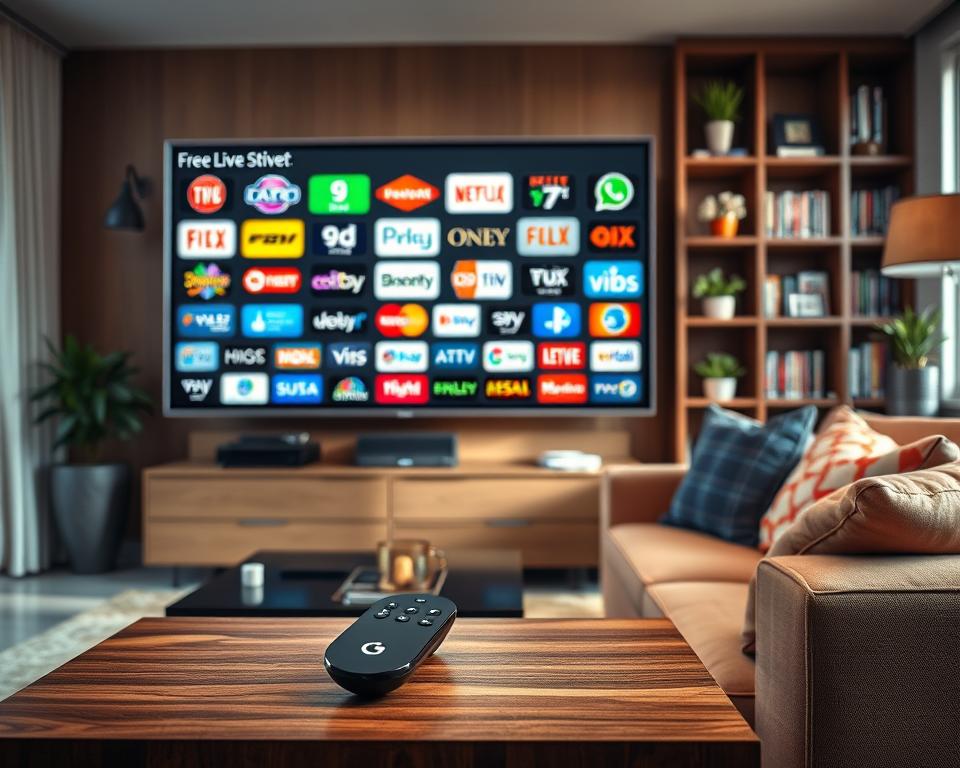
Existují možnosti pro všechny chutě a denní doby. Kurátorství je vytvořeno tak, aby byla zajištěna kvalita a rozmanitost.
| Tradiční TV (Manual Syntonia) | Průvodce „Live“ na platformě |
|---|---|
| K dispozici omezený počet otevřených kanálů. | Přes 800 volných možností na jednom místě. |
| Pevné programování, bez podrobných informací o tom, co přijde dál. | Kompletní průvodce se synopsí, rozvrhy a věkovým hodnocením každého programu. |
| Pomalá navigace mezi kanály s dálkovým ovládáním. | Rychlá navigace podle kategorií a vyhledávání podle názvu kanálu nebo programu. |
| Nelze uložit oblíbené kanály pro rychlý přístup. | Přizpůsobitelný seznam oblíbených kanálů vždy po ruce. |
Mít tolik kanálů uspořádaných v moderním průvodci je jako znovuobjevovat televizi očima dneška.
Google TV Freeplay: Živá televize bez extra aplikace
V rámci tohoto ekosystému existuje integrovaná služba s názvem Freeplay, Je to váš domov pro bezplatnou živou televizi.
Velkou výhodou je, že nepotřebujete stahování, instalaci ani předplatné Vše je připraveno k použití.
Můžete k němu přistupovat přímo z řádku „Vaše aplikace“ nebo ze samotné karty „Live“. Přechod mezi obsahem je plynulý.
Freeplay sdružuje desítky kurátorských kanálůVýběr upřednostňuje kvalitu a zábavu pro každodenní život.
Je to perfektní řešení pro ty, kteří chtějí zjednodušitNemusíte jich spravovat několik aplikace různé mít rozmanitost.
Váš rozvrh je neustále aktualizován. Nové kanály a obsah lze přidávat, aniž byste museli cokoliv dělat.
Integrace vašeho předplatného YouTube TV
Pokud jste předplatitelem YouTube TV, integrace je diferenciátor. Vaše placené kanály se zobrazují vedle bezplatných.
Vzniká tak jednotný a výkonný programovací průvodceVše, co můžete sledovat, je viditelné v jediné mřížce.
Nastavení je velmi snadné V nastavení platformy vyhledejte možnost přidání služeb.
Vyberte YouTube TV a přihlaste se pomocí svého účtu Za chvíli bude kouzlo sjednocení dokončeno.
U speciálních programů si můžete nastavit připomenutí Nikdy si tedy nenechte ujít začátek tohoto zápasu nebo oblíbenou reality show.
Zde lze také spravovat funkci nahrávání, pokud je k dispozici.
Množství kvalitní živé zábavy dostupné bez dalších nákladů vás překvapí Je to bohatý a moderní způsob, jak konzumovat lineární programování.
Vaše noc má nyní ještě více možností, a to vše s lehkostí a inteligencí, kterou již znáte.
Objevte nové oblíbené s pomocí Gemini
Co kdybyste si mohli promluvit se svou televizí a najít přesně ten film, který odpovídá vaší náladě? To už je realita s umělou inteligencí integrovanou do vaší zábavní platformy.
Gemini je virtuální asistent, který posouvá vaše zkušenosti na další úroveň. Nejenže centralizuje obsah, ale také s vámi komunikuje přirozeným způsobem.
Představte si, že žádáte o návrhy vlastním hlasem a dostáváte inteligentní odpovědi.
Pojďme prozkoumat tři hlavní funkce tohoto průvodce. Každá z nich byla vytvořena pro konkrétní účel ve vašem každodenním životě.
Od výběru toho, co sledovat, až po ovládání domu, Gemini je připraven pomoci. Připravte se na revoluci ve způsobu, jakým používáte televizi.
Blíženci pro zábavu: Najděte perfektní film
Tato funkce je vaším osobním kurátorem filmů a seriálů Stačí začít konverzaci nahlas s asistentem.
Řekni něco jako: „mám náladu vidět romantickou komedii z 90. let“. Za několik sekund se objeví seznam dokonalých titulů.
Systém rozumí souvislostem a preferencím Doporučení můžete upřesnit pomocí navazujících otázek.
Zeptejte se například: „něco se Sandrou Bullock?“. Výsledky se přizpůsobují času a dále filtrují.
Je to jako mít přítele filmového experta vždy k dispozici. Pochybnosti o tom, co sledovat, mizí navždy.
Blíženci k prozkoumání: Učte se z videí
Proměňte svou velkou obrazovku na výkonný výukový nástroj. Zeptejte se na otázky na jakékoli téma, které vzbuzuje vaši zvědavost.
Gemini odpoví jasným vysvětlením a souvisejícími videi přímo v rozhraní.
Chcete se naučit měnit pneumatiku? Nebo pochopit důležitou historickou událost?
Průvodce načte vzdělávací obsah z důvěryhodných zdrojů a zobrazí vám ho Je to znalost na špičce vašeho jazyka a očí.
Vaše třída se stává moderní třídou, to vše bez nutnosti opustit gauč nebo otevřít jiné programy.
Gemini pro zjednodušení: Ovládání televizoru a chytrého domova
Tato funkce přesahuje zábavu. Praktickým způsobem integruje váš digitální život do domácí rutiny.
Hlasové příkazy umožňují ovládat televizi a zařízení chytré domácnosti, Upravte světla, zkontrolujte bezpečnostní kamery nebo změňte kanály.
Užitečné informace můžete získat také okamžitě Zeptejte se na předpověď počasí, dopravní podmínky nebo zprávy dne.
Řekněme, že chcete vědět, jestli bude později pršet Stačí si promluvit: „Gemini, jaká je předpověď počasí na dnešní večer?“.
Odpověď přichází s detaily přímo na obrazovce. Vaše ráno je organizovanější a informovanější.
| Funkce Gemini | Jak používat | Příklad hlasového příkazu | Výsledek pro vás |
|---|---|---|---|
| Zábava | Mluvte přirozeně, abyste získali návrhy na filmy a seriály. | „Ukažte akční komedie s Ryanem Reynoldsem.“ | Vlastní seznam titulů dostupných ve vašich předplatných. |
| Prozkoumat | Zeptejte se na jakýkoli předmět, abyste se naučili něco nového. | „Jak funguje fotosyntéza?“ | Vysvětlení textu a související vzdělávací videa na obrazovce. |
| Zjednodušit | Ovládejte zařízení a získejte praktické informace ze dne na den. | „Stáhněte světla v místnosti a ukažte novinky.“ | Provedení příkazu v domě a zobrazení informativního shrnutí. |
Chcete-li začít, ujistěte se, že je Gemini k dispozici na vašem zařízení. Funkce vyžaduje počáteční nastavení a stabilní připojení k internetu.
Aktivujte jej je jednoduchý Přístup k nastavení platformy a vyhledejte možnost hlasového asistenta.
Postupujte podle pokynů na obrazovce, abyste připojili svůj účet a zkalibrovali mikrofon Během několika minut bude vše připraveno.
Začněte se základními příkazy, na které si zvyknete. Řekni „Ahoj, Blíženci, co můžeš dělat?“ prozkoumat možnosti.
Tento AI asistent promění vaši obsahovou platformu ve skutečně inteligentní řídící centrum Budoucnost zábavy je již ve vašem pokoji.
Připravte se na to, že budete ohromeni. Každá interakce činí zážitek bohatším a více přizpůsobeným vašim zvykům.
Proměňte svůj televizor na paměťovou a ovládací obrazovku
Jeho velký displej může být mnohem víc než jen jednoduchý ciferník, když se nepoužívá, Promění se v dynamickou uměleckou galerii nebo příkazové centrum vašeho chytrého domu.
Tato dvojí funkce posouvá váš digitální zážitek na novou úroveň Spojujete vizuální krásu, nostalgii a praktičnost na stejném místě.
Pojďme prozkoumat, jak nastavit tyto úžasné funkce. Váš pokoj získá jedinečnou atmosféru, která odráží váš vkus a zjednodušuje vaši rutinu.
Chrániče obrazovky s AI a vašimi fotografiemi Google
Rozlučte se s černou a statickou obrazovkou Chytré chrániče obrazovky přinášejí do vaší televize život a osobnost.
S pomocí umělé inteligence můžete vytvářet surrealistické krajiny nebo inspirativní scényJen pomocí hlasu popisujte vizi, kterou máte na mysli.
Zeptejte se na něco jako „ukaž začarovaný les ve světle měsíce“. Systém interpretuje váš požadavek a generuje jedinečný obraz.
Pokud chcete, nechte se vést předdefinovanými tematickými zážitky Kreativita nemá hranice.
Pro ještě osobnější dotek mohou vaše vzpomínky převzít obrazovku Připojte svůj účet Google Photos k platformě.
Nastavte si prezentaci se svými oblíbenými alby Prožijte znovu speciální okamžiky cestování, rodinných večírků nebo krajin, které máte rádi.
Přístup k těmto nastavením je velmi jednoduchý Přejděte na Nastavení ze systému a hledejte „Ochránce obrazovky“.
Tam si vyberete zdroj obrázků: AI nebo vaše fotografie Nastaví také čas aktivace, styl přechodů a rychlost slideshow.
Tato personalizace dělá každý okamžik nečinnosti výjimečnýmVáš pokoj se plní barvami, příběhy a inspirací.
Smart Home Panel: Ovládací světla a kamery
Integrace s vaší chytrou domácností je dalším výkonným diferenciátorem. Vyhrazený ovládací panel je umístěn o jedno tlačítko dál na vašem dálkovém ovladači.
Stisknutím rychle získáte přístup ke všem svým přístroje praktičnost pro každý den je nesmírná.
Zevnitř plošiny nastavíte jas lamp, teplotu klimatizace nebo stav zámků.
Vaše zdroje bezpečnostní kamery se objeví na celá obrazovka je jasné, že můžete vidět, kdo je ve dveřích, aniž byste opustili gauč.
Připojení vašeho zařízení je řízený proces Platforma je kompatibilní s populárními značkami, jako jsou lampy Philips Hue a kamery Nest.
V nastavení vyhledejte možnost „Smart Home“, podle pokynů propojte každý účet se službami, které již používáte.
Po připojení se hlasové příkazy stanou ještě praktičtějšími „Dobře Google, vypni světla v místnosti“ přímo do televize.
Průvodce zpracuje objednávku a provede akci okamžitě. Váš hlas se stane nejúčinnějším ovládáním, které máte.
| Tradiční televize | Televize jako chytré ovládací centrum |
|---|---|
| Jedinečná funkce: zobrazení obsahu videa. | Duální funkce: zábava + správa chytré domácnosti. |
| Nečinná obrazovka zobrazuje pouze statický nebo černý obrázek. | Nečinná obrazovka zobrazuje umění generované umělou inteligencí nebo prezentaci osobních vzpomínek. |
| Omezená kontrola nad zvukem, videem a kanály. | Rozšířené ovládání pro osvětlení, ovládání klimatizace, zabezpečení a další. |
| Interakce v podstatě prostřednictvím fyzického dálkového ovládání. | Hlasová interakce, integrovaný vizuální panel a dálkové ovládání. |
Pro hladkou integraci postupujte podle těchto tipů:
- Začněte tím podstatným: Nejprve připojte zařízení, která používáte nejvíce, jako jsou světla v hlavní místnosti.
- Používejte jasné názvy: Dejte konkrétní názvy místností a zařízení v aplikaci pro chytrou domácnost To usnadňuje hlasové příkazy.
- Prozkoumat zkratky: Vytvořit vlastní rutiny Příkaz jako „Movie Time“ může stáhnout světla a spustit spořič obrazovky.
- Udržujte aktualizaci: Ujistěte se, že firmware vašeho televizoru a připojených zařízení je v nejnovější verzi.
Tato kombinace promění vaši televizi v srdce vašeho digitálního života. Spojuje volný čas, praktičnost a personalizaci v jediném zážitku.
Vaše obrazovka už není jen cílem zábavy, stává se chytrým a citlivým rozšířením vašeho domova a paměti.
Používejte svůj mobilní telefon jako dálkové ovládání a k vysílání
Dokonalá synchronizace mezi telefonem a velkou obrazovkou v místnosti je vzdálená jen pár klepnutí. Už se nemusíte spoléhat pouze na fyzické ovládání, které na pohovce zmizí.
Váš smartphone nebo tablet se změní na výkonný a inteligentní příkaz. Také se změní na most pro odesílání jakéhokoli obsahu přímo do televize.
Tato integrace přináší neuvěřitelnou plynulost vaší zábavní rutiny Pojďme prozkoumat tyto dvě základní funkce.
Představte si, že můžete rychle zadat název filmu pomocí klávesnice telefonu. Nebo upravte hlasitost, aniž byste hledali tradiční dálkový ovladač.
To vše je možné s konkrétním programem, replikuje funkce fyzického příkazu v intuitivním virtuálním rozhraní.
Aplikace Google TV: Virtuální klávesnice a snadná navigace
Ztratil dálkový ovladač?Váš smartphone se stává ideálním řešením Stačí stáhnout oficiální program pro Android nebo iOS.
S nainstalovaným máte kompletní virtuální ovládání na dlani Navigace přes záložky platformy je mnohem agilnější.
Velkou výhodou je klávesnice na obrazovce mobilupsaní názvů filmů, hesel Wi-Fi nebo hledaných výrazů se stává jednoduchým úkolem.
Vyhnete se pomalosti používání šipek tradičního ovládání Psaní se stává rychlým a přesným, jako v každé textové zprávě.
Kromě vyhledávání přikážete přehrávání Pozastavit, postoupit nebo přetočit dotykem na dotykové obrazovce.
K dispozici jsou také nastavení hlasitosti a vypnutí televize Funkce Vše se provádí ze stejného zařízení mobilní.
Pro ty, kteří mají tablet, je zážitek ještě pohodlnější. Větší obrazovka usnadňuje gestikulaci a prohlížení virtuálního menu.
Je to čistá praktičnost pro každodenní život. Velení své zábavy soustředíte na zařízení, které je již vždy s vámi.
Casting: Odesílání obsahu z mobilního telefonu do televize
Další výkonnou funkcí je lití. Umožňuje streamovat média z mobilního telefonu přímo do televize.
Proces je známý jako „zrcadlení“ nebo „vysílání“. Pomocí několika klepnutí posíláte videa, fotografie a hudbu na velkou obrazovku.
Dokonale funguje s videi YouTube, fotoalby v galerii a zvukovými soubory. Některé streamovací služby tuto technologii také podporují.
Zážitek je optimalizován tak, aby byl bez zpoždění. Kvalita obrazu a zvuku je zachována během přenosu.
Aby vše fungovalo perfektně, je rozhodující tip. Obojí přístroje musí být připojeny ke stejné síti Wi-Fi.
Toto spojení zajišťuje stabilitu signálu. Obsah proudí bez přerušení nebo ztráty definice.
Aktivujte lití obvykle je to jednoduché Ve zdrojové aplikaci vyhledejte ikonu vysílání, která vypadá jako obrazovka s vlnami.
Vyberte název svého televizoru ze seznamu, který se objeví Za několik sekund se kouzlo stane ve vašem pokoji.
| Tradiční ovládání (fyzické) | Mobilní telefon jako ovládání + odlévání |
|---|---|
| Pomalé psaní pomocí směrových směrů pro každé písmeno. | Rychlé psaní s plnou virtuální klávesnicí smartphonu. |
| Funkce omezená na základní televizní příkazy. | Plná kontrola navigace, hlasitosti, přehrávání a vypnutí prostřednictvím aplikace. |
| Nepovoluje odesílání osobního obsahu (fotografií, videí) z telefonu do televizoru nativně. | Přímý přenos (lití) z jakéhokoli média galerie nebo kompatibilních aplikací. |
| Riziko ztráty fyzické kontroly nebo vyčerpání baterií. | Řešení vždy po ruce, pomocí baterie mobilního telefonu, který již denně nabíjíte. |
| Roztříštěná zkušenost mezi příkazem a mobilním obsahem. | Integrovaný a plynulý zážitek, s mobilem jako velitelským centrem a mediálním zdrojem. |
Používání telefonu k ovládání televize a streamování obsahu je jako mít dálkové ovládání budoucnosti Přizpůsobí se tomu, co v danou chvíli potřebujete, ať už chcete vyhledat film nebo ukázat fotografii celé rodině.
Tato integrace mezi mobilem a televizí činí každý okamžik interaktivnějším. Už nikdy nebudete trpět psaním dlouhých textů do tradičního ovládání.
Váš zážitek ze zábavy získává novou vrstvu pohodlí a inteligenceVše se zařízením, které je již prodloužením vaší ruky.
Hledání podrobných informací o filmech a seriálech
Každý film a série má příběh o stvoření a jeho objevování je součástí zábavy Platforma tuto zvědavost mění v bohaté a dostupné informace.
Než se pustíte do hry, můžete se ponořit do detailů za obrazovkou. Díky tomu je každá volba vědomější a každý maraton výjimečnější.
Setkání s režisérem, obsazením a kritickým přijetím vše změní.
Technické detaily, obsazení a režie
Kompletní datasheet je vždy klepnutím pryč Jednoduše vyberte libovolný titul otevřít svět informací.
Data najdete jako režisér, scénárista a hlavní obsazení. Pohlaví, trvání a orientační hodnocení jsou také tam, velmi jasné.
Tyto detaily jsou mnohem víc než jen zvědavostJsou mapou k objevování dalších neuvěřitelných děl.
Líbila se vám práce konkrétního herce? Použijte list k hledání dalších filmy stejná logika platí pro režiséry, které obdivujete.
U sérií jsou informace stejně bohaté. Viz synopse podle epizody, data vydání a celkového počtu dostupných sezón.
Tato hloubka pomáhá vyhnout se nepříjemným překvapením. Vybíráte podle toho, co opravdu vyhovuje vašemu vkusu.
Profesionální recenze s Rotten Tomatoes
Platforma přináší kromě veřejného mínění i hlas odborníků Partnerství s portálem Rotten Tomatoes je diferenciál.
To znamená přístup ke slavným Tomatometr přímo v popisu titulu Skóre přidává odborné recenze z celého světa.
Interpretovat výsledek je jednoduchý, Vysoké procento a čerstvé rajče znamená uznání kritiky.
Již nízké procento s prasklým rajčetem ukazuje převážně negativní recenze. Je to spolehlivý teploměr kvality.
Skóre Tomatometer vedle uživatelských recenzí vám poskytuje 360stupňový pohled. Vyvažujete technický názor se zkušenostmi průměrného publika.
Jsou zde také uživatelské recenze, které poskytují širší pohled. Odpovídající oběma pohledům je klíčem k informovanému rozhodnutí.
Tato další vrstva informací šetří váš drahocenný čas. Hodiny investujete pouze do obsahu, který se vyplatí.
| Informační typ | Kde najít | Jak používat ve svůj prospěch |
|---|---|---|
| Technický list | Stránka s podrobnostmi o jakémkoli filmu nebo seriálu. | Zjistěte další díla stejného režiséra nebo herce, který se vám líbí. |
| Skóre Tomatometru | Integrováno na stejné stránce, vedle synopse. | Rychle zhodnoťte kritické přijetí a rozhodněte se, zda to stojí za váš čas. |
| Uživatelské recenze | Obvykle pod profesionálním skóre nebo v samostatné záložce. | Pochopte praktické zkušenosti ostatních diváků, jako jste vy. |
| Podrobnosti série | Na stránce seriálu s kartami pro sezóny a epizody. | Naplánujte si svůj maraton tím, že budete vědět, kolik epizod chybí a jejich synopse. |
Chcete-li extrahovat nejvíce, použijte vyhledávací filtry inteligentněHledat podle obsazení nebo režiséra najít skryté perly v katalogu.
- Prozkoumejte filmografie: Najděte režiséra, který vás označil, a podívejte se na všechna jeho díla.
- Sledujte své oblíbené herce: Použijte název obsazení při hledání k objevení seriálu a filmy že možná nevíte.
- Porovnat recenze: Přidejte váhu jak Tomatometru, tak komentářům uživatelů pro vyvážený pohled.
- Označit jako zájem: Když najdete něco slibného, uložte si to do seznamu, abyste se na to mohli podívat později.
S touto úrovní detailů na dosah ruky se stáváte skutečným kurátorem své zábavy Každá volba je vědomá, každý objev má smysl.
Váš zážitek ze streamování získává hloubku a kontext. Platforma vám nejen ukazuje, co sledovat, ale také vypráví příběh za každým příběhem.
Tipy pro perfektní streamovací zážitek
Není nic horšího než obraz zamykající se v nejnapínavějším okamžiku série, že?
S několika chytrými vylepšeními se každá relace změní v bezchybný filmový zážitek.
Podělme se o zlaté tipy nastavení a použití. Zajišťují vaše toky zábavy bez přerušení.
Základem je vizuální kvalita, stabilita spojení a synchronizace mezi zařízeními Zvládnutí těchto bodů transformuje vaši rutinu.
Úprava kvality videa v nastavení
Váš internet definuje, co můžete pohodlně sledovat, takže úprava kvality videa je prvním krokem.
V nastavení platformy vyhledejte kartu „Playback“ Tam najdete výchozí možnost kvality.
K dispozici jsou tři hlavní režimy Vyberte si ten, který odpovídá rychlosti vaší sítě.
- Automatický: Platforma dynamicky upravuje kvalituJe ideální pro ty, kteří mají variabilní připojení.
- Vysoká: Upřednostňuje maximální rozlišení (4 K, HDR).Používat pouze se stabilním optickým internetem.
- Datová ekonomika: Snižuje rozlišení, aby spotřebovával menší šířku pásma. Ideální pro omezené nebo mobilní plány.
Tato volba se vyhýbá obávaným buffering. Obraz plyne hladce a udržuje plné ponoření do příběhu.
Nezapomeňte si toto nastavení prohlédnout, pokud změníte svůj internetový plán. Jednoduchá změna může zdvojnásobit vaši spokojenost.
Snadno synchronizovat se zařízeními Chromecast
Pokud máte Chromecast, integrace je nativní a bezproblémová Synchronizace probíhá téměř magicky.
Oba přístroje musí být ve stejné síti Wi-Fi. Toto místní připojení je klíčem k přenosu.
Chcete-li odeslat obsah, jednoduše klepněte na lití uvnitř přehrávače Vyberte ze seznamu název svého Chromecast.
Za několik sekund film nebo série skočí na velkou obrazovku Ovládání přehrávání je na vašem telefonu, s naprostou praktičností.
Krása této integrace spočívá v jednoduchosti Jeden dotek stačí ke sjednocení chytrého katalogu se silou vaší televize.
Ti, kteří mají doma několik televizorů, mohou v každém spravovat preference Vytvořte si samostatné profily například pro pokoj a ložnici.
Doporučení a seznamy se tak přizpůsobují prostředí. Váš zážitek je personalizován v každé místnosti.
Další cenné tipy dělají ten rozdíl. Pojďme na ně.
Udržujte vše aktualizované: Vaše platforma a systém zařízení musí mít nejnovější verze.
To přináší opravy chyb, zabezpečení a nové funkce Výkon se znatelně zlepšuje.
Stabilizujte své Wi-Fi připojení: Nestabilní signály jsou hlavní příčinou problémů.
Pro zážitek z streamování solidní, zvažte použití ethernetových kabelů nebo opakovačů signálu Obraz přestane skákat.
Občas vymazat mezipaměť: Dočasná data se mohou hromadit a způsobit zpomalení.
V nastavení zařízení najděte možnost úložiště Vymazání mezipaměti platformy obnoví vaši agilitu.
Podle těchto pokynů bude každá relace hladká a vysoce kvalitní. Krystalický obraz a pohlcující zvuk budou zaručeny.
Vaše snaha o dokonalou zábavu končí. Nyní si jen odpočiňte a užijte si každou minutu maratonu.
Řešení problémů Časté Řešení problémů v aplikaci Google TV
Nalezení technické překážky může zkazit kouzlo plánovaného filmového večera.
Dobrou zprávou je, že většina těchto neúspěchů má jednoduchou opravu, S jasným průvodcem je vyřešíte sami a rychle se vrátíte k zábavě.
Naučíme vás, jak se vypořádat s nejčastějšími problémy Od zmizení ikony až po obsah, který se neotevře.
S těmito řešeními se vaše důvěra v používání platformy výrazně zvýší.
Co dělat, když se aplikace nezobrazí
Prvním krokem je kontrola, zda je program skrytý Některé systémy umožňují zakázat předinstalované aplikace.
Přejděte do nastavení zařízení. Hledejte „Aplikace“ nebo „Aplikace“.
V seznamu vyhledejte název zábavního softwaru Pokud je zakázán, klepněte na jej znovu zapnout.
Pokud není na seznamu, řešením je jeho stažení Otevřete oficiální obchod svého operačního systému.
Vyhledejte celý název aplikace Klepněte na „Instalovat“ nebo „Aktualizovat“, pokud již existuje stará verze.
Obvykle se tím problém vyřeší. Ruční instalace zajistí, že máte nejnovější verzi.
Problémy s pronajatým nebo zakoupeným obsahem
Nic frustrujícího víc než placený film se neotevře Za prvé, potvrďte připojení k internetu.
Nestabilní síť může zabránit ověření práv na přehrávání. V případě potřeby restartujte router.
Pak se ujistěte, že nákup je dokončen. Získejte přístup k historii obchodu s aplikacemi vašeho systému.
Vyhledejte sekci „Historie objednávek“, tam potvrdíte, že transakce pro titul je uvedena a zaplacena.
Cenný trik: pokud problém přetrvává na hlavní platformě, zkuste otevřít stejný film prostřednictvím aplikace YouTube.Vaše nákupy jsou propojeny s vaším účtem a obvykle tam fungují.
Pokud bude chyba pokračovat, obraťte se na podporu obchodu. Mohou zkontrolovat konkrétní problémy v licenci obsahu.
Správa služeb se nenačítá: Aktualizujte aplikaci
Častou chybou je, že obrazovka „Správa služeb“ se vyprázdní. Vidíte pouze ikonu nekonečného načítání.
To se často stává u starších verzí softwaru. Nejúčinnějším řešením je aktualizace aplikace.
Přejděte do obchodu, vyhledejte program a zjistěte, zda je k dispozici aktualizace Nainstalujte ji a zkuste znovu získat přístup ke správě streamů.
Pokud není možné aktualizovat v tuto chvíli, použijte čištění krok za krokem Někdy poškozená data způsobí pád.
Vynucení zavření aplikace je prvním krokem Přístup k nedávným aplikacím v zařízení a přejetím prstem zavřete.
Pak přejděte do Nastavení > Aplikace Najít program, klepněte na „Úložiště“ a vyberte „Vymazat mezipaměť“.
Tím se váš seznam zájmů nevymaže. Pokud problém přetrvává, restartujte zařízení úplně.
| Společný problém | Rychlé řešení | Alternativní řešení |
|---|---|---|
| Aplikace se v zařízení nezobrazuje | Zkontrolujte, zda je v systémovém nastavení vypnutý a aktivujte jej. | Vyhledávání a instalace ručně prostřednictvím oficiálního obchodu operačního systému. |
| Obsah pronájmu se nereprodukuje | Potvrďte připojení k internetu a stav nákupu v historii. | Zkuste získat přístup ke stejnému titulu z aplikace YouTube se stejným účtem. |
| Prázdná nebo uzamčená obrazovka „Správa služeb“ | Aktualizujte aplikaci na nejnovější verzi dostupnou v obchodě. | Vynutit zavření, vymazat mezipaměť aplikací a restartovat zařízení. |
| Zastaralá doporučení | Více komunikujte s platformou, ukládejte a vyhodnocujte obsah. | Odeberte a znovu přidejte své streamovací služby v nastavení. |
| Přihlášení opakovaně odmítnuto | Zkontrolujte, zda je heslo správné a zda účet nemá žádná omezení. | K obnovení přihlašovacích údajů použijte možnost „Zapomenuté heslo“. |
Pro doporučení, která se zřejmě nevyvíjejí, poskytněte platformě více informací. Ukládejte filmy, které se vám líbí, a hodnoťte ty, které jste sledovali.
Pokud je přihlášení odmítnuto, zkontrolujte své přihlašovací údaje. Někdy dvoufázové ověření vyžaduje další potvrzení na vašem mobilním telefonu.
S tímto průvodcem se stáváte odborníkem na řešení menších nepředvídaných událostí.
Nyní jste připraveni posunout svou zábavu na další úroveň s naprostou jistotou a kontrolou.
Posuňte svou zábavu na další úroveň
Tento průvodce vás vybavil vším, aby otázka „na co se dívat?“ už nikdy nebude bránit vaší relaxaci.
Vaše centralizační platforma spojila všechny vaše oblíbené služby do jednoho jedinečného zážitkuZanechal jste za sebou nepořádek desítek samostatných aplikací.
S AI asistentem objevte nové filmy jeho televize se proměnila v galerii vzpomínek a centrum jeho chytrého domova.
Používání mobilního telefonu jako kontroly a přenosu obsahu přineslo nesmírnou praktičnost Podrobné informace a specializovaná kritika zajišťují, že každá volba je přesná.
Podle konfiguračních tipů a tipů pro odstraňování problémů získáte své zkušenosti streamování toto řešení je definitivním partnerem pro vaše maratony a objevy.
Tak proměň svůj zařízení Android ve výkonném multimediálním centru Stáhněte si platformu, prozkoumejte každou funkcionalitu a pozvedněte každý okamžik volného času.



