
Google TV: Kanály, filmy a seriály v aplikaci
Oznámení
Google TV je aplikace, která transformuje váš audiovizuální zážitek tím, že vám umožní přístup k tisícům kanálů, filmů a seriálů na jednom místě, Pokud chcete uspořádat svou zábavu a objevovat nový obsah s lehkostí, tento kompletní průvodce vám ukáže, jak z aplikace vytěžit maximum.
Oznámení
Mnoho uživatelů si stáhne Google TV, ale dělají chyby, které poškozují zážitek a nedokážou objevit důležité funkce, které by využití mnohem produktivnější Naučte se vyhnout se těmto běžným nástrahám a maximalizovat potenciál této výkonné aplikace.
Co je Google TV a jak funguje
Google TV je streamovací platforma, která centralizuje obsah z více služeb do jediného intuitivního rozhraníFunguje jako agregátor, který propojuje vaše předplatné s Netflixem, Disney+, Amazon Prime Video, YouTube a dalšími službami, což vám umožní procházet vše společně bez přepínání mezi aplikacemi Platforma využívá umělou inteligenci k doporučení filmů, seriálů a kanálů na základě vaší historie sledování.
Aplikace se liší od ostatních platforem, protože neukládá svůj vlastní obsah: jednoduše organizuje a prezentuje to, co jste si již najali nebo co je k dispozici zdarma To znamená, že si ponecháváte předplatné v původních službách, ale přistupuje ke všemu jednotným způsobem a mnohem pohodlněji než procházení několika samostatných aplikací.
Počáteční instalace a konfigurace aplikace
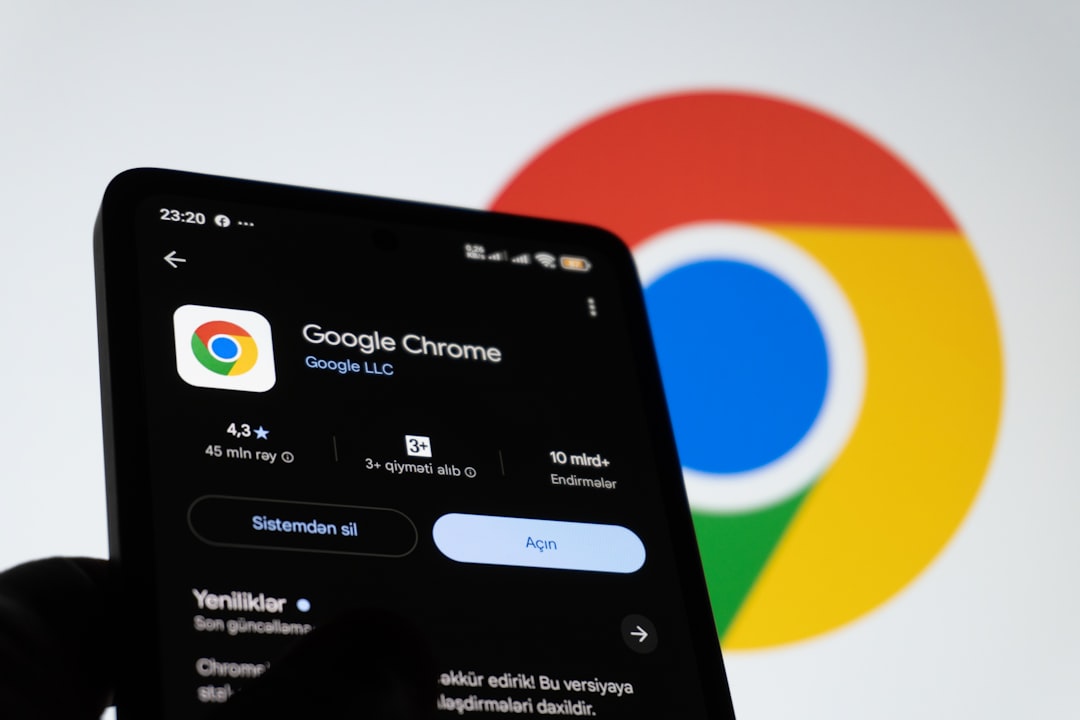
Prvním krokem k používání Google TV je stažení aplikace z odpovídajícího obchodu vašeho zařízení Pokud používáte Android, přejděte do obchodu Google Play, vyhledejte „Google TV“ a nainstalujte oficiální aplikaci Google Uživatelé zařízení Apple by měli prohledat aplikaci v App Store, kde je také k dispozici se stejnými hlavními funkcemi.
Po instalaci otevřete aplikaci a přihlaste se pomocí účtu Google To je běžná chyba, kterou mnozí uživatelé dělají: ignorujte žádost o připojení účtu nebo použijte sekundární účet a poté si stěžujte, že doporučení nefungují dobře Použijte svůj hlavní účet Google, abyste zajistili, že se aplikace správně synchronizuje s historií prohlížení a uloženými preferencemi.
Během počátečního nastavení vás Google TV požádá o přidání vašich streamovacích účtů Zde je další častá chyba: uživatelé tento krok přeskočí a pak se zmátnou, že neviděli obsah, který očekávali Připojte všechna vaše předplatná najednou (Netflix, Disney+, Prime Video, HBO Max atd.), aby aplikace mohla plně indexovat vaši dostupnou sbírku a generovat přesná doporučení.
Procházení a zjišťování obsahu
Rozhraní Google TV je uspořádáno do hlavních karet, které vidíte ve spodní části obrazovky Karta „Start“ zobrazuje personalizovaná doporučení na základě toho, co jste již sledovali, zatímco „Hledání“ umožňuje vyhledávat konkrétní filmy, seriály nebo kanály podle názvu, herce nebo žánru Karta „Knihovna“ funguje jako osobní záložka, do které ukládáte obsah, který chcete sledovat později.
Častou chybou je neprozkoumat správně kartu vyhledávání pomocí pokročilých filtrů Při vyhledávání můžete použít filtry jako žánr, rok vydání, orientační hodnocení a jak daleko je obsah dostupný (jaká streamovací služba).Používání těchto filtrů vám ušetří obrovský čas a pomůže vám najít přesně to, co chcete sledovat, aniž byste ztráceli minuty rolováním nekonečných seznamů.
Funkce zjišťování je vylepšena chytrými doporučeními Google TV Aplikace se učí z každého videa, které spustíte, pozastavíte nebo opustíte, neustále upravuje vaše návrhy Mnoho uživatelů si toho nevšimne a zanechává slabá doporučení, proč s obsahem správně neinteragovat Čím více hodnotíte filmy a seriály (nechání hvězdiček nebo přejetím prstem návrhy odmítnete), tím lépe algoritmus rozumí vašemu vkusu.
Správa předplatného a placený obsah
Google TV umožňuje spravovat vaše předplatné streamování přímo prostřednictvím aplikace Když vidíte sérii nebo film nedostupný na vašich aktuálních předplatných, aplikace vám ukáže, kde si jej můžete pronajmout, koupit nebo spustit bezplatné zkušební předplatné Tato integrace vám ušetří kroky, protože nemusíte opustit aplikaci pro aktivaci nových služeb.
Kritickou chybou, kterou mnozí uživatelé dělají, je, že pravidelně nekontrolují, které účty jsou připojeny k vaší Google TV. Časem můžete přidat služby, které jste již zrušili, nebo jste staré účty nechali zbytečně aktivní. Každé dva měsíce přistupte k nastavení aplikace, abyste zkontrolovali, které služby jsou skutečně připojeny, odstraňte ty, které již nepoužíváte, a zajistěte, aby byly aktivní účty aktuální.
Dalším důležitým bodem je pochopit rozdíl mezi bezplatným a placeným obsahem na Google TV Aplikace nabízí přístup k mnoha filmům a seriálům zdarma prostřednictvím služeb, jako je YouTube, Pluto TV a kanály sponzorované reklamou Při vyhledávání obsahu si všimněte cen a ukazatelů „zdarma s reklamami“ nebo „zdarma“, abyste nebyli překvapeni při pokusu o sledování a odhalení neočekávaného poplatku.
Pokročilé funkce, které nepoužíváte
Google TV má pokročilé funkce, které většina uživatelů zcela ignoruje Jedním z nich je hlasové vyhledávání: můžete stisknout mikrofon na dálkovém ovladači nebo na mobilním telefonu a vyslovit název filmu, seriálu nebo herce, který hledáte, ukládání psaní a zrychlení vyhledávání exponenciálně Tato funkce funguje v brazilské portugalštině a nabízí velmi přesné výsledky, když je jasně artikulována.
Google TV synchronizuje váš pokrok napříč více zařízeními: můžete začít sérii na smartphonu, pozastavit se na 23 minut a pak automaticky pokračovat ze stejného bodu při připojení smart TV Mnoho uživatelů si toho nevšimne a ztrácí čas hledáním místa, kde v příběhu skončili.
Další nedostatečně využívanou funkcí je vytváření vlastních seznamů V rámci své knihovny můžete vytvářet tematické seznamy (akční filmy na víkend, korejské seriály, zajímavé dokumenty atd.) a sdílet je s ostatními uživateli svého účtu To je užitečné zejména pro rodiny, které sdílejí účet a chtějí uspořádat relevantní obsah pro každého člena.
Rodičovská kontrola je často přehlížena uživateli s dětmi doma Google TV umožňuje nastavit omezení obsahu na základě indikativního hodnocení, blokování nevhodných materiálů automatickyNelze nastavit toto je závažná chyba, která ohrožuje bezpečnost dítěte, takže přístup k nastavení rodičovské kontroly a nastavit příslušné limity pro každý uživatelský profil.
Časté chyby, které poškozují vaši zkušenost
První velmi častou chybou je nepoužívat více profilů, když více lidí sdílí stejný účet. Google TV umožňuje vytvářet samostatné profily pro každého člena rodiny, což zajišťuje, že doporučení jsou personalizována a že se historie sledování nemíchá. Když to neuděláte, algoritmus je zmatený přijímáním protichůdných signálů z různých chutí, což má za následek špatná doporučení pro každého.
Další kritickou chybou je ignorování aktualizací aplikací Mnoho uživatelů automatické aktualizace deaktivuje nebo je odkládá na neurčito To vás ponechává uvízlé ve starých verzích se známými chybami, menším počtem funkcí a potenciálním nedostatkem kompatibility s novými streamovacími službami, které se objeví Nastavte automatické aktualizace v nastavení obchodu s aplikacemi a vždy udržujte Google TV na nejnovější verzi.
Pravidelné nevymazání dat aplikací uložených v mezipaměti je chyba poškozující výkon. Postupem času se mezipaměť hromadí a může způsobit zpomalení, pády nebo zastaralá doporučení. Každé čtvrtletí získejte přístup k nastavení zařízení, najděte Google TV v seznamu aplikací a vymažte mezipaměť (nikoli data aplikací, pouze mezipaměť).Tato jednoduchá akce řeší 80% nahlášených problémů s výkonem.
Mnoho uživatelů také dělá chybu, že nezkontroluje své soukromí a předvolby dat. Google TV shromažďuje informace o tom, co sledujete, abyste fungovali, ale máte nad tím kontrolu Přístup k těmto nastavením občas zajistí, že se shromažďují pouze potřebná data a že rozumíte tomu, jak jsou vaše informace používány.
Praktické tipy pro maximalizaci využití
Pravidelně organizujte svou knihovnu odstraňováním obsahu, který jste sledovali úplně a nechcete, aby zůstal označen. Tím se váš seznam „pokračovat ve sledování“ soustředí na to, na čem skutečně záleží, a vyhnete se matoucí navigaci, když chcete rychle najít další epizodu, kterou chcete vidět. Neuspořádaná knihovna je uživatelský příznak, který nevyužil potenciál aplikace.
Použijte funkci upozornění, abyste byli upozorněni, když budou vydány nové epizody vašich oblíbených seriálů Můžete povolit selektivní upozornění pro konkrétní tituly, což zajistí, že vám nebudou chybět důležité premiéry, aniž byste byli bombardováni zbytečnými upozorněními o obsahu, na kterém nezáleží Toto nastavení je v každém titulu, v sekci podrobností.
Využijte tematické kolekce, které navrhuje Google TV Aplikace pravidelně vytváří kurátorské seznamy na konkrétní témata (filmy thrillerů na vzestupu, korejské seriály na vzestupu, klasiky, které jste neviděli).Prozkoumat tyto kolekce je efektivní způsob, jak objevit nový obsah, aniž byste ztráceli čas na ruční vyhledávání.
Zvažte použití Google TV na více zařízeních pro maximální flexibilitu, Můžete začít sledovat na telefonu při dojíždění do práce, pokračovat na tabletu během oběda a skončit na chytré televizi v noci Synchronizace mezi zařízeními funguje bezproblémově, vždy pokračuje tam, kde jste skončili.
Řešení běžných problémů
Pokud Google TV nezobrazuje obsah, o kterém jste si jisti, že je k dispozici ve vašich odběrech, prvním krokem je opětovné připojení účtů Přejděte do nastavení, odpojte problematickou streamovací službu, počkejte minutu a připojte se znovu Často se tím vyřeší nesprávné indexování a obsah se okamžitě zviditelní.
Když je aplikace pomalá nebo nestabilní, vynuťte zastavení aplikace prostřednictvím nastavení zařízení Přejděte na nainstalované aplikace, vyhledejte Google TV a vyberte „nutit zastavení“. Počkejte 30 sekund a znovu otevřete aplikaci Tento postup vymaže paměť a zcela restartuje aplikaci, čímž vyřeší pomalost 90% času.
Pokud máte problémy s ověřováním nebo přijímáte chybové zprávy při pokusu o připojení streamovacích služeb, nejprve ověřte, zda používáte správné heslo pro každou službu. Mnoho uživatelů uchovává stará hesla v mentální mezipaměti a když aplikace požádá o opětovné ověření, heslo selže. V případě pochybností resetujte heslo na webových stránkách služby a použijte nové na Google TV.
Velmi špatná nebo nepersonalizovaná doporučení často naznačují, že Google TV není správně synchronizována s vaším účtem Ujistěte se, že jste přihlášeni se správným účtem Google v nastavení aplikace Pokud používáte špatný účet, úplně se odpojte, vymažte data aplikace a přihlaste se zpět pomocí správného účtu.
Nastavení ochrany osobních údajů a zabezpečení, o kterých byste měli vědět
Google TV ukládá vaši historii sledování, aby generovala doporučení, ale máte nad ní plnou kontrolu Přístup k nastavení ochrany osobních údajů a můžete se rozhodnout neukládat historii, mazat historii konkrétních dat nebo dočasně pozastavit historii Toto je důležité nastavení pro ty, kteří si cení digitálního soukromí a nechtějí, aby jejich aktivity byly sledovány.
Můžete také vypnout shromažďování diagnostických dat, pokud dáváte přednost většímu soukromí, i když to může mírně ovlivnit kvalitu doporučení Ideální rovnováha je udržet historii povolenou pro dobrá doporučení, ale pravidelně kontrolovat a mazat data, aby bylo zachováno soukromí, Google TV to umožňuje v nastavení dat a soukromí.
Pokud sdílíte své zařízení s ostatními a nechcete, aby viděli vaši historii, použijte funkci omezeného profilu nebo se jednoduše odhlaste, než zařízení opustíte s někým jiným. Toto je jednoduchá, ale kritická chyba, kterou mnoho uživatelů dělá, takže vaše úplná historie je viditelná pro každého, kdo zvedne dálkové ovládání.
Integrace s ekosystémem Google
Google TV funguje perfektně s dalšími produkty Google, jako je Google Home, Google Assistant a Chromecast, Pomocí Google Assistant můžete spouštět filmy nebo seriály na Google TV pouze pomocí hlasu prostřednictvím jakéhokoli připojeného zařízení Home. Díky této integraci je zážitek extrémně plynulý a přesvědčí vás, proč zvolit Google TV namísto konkurenčních alternativ.
Chromecast je zvláště výkonný, když je integrován s Google TV. Pokud nemáte vestavěnou inteligentní televizi s Google TV, můžete připojit Chromecast, který provozuje Google TV, k jakékoli tradiční televizi a získat přesně stejný zážitek. To demokratizuje přístup k platformě pro ty, kteří nechtějí utrácet za drahé chytré televize.
Integrace Google Play umožňuje půjčovat nebo nakupovat filmy přímo z Google TV, přičemž obsah je uložen ve vašem účtu Google a přístupný na jakémkoli zařízení, Při změně zařízení nákup neztratíte, protože vše zůstává trvale propojeno s vaším účtem Google.
Trendy a nový obsah v Google TV
Google TV neustále přidává do svého katalogu nové streamovací služby Platformy jako Max, Paramount+, Disney+ a méně známé regionální služby jsou pravidelně integrovány Pravidelně si prohlížet sekce „Novinky“ a „Vzestup“ udržuje vás aktualizovány o nový obsah a nově přidané služby, které by vás mohly zajímat.
Platforma nabízí zvýraznění pro originální a exkluzivní produkce různých služeb. Když je vydán nový filmový trhák nebo velmi očekávaný seriál, Google TV vytváří speciální kolekce a pozice na předních místech na domovské stránce. Uvědomění si těchto propagačních akcí organizuje vaši frontu na obsah, který opravdu chcete.
Dokumentární filmy, vzdělávací obsah a živé kanály se stále více prosazují v televizi Google Chcete-li více než jen filmy a fiktivní seriály, zkoumání těchto kategorií nabízí mnohem bohatší audiovizuální zážitekMnoho uživatelů nikdy neobjeví skryté drahokamy v dokumentech, protože tyto sekce neprozkoumávají.



