
Jak rychle vyčistit paměť iPhone
Oznámení
Čištění paměti iPhone je nezbytné pro udržení rychlého a citlivého zařízení. Když je paměť plná, aplikace se zhroutí, systém se zpomalí a vy skončíte frustrovaní výkonem Ukážeme vám nejlepší strategie, jak uvolnit místo a optimalizovat telefon.
Oznámení
Většina uživatelů neví, že existuje několik způsobů, jak vyčistit paměť na iPhone bez ztráty důležitých dat. Můžete to udělat prostřednictvím nativního nastavení, pomocí čisticích aplikací nebo dokonce identifikací, které aplikace spotřebovávají více místa. Tento článek podrobně popíše všechny tyto možnosti, abyste si vybrali nejlepší řešení podle svých potřeb.
Proč se paměť iPhone vycpává
Paměť vašeho iPhone je většinou naplněna fotografiemi, videi, aplikacemi a mezipamětí, které časem nashromáždíte. Každá aplikace, kterou si stáhnete, zabírá místo a také udržuje dočasné soubory na pozadí.
IOS ukládá data, jako je historie prohlížení, soubory cookie webových stránek a staré soubory aplikací, i když program odinstalujete To znamená, že pouhé smazání aplikace zcela nevyřeší problém přeplněné paměti, Musíte jít dále a odstranit tyto zbytky, které programy zanechaly, stejně jako lépe spravovat své těžší soubory.
Vymazání paměti prostřednictvím Native iPhone Nastavení
Váš iPhone je již vybaven nativními nástroji pro čištění paměti bez stahování jakýchkoli externích aplikací. Můžete přistupovat k úložné části v nastavení telefonu a přesně vidět, které aplikace spotřebovávají nejvíce místa. Tyto informace jsou životně důležité pro strategická rozhodnutí o tom, co si ponechat a co odstranit.
Chcete-li začít, otevřete Nastavení, klepněte na Obecné a poté na Úložiště iPhone Zde uvidíte seznam všech aplikací seřazených podle velikosti, počínaje největšími spotřebiteli paměti. Můžete klepnout na libovolnou aplikaci, abyste viděli další podrobnosti a vybrat si mezi ponecháním, odstraněním nebo opětovným stažením, když ji potřebujete Tato nativní funkce je překvapivě výkonná a mnoho lidí neví, že existuje.
Kromě kontroly aplikací můžete také pomocí možnosti Kontrola dokumentů a dat odebrat staré soubory uložené aplikacemi Každý program uchovává kopie dokumentů, které jste otevřeli, fotografie, které jste sdíleli, a další informace Vymazání těchto dat nevymaže vaše původní soubory, odstraní pouze dočasné kopie, které aplikace uchovávají uložené.
Rychlé smazání fotografií a videí na volné místo
Fotografie a videa jsou největšími padouchy, pokud jde o přeplněnou paměť na iPhone, zejména s neustále se zlepšujícími fotoaparáty moderních chytrých telefonů, Jedno 4 K video může zabrat několik gigabajtů, zatímco stovky fotografií se hromadí, aniž byste si to uvědomovali, Organizace a čištění knihovny médií je jedním z nejúčinnějších způsobů, jak získat zpět prostor.
Nejlepší strategií je zálohovat fotografie a videa před jejich trvalým odstraněním Pomocí aplikace iCloud Photos můžete synchronizovat vše do cloudu, což umožňuje iPhonu ukládat pouze menší optimalizované verze Nastavte tuto možnost v Nastavení, poté Fotky a zvolte Optimalizovat úložiště iPhone Tímto způsobem si ponecháte přístup ke všem pamětem v cloudu a zároveň lokálně ušetříte místo.
Doporučujeme také pravidelně kontrolovat vaši knihovnu a mazat rozmazané, duplicitní nebo nekvalitní fotografie. Aplikace iPhone Photos vám umožňuje prohlížet obrázky podle data, alba nebo místa, což usnadňuje identifikaci těch, které si opravdu chcete ponechat. Mnoho lidí zjistí, že při tomto čištění mohou odstranit stovky zbytečných fotografií a získat zpět několik gigabajtů místa.
Srovnání mezi aplikacemi pro čištění: které si vybrat
V App Store je k dispozici několik specializovaných aplikací pro čištění paměti iPhone, z nichž každá má své vlastní zvláštnosti a výhody Některé se zaměřují na odstranění mezipaměti a dočasných souborů, zatímco jiné nabízejí hloubkové čištění zbytkových dat, která zanechaly smazané aplikace.
Aplikace pro čištění fungují jinak než nativní nastavení, protože mohou přistupovat k typům souborů, které iOS obvykle nezobrazuje Sledují duplicitní soubory, staré kopie dokumentů, staré stahování a další data, která zbytečně spotřebovávají místo. Některé z nejoblíbenějších zahrnují možnosti, které nabízejí bezplatnou verzi se základními a prémiovými funkcemi pro pokročilé funkce.
Při výběru čisticí aplikace zkontrolujte recenze v App Store, přečtěte si uživatelské recenze a otestujte bezplatnou verzi, než investujete do jakéhokoli placeného plánu. Některé aplikace přehnaně inzerují své výhody, zatímco jiné skutečně poskytují významné výsledky při vymazání paměti. Měli byste si také všimnout, zda aplikace vyžaduje nadměrná oprávnění nebo má skryté poplatky, které se objevují až po instalaci.
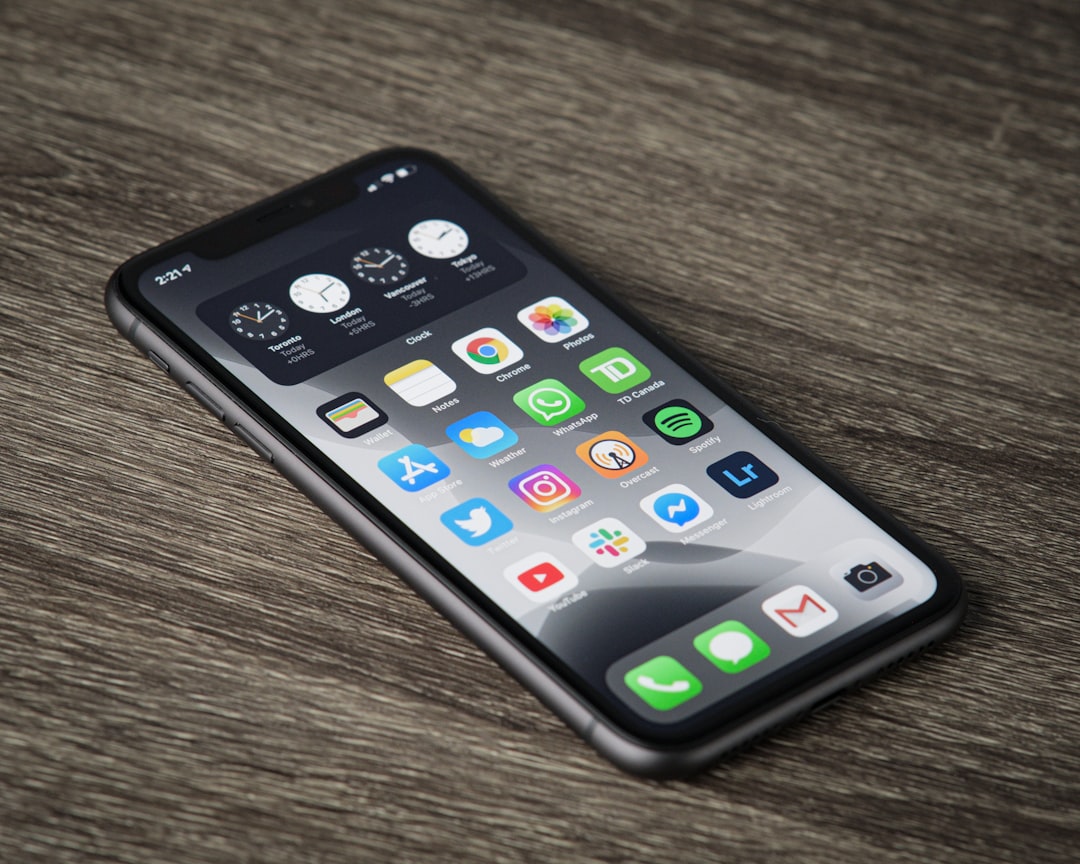
OteApp: Moderní řešení pro čištění paměti
OteApp vyniká jako moderní nástroj speciálně vyvinutý pro optimalizaci zařízení iOS, který nabízí odlišný přístup ke konvenčním čisticím aplikacím, Zaměřuje se nejen na odstranění nepotřebných souborů, ale také na inteligentní správu systémových prostředků pro zlepšení celkového výkonu vašeho iPhone Aplikace je vybavena čistým a intuitivním rozhraním, které usnadňuje pochopení toho, co spotřebovává paměť na vašem zařízení.
Charakteristickým rysem OteApp je jeho schopnost identifikovat aplikace, které jsou zneužívány nebo neefektivně spotřebovávají zdroje, i když je nepoužíváte. Aplikace nabízí personalizovaná doporučení založená na vašem vzoru používání, která navrhují, které aplikace byste měli odstranit nebo aktualizovat, abyste získali více místa. Na rozdíl od jiných obecných nástrojů OteApp před předložením návrhů zvažuje vaše specifické chování jako uživatele.
Oproti jiným oblíbeným čisticím aplikacím nabízí OteApp méně agresivní přístup, který nepoškozuje integritu vašeho systému Zatímco některé čisticí aplikace odstraňují základní data nebo způsobují nestabilitu, OteApp funguje tak, že respektuje bezpečnostní limity iOS. Můžete také naplánovat automatické vymazání, aby byl váš iPhone pravidelně optimalizován, aniž byste si to museli pamatovat ručně.
Odstranění nepotřebných aplikací a vašich zbytkových dat
Aplikace, které již nepoužíváte, nadále zabírají místo na vašem iPhone, i když jste je již smazali. iOS ponechává zbytková data, mezipaměti a podpůrné soubory spojené s těmito programy, přičemž neustále spotřebovává paměť. Identifikace a úplné odstranění těchto starých aplikací je nezbytné pro skutečné čištění paměti.
Chcete-li zcela vyčistit aplikaci, musíte udělat více, než jen držet a zvolit Odebrat aplikaci Měli byste potvrdit, že chcete odstranit aplikaci a její data, vybrat možnost, která odstraní vše a ne jen zachovat zástupce na domovské obrazovce Po odstranění znovu přejděte do Nastavení a úložiště iPhone, abyste zkontrolovali, zda bylo místo skutečně uvolněno Někdy iOS zobrazuje aplikaci po dobu několika minut při synchronizaci změn.
Pokud se konkrétní aplikace stále zobrazuje a zabírá místo i po jejím smazání, můžete si vynutit její úplné odstranění prostřednictvím iCloudu V části Nastavení klepněte na její název nahoře a poté na iCloud a vyhledejte položku Správa úložiště Můžete odstranit zálohy starých aplikací, které jsou synchronizovány s cloudem, a zabránit tak místnímu úplnému vyčištění Tento krok navíc je často nutný, když jste nedávno přepnuli z iPhone a přinesli staré aplikace do zálohy.
Optimalizace mezipaměti a dočasných systémových dat
Ukládání do mezipaměti je dočasný soubor, který aplikace udržují, aby obsah načítaly rychleji, až je příště otevřete. Přestože tento systém má své výhody z hlediska rychlosti, může zabrat překvapivé množství místa, když se během měsíců používání nahromadí Pravidelné čištění mezipaměti je jednoduchý, ale účinný způsob, jak obnovit paměť bez ztráty funkčnosti.
Můžete vymazat mezipaměť konkrétních aplikací prostřednictvím Nastavení iPhone Přejděte na Obecné, Úložiště iPhone, vyberte požadovanou aplikaci a klepněte na Stáhnout aplikaci, pokud je tato možnost k dispozici To ponechá aplikaci nainstalovanou, ale odstraní dočasné soubory s ní spojené Když znovu otevřete aplikaci, znovu vytvoří požadovanou mezipaměť, ale tentokrát začíná od nuly bez hromadění let dočasných dat.
Historie prohlížení Safari je dalším typem dočasných dat, která se rychle hromadí na vašem iPhone Otevřete Safari, klepněte na Tabs, pak Historie a zvolte Vymazat historii Vyberte, kolik času historie chcete odebrat, což může být od poslední hodiny do celé historie, Doporučuje se také pravidelně vymazat soubory cookie a data webových stránek, což provedete ve stejné sekci prostřednictvím možnosti Nastavení Safari.
Strategie preventivního řízení, jak se vyhnout paměti
Nejlepší přístup, jak nikdy muset čelit vážným problémům s pamětí, je stanovit preventivní návyky od začátku To znamená být si vědom toho, které aplikace stahujete, pravidelně kontrolovat, co ukládáte a mazat to, co již nepotřebujete Vyhnete se 90% přeplněných problémů s pamětí tím, že jednoduše nenecháte data hromadit donekonečna.
Začněte tím, že budete pomocí aplikace Fotky na iCloudu automaticky synchronizovat fotografie, čímž zajistíte, že neztratíte důležité paměti, i když fotografie odstraníte lokálně Nastavte si automatické zálohování iPhonu v iCloudu tak, aby byla v cloudu vždy chráněna základní data. Zapněte funkci Stahování starých aplikací v Nastavení tak, aby aplikace, které jste dlouho nepoužívali, byly automaticky odstraněny, a zároveň si ponechte svá data.
Zaveďte měsíční rutinu, kde zkontrolujete úložiště iPhone a analyzujete, které aplikace spotřebovávají nejvíce místa Zeptejte se sami sebe, zda opravdu používáte každou aplikaci a zda stojí za to ponechat tu, která zabírá stovky megabajtů. Sledujte také své stahování, protože mnoho uživatelů shromažďuje staré instalační soubory, které nejsou nikdy odstraněny Tyto malé měsíční akce vám zabrání dosáhnout bodu, kdy je paměť zcela nasycena a iPhone je prakticky nepoužitelný.



