Stáhněte si The Sims 4 s mobilními rozšířeními
Oznámení
Chcete hrát The Sims 4 se všemi rozšířeními přímo na vašem telefonu? Dobrou zprávou je, že je to zcela možné, ale vyžaduje to určité konkrétní kroky a znalost nejlepších dostupných nástrojů.
Oznámení
Mnoho hráčů věří, že je možné hrát The Sims 4 pouze na počítači, ale realita je jiná, S těmi správnými strategiemi a správnými aplikacemi můžete mít na svém smartphonu plný zážitek, včetně všech rozšiřujících balíčků, které chcete.
Proč se The Sims 4 na mobilu liší od verze pro stolní počítače
Původní verze The Sims 4 byla vyvinuta pro počítače a vyžaduje technické specifikace, které většina mobilních telefonů nativně nemá Hra zabírá hodně paměti, vyžaduje intenzivní grafické zpracování a využívá ovládací prvky, které nejsou přizpůsobeny dotykové obrazovce Proto pro hraní na mobilu musíte používat emulátorové aplikace, které znovu vytvoří prostředí počítače ve vašem smartphonu.
Emulátory fungují jako prostředníci mezi vaším mobilem a počítačovou hrou Překládají příkazy myši a klávesnice pro klepnutí na obrazovce, simulují operační systém Windows nebo macOS a zajišťují, že hra běží bez pádů To znamená, že můžete mít stejný zážitek jako stolní počítač The Sims 4, pouze s rozhraním přizpůsobeným pro mobilní zařízení.
Základní aplikace pro hraní The Sims 4 na mobilu
Existují některé hlavní emulátory, které umožňují provozovat The Sims 4 s kvalitou Nejoblíbenější je LDPlayer, bezplatný emulátor Android, který nabízí vynikající kompatibilitu s těžkými hrami Umožňuje instalovat soubory APK a také spouštět verze pro stolní počítače prostřednictvím speciálních adaptérů.Mnoho hráčů dává přednost LDPlayer, protože spotřebovává méně prostředků procesoru ve srovnání s konkurencí.
 SimJoGratis
Klasifikace
'Myslim, ze je.
4.51
Klasifikace věku:
Klasifikace 18 let
Autor:
ELEKTRONICKÉ UMĚNÍ
Platforma:
Android
Scéna:
Volný
LEDStáhnout na Google Play
SimJoGratis
Klasifikace
'Myslim, ze je.
4.51
Klasifikace věku:
Klasifikace 18 let
Autor:
ELEKTRONICKÉ UMĚNÍ
Platforma:
Android
Scéna:
Volný
LEDStáhnout na Google Play
Dalším široce používaným emulátorem je MEmu Play, který funguje také jako robustní emulátor Android, Má intuitivní rozhraní a umožňuje pokročilé nastavení výkonu, což je rozhodující pro hladký chod The Sims 4. MEmu Play je zvláště efektivní pro ty, kteří mají mobilní telefon se starším procesorem, protože můžete upravit nastavení paměti RAM a CPU používané emulátorem.
BlueStacks je třetí nejspolehlivější možností na trhu, je známý pro svou jednoduchost použití a robustní podporu, Přestože spotřebovává více funkcí než předchozí alternativy, BlueStacks nabízí plynulejší a stabilnější zážitek pro náročné hry. Pokud má váš mobil dobré specifikace, BlueStacks může být vaší nejlepší volbou pro hraní The Sims 4 se všemi rozšířeními.
Krok za krokem ke stažení The Sims 4 s rozšířeními
Než začnete, musíte zkontrolovat minimální specifikace vašeho mobilu Doporučuje se mít alespoň 6 GB RAM, procesor Snapdragon 820 nebo ekvivalent a alespoň 100 GB dostupného úložného prostoru Tím je zajištěno, že emulátor běží bez pádů a hra správně načte všechna rozšíření Pokud má váš mobil méně specifikací, je stále možné hrát, ale zážitek bude pomalejší.
Prvním krokem je vybrat a stáhnout jeden z výše zmíněných emulátorů Vstupujete do aplikačního obchodu svého mobilního telefonu (Google Play Store pro Android), vyhledáváte název emulátoru (LDPlayer, MEmu Play nebo BlueStacks) a instalujete přímo Po instalaci otevřete emulátor a počkejte na plné spuštění simulovaného systému Android uvnitř něj, což může trvat několik minut poprvé.
Nyní je třeba stáhnout The Sims 4 uvnitř emulátoru Otevřete Obchod Google Play uvnitř emulátoru (který funguje jako mobilní telefon uvnitř jiného mobilu) a vyhledejte „The Sims 4“ Když ho najdete, klikněte na stáhnout a počkejte na úplné stažení, které může trvat mezi 30 minutami a 2 hodinami v závislosti na rychlosti vašeho internetu Můžete také stáhnout APK soubory třetích stran, pokud dáváte přednost rychlejší instalaci, ale metoda Obchodu Play je bezpečnější.
Rozšíření Sims 4 fungují na mobilu jinak Mnoho z nich přichází jako další stahování v rámci samotné hry, přístupné prostřednictvím hlavního menu Budete potřebovat účet EA Games (stejně jako používáte na počítači) pro přístup k rozšiřujícím balíčkům, které již máte Pokud účet nemáte, vytvořte si jej na webu EA zdarma a přihlaste se v rámci emulátoru, abyste mohli synchronizovat své nákupy.
Nastavení emulátoru pro lepší výkon
Správné nastavení emulátoru je nezbytné, aby The Sims 4 běžel hladce se všemi rozšířeními Otevřete nastavení emulátoru (obvykle přístupné prostřednictvím nabídky ve tvaru ozubeného kola) a vyhledejte sekci Výkon Přidělte tolik paměti RAM, kolik můžete, aniž byste ohrozili svůj telefonní systém (obvykle je ideální mezi 4 GB a 8 GB) a umožněte hardwarové akceleraci získat větší rychlost.
Měli byste také zakázat V-Sync, pokud emulátor nabízí tuto možnost, protože to snižuje omezení snímku za sekundu a zlepšuje vizuální plynulost během hraní Zvyšte DPI simulované obrazovky na 240 nebo 300, pokud je rozhraní The Sims 4 příliš malé pro vaše oči, Tato nastavení lze upravit během hraní, takže se nebojte testovat různé hodnoty, dokud nenajdete dokonalou rovnováhu mezi kvalitou grafiky a rychlostí.
Čištění mezipaměti emulátoru by mělo být prováděno pravidelně, aby byl zachován optimální výkon. Získejte přístup k nastavení systému Android v rámci emulátoru, přejděte na „Aplikace“ a vymažte mezipaměť The Sims 4 každý týden. Tím se odstraní dočasná data, která mohou zpomalovat hru, aniž by to ovlivnilo postup vaší hry nebo uložené soubory.
Instalace dalších rozšiřujících balíčků
Pokud máte rozšíření, která nejsou automaticky synchronizována vaším účtem EA Games, existuje alternativní metoda, Můžete stahovat rozšiřující balíčky v komprimovaném formátu souborů z webových stránek třetích stran, které se specializují na mody a rozšíření The Sims Po stažení soubory extrahujte a zkopírujte do herní složky uvnitř emulátoru pomocí vestavěného správce souborů.
Soubory rozšíření obvykle přecházejí do složky „Mods“ nebo „Packages“ v adresáři Sims 4. tuto složku najdete tak, že správce souborů emulátoru projdete na Electronic Arts > The Sims 4 > Mods nebo Packages Po zkopírování souborů hru úplně zavřete a znovu otevřete, aby je systém správně rozpoznal a načetl.
Dávejte pozor na stahování rozšíření z neznámých zdrojů, protože mohou obsahovat škodlivý kód, který ohrožuje bezpečnost vašeho emulátoru Vždy hledejte stránky rozpoznané komunitou Sims 4, které si vybudovaly reputaci a pozitivní komentáře od ostatních uživatelů V případě pochybností se raději spoléhejte pouze na oficiální rozšíření poskytovaná prostřednictvím vašeho účtu EA Games.
Optimalizace úložiště pro hraní se všemi rozšířeními
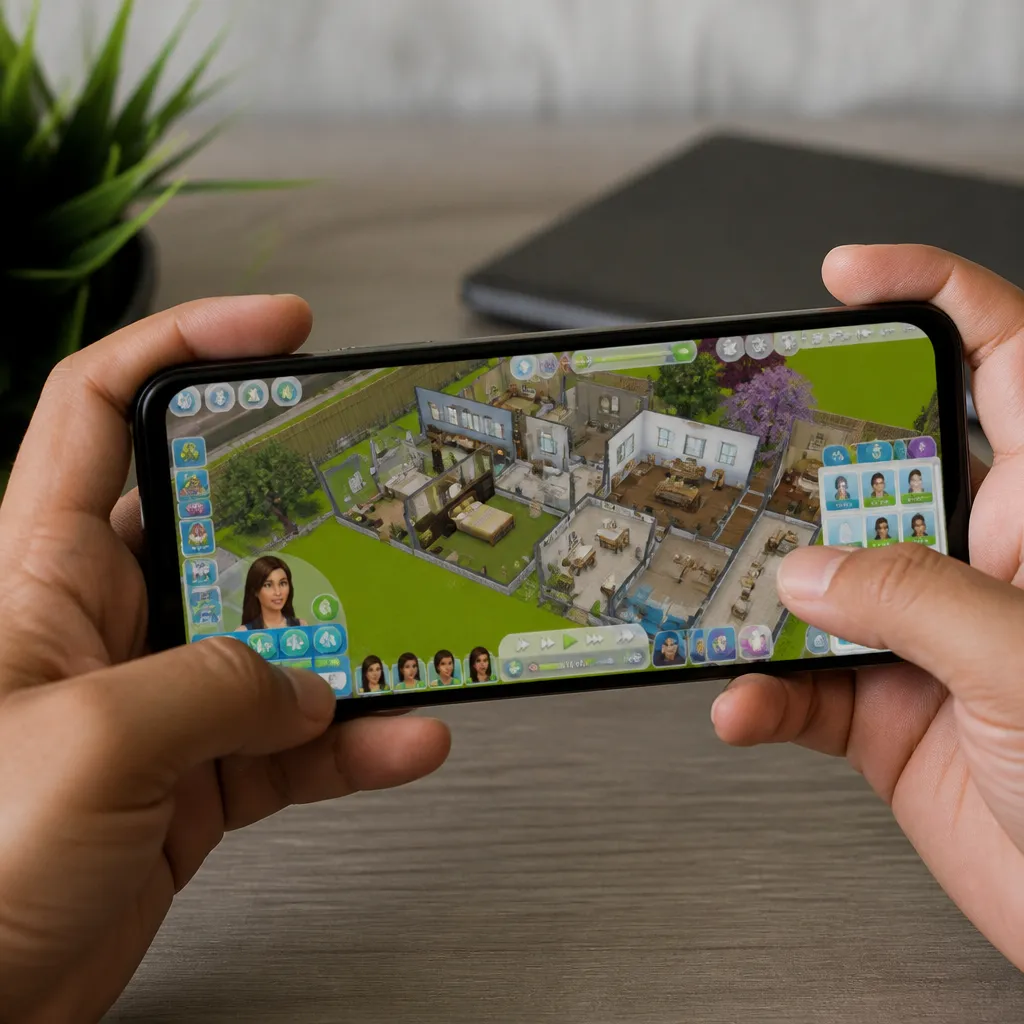
Sims 4 se všemi nainstalovanými rozšířeními mohou zabírat 80 GB až 150 GB místa, v závislosti na tom, kolik dalších balíčků obsahu aktivujete. Je tedy důležité mít v telefonu dostatek místa. Pokud nemáte takové množství volného místa, zvažte použití paměťové karty microSD, která výrazně rozšiřuje úložnou kapacitu vašeho zařízení za velmi nízkou cenu.
Uspořádejte soubory The Sims 4 strategicky, abyste se vyhnuli fragmentaci dat, která zpomaluje přístup k souborům Použijte správce souborů k přesunu rozšiřujících balíčků na paměťovou kartu, pokud to váš emulátor umožňuje Některé emulátory nabízejí možnost rozšířit virtuální úložiště, což můžete provést přístupem k pokročilým nastavením programu.
Pravidelně vyčistěte dočasné soubory a mezipaměti z mobilního operačního systému, abyste uvolnili místo, které může hra využívat Vypněte aplikace, které nepoužíváte, a odeberte dokončené stahování ze složky pro stahování Tím zajistíte, že váš mobilní telefon bude mít vždy dostatek volného místa pro spuštění emulátoru a hry bez nedostatečných problémů s pamětí.
Řešení běžných problémů během instalace
Jedním z nejčastějších problémů je pád hry při načítání rozšíření Pokud k tomu dojde, zavřete The Sims 4 úplně, restartujte emulátor a zkuste hru znovu otevřít Obvykle se tím vyřeší většina dočasných pádů Pokud problém přetrvává, můžete odstranit mezipaměť hry podle pokynů uvedených v předchozím odstavci o vymazání mezipaměti.
Dalším častým problémem je chybějící synchronizace mezi vaším účtem EA Games a rozšiřujícími balíčky, které máte Chcete-li to vyřešit, odhlaste se ze svého herního účtu, restartujte The Sims 4 a znovu se přihlaste Tento proces nutí systém znovu se připojit k serverům EA a synchronizovat všechna vaše rozšíření Počkejte několik minut po přihlášení, aby synchronizace byla dokončena, než začnete hrát.
Pokud hra nerozpozná rozšíření, která jste ručně přidali prostřednictvím souborů, ujistěte se, že jsou ve správné složce a že název souborů se řídí očekávaným vzorem Některé emulátory vyžadují, abyste zcela restartovali simulovaný systém Android, abyste mohli rozpoznat nové soubory, nejen zavřít a otevřít aplikaci. Ujistěte se také, že rozšíření jsou kompatibilní s verzí The Sims 4, která je nainstalována na vašem emulátoru.
Zlepšení herního zážitku pomocí ovládacích prvků a grafiky
Většina emulátorů nabízí možnosti přizpůsobení ovládacích prvků, které výrazně usnadňují hraní hry Klepnutí na obrazovku můžete mapovat na příkazy specifické pro hru vytvořením vlastních virtuálních tlačítek pro akce, které často používáte Přístup k nabídce ovládacích prvků vašeho emulátoru a vytvoření rozložení tlačítek, které vám dobře funguje, s ohledem na velikost obrazovky a vaši preferenci umístění.
Chcete-li zlepšit kvalitu grafiky The Sims 4 na svém mobilu, získejte přístup k nastavení grafiky ve hře a zvyšte rozlišení a možnosti kvality textur, jak to váš emulátor dovolí Pokud se hra po zvýšení grafiky zpomalí, postupně snižujte, dokud nenajdete bod rovnováhy, kde vypadá dobře, ale výkon zůstává plynulý Nezapomeňte, že můžete uložit různá nastavení grafiky, abyste mohli přepínat podle potřeby.
Použijte externí sluchátka nebo reproduktory, abyste ze zvukového doprovodu hry dostali to nejlepší, co je důležitou součástí zážitku ze hry Sims 4. Zvuk emulátoru lze upravit bez ohledu na celkové nastavení vašeho mobilu, takže otevřete nastavení emulátoru a podle potřeby zvyšte hlasitost, To nejen zlepšuje ponoření, ale také usnadňuje poslech interakcí postav a událostí ve hře.
Udržování hry aktuální s novými rozšířeními
Sims 4 dostávají pravidelné aktualizace, které přidávají nový obsah a opravují důležité chyby Váš emulátor by měl mít možnost automaticky aktualizovat aplikace, což můžete povolit v obecném nastavení simulovaného systému Android, Takže kdykoli je k dispozici nová aktualizace The Sims 4, bude stažena a nainstalována automaticky, aniž byste museli cokoliv dělat.
Když jsou nová rozšíření oficiálně vydána, můžete si je zakoupit prostřednictvím stejného účtu EA Games, který používáte v emulátoru Přejděte do obchodu ve hře a vyhledejte nová rozšíření, pak nákup potvrďte Rozšíření bude staženo automaticky a bude k dispozici pro použití po dokončení stahování Pokud již máte rozšíření v počítači, budou pravděpodobně synchronizována, když se přihlásíte pomocí stejného účtu emulátoru.
Před upgradem na novou verzi hry vždy zálohujte uložené soubory, Můžete to udělat prostřednictvím správce souborů emulátoru zkopírováním složky uložených souborů The Sims 4 na bezpečné místo, Ačkoli aktualizace zřídka způsobují ztrátu dat, je lepší předcházet než napravovat, zvláště když jste investovali spoustu času do rozvoje svých rodin a budování domů ve hře.
Pokročilé tipy pro maximalizaci zábavy
Mody a úpravy, které výrazně rozšiřují možnosti The Sims 4, můžete instalovat do mobilu, pokud jsou kompatibilní s běžící verzí hry Existují mody, které přidávají nové profese, upravují chování postav, vylepšují umělou inteligenci simíků a dokonce vytvářejí nové oblasti k prozkoumání Stahujte mody pouze z důvěryhodných stránek a před instalací si vždy přečtěte komentáře ostatních uživatelů.
Vytvářejte přizpůsobení vaší hře prostřednictvím vlastních balíčků obsahu (Custom Content), které ostatní hráči sdílejí zdarma přes internet, Můžete najít oblečení, nábytek, textury stěn a stovky dalších položek, které transformují vzhled a styl vaší hry Instalace funguje identicky jako rozšíření jednoduchým zkopírováním souborů do složky Mods uvnitř The Sims 4 v emulátoru.
Prozkoumejte různé herní styly, abyste zabránili tomu, aby zážitek začal být monotónní Můžete hrát v režimu kariéry, kde vaše postavy pracují a vydělávají peníze, nebo v režimu sandbox, kde máte nad vším plnou kontrolu Vyzkoušejte komunitně vytvořené výzvy, jako je život s omezeným rozpočtem, vytváření rodin se specifickými tématy nebo budování domů bez použití podvádění peněz Tyto variace udržují hru svěží a zábavnou i po stovkách hodin hraní.