
Erhalten Sie Erdbebenwarnungen auf dem iPhone
Anúncios
Haben Sie sich schon einmal vorgestellt, eine Warnung vor einem Erdbeben zu erhalten, Sekunden bevor es auf Ihrem iPhone passiert? diese Technologie existiert und steht Ihnen jetzt zur Verfügung Wir zeigen Ihnen, wie Sie Erdbebenwarnungen auf Ihrem Apple-Gerät aktivieren und konfigurieren.
Anúncios
Erdbebenwarnungen auf dem iPhone funktionieren über ein Netzwerk global verteilter Sensoren, die seismische Bewegungen in Echtzeit erkennen.Wenn ein Erdbeben identifiziert wird, sendet das System sofortige Benachrichtigungen an alle Benutzer in der betroffenen Region, sodass Sie wertvolle Sekunden haben, um sich zu schützen Diese Funktionalität ist seit den letzten Versionen in das iOS-Betriebssystem integriert und erfordert keine zusätzlichen Anwendungen.
So schalten Sie Erdbebenwarnungen auf dem iPhone ein
Der erste Schritt zum Empfang von Erdbebenwarnungen auf dem iPhone ist der Zugriff auf Ihre Geräteeinstellungen Öffnen Sie die Einstellungen App, die sich normalerweise auf dem Startbildschirm befindet, und suchen Sie nach der Option “Benachrichtigungen” oder “Notfallwarnungen” Der Pfad kann je nach verwendeter Version von iOS leicht variieren, aber die Funktionalität ist in den neuesten Versionen des Apple-Betriebssystems verfügbar.
Wenn Sie den richtigen Abschnitt eingeben, sehen Sie eine bestimmte Option für “Erdbebenwarnungen” oder “Erdbebenwarnungen” (auf Englisch) Tippen Sie auf diese Option, um die Funktionalität zu aktivieren Das iPhone wird Sie um Erlaubnis bitten, diese Warnungen zu aktivieren, und Sie können die Aktion durch Tippen auf “Erlauben” oder “OK” bestätigen. Dieser Vorgang dauert nur wenige Sekunden und hat keinen Einfluss auf die Leistung Ihres Geräts.
Stellen Sie sicher, dass Notfallwarnungen auf Betriebssystemebene aktiviert sind, nicht nur bei Erdbeben. Einige Benutzer deaktivieren versehentlich alle Notfallwarnungen, wodurch auch seismische Warnungen deaktiviert werden. Stellen Sie sicher, dass die Option „Notfallwarnungen” oder „Regierungswarnungen” mit der Farbe „grün” oder „Blau” gekennzeichnet ist, was darauf hinweist, dass es auf Ihrem iPhone aktiv ist.
Wesentliche Einstellungen zum Erhalt von Benachrichtigungen
Nach der Aktivierung von Erdbebenwarnungen müssen Sie überprüfen, ob die Tonbenachrichtigungen ordnungsgemäß funktionieren Gehen Sie zurück zu Einstellungen, gehen Sie zu “Sound and Touch” (oder “Sounds and Vibrations”), und bestätigen Sie, dass die Lautstärke Ihres iPhones nicht gedämpft ist Ein stummgeschaltetes Gerät kann verhindern, dass Sie die akustische Warnung vor einem bevorstehenden Erdbeben hören, wodurch die Wirksamkeit des Schutzes, den das System bietet, verringert wird.
Das iPhone bietet zwei Formen von Erdbebenwarnung: Geräusche und Vibrationen. Vibration ist besonders nützlich, wenn Sie sich in lauten Umgebungen befinden, in denen Geräusche nicht hörbar sein können. Sie können das Vibrationsmuster in den erweiterten Einstellungen anpassen, indem Sie aus verschiedenen Optionen auswählen, die Ihren Wünschen am besten entsprechen. Es wird empfohlen, beide Optionen aktiv zu lassen, um sicherzustellen, dass Sie die Warnung in jeder Situation erhalten.
Stellen Sie außerdem sicher, dass Ihr Standort auf dem iPhone aktiviert ist, da das System Ihre geografische Position kennen muss, um relevante Warnungen zu senden Gehen Sie zu Einstellungen, wählen Sie “Datenschutz”, dann “Standort” und bestätigen Sie, dass die Funktionalität eingeschaltet ist. Einige Benutzer deaktivieren den Standort, um Batterie zu sparen, aber dies kann verhindern, dass Sie Erdbebenwarnungen erhalten, die speziell für Ihre Region gelten.
Praktische Funktionalitätsüberprüfung
Damit Ihre Erdbebenwarnungen einwandfrei funktionieren, können Sie einen einfachen Test auf Ihrem iPhone durchführen Öffnen Sie die Einstellungen App und suchen Sie nach dem Abschnitt “Testwarnungen” oder “Testwarnungen” Einige iPhones bieten die Möglichkeit, eine Testwarnung zu senden, um zu validieren, dass alles richtig eingerichtet ist Diese Testwarnung wird keine tatsächliche Erdbebenwarnung sein, sondern bestätigt, dass das Benachrichtigungssystem betriebsbereit ist.
Nach Durchführung des Tests sollten Sie eine visuelle und akustische Benachrichtigung auf Ihrem Gerät erhalten Wenn Sie nichts erhalten, gehen Sie zurück zu den Einstellungen und überprüfen Sie jeden Schritt: Warnungen aktiviert, Ton eingeschaltet, richtige Lautstärke und Ort aktiviert Wenn auch nach diesen Anpassungen der Test nicht funktioniert, erwägen Sie einen Neustart Ihres iPhones durch Aus – und Wiederanschalten Dies löst häufig Konnektivitätsprobleme mit den seismischen Alarmservern.
Wenn Sie eine Apple Watch mit Ihrem iPhone gekoppelt haben, wissen Sie, dass Erdbebenwarnungen auch mit der Uhr synchronisiert werden Sie erhalten die Benachrichtigung auf der Uhr ungefähr zur gleichen Zeit, wenn sie auf Ihrem iPhone ankommt, und bieten mehrere Warnebenen vor einem bevorstehenden seismischen Ereignis.
Verstehen Sie, wann Sie Benachrichtigungen erhalten
Die iPhone-Erdbebenwarnungen funktionieren ausschließlich für Erdbeben, die bereits von globalen Seismometern erkannt wurden. Das System verhindert keine Erdbeben und warnt nicht vor kleineren Erschütterungen, die kein erhebliches Risiko für die Bevölkerung darstellen. Die meisten Warnungen werden nur für Erdbeben mit einer Stärke von ca. 4,5 oder mehr auf der Richterskala gesendet, abhängig von der Bevölkerungsdichte der betroffenen Region.
Wenn ein Erdbeben erkannt wird, sendet das iPhone die Warnung in Sekundenschnelle, normalerweise zwischen 3 und 10 Sekunden nach der Aufzeichnung des seismischen Ereignisses. Diese Zeit mag kurz erscheinen, aber sie ist entscheidend: Sie ermöglicht es Ihnen, sich an einen sicheren Ort zu bewegen, sich unter einen Tisch zu kauern oder sich von Fenstern zu entfernen, bevor das Zittern Sie erreicht.
Sie sollten sich auch darüber im Klaren sein, dass Warnungen regional und spezifisch sind Wenn Sie häufig in andere Regionen oder Länder reisen, passt das System die Warnungen automatisch an Ihren aktuellen Standort an. Diese Personalisierung stellt sicher, dass Sie relevante Informationen nur über Erdbeben erhalten, die sich auf Ihren aktuellen Standort auswirken können.
Vollständige Checkliste zur Aktivierung von Erdbebenwarnungen auf dem iPhone
Um sicherzustellen, dass Sie alle Komponenten, die für den Empfang von Erdbebenwarnungen benötigt werden, korrekt aktiviert haben, verwenden Sie die Checkliste unten als Referenz Diese Checkliste ist praktisch und unkompliziert gestaltet, sodass Sie schnell überprüfen können, ob jeder Schritt ordnungsgemäß abgeschlossen wurde Am Ende der Prüfung werden Sie sicher sein, dass Sie durch ein voll funktionsfähiges Erdbebenwarnsystem geschützt sind.
Erster Punkt der Checkliste: bestätigen Sie, dass Ihr iPhone auf dem neuesten Stand der verfügbaren iOS-Version ist Gehen Sie zu Einstellungen, wählen Sie “Allgemein”, dann “Software-Update” und installieren Sie jedes verfügbare Update iOS-Updates beinhalten oft Verbesserungen an Notfallwarnsystemen, so dass es wichtig ist, Ihr Telefon auf dem neuesten Stand zu halten, um einen möglichst robusten Erdbebenschutz zu haben.
Zweiter Punkt: Notfallwarnungen der Regierung aktivieren Einstellungen öffnen, nach “Benachrichtigungen” suchen und zum Ende der Seite scrollen Sie finden eine Option für “Notfallwarnungen” oder “Regierungswarnungen” Stellen Sie sicher, dass sie aktiviert ist, indem Sie auf den Kippschalter daneben tippen, wenn Sie diese Option nicht finden, bedeutet dies, dass Ihr iPhone diese Funktion bereits standardmäßig aktiviert hat und in diesem Schritt keine zusätzlichen Maßnahmen erfordert.
Dritter Punkt: aktivieren Sie gezielt “Erdbebenwarnungen” oder “Erdbebenwarnungen” Noch im selben Abschnitt Notfallwarnungen suchen Sie nach der Option spezifische seismische Warnungen Tippen Sie auf, um die Aktion zu aktivieren und zu bestätigen, wenn Sie dazu aufgefordert werden Dies ist der wichtigste Schritt, denn ohne diese spezielle Einstellung aktiviert, erhalten Sie keine Erdbebenbenachrichtigungen, auch wenn Notfallwarnungen im Allgemeinen eingeschaltet sind.
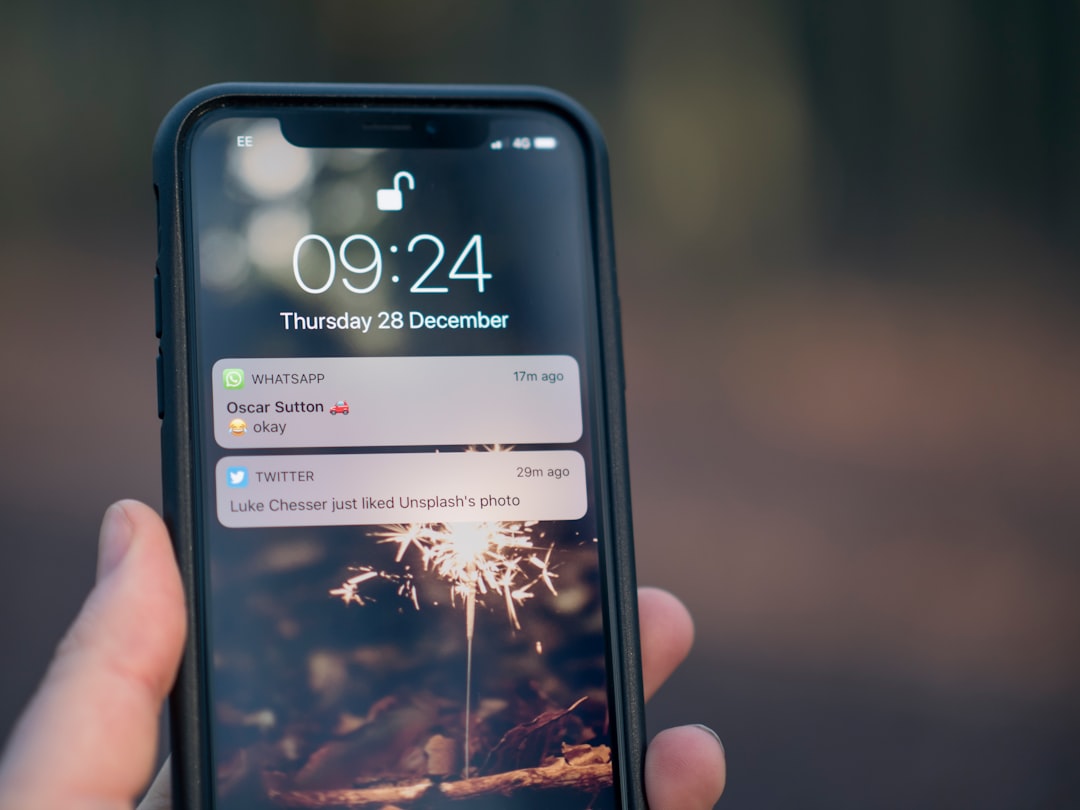
Vierter Punkt: Überprüfen Sie die Lautstärke – und Toneinstellungen Ihres iPhones Gehen Sie zu Einstellungen, wählen Sie “Sound and Touch” (oder “Sounds and Vibrations”), und stellen Sie sicher, dass die Lautstärke nicht gedämpft wird Verwenden Sie die Lautstärketasten auf der linken Seite des iPhones, um die Lautstärke auf das Maximum oder auf ein angenehmes Niveau zu erhöhen Aktivieren Sie außerdem Vibration, um sicherzustellen, dass Sie auch in Umgebungen, in denen Sie die Benachrichtigungsgeräusche nicht hören können, Warnungen erhalten.
Fünfter Punkt: bestätigen Sie, dass der Standort auf Ihrem iPhone aktiviert ist Gehen Sie zu Einstellungen, wählen Sie “Datenschutz”, dann “Standort” Stellen Sie sicher, dass der Umschalter aktiviert ist (grün oder blau) Ohne den aktiven Standort weiß das System nicht, wo Sie sich befinden und kann keine relevanten Warnungen für Erdbeben senden, die Ihre spezifische Region betreffen könnten.
Sechster Punkt: testen Sie die Bedienung Ihres Warnsystems Öffnen Sie erneut Einstellungen, suchen Sie nach der Option “Testalarm” oder “Testalarm”, aktivieren Sie diese Option und warten Sie einige Sekunden Sie sollten eine Testbenachrichtigung auf Ihrem iPhone erhalten Wenn Sie nichts erhalten, überprüfen Sie alle vorherigen Schritte, da etwas falsch konfiguriert sein kann, wenn Sie den Testalarm erhalten, herzlichen Glückwunsch, Sie sind vor Erdbeben geschützt.
Siebter Punkt: wenn Sie eine Apple Watch haben, synchronisieren Sie diese mit Ihrem iPhone, um auch auf der Uhr Warnungen zu erhalten Öffnen Sie die Watch-App auf Ihrem iPhone, wählen Sie “Benachrichtigungen” und schalten Sie “Alarmspiegel” ein. Dadurch wird sichergestellt, dass Sie über Erdbeben benachrichtigt werden, auch wenn Sie nicht auf Ihrem Telefon sind, indem Sie nur die Uhr am Handgelenk verwenden. Die Synchronisierung erfolgt automatisch über Bluetooth oder WLAN, wenn Geräte nahe beieinander sind.
Achter Punkt: Erdbebenbenachrichtigungen auf Dauer einstellen Einstellungen öffnen, auf “Benachrichtigungen” gehen, nach “Erdbebenwarnungen” suchen und sicherstellen, dass der Benachrichtigungstyp auf “Kritisch” oder “Dringlich” eingestellt ist Dadurch wird sichergestellt, dass die Benachrichtigung nicht automatisch zum Schweigen gebracht wird und auch dann prominent auf Ihrem iPhone-Bildschirm angezeigt wird, wenn Sie das Gerät für etwas anderes verwenden.
Neunter Punkt: Deaktivieren Sie “Nicht stören” während der Stunden, in denen Sie Erdbebengefahr haben Wenn Sie in aktive seismische Regionen reisen, stellen Sie sicher, dass der Modus “Nicht stören” während dieser Fahrten nicht aktiviert ist Dieser Modus kann Benachrichtigungen über Erdbebenwarnungen blockieren, wenn er nicht richtig konfiguriert ist Sie können die Einstellungen “Nicht stören” anpassen, um kritische Notfallwarnungen immer zuzulassen, unabhängig vom aktivierten Modus.
Punkt zehn: Überprüfen Sie regelmäßig, ob Ihre Alarmeinstellungen aktiv bleiben Alle drei Monate öffnen Sie Einstellungen und bestätigen Sie, dass alle Elemente aus der vorherigen Checkliste weiterhin aktiviert sind Manchmal können iOS-Updates oder versehentliche Änderungen an der Konfiguration diese Warnungen deaktivieren Eine regelmäßige Überprüfung stellt sicher, dass Sie auf lange Sicht vor Erdbeben geschützt bleiben.
Erweiterte Tipps für iPhone-Benutzer
Wenn Sie ein fortgeschrittener iPhone-Benutzer sind, gibt es einige zusätzliche Einstellungen, die Ihre Erfahrung mit Erdbebenwarnungen verbessern können Eine dieser Optionen ist die Einrichtung einer Verknüpfung auf Siri, die automatisch den Notfallmodus aktiviert, wenn eine Erdbebenwarnung empfangen wird Diese Verknüpfung können Sie mit der Anwendung “Shortcuts” (Shortcuts) erstellen, mit der Sie komplexe Aktionen auf Ihrem iPhone basierend auf bestimmten Auslösern automatisieren können.
Ein weiterer erweiterter Tipp ist, die iOS-Automatisierungs-App zu verwenden, um Nachrichten an Ihre Notfallkontakte zu senden, wenn eine Erdbebenwarnung empfangen wird Diese Funktion lässt Ihre Familie und Freunde sofort wissen, dass Sie in Sicherheit sind oder dass Sie sich in einem betroffenen Bereich befinden Sie können diese Automatisierung in der “Shortcuts” – App einrichten, indem Sie eine Aktion einstellen, die eine vorkonfigurierte Nachricht sendet, wann immer eine kritische Notfallwarnung erkannt wird.
Benutzer mit mehreren iPhones oder iPad können außerdem sicherstellen, dass alle Apple-Geräte in der Familie seismische Warnungen erhalten, indem sie die Apple Family Sharing aktivieren. Wenn Sie Ihre Miete über Family Sharing mit der Familie teilen, erhalten alle Mitglieder die gleichen Erdbebenwarnungen basierend auf dem Standort des Hauptbenutzer.
Wenn Sie in einer kritischen Branche wie Gesundheit, Sicherheit oder Infrastruktur arbeiten, sollten Sie die Einrichtung einer bestimmten Apple Watch-Serie in Betracht ziehen, um Warnungen mit minimaler Verzögerung zu empfangen. Neuere Apple Watches haben die Möglichkeit, Warnungen einige Sekunden schneller als herkömmliche iPhones zu empfangen, was Ihnen zusätzliche Informationen bietet Zeit, vorbeugende Maßnahmen zu ergreifen.
Fehlerbehebung: Was tun, wenn Warnungen nicht funktionieren
Wenn Sie trotz Befolgen aller Schritte keine Erdbebenwarnungen auf Ihrem iPhone erhalten, besteht der erste Schritt darin, das Gerät komplett neu zu starten Schalten Sie Ihr iPhone aus, warten Sie 30 Sekunden und schalten Sie es dann wieder ein Dieses einfache Verfahren löst die meisten Konnektivitätsprobleme mit den seismischen Alarmservern und kann die fehlende Funktionalität wiederherstellen Wiederholen Sie nach dem Neustart den Alarmtest, um zu überprüfen, ob das Problem behoben wurde.
Wenn das Problem weiterhin besteht, überprüfen Sie Ihre Internetverbindung Erdbebenwarnungen erfordern eine aktive Internetverbindung, entweder über WLAN oder mobile Daten Versuchen Sie, eine Verbindung zu einem anderen WLAN-Netzwerk herzustellen oder aktivieren Sie mobile Daten, wenn Sie nur WLAN verwenden Einige Internetanbieter oder Mobilfunkbetreiber blockieren möglicherweise bestimmte Verkehrsarten. Daher hilft das Testen mit einer anderen Verbindung herauszufinden, ob das Problem mit Ihrem Netzwerk zusammenhängt.
Ein weiterer wichtiger Schritt ist zu überprüfen, ob Sie sich in einer Region befinden, in der Erdbebenwarnungen verfügbar sind Nicht alle Länder und Regionen bieten diesen Dienst an, da er auf Partnerschaften zwischen Apple und lokalen seismischen Behörden beruht Wenn Sie in ein neues Land oder eine neue Region gereist sind, können Warnungen an diesem Ort nicht speziell verfügbar sein Überprüfen Sie die Support-Website von Apple, um zu erfahren, welche Regionen Erdbebenwarnungen anbieten.
Wenn keiner der vorherigen Schritte funktioniert hat, können Sie die Benachrichtigungseinstellungen Ihres iPhones zurücksetzen Gehen Sie zu Einstellungen, wählen Sie “Allgemein”, dann “Reset” und wählen Sie “Benachrichtigungseinstellungen zurück” Dadurch werden die Standardbenachrichtigungseinstellungen wiederhergestellt, ohne dass Ihre persönlichen Daten oder Anwendungen beeinträchtigt werden. Wiederholen Sie danach den Vorgang der Aktivierung von Erdbebenwarnungen von Anfang an.
Erwägen Sie als letzten Ausweg ein Upgrade Ihres iPhones auf die neueste Version von iOS, da Fehler in älteren Versionen verhindern können, dass Erdbebenwarnungen ordnungsgemäß funktionieren Öffnen Sie die Einstellungen, gehen Sie zu “Allgemein”, dann zu “Software-Update” und installieren Sie alle verfügbaren Updates, starten Sie Ihr Gerät nach dem Upgrade neu und reaktivieren Sie Erdbebenwarnungen, indem Sie die zuvor in dieser Anleitung beschriebenen Schritte befolgen.



