
So löschen Sie Android-Speicher ganz einfach
Anúncios
Dein Android Smartphone ist langsam und stürzt ständig ab? die Lösung ist vielleicht viel näher als du denkst Durch die Reinigung des Speichers deines Geräts kannst du wieder Leistung erlangen und für ein viel flüssigeres Erlebnis im Alltag sorgen.
Anúncios
Android-Speicher funktioniert anders als herkömmlicher Computerspeicher. Wenn Sie Anwendungen verwenden, speichert das System temporäre Daten im RAM, um schnell darauf zugreifen zu können. Diese Daten können sich jedoch ansammeln und den Gesamtbetrieb des Geräts beeinträchtigen. Um Ihr Gerät stets optimiert zu halten, ist es wichtig zu verstehen, wie dieser Speicher verwaltet wird.
Warum Ihr Android-Speicher voll wird
Laufende Apps verbrauchen ständig RAM, auch wenn Sie sie nicht aktiv nutzen. Jede offene App, jede empfangene Benachrichtigung und jeder Hintergrundprozess tragen alle zur Anhäufung temporärer Daten auf Ihrem Telefon bei. Wenn dieser Speicher nahe an die Grenze kommt, beginnt Android deutlich langsamer zu werden und Apps können unerwartet abstürzen oder geschlossen werden.
Darüber hinaus sammelt sich das Caching von Anwendungen im Laufe der Zeit an und speichert Bilder, Videos und Daten von Websites, die Sie besucht haben. Dieser Cache dient dazu, Inhalte bei zukünftigen Besuchen schneller zu laden, kann jedoch Gigabyte Speicherplatz beanspruchen, wenn er nicht regelmäßig verwaltet wird. Temporäre Dateien aus unvollständigen Downloads, Daten aus seit langem ungenutzten Anwendungen und Systemprotokolle verbrauchen ebenfalls wertvollen Speicherplatz.
Methode 1: Schnelle Reinigung durch Einstellungen
Die einfachste Möglichkeit, den Android-Speicher zu reinigen, ist der Zugriff auf die nativen Einstellungen des Betriebssystems, Sie müssen keine externen Anwendungen installieren oder komplizierte Verfahren durchführen, da Android selbst leistungsstarke Tools für diese Aufgabe bietet Diese Methode ist sicher und wird von den Google-Entwicklern selbst empfohlen.
Öffnen Sie zum Starten die Einstellungen Ihres Geräts und suchen Sie nach “Apps” oder “Application Manager” Je nach Android-Version und Hersteller Ihres Telefons kann der Name leicht abweichen, hier sehen Sie eine vollständige Liste aller auf Ihrem Telefon installierten Anwendungen, normalerweise geordnet nach der Menge an Speicher, die sie verbrauchen Tippen Sie auf die Anwendung, die den meisten Speicherplatz einnimmt, und wählen Sie die Option “Cache Clear” Diese Aktion entfernt temporäre Daten, ohne den Betrieb der App zu beeinträchtigen.
Wer aggressiver vorgehen möchte, kann statt nur des Caches “Daten löschen” auswählen, allerdings Vorsicht, denn dadurch werden alle lokal gespeicherten Einstellungen, Logins und Daten aus der Anwendung gelöscht, diesen Vorgang mit den Anwendungen wiederholen, die den meisten Speicher verbrauchen und man wird in wenigen Minuten eine deutliche Verbesserung der Performance seines Android feststellen.
Methode 2: Anwendungen im Hintergrund schließen
Apps, die im Hintergrund laufen, verbrauchen RAM, auch wenn Sie nicht mit ihnen interagieren. Oft laufen diese Apps weiter, weil sie offen gelassen und nie richtig geschlossen wurden. Das manuelle Schließen dieser Apps ist eine der schnellsten Möglichkeiten, Speicher sofort freizugeben.
Um auf die geöffneten Apps zuzugreifen, wischen Sie vom Ende Ihres Gerätebildschirms nach oben und halten Sie eine Sekunde lang gedrückt. Dadurch wird das Menü der letzten Apps geöffnet, in dem alle kürzlich verwendeten Apps angezeigt werden. Sie sehen eine visuelle Liste der Apps mit Optionen zum Schließen. Wischen Sie jede App nach links oder rechts oder tippen Sie auf die Schaltfläche zum Schließen (normalerweise ein X- oder ein Minussymbol), um sie vollständig zu beenden.
Ein wertvoller Tipp ist es, regelmäßig zu überprüfen, welche Apps Sie wirklich offen lassen müssen Soziale Netzwerke wie Facebook, Instagram und TikTok sind oft die größten Speicherkonsumenten im Hintergrund Wenn Sie keine sofortigen Benachrichtigungen von diesen Plattformen erhalten müssen, schließen Sie diese vollständig und öffnen Sie nur, wenn Sie möchten Dies kann Hunderte von Megabyte RAM wiederherstellen, je nachdem, wie viele schwere Anwendungen Sie ausgeführt haben.
Methode 3: Deinstallieren oder Deaktivieren von nicht notwendigen Apps
Viele Smartphones kommen mit vorinstallierten Apps, die man nie benutzt Diese Geister-Apps verbrauchen ständig Speicher, Speicher und Akku, auch wenn man sich dessen nicht bewusst ist, durch die Reinigung können erstaunlich viele Ressourcen freigesetzt werden.
Greifen Sie in den Einstellungen erneut auf den Anwendungsmanager zu und suchen Sie nach Apps, die Sie nie öffnen oder nicht erkennen Tippen Sie auf jede einzelne und prüfen Sie nach der Option “Deinstallieren” Wenn die Deinstallationstaste grau ist, bedeutet dies, dass es sich um eine System-App handelt, die nicht entfernt werden kann, aber Sie können sie deaktivieren, indem Sie “Deaktivieren” Deaktivierte System-Apps werden nicht mehr in Ihrem App-Menü angezeigt und verbrauchen keine Ressourcen.
Beginnen Sie mit der Liste der Apps, die nach Nutzung geordnet sind, wenn eine App seit mehreren Monaten nicht mehr verwendet wurde, ist sie ein idealer Kandidat für die Deinstallation Denken Sie daran, dass Sie Apps später immer wieder über den Google Play Store neu installieren können, wenn Sie Ihre Meinung ändern Dieser minimalistische Ansatz hält Ihr Android auf lange Sicht sauber und reaktionsschnell.
Methode 4: Löschen Sie den gesamten Systemcache
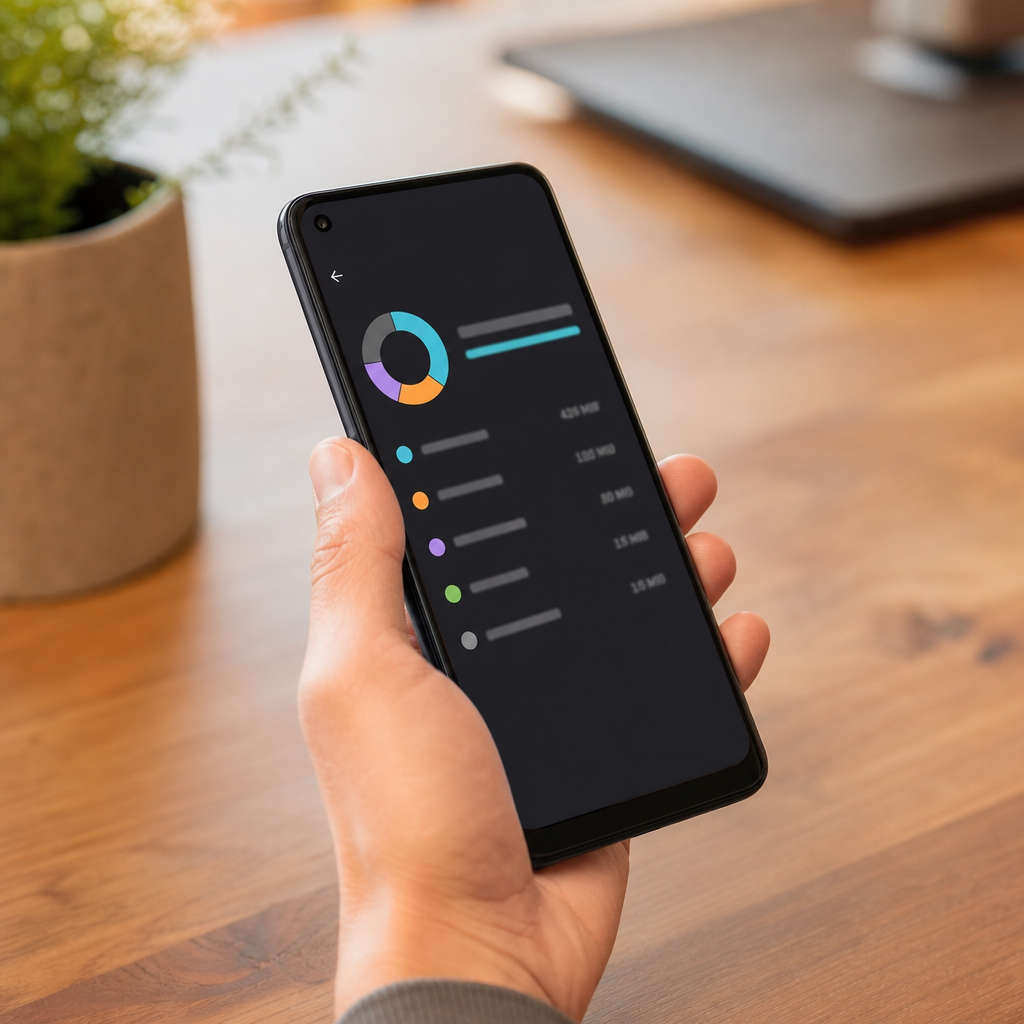
Zusätzlich zu den einzelnen Caches jeder Anwendung gibt es einen Systemcache, der Daten von ganz Android sammelt. Das Löschen dieses Caches ist ein tieferer Vorgang, bei dem viele temporäre Daten auf einmal entfernt werden, was zu einer erheblichen Speicherplatzfreigabe führt.
Gehen Sie dazu zu Einstellungen, wählen Sie “Speicher” oder “Speicher und Cache”, und suchen Sie nach der Option “Cache löschen” oder “Temporäre Dateien löschen” Bei einigen Telefonen ist diese Option in “Datei-Manager” oder “Mein Speicher” darauf tippen und die Aktion bestätigen Das System wird mit der Verarbeitung und Entfernung all dieser temporären Dateien beginnen, was einige Minuten dauern kann, je nachdem, wie viel Cache angesammelt wird.
Dieser Vorgang ist besonders nützlich, wenn Sie das Gefühl haben, dass das Telefon deutlich langsamer als normal ist. Viele Benutzer erleben kurz nach dem Löschen des Systemcaches spürbare Geschwindigkeitssteigerungen. Der Vorteil besteht darin, dass dieser Vorgang ihre Anwendungen oder persönlichen Daten in keiner Weise beeinträchtigt.
Aktuelle Trends bei der Android-Speicheroptimierung
Im Jahr 2024 stellen Technologieprofis eine große Veränderung in der Art und Weise fest, wie Benutzer über die Speicherbereinigung denken. Reinigungstools von Drittanbietern, die vor einigen Jahren beliebt waren, verlieren an Relevanz, da modernes Android den Speicher nativ viel besser verwaltet. Google-Entwickler haben intelligente Algorithmen implementiert, die bei Bedarf automatisch Speicher freigeben, wodurch die Notwendigkeit häufiger manueller Eingriffe verringert wird.
Der aktuelle Trend geht dahin, sich auf gute Anwendungsmanagementpraktiken zu konzentrieren, anstatt sich auf automatische Bereiniger zu verlassen. Erfahrene Benutzer bevorzugen es jetzt, aktiv zu verwalten, welche Apps im Hintergrund ausgeführt werden, unnötige Benachrichtigungen zu deaktivieren und regelmäßig logische Bereinigungen durchzuführen.
Plattformen wie OteApp dokumentieren diese Verhaltensänderungen und helfen Benutzern zu verstehen, dass die Reinigung des Android-Speichers keine komplizierte Aufgabe sein muss. Die moderne Philosophie ist Einfachheit und Effizienz: Anstatt mehrere Reinigungs-Apps zu installieren, verwenden Sie die nativen Android-Tools mit Intelligenz und Zweck.
Best Practices, um Android-Speicher sauber zu halten
Die Einrichtung regelmäßiger Wartungsroutinen ist viel effektiver, als gelegentlich drastische Bereinigungen durchzuführen. Sie müssen den Speicher nicht ständig bereinigen, wenn Sie wissen, wie Sie den Aufbau verhindern können. Die erste wesentliche Praxis besteht darin, Ihre App-Berechtigungen regelmäßig zu überprüfen. Gehen Sie zu Einstellungen, gehen Sie zu „Berechtigungen”. “und deaktivieren Sie Standort-, Kamera- und Mikrofonzugriff für Apps, die diese Funktionen nicht wirklich benötigen.
Eine weitere wichtige Praxis ist es, Apps einzuschränken, die im Hintergrund ausgeführt werden können Viele Apps fordern diese Berechtigung automatisch an, aber Sie können sie selektiv ablehnen Gehen Sie zu Einstellungen, suchen Sie nach “Batteriesparen” oder “Batterieoptimierung”, und fügen Sie die Apps hinzu, die Sie bei Nichtbenutzung beenden möchten, auf diese Weise wird es automatisch geschlossen, wenn Sie keine Social Media – oder Streaming-App aktiv nutzen.
Legen Sie einen monatlichen Zeitplan fest, um eine gründlichere Reinigung Ihres Android zu machen Nehmen Sie sich ein paar Minuten Zeit, um Ihre letzten Apps zu überprüfen, entfernen Sie alles Unnötige, löschen Sie den Cache schwerer Apps und organisieren Sie Ihre Ordner Diese vorbeugende Wartung verhindert, dass Ihr Telefon ungewöhnlich langsam wird Viele Benutzer, die diese Praktiken umsetzen, berichten, dass ihre Telefone ihre ursprüngliche Leistung viel länger beibehalten.
Achten Sie besonders auf Apps, die häufige Updates anfordern Gut optimierte Apps erhalten Updates, die die Speichereffizienz verbessern Halten Sie Ihre Apps auf dem neuesten Stand, um sicherzustellen, dass sie mit Best Practices für die Ressourcenverwaltung arbeiten Wenn sich eine App auch nach dem Upgrade weiterhin sehr schwer anfühlt, sollten Sie erwägen, eine leichtere Alternative zu verwenden oder nach Möglichkeit über den Browser darauf zuzugreifen.
Die Überwachung Ihres Speichers ist genauso wichtig wie das Aufräumen von RAM Gehen Sie regelmäßig zu Einstellungen und überprüfen Sie den Speichergraphen, um zu verstehen, was den meisten Speicherplatz verbraucht Alte Fotos und Videos nehmen oft den größten Teil des Speicherplatzes ein, ebenso wie Downloads, die Sie vergessen haben, zu nutzen Sie erwägen Cloud-Dienste wie Google Fotos, um Ihre Bilder zu sichern und lokalen Speicherplatz auf Ihrem Android-Gerät freizugeben.
Von nun an verfügen Sie über umfassende Kenntnisse darüber, wie Sie Ihr Android-Gerät optimiert und reaktionsschnell halten können. Die Kombination aus regelmäßiger Cache-Reinigung, intelligenter Hintergrundanwendungsverwaltung und guten Präventionspraktiken wird zu einem viel besseren Nutzungserlebnis führen. Ihr Smartphone wird schneller sein und über mehr verfügen langlebiger Akku und Sie werden nie wieder unter frustrierenden Abstürzen leiden, die durch überlasteten Speicher verursacht werden.



