
Aumenta la memoria del teléfono móvil fácilmente
Anúncios
¿Sabías eso más que 70% de los usuarios de teléfonos inteligentes en Brasil ¿dicen que el celular se ralentiza rápidamente? Este problema es muy común.
Anúncios
Si su teléfono falla o las aplicaciones tardan demasiado en abrirse, no está solo. La buena noticia es que no siempre tiene que ser así.
Hay uno solución móvil lenta fácil y barato. Puedes usar uno aplicación para aumentar la memoria y haz una limpieza sencilla.
Esta guía te enseñará cómo hacer que tu teléfono vuelva a ser rápido. Y no necesitarás gastar nada real.
Puntos clave
- El lento y completo problema del teléfono celular afecta a la mayoría de los usuarios, pero tiene solución.
- Es posible aumentar el rendimiento del teléfono móvil sin necesariamente comprar uno nuevo.
- Una aplicación específica puede ser la clave para liberar memoria y optimizar el sistema.
- Las técnicas de limpieza manual son fundamentales para mantener el dispositivo ágil.
- La solución es asequible y, a menudo, completamente gratuita.
- Podrás recuperar la velocidad de tu dispositivo con acciones sencillas y directas.
¿Tu teléfono es lento? Descubra al verdadero culpable
Antes de culpar a la antigüedad de su dispositivo, descubra qué es lo que realmente bloquea su teléfono. La lentitud no es un destino inevitable, sino un síntoma de problemas específicos que puede resolver. Mucha gente comete el error de pensar que tu smartphone es “viejo” cuando, en realidad, sólo necesita una optimización inteligente.
Dos componentes son los principales responsables del rendimiento de su dispositivo: almacenamiento interno y RAM. Comprender la diferencia entre ellos es el primer paso para diagnosticar y solucionar problemas de lentitud. Exploremos cada uno de estos villanos en detalle.

Almacenamiento abarrotado: el enemigo invisible del rendimiento
Tu teléfono necesita espacio para respirar. El almacenamiento interno es donde están todos sus archivos: fotos, videos, aplicaciones y documentos. Cuando ese espacio llega a tener menos del 10% de su capacidad libre, el sistema operativo comienza a ahogarse.
Imagínese intentar organizar archivos en un gabinete completamente lleno. Cada nueva operación se vuelve lenta y laboriosa. En su teléfono inteligente, esto significa que el sistema necesita buscar espacio para archivos temporales, caché del sistema y actualizaciones. Esta búsqueda constante de espacio libre consume preciosos recursos.
Lo peor es que muchos de estos archivos lo son invisible para el usuario promedio, los archivos de caché, los registros del sistema y los datos temporales ocupan espacio sin que usted se dé cuenta. Se acumulan silenciosamente hasta que su teléfono comienza a mostrar los primeros signos de estrés.
Memoria RAM insuficiente: cuando su teléfono realmente falla
Mientras el almacenamiento almacena sus archivos permanentemente, la RAM es la zona de trabajo temporal desde su dispositivo. Es responsable de mantener las aplicaciones abiertas y los procesos del sistema funcionando sin problemas. Cuando los haya memoria ram insuficiente, el teléfono celular necesita hacer malabarismos.
Piense en la RAM como el escritorio de una oficina. Si tienes muchos proyectos abiertos a la vez, el escritorio se congestiona y no puedes trabajar de manera eficiente. En tu teléfono inteligente, esto se traduce en:
- Bloqueos al cambiar entre aplicaciones
- La aplicación inesperada se reinicia
- Lentitud extrema al abrir la cámara o el navegador
- Animaciones que cuelgan o se truncan
A memoria ram insuficiente es particularmente problemático en teléfonos inteligentes con 4GB o menos de RAM. Con aplicaciones modernas que requieren cada vez más recursos, esta limitación se hace evidente en la vida cotidiana. Si normalmente mantiene muchas aplicaciones abiertas simultáneamente, esta puede ser la principal causa de fallas.
Cómo identificar si necesitas liberar espacio urgentemente
Su teléfono envía señales claras cuando tiene problemas. Reconocerlos temprano puede evitar problemas mayores. Estos son los indicadores más comunes que necesita aprender cómo liberar espacio en tu smartphone imediat:
- Notificaciones constantes de “almacenamiento completo”: Si este mensaje aparece con frecuencia, tu teléfono grita pidiendo ayuda. Ignorarlo sólo empeora la situación.
- Lentitud a la hora de abrir aplicaciones básicas: Cuando WhatsApp, cámara o galería tarda más de 3 segundos en abrirse, es una luz roja.
- Imposibilidad de instalar actualizaciones: Si el sistema no puede descargar actualizaciones importantes debido a la falta de espacio, su dispositivo es vulnerable.
- Aplicaciones que se cierran solas: Esto indica que la RAM está tan sobrecargada que el sistema necesita sacrificar aplicaciones para seguir ejecutándose.
- Calentamiento anormal del aparato: Cuando el procesador funciona excesivamente para compensar la falta de espacio o RAM, el celular se calienta más de lo normal.
Si ha identificado dos o más de estas señales en su dispositivo, es hora de actuar cómo liberar espacio en tu smartphone en las siguientes secciones, descubrirá técnicas sencillas que pueden recuperar gigabytes de espacio y acelerar significativamente su teléfono móvil.
Recuerde: un teléfono inteligente optimizado no es un lujo, sino una necesidad para quienes valoran la productividad y el tiempo. Diagnosticar el problema correcto es la mitad de la solución. Ahora que sabes qué buscar, estás listo para aplicar las técnicas que realmente funcionan.
Aumente la memoria de su teléfono fácilmente con estas técnicas probadas
Puedes recuperar gigabytes de memoria en tu teléfono sin ser un experto. Las técnicas que mostraremos son sencillo, seguro y transformador. No necesita solicitudes pagas ni conocimientos avanzados.
Cualquiera puede hacerlo en unos minutos. Tu teléfono será más rápido. Tendrás espacio para nuevas aplicaciones y fotos.
Limpieza manual: tu primer paso para liberar espacio
Antes de utilizar herramientas, tus manos son la mejor solución. La limpieza manual es como una limpieza digital. Te brinda control total sobre lo que queda y lo que sale de tu dispositivo.
Mucha gente acumula archivos sin darse cuenta. Fotos duplicadas, vídeos antiguos, descargas olvidadas. Todo esto ocupa un espacio precioso.
Identifique archivos innecesarios en menos de 5 minutos
Abra el administrador de archivos de su teléfono. En Android, busque “Archivos” o “Mis archivos”. En su iPhone, utilice la aplicación “Archivos”.
Vaya directamente a estas carpetas:
- Descargas: Contiene archivos descargados que ya has utilizado
- Imagini/DCIM: Donde están fotos y videos
- Documente: Pdf antiguos, textos y hojas de cálculo
- Audio: Canciones y grabaciones no utilizadas
Dentro de cada carpeta, ordene los archivos por tamaño. Los más grandes aparecen primero. Esta es la forma más rápida de encontrar a los “villanos” del espacio.
Con los archivos identificados, es hora de actuar. Sigue esta secuencia para libere espacio de forma segura:
- Seleccione varias fotos o videos a la vez usando el modo de selección múltiple
- Antes de eliminar, asegúrese de que no haya imágenes importantes entre los duplicados
- Para descargas, asegúrese de que el archivo no sea necesario para ninguna aplicación
- Utilice la papelera o carpeta “Recientemente eliminada” como seguridad adicional
- Finaliza eliminando permanentemente los elementos confirmados por innecesarios
Este proceso puede liberar de 2 a 10 GB inmediatamente. Depende únicamente de la cantidad de residuos digitales que hayas acumulado.
Domine el caché del sistema y gane gigabytes al instante
Si la limpieza manual es limpieza, dominar el caché es encontrar dinero escondido en el sofá. Son gigabytes que tu teléfono guarda sin que tú lo sepas.
Esta técnica es menos conocida, pero igualmente potente. Complementa perfectamente la limpieza manual.
Qué es el caché y por qué acumula tanto espacio
El caché son archivos temporales que las aplicaciones crean para funcionar más rápido.
El problema surge cuando estos archivos no se eliminan. Se acumulan como hojas en el patio. Cada aplicación puede generar decenas de megabytes en caché.
Las redes sociales, los navegadores y las aplicaciones de streaming son los mayores culpables. Almacenan en caché imágenes, vídeos y páginas web.
Con el tiempo, lo que se suponía que era una optimización se convierte en un problema. El caché ocupa espacio que podría usarse para cosas importantes.
Cómo borrar caché en Android y iPhone de forma segura
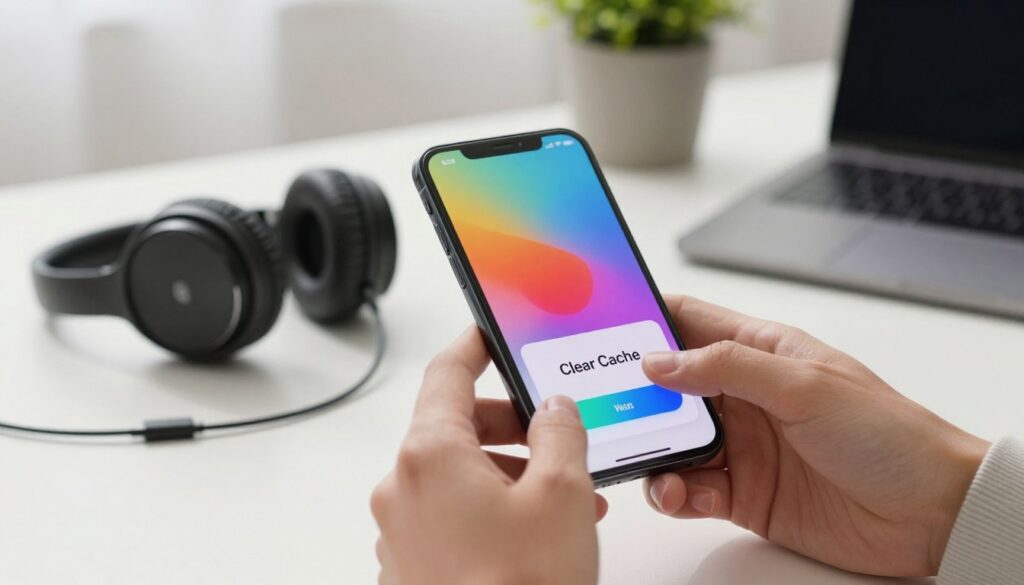
Aprender a borrar caché del celular es una habilidad valiosa. El proceso es diferente en cada sistema, pero igualmente simple.
Pe Android:
- Vaya a “Configuración” > “Almacenamiento”
- Toca “Otras aplicaciones” o “Aplicaciones”
- Elija una aplicación (comience con Facebook o Chrome)
- Toque “Almacenamiento” > “Borrar caché”
- Repita para otras aplicaciones
Pe iPhone:
- Para aplicaciones específicas, desinstale y reinstale (esto borra el caché)
- Para Safari, vaya a “Configuración” > “Safari” > “Borrar historial y datos”
- Utilice la función “Descargar aplicación” que mantiene los datos pero borra el caché
Ésa es la respuesta definitiva cómo eliminar archivos temporales sin dañar tus aplicaciones. El caché se recreará cuando sea necesario, pero sin el exceso acumulado.
La combinación de estas dos técnicas (limpieza manual y gestión de caché) puede revolucionar la memoria de su teléfono.
Las apps que revolucionarán la memoria de tu teléfono
Imagínese hacer que la limpieza de teléfonos móviles sea fácil e inteligente. Eso es lo mejor aplicaciones para limpiar la memoria de Android no sólo son para limpiar, sino también para aumentar la memoria de tu móvil.
Elegir la aplicación adecuada es muy importante. Aquí están los tres mejores del mercado. Ayudan a que tu teléfono sea rápido y con más espacio.
CCleaner: el experto en optimización en el que todos confían
CCleaner es conocido en el área de la computadora. Es como un limpiador para tu móvil. Encuentra y elimina la basura digital que no ves.
Funciones que realmente liberan espacio
CCleaner analiza muy bien. No sólo borra el caché, sino también:
- Registros y archivos temporales de otras aplicaciones.
- Miniaturas de galería que se pueden regenerar.
- Restos de antiguas instalaciones y desinstalaciones.
- Aplicaciones en desuso que sólo ocupan espacio.
Con un informe claro, ves lo que puedes borrar.
Cómo configurar toallitas automáticas e inteligentes
Programar CCleaner para que limpie por sí solo es mágico. En la configuración, active el „Limpieza programada”.
- Elija la frecuencia (diaria, semanal).
- Seleccione tipos de archivos para limpiar automáticamente (caché de aplicaciones, archivos temporales).
- Establezca si la limpieza debe realizarse solo cuando el teléfono se esté cargando.
¡listo! Tuyo aplicación para aumentar la memoria ahora opera en silencio, manteniendo el rendimiento siempre alto.
Archivos de Google: la solución nativa para Android
Los archivos de Google son excelentes para quienes prefieren soluciones integradas. Es un optimizador nativo que viene con muchos Android.
Funciones únicas de limpieza inteligente
Los archivos son muy inteligentes recomienda lo que se puede borrar de forma segura, categorizando por:
- Archivos duplicados (fotos, documentos, audios).
- Aplicaciones que no se utilizan durante mucho tiempo.
- Memes e imágenes de bajo valor guardadas en grupos de WhatsApp.
- Archivos grandes a los que rara vez se accede.
También comprime aplicaciones infrautilizadas, liberando espacio sin desinstalarlas.
Por qué es la opción segura para su teléfono inteligente
Desarrollado por Google, es uno de los aplicaciones para limpiar más seguro. No solicita permisos invasivos, no muestra anuncios y se centra en la salud de tu móvil. Es perfecto para quienes quieren sencillez y tranquilidad.
Clean Master: más que una simple limpieza
Clean Master es uno de los veteranos en este campo. Es un conjunto de optimización completo. Ataca la memoria en dos frentes: almacenamiento y RAM.
Optimización de RAM y aumento del rendimiento real
Mientras que otros se centran en el espacio, Clean Master tiene una poderosa herramienta para la memoria de trabajo “Aumento de RAM” apague las aplicaciones pesadas en segundo plano con un toque.
Esto hace que el teléfono sea más rápido. Ideal para juegos o aplicaciones exigentes. Incluso monitorea el consumo en tiempo real, brindando control total sobre el rendimiento.
Precauciones importantes al utilizar aplicaciones de terceros
Cuándo descargar aplicaciones para limpiar la memoria de Android es importante que terceros, como Clean Master:
- Descarga sólo desde la tienda oficial (Google Play Store) para evitar versiones maliciosas.
- Lea atentamente los permisos solicitados. Tenga cuidado con las aplicaciones que solicitan acceso a datos confidenciales sin una necesidad clara.
- Dentro de la aplicación, deshabilite las notificaciones u ofertas promocionales al instalar otras aplicaciones si es posible.
- Utilice las principales herramientas de limpieza y optimización, pero tenga cuidado con las funciones extra muy agresivas.
Con cuidado, aprovechas lo mejor de estas poderosas herramientas sin riesgos.
Limpieza profunda: estrategias que pocos conocen
Para liberar espacio en el teléfono, se necesita más que limpiar lo que ves. Es necesario buscar archivos ocultos. Muchas personas sólo eliminan fotos y aplicaciones, pero descubrirás dónde se esconden los gigabytes. Esa es la parte final del gestión de almacenamiento Android.
Borre archivos duplicados que ocupan espacio en secreto
Es posible que tu teléfono tenga secretos guardados. Fotos idénticas, documentos repetidos y música extra consumen espacio sin ser útiles. Este problema crece sin que te des cuenta.
Imagínese tener 50 fotos del mismo viaje. Cada uno ocupa de 2MB a 5MB. Eliminando estos duplicados se recuperan 250MB. Con todos los tipos de archivos, la ganancia puede alcanzar gigabytes. eliminar archivos duplicados para optimizar tu móvil.
Herramientas para buscar y eliminar duplicados
Para no buscar manualmente, utilice aplicaciones especializadas. Escanean su teléfono móvil y muestran archivos duplicados para que usted decida.
Las mejores opciones incluyen:
- Corrector de archivos duplicados: Encuentre fotos, videos, música y documentos duplicados con sorprendente precisión
- Remo Eliminador de archivos duplicados: Ofrece filtros inteligentes para evitar eliminar archivos importantes por error
- Sirvienta SD: Además de encontrar duplicados, realiza otras limpiezas avanzadas en el sistema
- Archivos de Google: La herramienta nativa que también identifica archivos similares en la sección “Borrar”
Limpiar archivos duplicados puede liberar hasta un 30% del espacio multimedia de su dispositivo, convirtiendo la lentitud en agilidad instantánea.
Cómo evitar la creación de nuevos archivos duplicados
Para evitar nuevos problemas, debes cambiar la forma en que usas tu teléfono. Esto incluye cambios de hábitos y configuraciones inteligentes.
Para conservar tu teléfono sin duplicados, sigue estos consejos:
- Deshabilite las copias de seguridad automáticas duplicadas: Asegúrese de que Google Photos, Dropbox y otros servicios no guarden las mismas fotos en diferentes ubicaciones
- Organice carpetas antes de transferir archivos: Cree un sistema de carpetas claro y siempre verifique si el archivo ya existe antes de agregar uno nuevo
- Utilice aplicaciones de descarga con verificación: Algunos administradores de descargas verifican si el archivo ya existe en el destino antes de volver a descargarlo
- Configure los mensajeros con cuidado: WhatsApp, Telegram y similares pueden guardar varias copias del mismo archivo recibido en diferentes grupos
Estas prácticas facilitan la limpieza de duplicados. Puedes gestionar mejor tu espacio móvil.
Mensajes y archivos adjuntos: el espacio oculto de tu móvil
Las aplicaciones de mensajería ocupan mucho espacio. Cada foto, vídeo y documento recibido ocupa espacio. Los grupos activos pueden consumir gigabytes en unos meses.
Este contenido parece importante en este momento, pero pronto se vuelve innecesario limpiar estas conversaciones son esenciales.
Borrar conversaciones de WhatsApp y otros mensajeros
Para comenzar, consulte WhatsApp. Vaya a Configuración > Almacenamiento y datos > Administrar almacenamiento. Allí verás conversaciones que ocupan mucho espacio.
Para cada conversación problemática, siga este proceso:
- Abra la conversación específica en la lista de gestión de almacenamiento
- Revisar tipos de archivos (fotos, vídeos, documentos, audios)
- Seleccione “Seleccionar todo” para cada categoría que deseas eliminar
- Mantenga archivos realmente importantes deseleccionándolos individualmente
- Toca el ícono de la papelera para eliminar el resto
Para Telegram, el proceso es similar. Vaya a Configuración > Almacenamiento de datos. Allí, puede limpiar por tipo de archivo o por conversación específica.
Repita este proceso todos los meses.A eliminación de archivos innecesarias de estas aplicaciones pueden liberar de 2 GB a 5 GB.
Gestión inteligente de archivos adjuntos y medios entrantes
Para evitar problemas futuros, configure sus mensajeros. Deshabilite la opción para guardar automáticamente todos los medios entrantes.
En WhatsApp, deshabilite “Guardar en galería” para fotos y videos. Vaya a Configuración > Conversaciones. Por lo tanto, las imágenes solo existirán en WhatsApp hasta que decida guardarlas manualmente. En Telegram, configúrelo para no descargar medios automáticamente en redes móviles.
Crea un ritual de revisión semanal:
- Domingo por la tarde: Revisar los archivos adjuntos recibidos en la semana
- Guarda sólo lo esencial en carpetas organizadas fuera de los mensajeros
- Eliminar el resto directamente de las conversaciones
- Utilice la nube para archivos que desea conservar pero a los que no accede con frecuencia
Este enfoque hace que gestión de almacenamiento Android más fácil. Mantienes el teléfono rápido y con espacio para nuevas experiencias.
Optimice la RAM y acelere su teléfono al instante
Las aplicaciones de fondo son como vampiros silenciosos. Le quitan la energía a tu teléfono sin que tú lo sepas. Mientras te encargas del espacio de almacenamiento, estas aplicaciones usan RAM. Esto hace que tu teléfono se ralentice y falle cuando más lo necesitas.
Buenas noticias: mejorar la RAM del teléfono con algunos cambios simples, su teléfono es rápido y agradable de usar nuevamente.
Controlar aplicaciones en segundo plano que consumen recursos
Muchas aplicaciones siguen funcionando incluso cerradas. Actualizan noticias y sincronizan datos. Esto consume batería y RAM, que podrían usarse para tareas importantes.
Identifica las aplicaciones que más utilizan tu RAM
Para optimizar dispositivos móviles, descubre quién usa más RAM. En Android, vaya a Configuración > Sistema > Desarrollador > Memoria. En iPhone, vaya a Configuración > General > Almacenamiento de iPhone.
Te sorprenderá quién está en la lista. Las aplicaciones de redes sociales, mensajeros y juegos suelen estar en la cima. Quieren notificaciones instantáneas, pero afectan el rendimiento del móvil.
Cómo limitar el uso en segundo plano en Android e iOS
Una vez que sepas quién tiene la culpa, es hora de actuar. En Android, sigue estos pasos:
- Acceso Configuración > Aplicaciones
- Seleccione la aplicación problemática
- Toca Batería > Restricción de fondo
- Elija la opción Restricción
Para iPhone, el proceso es sencillo:
- Abierto Ajustes > Generalidades
- Ir hasta Actualización de antecedentes
- Deshabilite la opción por completo o seleccione solo aplicaciones esenciales
- Para aplicaciones específicas, utilice Ajustes > [Nome do App] > Actualizare de fundal
Estos cambios no eliminan notificaciones importantes, solo impiden que las aplicaciones utilicen recursos cuando no están activas.
Actualizaciones del sistema: la optimización que viene de fábrica
Muchos temen las actualizaciones, pensando que traerán problemas. Pero ellos traen mejoras en la gestión de RAM y uso de recursos.
Por qué es fundamental mantener su sistema actualizado
Los fabricantes mejoran la gestión de la memoria con cada actualización. Traen:
- Algoritmos más inteligentes para cerrar aplicaciones inactivas
- Correcciones de pérdidas de memoria que se acumulan con el tiempo
- Optimizaciones específicas para modelos populares
- Compatibilidad mejorada con aplicaciones recientes
La optimización del rendimiento es la razón de las actualizaciones. Los usuarios actualizados tienen menos fallas y un dispositivo más duradero.
Ignorar las actualizaciones es como no hacer una puesta a punto gratuita en tu coche. Sigues conduciendo con piezas viejas cuando podrías tener un coche nuevo.
Configurar actualizaciones automáticas sin miedo
¿Tienes miedo de las actualizaciones rotas? Haga una copia de seguridad antes de actualizar. Utilice Google Drive, iCloud o su servicio preferido para no perderse nada.
Para habilitar actualizaciones automáticas de forma segura:
- Android: Continuă Configuración > Sistema > Avanzado > Actualización del sistema y activa la opción automática
- iOS: Acces Configuración > General > Actualización de software y habilite las actualizaciones automáticas
- Configúrelo para actualizar solo cuando esté conectado a Wi-Fi para guardar datos
- Elija horarios nocturnos cuando no use su teléfono
Este formulario garantiza que reciba optimizaciones de dispositivos móviles con cada actualización, tu teléfono se vuelve más rápido.
El control y las actualizaciones de la aplicación de fondo son esenciales mejorar la RAM del teléfono. Liberas recursos inmediatos y recibes nuevas optimizaciones automáticamente.
Almacenamiento en la nube: tu memoria extra gratuita
Imagínese tener un HD externo infinito para su teléfono móvil, sin pagar un centavo por él almacenamiento en la nube para teléfonos inteligentes amplía tu capacidad sin límites.
Si bien la memoria física tiene un límite, la nube ofrece mucho espacio. Puedes almacenar fotos, vídeos y documentos sin ningún problema.
Esta tecnología cambia tu teléfono. Pasa de ser un lugar lleno a ser una puerta rápida. Mantienes todo en línea y mantienes el teléfono liviano.
Los mejores servicios son fáciles e integran en tu día a día. Trabajan en segundo plano. Tu tarea es configurarlos y disfrutar del espacio extra.
Google Photos: copia de seguridad automática que libera espacio local
Google Photos ayuda a quienes tienen muchas fotos. Realiza copias de seguridad ilimitadas en calidad optimizada. Tus fotos y vídeos están seguros y organizados.
La aplicación reconoce rostros, lugares y objetos. Encuentras fotos rápidamente usando palabras clave. Esto ayuda a lanzar teléfono inteligente el peso de los archivos.
Configuración de copia de seguridad gratuita optimizada para la calidad
Configurar Google Photos es fácil. Siga estos pasos para comenzar:
- Descarga la aplicación Google Photos desde la tienda oficial de tu sistema.
- Abre la aplicación y toca tu perfil en la esquina superior derecha.
- Seleccione “Configuración de copia de seguridad” y luego “Copia de seguridad del dispositivo”.
- Elija la opción “Calidad de almacenamiento” para utilizar el plan gratuito.
- Active la copia de seguridad de las carpetas de su cámara, WhatsApp y otras.
En unos minutos comienza el proceso. Verás una barra de progreso que muestra la carga. La calidad optimizada hace que los archivos sean más pequeños sin perder la belleza.
Cómo eliminar fotos del teléfono móvil manteniéndolas en la nube
Este es el paso que realmente libera un espacio enorme. Una vez que se completa la copia de seguridad, Google Photos ofrece una herramienta mágica.
Vaya a la sección “Liberar espacio” dentro de la configuración. La aplicación analizará todas las fotos en la nube. Mostrará una lista de lo que se puede eliminar del móvil.
- Toca “Liberar espacio” y confirma la acción.
- Las fotos desaparecerán del almacenamiento local de teléfonos móviles.
- Permanecerán intactos y accesibles en Google Photos.
- Puedes verlos en cualquier momento a través de la aplicación o el sitio web.
Es como tener un álbum de fotos siempre contigo, sin ocupar espacio en tu teléfono. Ver recuperar gigabytes es increíble.
Dropbox y Google Drive: organizan y lanzan simultáneamente
Para documentos, PDF, hojas de cálculo y archivos pesados, Google Drive y Dropbox son esenciales. Funcionan como carpetas inteligentes que se sincronizan en todos sus dispositivos.
Puede escanear documentos directamente a través de la aplicación. También puede compartir archivos con enlaces sin enviar archivos adjuntos pesados. Cada servicio tiene sus ventajas lanzar teléfono inteligente eficientemente.
Integración perfecta con su dispositivo móvil
Ambos servicios se integran profundamente en su sistema móvil. En Android, Google Drive aparece como una opción de ahorro en casi todas las aplicaciones.
En Dropbox, la integración con Office Mobile te permite editar documentos directamente en la nube. No es necesario descargar el archivo para realizar pequeños cambios. Los cambios se guardan automáticamente en línea.
Esta integración significa que solo puede conservar los archivos activos en el dispositivo. Todo el historial y los archivos de referencia están seguros en la nube. Tu móvil respira aliviado con menos datos para gestionar.
Estrategias para mover archivos pesados a la nube
Mover archivos grandes requiere una estrategia inteligente. Siga este plan para transferir contenido sin estrés:
- Identifique los archivos más pesados: videos largos, presentaciones de PowerPoint, archivos PDF con muchas páginas.
- Utilice la aplicación Drive o Dropbox para cargar directamente desde su teléfono.
- Para varios archivos, seleccione todos a la vez y use la opción “Enviar a la nube”.
- Conéctate a una red Wi-Fi estable para no consumir tus datos móviles.
- Después de confirmar la carga completa, elimine los archivos originales de su dispositivo.
Un consejo poderoso: cree carpetas específicas como “Archivos antiguos” o “Backup 2023”. Organizar por fecha o proyecto. Así encontrarás todo rápidamente cuando lo necesites, sin sobrecargar el teléfono.
O almacenamiento en la nube para teléfonos inteligentes es un cambio de mentalidad. Dejas de ver el teléfono móvil como un cofre y empiezas a verlo como la clave de una bóveda infinita en el cielo digital.
Conclusión
Su viaje hacia un teléfono móvil más rápido ha terminado. Aumentar la memoria de tu teléfono móvil es un hábito.
Descubriste que limpiar y usar aplicaciones manualmente ayuda mucho. CCleaner, Files by Google y Google Photos son excelentes para esto. Estos consejos funcionan tanto en Android como en iPhone.
Borrar caché puede liberar mucho espacio. No ignore la importancia de limpiar su teléfono con regularidad. El control de aplicaciones y la eliminación de archivos duplicados también ayudan mucho.
Un teléfono rápido te está esperando. Elige una técnica y empieza ahora. Gestionar el almacenamiento mejora enormemente tu experiencia móvil. Empieza a limpiar y organizar tu móvil.



