
¿caída de Wifi? Pruebe su Internet en 1 minuto
Anúncios
Has pasado por la frustración de tener tu conexión internet ¿caer en medio de una reunión importante o durante un momento crucial de tu juego online?
Anúncios
Primero, es esencial entender eso problemas de internet pueden tener una variedad de causas, desde interferencias físicas hasta configuraciones inadecuadas del enrutador.
En esta guía, aprenderá cómo identificarlo y resolverlo rápidamente problemas de conexión que afectan tu velocidad de Internet. En sólo 1 minuto, puedes realizar un prueba sencilla para evaluar el estado de su conexión internet.
Puntos principales
- Identificar causas comunes de problemas de Internet.
- Realice una prueba rápida para evaluar su conexión.
- Comprenda cómo mejorar la velocidad de su Internet.
- Resuelva los problemas de conexión de forma eficaz.
- Optimice su red para un mejor rendimiento.
¿por qué su Internet es inestable?
Comprender por qué Internet es inestable es el primer paso para resolver el problema. La inestabilidad de la conexión puede deberse a varios factores, incluidos problemas con el operador, exceso de dispositivos conectados e interferencias físicas.
Signos de problemas de conexión
Hay varios carteles que indican problemas con su conexión a Internet. Páginas que tardan mucho en cargarse, los videos que fallan y las llamadas que caen repentinamente son algunos de los síntomas más comunes. Si está experimentando estos problemas, es importante investigar las causas.
Impactos de una Internet inestable
La inestabilidad de Internet puede tener impactos significativos en su trabajo, estudios y tiempo libre. Además de la frustración, puede comprometer su productividad y la calidad de las actividades en línea. Identificar la causa del problema es crucial para encontrar una solución eficaz.
Al comprender las señales y los impactos de los problemas de conexión, puede tomar medidas para garantizar una Internet estable y confiable. Esto puede incluir verificar si el problema está relacionado con el operador, ajustar la posición del enrutador o limitar la cantidad de dispositivos conectados.
¿caída de Wifi? Pruebe su Internet en 1 minuto
En primer lugar, es fundamental comprobar la velocidad de su Internet. Probar su conexión es el primer paso para identificar si el problema está en su red o en el servicio proporcionado por el operador.
Herramientas para probar su conexión
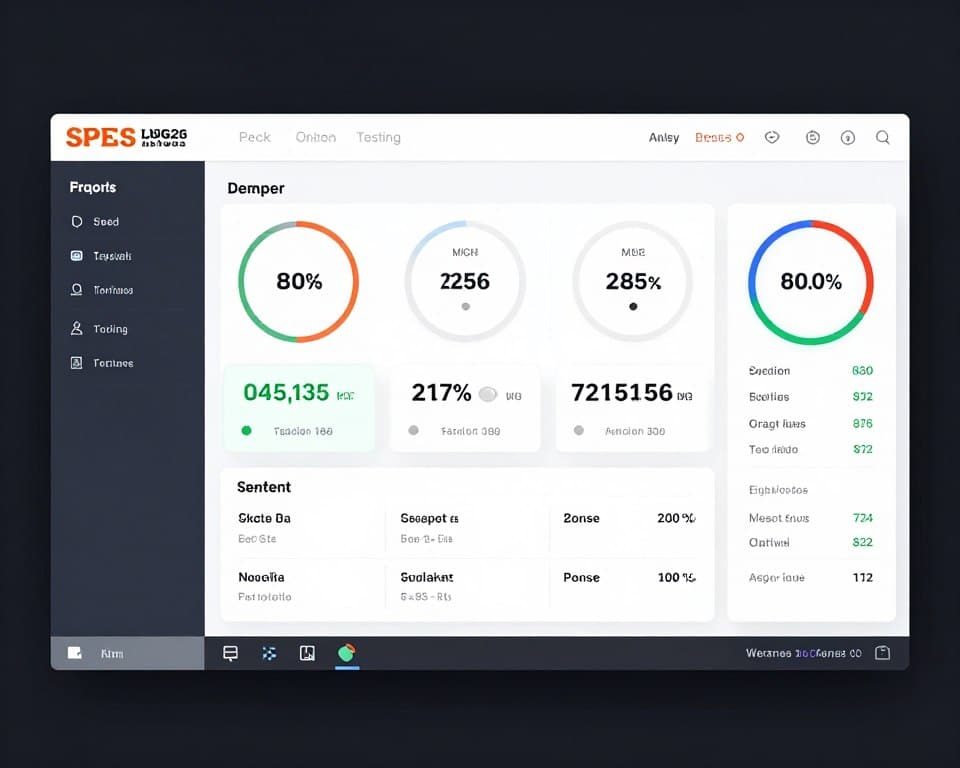
Existen varias herramientas gratuitas y eficientes para probar su conexión. Okla Speedtest y My Connection son excelentes opciones para verificar la velocidad de descarga, carga y ping. Además, aplicaciones como NetSpot, WiFi Analyzer y Fing ayudan a mapear la señal en su hogar y identificar puntos débiles en la cobertura.
Estas herramientas proporcionan datos precisos que son esenciales para comprender la calidad de su red.
Cómo interpretar los resultados de las pruebas
Al interpretar los resultados, es importante comparar la velocidad obtenida con la velocidad contratada con su operador. Una diferencia significativa puede indicar problemas en la prestación del servicio. Además, realizar pruebas en diferentes momentos y ubicaciones de la casa ayuda a tener una visión completa de la calidad de su red.
De esta forma podrás identificar patrones que te ayudarán a solucionar el problema.
Problemas de señal: obstáculos e interferencias
Identificar los obstáculos que afectan la señal de su enrutador es el primer paso hacia una conexión estable. En muchas regiones, la infraestructura de red no se mantiene al día con la velocidad de los paquetes ofrecidos por los operadores, lo que resulta en caídas frecuentes y alta latencia.

Barreras físicas que afectan la señal
Los obstáculos físicos son enemigos invisibles de tu señal Wi-Fi. Paredes de hormigón, los espejos grandes, los gabinetes metálicos e incluso los acuarios pueden bloquear o debilitar significativamente la propagación de la señal. Para minimizar estos obstáculos, se recomienda reposicionar el enrutador en un lugar más central de la casa.
Dispositivos que causan interferencias
Además de las barreras físicas, muchos dispositivos electrónicos en su hogar pueden causar interferencias directas en la señal de su enrutador. El funcionamiento de microondas, teléfonos inalámbricos, parlantes Bluetooth y monitores para bebés son ejemplos de dispositivos que pueden comprometer la calidad de su Wi-Fi. Mantener el enrutador alejado de estos dispositivos puede ayudar a garantizar una señal más estable y consistente.
Al mapear su hogar en busca de fuentes de interferencia y reposicionar el enrutador según sea necesario, puede mejorar significativamente la calidad de su conexión a Internet.
Posicionamiento ideal del enrutador
El posicionamiento del enrutador es crucial para la distribución uniforme de la señal Wi-Fi en su hogar. Una ubicación bien elegida puede mejorar significativamente la calidad de su Internet.
Ubicaciones estratégicas para su enrutador
Primero, intenta colocar tu enrutador en un lugar central de la residencia, preferiblemente en un punto alto y libre de obstáculos. Esto permite que la señal Wi-Fi se distribuya uniformemente por todas las habitaciones. Las ubicaciones estratégicas incluyen estantes altos en pasillos centrales o mesas en áreas abiertas.
Lugares que debes evitar
Por otro lado, es importante evitar ciertos lugares que puedan perjudicar la calidad de la señal Wi-Fi. No coloque su enrutador cerca del piso, dentro de gabinetes cerrados o detrás de televisores. Además, manténgalo alejado de grandes espejos y objetos metálicos, ya que pueden interferir con la señal. Finalmente, evite colocar el enrutador cerca de paredes gruesas, especialmente aquellas de hormigón o con estructuras metálicas, ya que actúan como barreras a la señal Wi-Fi.
Optimización de sus canales Wi-Fi
Optimizar sus canales Wi-Fi es crucial para una conexión estable y rápida. Los canales Wi-Fi actúan como “carreteras” por donde viajan los datos de Internet. Cuando muchos enrutadores cercanos utilizan el mismo canal, se producen congestiones e interferencias, lo que provoca lentitud e inestabilidad.
Diferencia entre 2,4 GHz y 5 GHz
La frecuencia de 2,4 GHz ofrece mayor alcance, pero es más susceptible a interferencias y sólo tiene 11 canales disponibles. La frecuencia de 5 GHz proporciona velocidades más altas y sufre menos interferencias, pero tiene un alcance más limitado.
Cómo cambiar el canal de su enrutador
Para cambiar el canal de su enrutador, primero acceda a la configuración a través del navegador (generalmente escribiendo 192.168.0.1 o 192.168.1.1). Localice la configuración inalámbrica o “inalámbrica” y seleccione un canal menos congestionado. Utilice aplicaciones como WiFi Analyzer para identificar los canales menos utilizados en su área y guarde la configuración para que su enrutador comience a funcionar en el nuevo canal.
Al optimizar tus canales Wi-Fi, podrás mejorar significativamente la velocidad y estabilidad de tu conexión. Recuerda que elegir el canal adecuado depende del entorno y de la cantidad de redes cercanas.
Gestión de dispositivos conectados
La cantidad de dispositivos conectados a su Wi-Fi puede ser la clave para una conexión estable. Cuantos más dispositivos utilicen la misma red al mismo tiempo, más difícil será evitar una caída en Internet.
Identificación de dispositivos que consumen demasiada banda
Primero, identifique qué dispositivos consumen más ancho de banda. Esto se puede hacer accediendo a la configuración de su enrutador o utilizando aplicaciones específicas que muestren el consumo de datos en tiempo real transmisión las descargas de vídeos de alta definición y archivos grandes consumen mucho ancho de banda.
Limitar el acceso al dispositivo
Una vez que identifique los dispositivos que consumen la mayor cantidad de ancho de banda, puede limitar el acceso a estos dispositivos a través de la configuración de QoS (Calidad de servicio) en su enrutador. Además, considera crear tiempos específicos para actividades que requieran mucho ancho de banda, de esta manera evitarás sobrecargar tu red y asegurarás una conexión más estable para todos los dispositivos.
Finalmente, administrar dispositivos conectados no solo mejora la velocidad de Internet, sino que también ayuda a mantener segura su red.
Soluciones a problemas de hardware
Los problemas de hardware son una causa común de inestabilidad en la conexión a Internet. Si experimenta caídas frecuentes o velocidades lentas, es fundamental verificar si el problema está relacionado con su equipo.
Reinicie correctamente su módem y enrutador
Una de las soluciones más sencillas y efectivas a los problemas de conexión es reiniciar correctamente el módem y el enrutador. Para ello, apague completamente los dispositivos del tomacorriente, espere al menos 60 segundos y luego encienda primero el módem, esperando su estabilización antes de encender el enrutador. Este proceso, conocido como “ciclo de energía”, resuelve alrededor del 70% de los problemas de conexión.
¿Cuándo es el momento de cambiar su equipo
Si reiniciar no resuelve el problema, es hora de evaluar si es necesario reemplazar su equipo. Si su módem o enrutador tiene más de 5 años o no admite tecnologías recientes, puede ser la causa de la inestabilidad. Las señales de que es hora de cambiar incluyen sobrecalentamiento constante, luces intermitentes irregulares y necesidad frecuente de reiniciar.
Al identificar estos problemas, considere actualizar su equipo para mejorar la estabilidad y velocidad de su conexión a Internet.
Actualizaciones y configuraciones de software
Mantener actualizado el software de su enrutador es crucial para una conexión estable. Un enrutador con firmware obsoleto puede causar problemas de red e inestabilidad en Internet.
Actualización del firmware del enrutador
Primero, es importante comprender que el firmware es el software interno de su enrutador. Los fabricantes publican actualizaciones para corregir fallas de seguridad y mejorar el rendimiento. Para actualizar, acceda a la configuración del enrutador a través del navegador y busque la sección de actualización de firmware, generalmente ubicada en “Administración” o “Sistema”.
De esta manera, se asegura de que su enrutador esté funcionando con la última versión de firmware, solucionando posibles errores y mejorando la estabilidad de la conexión.
Configuraciones avanzadas para un mejor rendimiento
Además de las actualizaciones, existen configuraciones avanzadas que pueden mejorar significativamente el rendimiento de su red. La configuración de potencia de transmisión, la configuración de QoS y la optimización del ancho de banda son algunas de las opciones disponibles. Así que tómate el tiempo para explorar la configuración avanzada de tu enrutador y, si es necesario, consulta el manual del fabricante o el sitio web para comprender cómo cada ajuste puede beneficiar tu conexión.
Finalmente, ajustando esta configuración, puedes aumentar la velocidad de tu Internet y mejorar la cobertura de tu red.
Conclusión
Ahora que conoce las causas de la inestabilidad de Wi-Fi, es hora de actuar. Primero, identifique la causa raíz del problema a través de a prueba de velocidad y análisis de los patrones de caída de conexión en diferentes dispositivos y horarios.
Luego aplique las soluciones adecuadas: reposicione su enrutador, optimice los canales, administre los dispositivos conectados y actualice el firmware. Además, recuerde que los obstáculos físicos y las interferencias de otros dispositivos pueden afectar la calidad de la señal en su hogar.
Por eso, es importante estar atento a las nuevas tecnologías y aplicaciones que puedan ayudar a monitorear y mejorar su conexión. Finalmente, si incluso después de seguir todos los consejos su problema persiste, no dude en ponerse en contacto con su proveedor, tendrá derecho a un servicio de calidad según el plan contratado.
De esta forma podrás disfrutar de una conexión a Internet estable y rápida sin necesidad de asistencia técnica. Recuerde reiniciar el enrutador periódicamente y considere cambiar el equipo si es necesario.



