
Cómo cambiar de cabello en iPhone: guía práctica
Anúncios
Cambiar el cabello en iPhone es una realidad asequible que pocos dominan realmente. Con las herramientas adecuadas y las técnicas de edición avanzadas, puedes transformar tu apariencia digital en segundos sin aplicaciones complejas ni firmas costosas.
Anúncios
La verdad es que la mayoría de la gente utiliza sólo los filtros básicos de Instagram o Snapchat, desperdiciando el potencial real de los dispositivos Apple. Puedes hacer mucho más que agregar efectos simples: editar color, textura, longitud e incluso simular diferentes tipos de cabello con precisión profesional usando funciones nativas de iOS y aplicaciones estratégicamente seleccionadas.
Comprensión de las herramientas nativas de iPhone para la edición del cabello
El iPhone tiene un conjunto de herramientas integradas que la mayoría de los usuarios desconocen por completo. La aplicación Fotos, que viene preinstalada en todos los dispositivos Apple, ofrece controles de edición avanzados que te permiten ajustar la saturación, el tono y la luminancia específicamente en las áreas del cabello. Puedes seleccionar colores y modificarlos de forma aislada sin afectar el resto de la imagen, creando un resultado extremadamente realista que no parece editado.
La función de selección inteligente de iOS te permite aislar el cabello con precisión mediante el reconocimiento avanzado de imágenes. Una vez aislado, tienes control total sobre el brillo, el contraste y los colores específicos. Este método es significativamente más avanzado que aplicar un filtro genérico, ya que preserva las luces y sombras naturales de tu cabello original, manteniendo al mismo tiempo la autenticidad de la imagen.
Técnicas avanzadas de simulación de colores y tonos
Para cambiar el cabello con iPhone de forma profesional, es necesario comprender la importancia de la rueda de colores y cómo funcionan los diferentes tonos con el matiz de tu piel. Un cambio de color de cabello que se ve natural no se trata sólo de elegir un tono aleatorio: se trata de armonizar el color elegido con sus características naturales, considerando si tienes un tono cálido, frío o neutro. El iPhone ofrece controles de tinte precisos que te permiten ajustar gradualmente hasta encontrar el tono perfecto.
La estrategia avanzada implica crear múltiples versiones de la misma imagen con diferentes colores, lo que le permite comparar una al lado de la otra qué resultado le conviene más. Puedes duplicar la foto en la aplicación Fotos, aplicar diferentes cambios a cada copia y luego verlas todas simultáneamente. Este método eliminatorio es mucho más efectivo que intentar adivinar el color correcto al principio, ahorrando tiempo y generando resultados mucho más convincentes.
Los profesionales de la belleza digital utilizan un truco específico: ajustar el brillo del cabello después de cambiar el color, porque diferentes colores reflejan la luz de diferentes maneras. Un cabello rubio tiene una reflectividad diferente a la de un cabello castaño o negro. Al simular un cambio de color realista, también debes modular el brillo en consecuencia, creando una ilusión visual mucho más convincente y profesional.
Selección y aplicación estratégica de filtros
IOS ofrece filtros integrados que actúan como punto de partida para cambios más drásticos. Sin embargo, el enfoque avanzado no es utilizar estos filtros directamente, sino estudiar qué tipo de ajuste realiza cada uno para poder replicarlo manualmente con más control. El filtro “Noir”, por ejemplo, reduce la saturación de una forma específica que puedes jugar en el panel de edición, manteniendo el control total sobre cada aspecto de la transformación.
Cuando quieres cambiar el cabello en lugar del iPhone dramáticamente, como pasar de marrón a rubio, la mejor manera es combinar múltiples técnicas: ajustar el tono, aumentar la luminancia, reducir ligeramente la saturación para crear dimensión y luego agregar un contraste sutil en las raíces para simular la naturaleza. gradiente. Esta combinación crea un cambio que parece haber surgido de un salón profesional, no de una aplicación de filtro.
Los filtros de modo retrato de iPhone ofrecen control de profundidad e iluminación que afectan la forma en que se representa el cabello. Al disparar con esta lente, se obtiene una mejor definición de la textura del cabello y luego se facilitan ediciones más precisas que respetan cada hilo y rizo individual. Es un enfoque técnico que los profesionales del color de cabello digital utilizan para generar vistas previas de alta calidad para los clientes.
Dominar las herramientas de selección y aislamiento de áreas
La capacidad de aislar perfectamente el cabello es lo que separa una edición amateur de una profesional. El iPhone ofrece múltiples formas de hacerlo: el cepillo de ajuste selectivo te permite aplicar modificaciones solo donde dibujas, la selección de color te permite seleccionar tonos similares automáticamente y las máscaras inteligentes pueden identificar el borde entre el cabello y el fondo. Dominar estas herramientas transforma completamente tu capacidad de cambiar el cabello mediante iPhone con precisión quirúrgica.
Una estrategia avanzada es utilizar la herramienta de máscara para personas de iOS, que detecta automáticamente los rasgos faciales, incluidos el cabello y el cuero cabelludo. Una vez activado, puedes ajustar solo el área del cabello sin afectar la piel ni los ojos. Este refinamiento automático ahorra tiempo y reduce los errores de edición que suelen ocurrir en los bordes, donde el cabello se encuentra con la piel o el fondo.
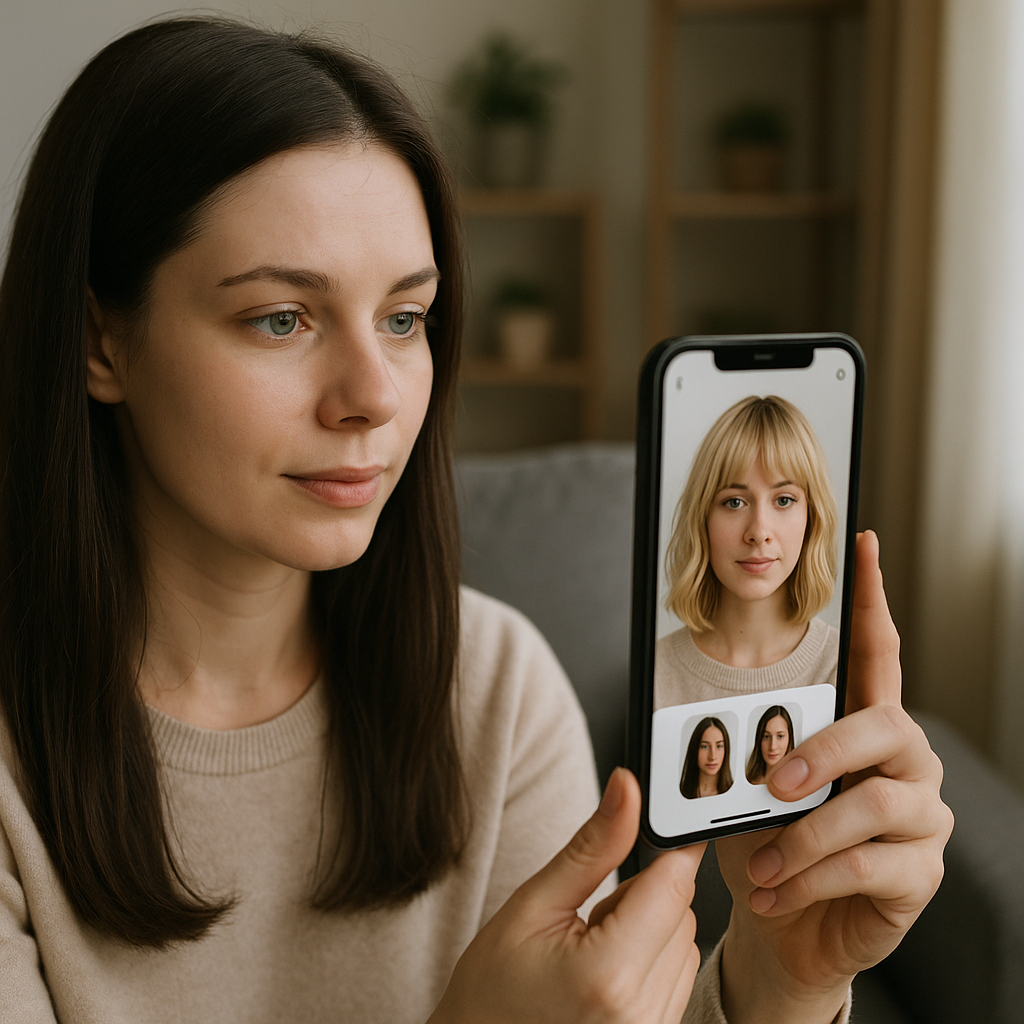
Los profesionales también utilizan la técnica de múltiples capas al editar: copian la imagen original varias veces y aplican diferentes ajustes a cada capa, luego se mezclan selectivamente en diferentes niveles de opacidad. Aunque el iPhone no tiene capas tradicionales, puedes simular esto creando diferentes versiones del mismo ajuste y cambiando entre ellas hasta encontrar el equilibrio perfecto.
Simulación de texturas avanzadas y efectos de luz
Cambiar el color del cabello es sólo una parte de la ecuación. La textura visual del cabello, incluidos los reflejos naturales, las sombras y el brillo, determina si el cambio parece realista o artificial. El iPhone permite añadir microcontraste a los píxeles del cabello, creando la ilusión de más dimensión y reflectividad. Este sutil detalle es lo que convierte una foto editada en una que parece haber sido tomada después de una sesión real en el salón.
Iluminar tu cabello mientras capturas la foto original es extremadamente importante para obtener resultados profesionales. Cuando vayas a fotografiar tu cabello antes de simular cambios en tu iPhone, elige iluminación natural cerca de una ventana, evitando la luz directa que crea sombras demasiado ásperas. Una foto bien iluminada ofrece más variación tonal en tu cabello, brindándote más información para trabajar en la edición.
Añadiendo brillo estratégico a las zonas de luz natural del cabello, se simula el efecto de un corte y coloración profesional. Este efecto se realiza ajustando la luminancia sólo en los píxeles más claros de la imagen, creando reflejos que parecen reflejar la luz real. Es una técnica que los coloristas digitales del cabello utilizan constantemente al crear visualizaciones para los clientes antes de que realicen cambios reales.
Aplicaciones complementarias y cuándo utilizarlas realmente
Si bien la aplicación nativa Photos es potente, existen aplicaciones complementarias que ofrecen una funcionalidad específica que cambia el cabello; sin embargo, el enfoque estratégico no es utilizar aplicaciones impulsadas por IA que hacen todo automáticamente, sino más bien utilizar herramientas que proporcionen una mayor manual. control. Aplicaciones como Adobe Lightroom Mobile ofrecen controles deslizantes de ajuste de color mucho más granulares que las fotos estándar, lo que permite un control profesional digno de un estudio.
OteApp y plataformas similares representan una evolución estratégica en este espacio, ofreciendo optimizaciones específicas de edición del cabello que van más allá de los ajustes genéricos. Estas plataformas integran el reconocimiento de IA con controles manuales, lo que le permite comenzar con una señal de color automática y luego refinar cada detalle manualmente hasta alcanzar la perfección. Este enfoque híbrido es superior cuando se utiliza únicamente automatización o solo ajustes manuales.
La decisión de qué herramienta utilizar debe basarse en la complejidad del cambio deseado. Para cambios sutiles dentro de la misma familia de colores (como el marrón al marrón más claro), las herramientas nativas del iPhone son completamente suficientes. Para cambios dramáticos (como el negro a la rubia platino), usar una aplicación complementaria con mayor precisión de color ahorra horas de prueba y error.
Estrategias prácticas paso a paso para diferentes tipos de cambios
Convertir el cabello rubio en marrón con iPhone sigue un camino específico diferente al de hacer lo contrario. Para oscurecer el cabello, se comienza reduciendo ligeramente la luminancia y luego aumenta la saturación en el canal amarillo-rojo dependiendo del tono de marrón deseado. Si el resultado se vuelve demasiado sólido o artificial, se agrega contraste para reintroducir dimensiones y reflejos naturales que se perdieron en el oscurecimiento.
Cuando la tarea es aclarar el cabello, el proceso se invierte pero es más delicado, ya que aclarar un cabello oscuro exige más precisión. Aumentas la luminancia con cuidado y luego reduces ligeramente la saturación para evitar que parezca descolorido o artificial. El paso crítico es entonces añadir un tono cálido a la rubia resultante, ya que el cabello rubio demasiado saturado de amarillo parece teñido, mientras que el rubio con matiz dorado o rosado parece natural y saludable.
Para cambios que implican una saturación extrema (como cambiar a cabello rojo, azul o rosa), la estrategia profesional es no depender únicamente de los ajustes de color de la aplicación Fotos. Dispara con la luz adecuada y luego usa una aplicación avanzada de edición de color para inyectar el tono deseado, manteniendo siempre visible la textura y dimensión del cabello original. El error más común es crear un tono demasiado plano, cuando se deben preservar las variaciones naturales de luz y sombra.



