
Recibe alertas de terremotos en iPhone
Anúncios
¿Alguna vez te has imaginado recibir una advertencia sobre un terremoto segundos antes de que ocurra en tu iPhone? Esta tecnología existe y está disponible para ti ahora. Te mostraremos cómo activar y configurar alertas de terremotos en tu dispositivo Apple.
Anúncios
Las alertas de terremotos en iPhone funcionan a través de una red de sensores distribuidos globalmente que detectan movimientos sísmicos en tiempo real. Cuando se identifica un terremoto, el sistema envía notificaciones instantáneas a todos los usuarios de la región afectada, lo que le permite tener valiosos segundos para protegerse. Esta funcionalidad está integrada en el sistema operativo iOS desde versiones recientes y no requiere aplicaciones adicionales.
Cómo activar alertas de terremotos en iPhone
El primer paso para recibir alertas de terremotos en iPhone es acceder a la configuración de su dispositivo. Abra la aplicación Configuración, que generalmente está en la pantalla de inicio, y busque la opción “Notificaciones” o “Alertas de emergencia”. La ruta puede variar ligeramente según la versión de iOS que esté utilizando, pero la funcionalidad está disponible en las últimas versiones. del sistema operativo Apple.
Al ingresar a la sección correcta, verá una opción específica para “Alertas de terremotos” o “Alertas de terremotos” (en inglés). Toque esta opción para activar la funcionalidad. El iPhone le pedirá permiso para activar estas alertas y podrá confirmar la acción tocando “Permitir” o “Aceptar”. Este proceso dura sólo unos segundos y no afecta el rendimiento de su dispositivo.
Asegúrese de que las alertas de emergencia estén habilitadas a nivel del sistema operativo, no solo para terremotos. Algunos usuarios desactivan todas las alertas de emergencia por error, lo que también desactiva las alertas sísmicas. Asegúrese de que la opción “Alertas de emergencia” o “Alertas gubernamentales” esté marcada con el color verde o azul, lo que indica que está activa en su iPhone.
Configuraciones esenciales para recibir notificaciones
Después de activar las alertas de terremotos, debes comprobar que las notificaciones de sonido funcionan correctamente. Vuelve a Configuración, ve a “Sonido y Toque” (o “Sonidos y Vibraciones”) y confirma que el volumen de tu iPhone no está silenciado. Un dispositivo silenciado puede impedirle escuchar la alerta audible de un terremoto inminente, reduciendo la efectividad de la protección que ofrece el sistema.
El iPhone ofrece dos formas de alerta de terremotos: sonidos y vibraciones. La vibración es particularmente útil si se encuentra en entornos ruidosos donde el sonido puede ser inaudible. Puede personalizar el patrón de vibración en configuraciones avanzadas eligiendo entre las diferentes opciones que mejor se adapten a sus preferencias. Se recomienda dejar ambas opciones activas para asegurarse de recibir la alerta en cualquier situación.
También asegúrese de que su ubicación esté habilitada en iPhone, ya que el sistema necesita conocer su posición geográfica para enviar alertas relevantes. Vaya a Configuración, seleccione “Privacidad”, luego “Ubicación” y confirme que la funcionalidad esté activada. Algunos usuarios desactivan la ubicación para ahorrar batería, pero esto puede impedirle recibir alertas de terremotos específicas de su región.
Verificación práctica de funcionalidades
Para asegurarse de que sus alertas de terremotos funcionen correctamente, puede realizar una prueba sencilla en su iPhone. Abra la aplicación Configuración y busque la sección “Alertas de prueba” o “Alertas de prueba”. Algunos iPhone ofrecen la opción de enviar una alerta de prueba para validar que todo esté configurado correctamente. Esta alerta de prueba no será una alerta de terremoto real, pero confirma que el sistema de notificación está operativo.
Después de realizar la prueba, deberías recibir una notificación visual y auditiva en tu dispositivo. Si no recibe nada, regrese a la configuración y revise cada paso: alertas habilitadas, sonido activado, volumen y ubicación adecuados habilitados. Si incluso después de estos ajustes la prueba no funciona, considere reiniciar su iPhone apagándolo y encendiéndolo nuevamente. Esto a menudo resuelve problemas de conectividad con los servidores de alerta sísmica.
Si tiene un Apple Watch emparejado con su iPhone, sepa que las alertas de terremotos también están sincronizadas con el reloj. Recibirás la notificación en el reloj prácticamente al mismo tiempo que llega a tu iPhone, ofreciendo múltiples capas de advertencia sobre un evento sísmico inminente.
Comprender cuándo recibirá alertas
Las alertas de terremotos del iPhone funcionan exclusivamente para terremotos que ya han sido detectados por sismómetros globales. El sistema no previene terremotos ni advierte sobre temblores menores que no representen un riesgo significativo para la población. La mayoría de las alertas se enviarán sólo para terremotos con una magnitud aproximada de 4,5 o superior en la escala de Richter, dependiendo de la densidad de población de la región afectada.
Cuando se detecta un terremoto, el iPhone envía la alerta en cuestión de segundos, normalmente entre 3 y 10 segundos después de que se registra el evento sísmico. Este tiempo puede parecer corto, pero es crucial: te permite moverte a un lugar seguro, agacharte debajo de una mesa o alejarte de las ventanas antes de que te alcance el temblor.
También debes tener en cuenta que las alertas son regionales y específicas. Si viaja con frecuencia a otras regiones o países, el sistema ajustará automáticamente las alertas según su ubicación actual. Esta personalización garantiza que reciba información relevante solo sobre terremotos que puedan afectar su lugar en este momento.
Lista de verificación completa para activar alertas de terremotos en iPhone
Para asegurarse de haber activado correctamente todos los componentes necesarios para recibir alertas de terremotos, utilice la siguiente lista de verificación como referencia. Esta lista de verificación está diseñada para ser práctica y sencilla, lo que le permite verificar rápidamente que cada paso se ha completado correctamente. Al final de la verificación, estará seguro de que está protegido por un sistema de alerta de terremotos completamente funcional.
Primer elemento de la lista de verificación: confirme que su iPhone esté actualizado con la última versión de iOS disponible. Vaya a Configuración, seleccione “General”, luego “Actualización de software” e instale cualquier actualización disponible. Las actualizaciones de iOS a menudo incluyen mejoras en los sistemas de alerta de emergencia, por lo que mantener su teléfono actualizado es esencial para tener la protección contra terremotos más sólida posible.
Segundo elemento: activar alertas de emergencia gubernamentales. Abra Configuración, busque “Notificaciones” y desplácese hasta la parte inferior de la página. Encontrará una opción para “Alertas de emergencia” o “Alertas gubernamentales”. Asegúrese de que esté habilitado tocando el interruptor al lado. Si no puede encontrar esta opción, significa que su iPhone ya tiene esta función habilitada de forma predeterminada y no requiere acción adicional en este paso.
Tercer elemento: activar específicamente “Alertas de terremotos” o “Alertas de terremotos”. Aún en la misma sección de alertas de emergencia, busque la opción de alertas sísmicas específicas. Toque para activar y confirmar la acción cuando se le solicite. Este es el paso más crucial, porque sin esta configuración específica habilitada, no recibirá notificaciones de terremotos incluso si las alertas de emergencia en general están activadas.
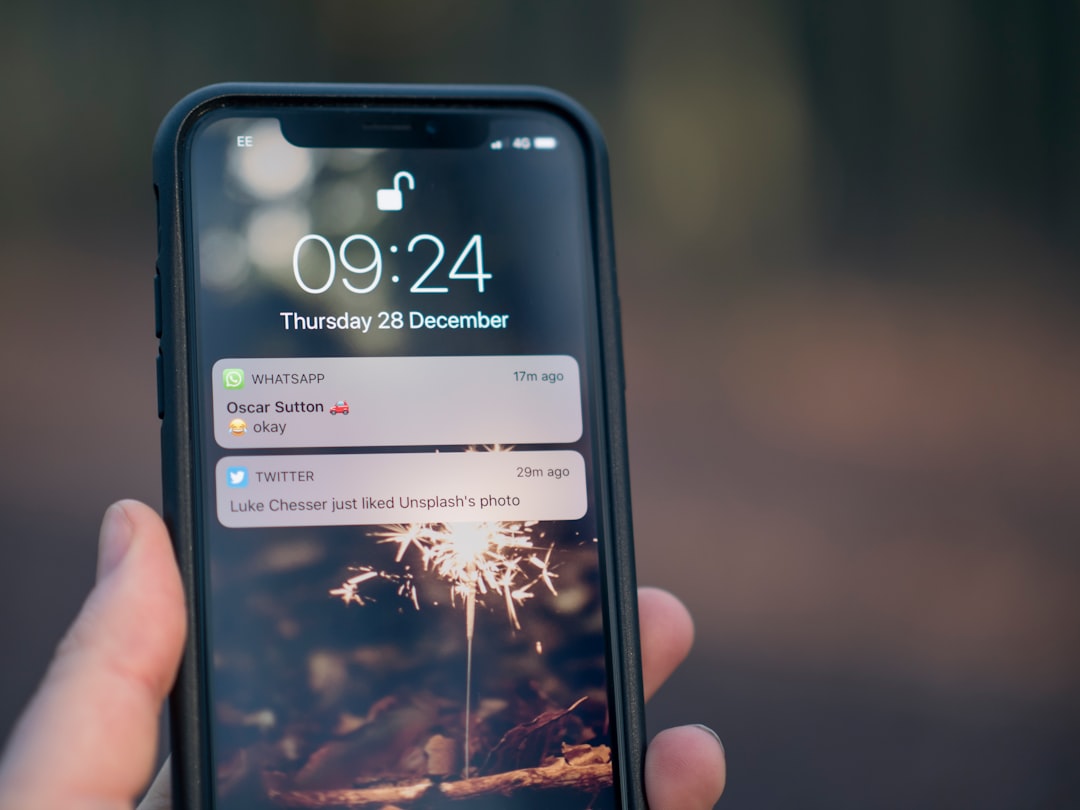
Cuarto elemento: comprueba la configuración de volumen y sonido de tu iPhone. Vaya a Configuración, seleccione “Sonido y tacto” (o “Sonidos y vibraciones”) y asegúrese de que el volumen no esté silenciado. Utilice los botones de volumen en el lado izquierdo del iPhone para aumentar el volumen al máximo o a un nivel cómodo. También habilite la vibración para garantizar que recibirá alertas incluso en entornos donde no pueda escuchar los sonidos de notificación.
Quinto elemento: confirma que la ubicación está habilitada en tu iPhone. Vaya a Configuración, seleccione “Privacidad” y luego “Ubicación”. Asegúrese de que el interruptor esté habilitado (verde o azul). Sin la ubicación activa, el sistema no sabrá dónde se encuentra y no podrá enviar alertas relevantes sobre terremotos que puedan afectar su región específica.
Sexto elemento: prueba el funcionamiento de tu sistema de alerta. Abra Configuración nuevamente, busque la opción “Alerta de prueba” o “Alerta de prueba”, habilite esta opción y espere unos segundos. Deberías recibir una notificación de prueba en tu iPhone. Si no recibe nada, revise todos los pasos anteriores, ya que algo puede estar configurado incorrectamente. Si recibe la alerta de prueba, felicidades, estará protegido de terremotos.
Séptimo elemento: si tienes un Apple Watch, sincronízalo con tu iPhone para recibir alertas también en el reloj. Abra la aplicación Watch en su iPhone, seleccione “Notificaciones” y active “Alert Mirror”. Esto garantiza que se le notificará sobre terremotos incluso si está lejos de su teléfono, utilizando solo el reloj en su muñeca. La sincronización se produce automáticamente a través de Bluetooth o WiFi cuando los dispositivos están cerca unos de otros.
Octavo elemento: configurar las notificaciones de terremotos para que sean persistentes. Abra Configuración, vaya a “Notificaciones”, busque “Alertas de terremotos” y asegúrese de que el tipo de notificación esté configurado en “Crítico” o “Urgente”. Esto garantiza que la notificación no se silenciará automáticamente y aparecerá de manera destacada en la pantalla de su iPhone incluso si está utilizando el dispositivo para otra cosa.
Noveno elemento: deshabilite “No molestar” durante las horas en que corre riesgo de sufrir un terremoto. Si viaja a regiones sísmicas activas, asegúrese de que el modo “No molestar” no esté habilitado durante estos viajes. Este modo puede bloquear las notificaciones de alertas de terremotos si no está configurado correctamente. Puede personalizar la configuración “No molestar” para permitir siempre alertas de emergencia críticas independientemente del modo que esté habilitado.
Elemento diez: verifique periódicamente que la configuración de alerta permanezca activa. Cada tres meses, abra Configuración y confirme que todos los elementos de la lista de verificación anterior permanezcan habilitados. A veces, las actualizaciones de iOS o los cambios accidentales en la configuración pueden desactivar estas alertas. Una verificación periódica garantiza que permanecerá protegido contra terremotos a largo plazo.
Consejos avanzados para usuarios de iPhone
Si eres un usuario avanzado de iPhone, existen algunas configuraciones adicionales que pueden mejorar tu experiencia con alertas de terremotos. Una de estas opciones es configurar un acceso directo en Siri que active automáticamente el modo de emergencia cuando se recibe una alerta de terremoto. Puede crear este acceso directo utilizando la aplicación “Shortcuts” (Shortcuts), que le permite automatizar acciones complejas en su iPhone según activadores específicos.
Otro consejo avanzado es utilizar la aplicación de automatización de iOS para enviar mensajes a sus contactos de emergencia cuando se recibe una alerta de terremoto. Esta función les permite a sus familiares y amigos saber inmediatamente que está seguro o que se encuentra en un área afectada. Puede configurar esta automatización en la aplicación “Atajos” configurando una acción que envía un mensaje preconfigurado cada vez que se detecta una alerta de emergencia crítica.
Los usuarios con varios iPhones o iPad también pueden asegurarse de que todos los dispositivos Apple de la familia reciban alertas sísmicas al habilitar Apple Family Sharing. Cuando comparte su alquiler con la familia a través de Family Sharing, todos los miembros reciben las mismas alertas de terremotos según la ubicación del usuario principal.
Si trabaja en una industria crítica como la salud, la seguridad o la infraestructura, considere configurar una serie específica de Apple Watch para recibir alertas con un retraso mínimo. Los relojes Apple más nuevos tienen la capacidad de recibir alertas unos segundos más rápido que los iPhone tradicionales, lo que le brinda más tiempo para tomar medidas preventivas.
Solución de problemas: qué hacer si las alertas no funcionan
Si no recibe alertas de terremotos en su iPhone a pesar de seguir todos los pasos, el primer paso es reiniciar completamente el dispositivo. Apague su iPhone, espere 30 segundos y luego vuelva a encenderlo. Este sencillo procedimiento resuelve la mayoría de los problemas de conectividad con los servidores de alerta sísmica y puede restaurar la funcionalidad que faltaba. Después de reiniciar, repita la prueba de alerta para verificar que el problema se haya resuelto.
Si el problema persiste, revisa tu conexión a Internet. Las alertas de terremotos requieren una conexión a Internet activa, ya sea a través de WiFi o datos móviles. Intente conectarse a una red WiFi diferente o habilite datos móviles si utiliza solo WiFi. Algunos proveedores de Internet u operadores móviles pueden bloquear ciertos tipos de tráfico, por lo que probar con una conexión diferente ayuda a identificar si el problema está relacionado con su red.
Otro paso importante es comprobar si se encuentra en una región donde hay alertas de terremotos disponibles. No todos los países y regiones ofrecen este servicio, ya que depende de asociaciones entre Apple y agencias sísmicas locales. Si ha viajado a un nuevo país o región, es posible que las alertas no estén disponibles específicamente en esa ubicación. Consulte el sitio web de soporte de Apple para saber qué regiones ofrecen alertas de terremotos.
Si ninguno de los pasos anteriores funcionó, puede restablecer la configuración de notificaciones de su iPhone. Vaya a Configuración, seleccione “General”, luego “Restablecer” y elija “Restablecer configuración de notificación”. Esto restaurará la configuración de notificación predeterminada sin afectar sus datos personales o aplicaciones. Después de eso, repita el proceso de activación de alertas de terremotos desde el principio.
Como último recurso, considere actualizar su iPhone a la última versión de iOS, ya que los errores en versiones anteriores pueden impedir que las alertas de terremotos funcionen correctamente. Abra Configuración, vaya a “General”, luego “Actualización de software” e instale las actualizaciones disponibles. Después de actualizar, reinicie su dispositivo y reactive las alertas de terremotos siguiendo los pasos descritos anteriormente en esta guía.



