
Cómo borrar la memoria de Android fácilmente
Anúncios
¿Tu teléfono inteligente Android falla lenta y constantemente? La solución puede estar mucho más cerca de lo que crees. Al limpiar la memoria de tu dispositivo, podrás recuperar el rendimiento y garantizar una experiencia mucho más fluida en la vida cotidiana.
Anúncios
La memoria de Android funciona de manera diferente a la memoria de una computadora tradicional. Cuando utiliza aplicaciones, el sistema almacena datos temporales en la RAM para acceder a ellos rápidamente, pero estos datos pueden acumularse y afectar el funcionamiento general del dispositivo. Comprender cómo administrar esta memoria es esencial para mantener su dispositivo siempre optimizado.
Por qué se llena la memoria de tu Android
Las aplicaciones en ejecución consumen RAM constantemente, incluso cuando no las estás usando activamente. Cada aplicación abierta, cada notificación recibida y cada proceso en segundo plano contribuyen a la acumulación de datos temporales en tu teléfono. Cuando esa memoria se acerca al límite, Android comienza a volverse notablemente más lento y las aplicaciones pueden fallar o cerrarse inesperadamente.
Además, el almacenamiento en caché de aplicaciones se acumula con el tiempo, almacenando imágenes, vídeos y datos de los sitios web que ha visitado. Este caché existe para cargar contenido más rápido en visitas futuras, pero puede ocupar gigabytes de espacio si no se administra con regularidad. Los archivos temporales de descargas incompletas, datos de aplicaciones no utilizadas durante mucho tiempo y registros del sistema también consumen un espacio valioso.
Método 1: limpieza rápida a través de la configuración
La forma más sencilla de limpiar la memoria de Android es acceder a la configuración nativa del sistema operativo. No es necesario instalar ninguna aplicación externa ni realizar procedimientos complicados, ya que el propio Android ofrece potentes herramientas para esta tarea. Este método es seguro y recomendado por los propios desarrolladores de Google.
Para comenzar, abra la Configuración de su dispositivo y busque “Aplicaciones” o “Administrador de aplicaciones”. Dependiendo de la versión de Android y del fabricante de su teléfono, el nombre puede variar ligeramente. Aquí verá una lista completa de todas las aplicaciones instaladas en su teléfono, generalmente organizadas por la cantidad de memoria que consumen. Toque la aplicación que ocupe más espacio y seleccione la opción “Cache Clear”. Esta acción elimina datos temporales sin dañar el funcionamiento de la aplicación.
Si desea ser más agresivo, puede seleccionar “Borrar datos” en lugar de solo el caché. Sin embargo, tenga cuidado, ya que esto eliminará todas las configuraciones, inicios de sesión y datos guardados localmente de la aplicación. Repita este proceso con las aplicaciones que consumen más memoria y notará una mejora significativa en el rendimiento de su Android en cuestión de minutos.
Método 2: cerrar aplicaciones en segundo plano
Las aplicaciones que se ejecutan en segundo plano consumen RAM incluso cuando no interactúas con ellas. A menudo, estas aplicaciones siguen ejecutándose porque se han dejado abiertas y nunca se han cerrado correctamente. Cerrar manualmente estas aplicaciones es una de las formas más rápidas de liberar memoria inmediatamente.
Para acceder a las aplicaciones abiertas, deslícese hacia arriba desde el final de la pantalla de su dispositivo y manténgalo presionado por un segundo. Esto abrirá el menú de aplicaciones recientes, mostrando todas las aplicaciones que se han utilizado recientemente. Verás una lista visual de las aplicaciones con opciones para cerrarlas. Desliza cada aplicación hacia la izquierda o hacia la derecha, o toca el botón de cierre (generalmente un símbolo X o menos) para finalizarla por completo.
Un consejo valioso es revisar periódicamente qué aplicaciones necesitas dejar abiertas. Las redes sociales como Facebook, Instagram y TikTok suelen ser los mayores consumidores de memoria en segundo plano. Si no necesitas recibir notificaciones inmediatas de estas plataformas, ciérralas por completo y ábrelas sólo cuando quieras. Esto puede recuperar cientos de megabytes de RAM, dependiendo de cuántas aplicaciones pesadas haya ejecutado.
Método 3: desinstalar o deshabilitar aplicaciones innecesarias
Muchos teléfonos inteligentes vienen con aplicaciones preinstaladas que nunca usas. Estas aplicaciones fantasma consumen memoria, almacenamiento y batería constantemente, incluso cuando no lo sabes. Limpiarlos puede liberar una sorprendente cantidad de recursos.
Vuelva a acceder al Administrador de aplicaciones en Configuración y busque aplicaciones que nunca abra o no reconozca. Toque cada una y verifique la opción “Desinstalar”. Si el botón de desinstalación está gris, significa que es una aplicación del sistema que no se puede eliminar, pero puede desactivarla seleccionando “Desactivar”. Las aplicaciones del sistema deshabilitadas ya no aparecerán en el menú de su aplicación y no consumirán recursos.
Comience con la lista de aplicaciones organizadas por uso. Si una aplicación no se ha utilizado en varios meses, es un candidato ideal para la desinstalación. Recuerde que siempre puede reinstalar aplicaciones más tarde a través de Google Play Store si cambia de opinión. Este enfoque minimalista mantiene su Android limpio y receptivo a largo plazo.
Método 4: borrar todo el caché del sistema
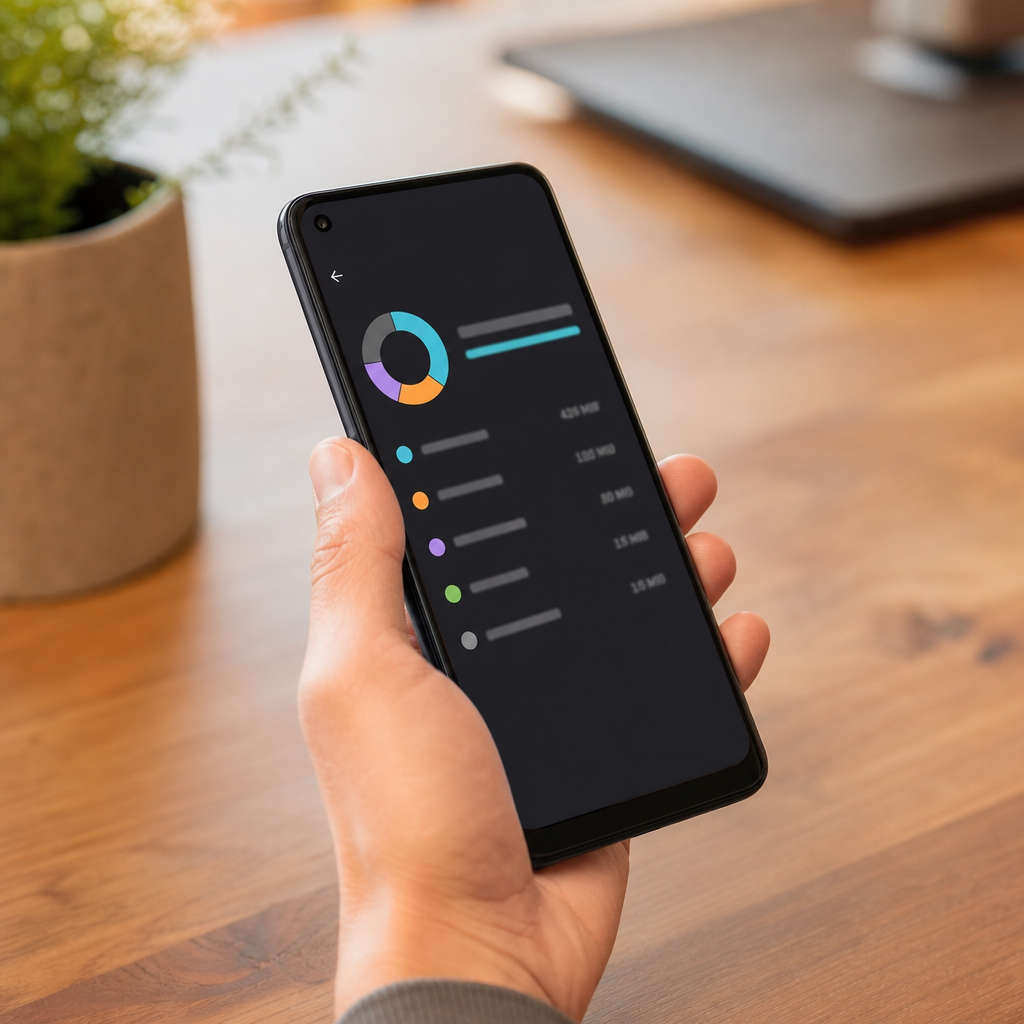
Además de los cachés individuales de cada aplicación, existe un caché del sistema que acumula datos de todo Android. Borrar este caché es una operación más profunda que elimina una gran cantidad de datos temporales a la vez, lo que resulta en una liberación significativa de espacio.
Para hacer esto, vaya a Configuración, seleccione “Almacenamiento” o “Almacenamiento y caché” y busque la opción “Borrar caché” o “Borrar archivos temporales”. En algunos teléfonos, esta opción está en “Administrador de archivos” o “Mi almacenamiento”. Tócalo y confirma la acción. El sistema comenzará a procesar y eliminar todos estos archivos temporales, lo que puede tardar unos minutos dependiendo de cuánto caché se acumule.
Esta operación es especialmente útil cuando siente que el teléfono es significativamente más lento de lo normal. Muchos usuarios experimentan aumentos notables en la velocidad poco después de borrar el caché del sistema. La ventaja es que esta operación no afecta sus aplicaciones ni sus datos personales de ninguna manera.
Tendencias actuales en optimización de memoria de Android
En 2024, los profesionales de la tecnología notan un cambio importante en la forma en que los usuarios piensan sobre la limpieza de la memoria. Las herramientas de limpieza de terceros, que eran populares hace unos años, se están volviendo menos relevantes porque el Android moderno administra la memoria de forma mucho mejor de forma nativa. Los desarrolladores de Google han implementado algoritmos inteligentes que liberan memoria automáticamente cuando es necesario, lo que reduce la necesidad de una intervención manual frecuente.
La tendencia actual es centrarse en buenas prácticas de gestión de aplicaciones en lugar de depender de limpiadores automáticos. Los usuarios experimentados ahora prefieren gestionar activamente qué aplicaciones se ejecutan en segundo plano, desactivar notificaciones innecesarias y realizar limpiezas lógicas periódicamente.
Plataformas como OteApp están documentando estos cambios de comportamiento y ayudando a los usuarios a comprender que limpiar la memoria de Android no tiene por qué ser una tarea complicada. La filosofía moderna es la simplicidad y la eficiencia: en lugar de instalar múltiples aplicaciones de limpieza, utiliza las herramientas nativas de Android con inteligencia y propósito.
Mejores prácticas para mantener limpia la memoria de Android
Establecer rutinas de mantenimiento regulares es mucho más efectivo que realizar limpiezas drásticas ocasionalmente. No es necesario que esté limpiando constantemente la memoria si sabe cómo evitar la acumulación. La primera práctica esencial es revisar los permisos de su aplicación con regularidad. Vaya a Configuración, vaya a “Permisos” y deshabilite el acceso a ubicación, cámara y micrófono para aplicaciones que realmente no necesitan estas funciones.
Otra práctica importante es limitar las aplicaciones que pueden ejecutarse en segundo plano. Muchas aplicaciones solicitan automáticamente este permiso, pero puedes rechazarlo selectivamente. Vaya a Configuración, busque “Ahorro de batería” u “Optimización de batería” y agregue las aplicaciones que desea cancelar cuando no esté en uso. De esta manera, cuando no esté utilizando activamente una aplicación de transmisión o redes sociales, se cerrará automáticamente.
Establece un horario mensual para hacer una limpieza más profunda de tu Android. Tómese unos minutos para revisar sus aplicaciones recientes, eliminar cualquier cosa innecesaria, borrar el caché de aplicaciones pesadas y organizar sus carpetas. Este mantenimiento preventivo evita que su teléfono llegue al punto de ser inusualmente lento. Muchos usuarios que implementan estas prácticas informan que sus teléfonos mantienen su rendimiento original por mucho más tiempo.
Preste especial atención a las aplicaciones que solicitan actualizaciones frecuentes. Las aplicaciones bien optimizadas reciben actualizaciones que mejoran la eficiencia de la memoria. Mantenga sus aplicaciones actualizadas para asegurarse de que estén funcionando con las mejores prácticas de administración de recursos. Si una aplicación sigue sintiéndose muy pesada incluso después de actualizarla, considere usar una alternativa más ligera o acceder a ella a través del navegador cuando sea posible.
Monitorear su almacenamiento es tan importante como limpiar la RAM. Vaya regularmente a Configuración y verifique el gráfico de almacenamiento para comprender qué consume más espacio. Las fotos y videos antiguos a menudo ocupan la mayor parte del espacio, así como las descargas que olvidó que existían. Considere utilizar servicios en la nube como Google Photos para hacer una copia de seguridad de sus imágenes y liberar espacio local en su dispositivo Android.
De ahora en adelante, tendrá un conocimiento completo sobre cómo mantener su Android optimizado y receptivo. La combinación de limpieza regular de caché, administración inteligente de aplicaciones en segundo plano y buenas prácticas preventivas creará una experiencia de uso muy superior. Su teléfono inteligente será más rápido y tendrá más batería duradera y nunca más sufrirá accidentes frustrantes causados por una memoria sobrecargada.



