Cómo personalizar el ícono de batería del teléfono celular
Anúncios
Personalizar el ícono de la batería de tu teléfono es una forma simple y efectiva de hacer que la interfaz del dispositivo esté más alineada con tu estilo personal. Puedes cambiar del color a la forma del indicador de carga, transformando un elemento funcional en un detalle visual que refleja tu identidad digital.
Anúncios
La personalización del icono de la batería puede parecer un detalle menor, pero impacta directamente en la experiencia visual diaria de su dispositivo. Además de mejorar la estética, muchos usuarios utilizan esta práctica para mejorar la legibilidad o facilitar el seguimiento del nivel de carga en diferentes escenarios de uso.
Por qué personalizar el icono de batería
Personalizar elementos visuales del teléfono va mucho más allá de la vanidad. Cuando cambias el ícono de la batería, puedes crear una experiencia más inmersiva y personalizada que coincida con el tema de tu dispositivo, ya sea minimalista, colorido o temático. Esta práctica permite que su interfaz refleje su personalidad y preferencias estéticas.
Cambiar el ícono de la batería también facilita ver el estado de energía del dispositivo en diferentes contextos. Algunos usuarios prefieren íconos más destacados para no perder de vista la carga restante, mientras que otros optan por diseños más sutiles integrados en la barra de estado. Independientemente de la elección, la personalización le brinda control total sobre cómo desea ver esta importante información.
Métodos nativos para Android
En Android, tienes varias formas de personalizar el icono de la batería sin necesidad de aplicaciones complejas. La mayoría de los teléfonos inteligentes modernos ofrecen opciones nativas dentro de la configuración del sistema, lo que le permite ajustar colores, estilos y animaciones del indicador de carga. Estas opciones suelen estar ubicadas en Configuración > Pantalla > Avanzado o en las secciones Personalizadores.
Muchos dispositivos Samsung, Xiaomi y otros fabricantes incluyen temas que modifican completamente el aspecto de la barra de estado, incluido el ícono de la batería. Puede acceder a estas funciones a través del Administrador de temas o la Tienda de temas de su fabricante, donde encontrará opciones listas para usar creadas por diseñadores profesionales. Este enfoque es seguro, simple y no compromete la integridad del sistema.
La ventaja de los métodos nativos es que no es necesario utilizar permisos especiales ni omisiones de seguridad. El sistema operativo reconoce el cambio como una personalización legítima, manteniendo su dispositivo estable y seguro. Además, las futuras actualizaciones de Android no afectarán sus personalizaciones, ya que están integrados a nivel de tema del dispositivo.
Opciones con Aplicaciones Especializadas
Si las opciones nativas no cumplen con sus expectativas, existen aplicaciones de terceros que ofrecen mucha más libertad y creatividad para personalizar el ícono de la batería. Estas aplicaciones le permiten elegir entre miles de diseños diferentes, crear íconos personalizados o incluso importar sus propias imágenes para representar el estado de la batería.
Aplicaciones como OteApp y similares funcionan como administradores de interfaz que interceptan y modifican visualmente la visualización del ícono de la batería. Ofrecen enormes bibliotecas de íconos, diferentes estilos de animación y la posibilidad de sincronizar el diseño de la batería con otros elementos visuales de su tema. Al utilizar estas aplicaciones, obtienes un control granular sobre cada aspecto de la apariencia del indicador de carga.
La instalación es sencilla: descargas la aplicación desde Play Store, eliges el icono deseado o creas una personalización propia, activas los permisos necesarios y aplicas el cambio. Algunas aplicaciones solicitan acceso a accesibilidad, lo que les permite trabajar de manera más eficiente. Es importante revisar los permisos solicitados y elegir sólo aplicaciones de desarrolladores confiables con buenas calificaciones.
Personalización en dispositivos Apple
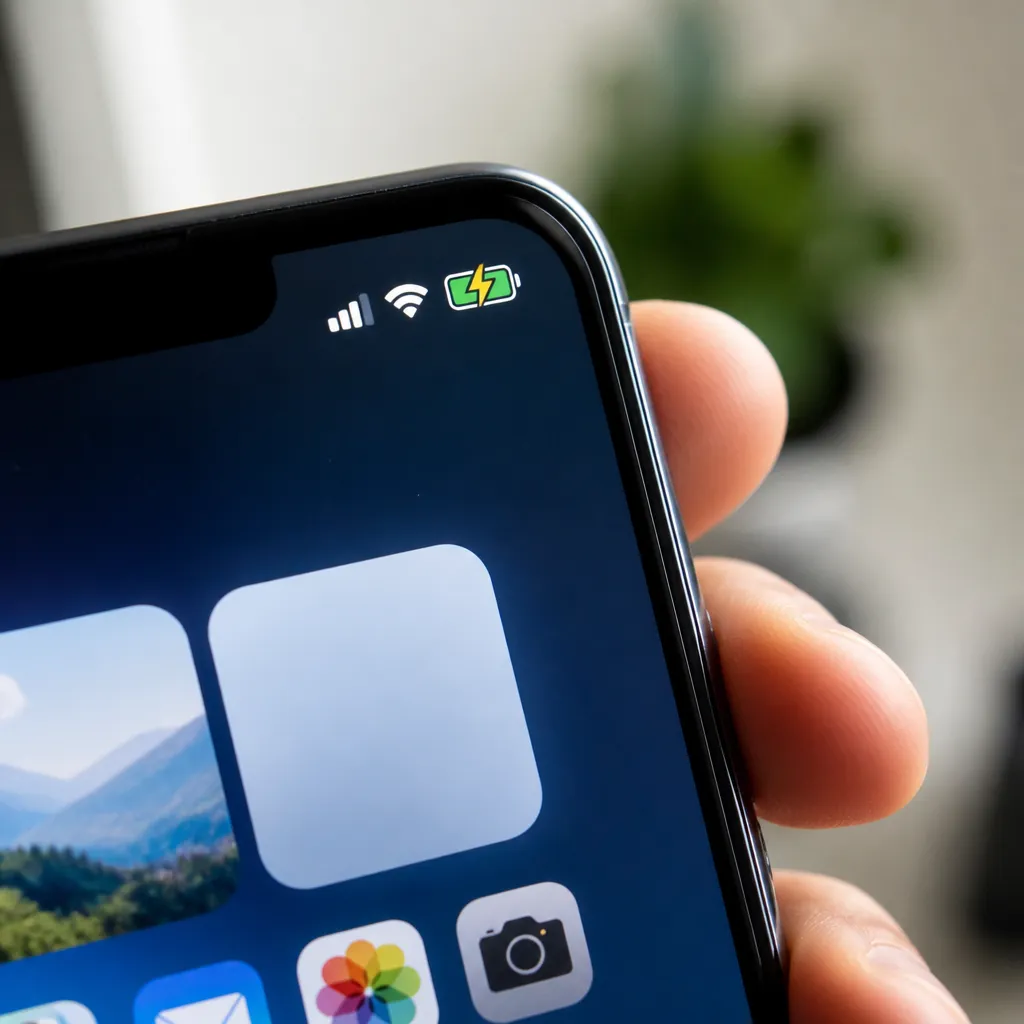
Los iPhone ofrecen mayores limitaciones en comparación con los dispositivos Android cuando se trata de personalización visual nativa. Apple mantiene un estricto control sobre la interfaz del sistema, lo que significa que no puedes cambiar el ícono de la batería a través de la configuración predeterminada.
Una de las formas más utilizadas es crear atajos personalizados a través de la aplicación Atajos que viene con iOS. Puede configurar widgets personalizados que muestran el estado de la batería de manera diferente colocándolos en la pantalla de inicio o en la pantalla bloqueada. Este enfoque no cambia el ícono nativo en la barra de estado, pero ofrece una vista alternativa y creativa del nivel de carga de su dispositivo.
Otra opción es utilizar temas de aplicaciones de terceros que funcionen dentro de la propia aplicación, cambiando la forma en que esa aplicación específica muestra la información de la batería. Si bien esto no personaliza el indicador general de iOS, ofrece una experiencia visual consistente dentro de las aplicaciones populares. El ecosistema restringido de iOS prioriza la estabilidad y la seguridad sobre la libertad de personalización.
Consejos prácticos para obtener mejores resultados
Al personalizar el ícono de la batería, considere contrastar con el fondo de su barra de estado. Un icono con colores muy similares al fondo puede resultar difícil de ver, especialmente bajo la luz solar directa o en ambientes brillantes. Pruebe diferentes combinaciones de colores antes de aplicar la personalización permanente a su dispositivo.
Armoniza el diseño del icono de la batería con el resto de su interfaz visual. Si utilizas un tema minimalista, elige un icono sencillo y limpio. Si prefieres un enfoque más colorido y temático, busca diseños que complementen este estilo. La cohesión visual entre todos los elementos de tu barra de estado crea una experiencia más profesional y placentera a la hora de buscar.
Tenga en cuenta el consumo de recursos cuando utilice aplicaciones de terceros para la personalización. Algunos de ellos realizan un procesamiento continuo para monitorear y cambiar el ícono en tiempo real, lo que puede afectar la batería de su dispositivo. Elija aplicaciones optimizadas y, si nota una disminución significativa en la autonomía después de instalar un personalizador, considere usar las opciones nativas de su dispositivo.
La copia de seguridad de sus configuraciones personalizadas es una mejor práctica, especialmente si ha invertido tiempo en crear sus propios diseños. Muchas aplicaciones ofrecen exportación de configuración o sincronización en la nube, lo que le permite restaurar fácilmente sus personalizaciones en caso de reinicio o migración a un nuevo dispositivo.
Comparación: métodos nativos versus aplicaciones
Los métodos nativos de su dispositivo ofrecen seguridad, estabilidad e integración perfecta con el sistema operativo. No tiene que depender de desarrolladores externos, no enfrenta riesgos de incompatibilidad con futuras actualizaciones y no consume recursos de procesamiento adicionales. Este enfoque es ideal si busca algo simple, rápido y sin complicaciones.
Las aplicaciones especializadas, por otro lado, ofrecen opciones mucho más creativas y un control granular sobre la personalización. Accede a bibliotecas con miles de diseños, puede crear íconos completamente personalizados y sincronizar la batería con otros elementos visuales de manera coordinada. La desventaja es que dependen de permisos adicionales, pueden consumir más batería y requieren confianza del desarrollador.
Si quieres algo simple y confiable, los temas nativos del fabricante son suficientes. Si desea explorar la creatividad visual sin límites y está dispuesto a gestionar permisos y consumo de recursos, vale la pena investigar aplicaciones especializadas. Ambos enfoques son válidos y funcionan bien cuando elige herramientas de calidad y reputación comprobada.
Solución de problemas y problemas comunes
Si la personalización del icono de la batería desaparece después de una actualización del sistema, no se preocupe. Esto es común cuando los sistemas operativos reciben actualizaciones más grandes. La solución es sencilla: acceder nuevamente a la configuración, volver a aplicar el tema o volver a habilitar la aplicación de personalización. En la mayoría de los casos, sus preferencias se guardarán y se volverán a aplicar automáticamente.
Los conflictos entre múltiples aplicaciones de personalización pueden provocar un comportamiento extraño en la barra de estado. Si ha instalado varias aplicaciones de esta naturaleza, se recomienda deshabilitar o desinstalar las que no está utilizando. Deje activo solo el personalizador principal que haya elegido, asegurándose de que no haya competencia de funciones ni superposición de funciones.
Algunos dispositivos requieren activación del modo desarrollador o permisos de accesibilidad específicos para que los personalizadores funcionen correctamente. Si no se aplica la personalización, asegúrese de que la aplicación tenga todos los permisos necesarios activos en la configuración de privacidad de su dispositivo.