
Aplicación para maximizar la memoria del teléfono celular: mejorar el rendimiento
Anúncios
Ya has sentido tu teléfono celular reduzca la velocidad al intentar usarlo aplicaciones ¿importante? Esta lentitud suele ocurrir cuando el almacenamiento interno está casi lleno. Muchas personas se enfrentan a mensajes de “espacio insuficiente” cuando intentan capturar fotos o descargar nuevos programas.
Anúncios
Esta situación afecta directamente al rendimiento tuyo aparato, provocando bloqueos y reducir la eficiencia. La buena noticia es que existen soluciones inteligentes para libera espacio y optimizar tu dispositivo.
Esta guía le mostrará cómo utilizar herramientas especializadas para limpiar archivos temporales, caché y otros datos innecesario. Los consejos funcionan tanto para Android como para iPhone, usando desde funciones nativas hasta aplicaciones tercero.
Mantener el espacio libre es crucial para garantizar la velocidad y evitar que su equipo sufra carnero. Síguenos y descubre cómo revitalizar tu teléfono celular!
Puntos clave
- La falta de espacio de almacenamiento provoca ralentizaciones y fallos en el dispositivo
- Los mensajes de “almacenamiento completo” impiden nuevas fotos y descargas
- Las aplicaciones especializadas ayudan a liberar memoria automáticamente
- La guía cubre soluciones para Android e iOS
- Mantener espacio libre es esencial para un rendimiento óptimo
- Borrar caché y archivos temporales mejora la eficiencia
- La optimización regular evita problemas de rendimiento
Por qué tu teléfono necesita más memoria y cómo solucionarlo
Su dispositivo móvil comienza a mostrar señales claras cuando la capacidad de almacenamiento está al límite. Estas alertas son cruciales para evitar problemas más graves en el futuro.
Reconocer estas señales temprano puede ahorrarle mucha frustración. La buena noticia es que existen soluciones simples para recuperar el espacio perdido.
Señales de que su almacenamiento es fundamental
Los mensajes de “espacio insuficiente” son la advertencia más obvia aparato intenta comunicar que ya no tienes capacidad para nuevas actividades.
Lentitud al abrir aplicaciones los programas que alguna vez funcionaron perfectamente ahora toman tiempo para cargarse.
La imposibilidad de instalar actualizaciones del sistema es particularmente preocupante, eso deja su dispositivo vulnerable a violaciones de seguridad.
Archivos temporales e caché los grandes villanos se acumulan. Consumen espacio silenciosamente con el tiempo.
Cómo la falta de espacio afecta tu día a día
No poder salvar otros nuevos fotos los momentos especiales son frustrantes. Imagínese perder la oportunidad de grabar un recuerdo importante.
Usar aplicaciones su banco o aplicación de transporte puede fallar cuando más lo necesita.
A batería drena más rápido porque el sistema funciona bajo estrés. rendimiento el equipamiento general está comprometido.
Bloqueos la frecuencia interrumpe su flujo de trabajo. Esta inestabilidad afecta su productividad y paciencia.
| Señales de alerta | Impacto en el día a día | Solución inmediata |
|---|---|---|
| Mensajes del espacio insufficiente | Imposibilidad de guardar nuevos archivos | Limpieza de archivos temporales |
| Lentitud a la hora de abrir solicitudes | Retrasos en tareas importantes | Borrar el caché del sistema |
| Errores al instalar actualizaciones | Vulnerabilidad de seguridad | Eliminar aplicaciones no utilizadas |
| Cerraduras frecuentes | Interrupción de actividades | Liberación de memoria RAM |
| Calentamiento excesivo | Malestar en el uso | Optimización de procesos en segundo plano |
A limpieza regular previene la mayoría de estos problemas. almacenamiento interno organizado es esencial para un correcto funcionamiento.
Además del rendimiento, la seguridad de su datos personal mejora significativamente. Eliminar archivos innecesarios reduce los riesgos de fugas.
No espere a que el problema llegue al límite. Actuar de forma proactiva garantiza que su teléfono celular trabaja siempre de la mejor manera forma posible.
Cómo funcionan las aplicaciones de limpieza en la práctica
¿Alguna vez te has preguntado qué sucede realmente cuando presionas ese botón mágico de “limpieza”? Estas herramientas hacen mucho más que simplemente borrar cosas al azar.
Trabajan de forma inteligente para identificar y eliminar sólo lo que ya no es necesario, lo que mantiene su equipo funcionando sin problemas.
¿Qué sucede realmente cuando “liberas memoria”
La acción de liberar memoria elimina principalmente archivos temporales e caché acumulado. Estos datos se crean durante el uso normal de aplicaciones.
Los programas de limpieza escanean todo sistema en busca de estos artículos innecesario. Identifican con precisión qué se puede eliminar de forma segura.
El proceso es rápido y suele lanzar uno bueno cantidad de espacio. Tu aparato gracias inmediatamente con mejor rendimiento.
Comprender la diferencia entre almacenamiento y RAM
Imagina tu almacenamiento interno como una gran biblioteca, ahí está tu fotos, vídeos y todo aplicaciones instalado.
A Memoria RAM sería como tu escritorio en el trabajo. Es donde colocas los libros que estás usando actualmente.
Cuando hay muchos libros sobre la mesa (RAM lleno), resulta difícil trabajar. La limpieza ayuda a organizar esta área temporal.
| Tipo de memoria | Función principal | Qué aplicaciones limpian | Resultado de limpieza |
|---|---|---|---|
| Almacenamiento interno | Guardar archivos permanentes | Caché, temporal, duplicados | Espacio liberado permanentemente |
| Memoria RAM | Ejecutar procesos activos | Aplicaciones de fondo | Mejora temporal del rendimiento |
| Caché del sistema | Acelera la carga | Datos de aplicaciones antiguas | Prevención de bloqueo |
| Archivos temporales | Operaciones momentáneas | Actualizar registros | Optimización espacial |
Comprender esta diferencia es crucial para utilizar las herramientas adecuadas. Cada tipo de limpieza ofrece beneficios específicos para usted dispositivo.
La limpieza de almacenamiento lanzamientos espacio permanente para nuevos archivos. Ya la optimización de RAM mejora la capacidad multitarea.
Algunos aplicaciones pueden cerrar procesos en segundo plan liberar memoriapero este efecto es temporal, para el aplicaciones reabre naturalmente.
Elija un opción lo correcto depende de lo que tengas teléfono celular preciso en el momento. Esta comprensión evita frustraciones y garantiza resultados efectivos.
Elegir la aplicación ideal para maximizar la memoria del celular
Con tantas opciones disponibles, seleccionar la mejor aplicación de optimización requiere atención a detalles importantes. La elección correcta marca la diferencia en la eficiencia de su dispositivo.
Un buen programa debería ofrecer recursos interfaz práctica e intuitiva. Esto garantiza que cualquiera pueda utilizarlo sin dificultades.
Criterios para seleccionar la mejor opción
Compatibilidad con tu sistema operativo es el primer punto a comprobar. Algunas soluciones funcionan sólo en Android, mientras que otras son exclusivas de iOS.
La interfaz fácil de usar lo hace fácil uso incluso para principiantes. Menús claros y opciones bien organizadas hacen que la experiencia sea más placentera.
Las funciones de limpieza profunda son esenciales para eliminarlas archivos temporales e caché acumulado. Estas funciones ayudan a libera espacio significativo.
Consulta siempre las reseñas en Play Store o App Store. Los comentarios de otros usuarios revelan la eficacia real del aplicación.
La reputación de los desarrolladores también importa mucho. Las empresas consolidadas ofrecen mayor seguridad para sus datos.
Aplicaciones gratuitas versus versiones pagas: ¿vale la pena?
Las versiones gratuitas suelen atender bien a usuarios ocasionales. Ofrecen funciones básicas de limpieza y organización.
Algunos programas muestran anuncios o limitan recursos avanzado. Esto no les impide cumplir bien su función principal.
Las opciones pagas aportan beneficios como limpieza programada y monitoreo continuo. Son ideales para quienes necesitan un control más preciso.
Marcas conocidas como Norton y Google ofrecen soluciones confiables. Sus herramientas previenen riesgos de malware y protegen su aparato.
Probar versiones gratuitas antes de comprar siempre es inteligente. Entonces conoces la herramienta antes de invertir.
Para necesidades específicas como la optimización de batería o gestión de archivos innecesarios, las versiones premium pueden valer la pena. Califica tu uso real antes de decidir.
Norton Clean: escaneo inteligente para Android
Cuando su dispositivo Android comienza a mostrar signos de fatiga, una solución especializada puede marcar la diferencia. Norton Clean emerge como un poderoso aliado para devolverle la agilidad a su día a día.
Desarrollada por una de las marcas más confiables en seguridad digital, esta utilidad combina simplicidad con eficiencia técnica. Su interfaz intuitiva lo guía a través del proceso de optimización sin complicaciones.
Cómo instalar y configurar paso a paso
Buscar el programa en Play Store es muy sencillo. Ingrese “Norton Clean” en la búsqueda y seleccione el ícono oficial con el logo de la marca.
Después de descargar, abra la aplicación y permita los permisos necesarios. Estos accesos son fundamentales para que el software analice completamente su almacenamiento.
El primer escaneo automático comienza inmediatamente. En unos segundos, verá un informe detallado sobre el estado de su sistema.
Identificar y eliminar archivos innecesarios
El escáner inteligente clasifica todo lo que se puede eliminar de forma segura. Los datos residuales, el caché antiguo y la temperatura aparecen organizados por tipo.
En la sección de medios, vea fotos y videos que ocupan la mayor cantidad de espacio. La herramienta te ayuda a decidir qué conservar o eliminar.
Para aplicaciones poco utilizadas, la desinstalación directa es fácil. Simplemente seleccione los programas y confirme la eliminación.
Revise siempre la lista antes de aprobar la limpieza. Para evitar eliminar algo importante por error.
El proceso final libera un espacio significativo en su almacenamiento interno. Su equipo responde de inmediato con mejor rendimiento y menos fallas.
Para los usuarios que prefieren automatizar, programe escaneos regulares. Esta función mantiene todo organizado sin esfuerzo constante.
Con unos pocos clics, recuperas una valiosa capacidad y alargas la vida útil de tu dispositivo. La experiencia se vuelve más fluida y agradable.
Google Files: Solución oficial e integrada
Imagínate tener un asistente personal para organizar el tuyo propio almacenamiento interno google Files ofrece precisamente eso con un enfoque inteligente e integrado del ecosistema de Android.
Desarrollado por Google, esto aplicación combina simplicidad con tecnología avanzada. Él comprende sus hábitos de uso y sugiere limpiezas precisas.
Liberando espacio con la función “Liberar memoria”
Encuentre el programa en Play Store escribiendo “Archivos de Google”. La instalación es rápida y gratuita para todos dispositivos Android.
Abre el aplicación y toque el ícono “Liberar” en la parte inferior. El sistema inicia un escaneo completo de su almacenamiento.
En segundos, ves una lista organizada por categorías. Archivos duplicados, capturas de pantalla antiguas y aplicaciones los no utilizados aparecen claramente.
Seleccionarlos artículos quieres eliminar con simples toques. La confirmación es rápida y segura.
Gestión de archivos duplicados y antiguos
En la sección “Archivos grandes”, identifíquelo vídeos e fotos que ocupan más espacio. Es ideal para limpiar después de viajes o eventos especiales.
Todo lo eliminado va a la papelera de reciclaje interna. Tienes 30 días para recuperar accidentalmente cualquier archivo antes de la eliminación permanente.
La integración de Google Drive permite una copia de seguridad automática libera espacio sin perder datos importante.
La búsqueda inteligente utiliza algoritmos de Google para encontrar archivos específicos. Ingrese palabras clave y encuentre instantáneamente lo que necesita.
Esta herramienta reduce bloqueos y mejora el rendimiento tuyo aparato. Tu teléfono celular funciona como nuevo con unos minutos de uso.
CCleaner: opción multiplataforma completa
¿necesita una solución que funcione igualmente bien en su Android y iPhone? CCleaner ofrece esta versatilidad con poderosas herramientas para organizar su dispositivo.
Esto aplicación combina simplicidad con funciones de optimización avanzadas. Ayuda a eliminar archivos innecesarios y mejorar el rendimiento tuyo aparato.
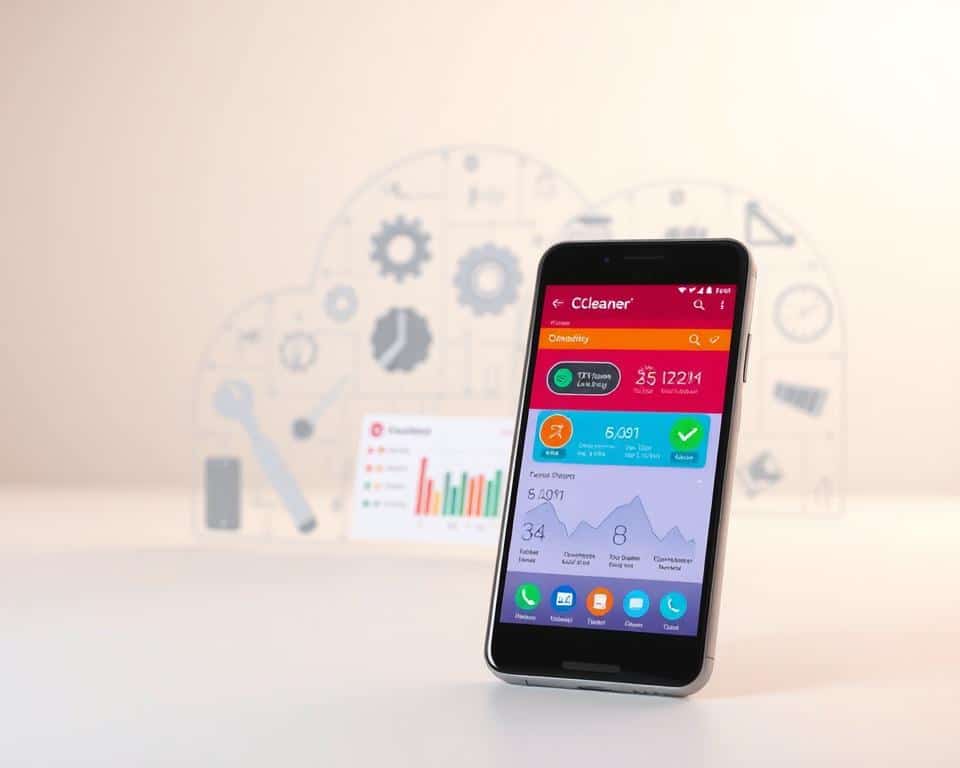
Funciones para Android e iOS
Encuentra CCleaner en tu tienda oficial sistema. La instalación es rápida y el aplicación se adapta automáticamente a tu tipo de teléfono celular.
Él barre todos los almacenamiento interno en busca de caché, archivos temporales y carpetas vacías. Identificación de duplicados y fotos la baja calidad es particularmente útil.
El monitoreo en tiempo real muestra el uso da Memoria RAM y temperatura de dispositivo. Esta información ayuda a prevenir bloqueos y sobrecalentamiento.
Utilizando una limpieza rápida y personalizada
Se elimina la función “Limpieza rápida” artículos sugerido automáticamente con un solo toque. Es ideal para quienes buscan practicidad en la vida cotidiana.
Para un control más preciso, utilice un análisis de categorías personalizado. Seleccionar de aplicaciones, vídeos o datos específico para enfocar tu limpieza.
Interrumpir procesos en segundo plan lanzamientos memoria instantáneamente. función es perfecto cuando lo necesitas rendimiento muy rápido.
La versión Pro ofrece recursos funciones adicionales como programación automática. Programas escaneos regulares sin tener que recordarlos manualmente.
CCleaner es un opción seguro incluso para usuarios no técnicos. Su interfaz intuitiva te guía paso a paso en cada uno forma de optimización.
Con unos minutos de uso, te recuperas espacio valioso y acelera tu teléfono celular. A batería también dura más y consume menos procesos de energía.
Fotos Phone Cleaner: Centrarse en los medios para iOS
Si tu galería está llena de fotos e vídeos antiguo, existe una solución especializada para iOS. Photos Phone Cleaner fue creado específicamente para organizar su contenido multimedia y recuperarlo espacio valioso.
Esto aplicación intelligent identifica automáticamente contenido redundante o sin importancia. Su enfoque centrado en los medios lo hace limpieza más eficiente que los métodos genéricos.
Modo rápido versus modo de limpieza profunda
O modo rápido es ideal para quienes necesitan resultados inmediatos. Escanea su dispositivo en busca de archivos grandes y antiguos que ocupan mucho almacenamiento.
Ya el modo profundo ofrece un análisis más detallado. Detecta fotos ya sincronizado en la nube que se puede eliminar del aparato.
Para eventos especiales con muchos vídeos duplicados, el modo profundo es perfecto. Mantienes las mejores capturas y eliminas el exceso sin esfuerzo.
Navegando por la interfaz en inglés
A pesar del idioma inglés, la interfaz es intuitiva y fácil de entender. Los iconos visuales te guían naturalmente a través de las opciones principales.
Busque “Limpieza rápida” para una limpieza rápida y “Limpieza profunda” para un análisis profundo. Antes de confirmar cualquier eliminación, revise siempre las sugerencias presentadas.
Esta revisión previene accidentes con datos importante. Incluso sin dominar el idioma, el usabilidad sigue siendo simple y eficaz.
Descargue Photos Phone Cleaner directamente desde App Store. Ingrese el nombre exacto en la búsqueda e instálelo con un toque.
Al abrir el aplicación, Permita el acceso a su galería para comenzar. En minutos, tendrá sugerencias personalizadas para libera espacio significativo.
Esta herramienta reduce bloqueos y mejora el rendimiento tuyo teléfono celular. Tu batería también gracias por tener menos archivos para administrar.
Funciones nativas de iOS para optimización
Antes de buscar aplicaciones externas, explore las opciones que ya vienen instaladas en su dispositivo Apple.IOS ofrece potentes herramientas integradas que muchos usuarios desconocen.
Estas funciones integradas son desarrolladas por la propia Apple para funcionar perfectamente con su dispositivo. Le ayudan a gestionar el espacio de forma inteligente y segura.
Puede realizar una limpieza profunda sin instalar programas adicionales. Todo está disponible en la configuración de su sistema.
Accediendo a Configuración > General > Almacenamiento de iPhone
Abra la aplicación Configuración en su dispositivo y toque “General”. Luego seleccione “Almacenamiento de iPhone” para acceder a información detallada.
Esta pantalla muestra un gráfico colorido con la distribución de su espacio. Cada categoría está representada por un color diferente para una fácil visualización.
Desplácese hacia abajo para ver la lista completa de aplicaciones ordenadas por consumo. Los programas que ocupan más espacio aparecen en la parte superior de la lista.
Toque cualquier aplicación para ver opciones específicas. Puede elegir entre “Desinstalar aplicación” o “Descargar aplicación”.
La opción “Descargar aplicaciones” elimina el programa pero conserva todos los datos guardados. Cuando necesites usarlo nuevamente, simplemente reinstálamo y todo estará ahí.
Esta función es ideal para aplicaciones que utilizas sólo ocasionalmente. Libera un espacio significativo sin perder información importante.
Configurar fotos de iCloud para liberar espacio
Vuelve a Configuración > [Seu Nome] > iCloud > Fotos. Active la opción “Fotos de Icloud” para comenzar a optimizar su almacenamiento.
Cuando se activa, el sistema envía automáticamente sus imágenes originales a la nube. En su dispositivo, solo mantiene versiones comprimidas y optimizadas.
Esto libera una gran cantidad de espacio sin perder el acceso a tus recuerdos. Todas las fotos y videos permanecen disponibles cuando los necesitas.
En la aplicación Fotos, busque la pestaña “Duplicados” en el menú lateral. iOS identifica automáticamente imágenes repetidas y sugiere eliminación.
Esta función es increíblemente útil después de eventos o viajes. Eliminas fotos similares manteniendo solo las mejores capturas.
No olvides consultar la configuración de Mensajes. Borrar conversaciones y archivos adjuntos antiguos puede liberar un espacio considerable.
Vaya a Configuración > Mensajes y ajuste el tiempo de retención de mensajes. Reducir de “Para siempre” a “1 año” marca una diferencia significativa.
| Función IOS | Ubicación | Función principal | Espacio liberado estimado |
|---|---|---|---|
| Almacenamiento de iPhone | Ajustes > Generalidades | Gestionar aplicaciones por consumo | Varía según el uso |
| Fotos de iCloud | Configuración > iCloud > Fotos | Almacena originales en la nube | Hasta el 90% del espacio fotográfico |
| Duplicados en fotos | Aplicación Fotos > Menú | Eliminar imágenes repetidas | 1-5 GB dependiendo de la galería |
| Descargar aplicaciones | Almacenamiento de iPhone | Eliminar datos de mantenimiento de aplicaciones | Tamaño de la aplicación |
| Mensajes de limpieza | Configuración > Mensajes | Eliminar archivos adjuntos antiguos | 2-10GB en conversaciones |
Estas herramientas nativas son suficientes para la mayoría de los usuarios. Ofrecen control total sobre el espacio de su dispositivo.
¿Lo mejor de todo? Son completamente gratuitos e integrados en el sistema. No es necesario buscar soluciones externas para que su iPhone siga funcionando sin problemas.
Pruebe estas configuraciones hoy y vea la diferencia en el rendimiento. Su dispositivo le agradece con mejor velocidad y menos fallas.
Consejos esenciales para Android
Su aparato Android tiene potentes herramientas integradas que muchos usuarios desconocen recursos los nativos ayudan a mantener el rendimiento ideal sin necesidad aplicaciones externos.
Limpieza manual de caché y datos
Acceso Ajustes en el tuyo dispositivo y seleccione “Almacenamiento”. Toque “Caché” para ver una estimación del espacio ocupado por archivos temporales.
Haga clic en “Borrar datos de caché” para eliminarlos artículos innecesario, esta acción se libera espacio inmediatamente sin afectar tu datos personal.
Para una limpieza más específica, visite Ajustes > Aplicaciones. Seleccione uno aplicación específico como Chrome o Instagram.
Toque “Almacenamiento” y luego toque “Borrar caché”. Esto elimina sólo el archivos temporales esta aplicación.
La limpieza regular del caché impide bloqueos y mejora la velocidad de carga. Es aplicaciones funcionan mejor.
Gestión de aplicaciones en segundo plano
Abierto Ajustes > Aplicaciones y seleccione el programa que desea administrar. Toque “Forzar parada” para detener los procesos segundo plan.
Este lanza Memoria RAM instantáneamente. O aplicación se reiniciará normalmente cuando necesites usarlo nuevamente.
Active el modo desarrollador yendo a Ajustes > Sistema > Acerca de dispositivo. Toque 7 veces “Número de versión”.
Volver a Ajustes > Sistema > Opciones para desarrolladores. Encuentre “Límite de proceso en segundo plan“y seleccione “Ninguno”.
Eso función reduce el consumo de Memoria RAM y guarda batería. Tu teléfono celular mantiene activos sólo los procesos esenciales.
| Función Android | Ubicación | Beneficio principal | Frecuencia recomendada |
|---|---|---|---|
| Limpieza general de caché | Configuración > Almacenamiento | Libera espacio rápidamente | Semanal |
| Borrar caché por aplicación | Configuración > Aplicaciones | Optimización específica | Según sea necesario |
| Aplicaciones de parada forzada | Configuración > Aplicaciones | Libera memoria RAM | Al sentirse lento |
| Modo desarrollador | Configuración > Sistema | Control de procesos | Configuración única |
| Límite de procesos | Opciones de desarrollador | Ahorro de recursos | Configuración permanente |
Revisar los permisos de aplicaciones regularmente. Continuar Ajustes > Aplicaciones > Permisos.
Deshabilite autorizaciones innecesarias como la localización a tiempo completo. Esto reduce el consumo de recursos hacer sistema.
No olvides la carpeta Descargas. Abra la aplicación Archivos y seleccione “Descargas”.
Eliminar archivos innecesarios ancianos que ocupan espacio precioso. Conserva sólo lo que realmente necesitas.
Estos sencillos consejos mantienen tu almacenamiento interno organizado. Tu dispositivo funciona mejor por más tiempo.
Optimización de aplicaciones específicas
Algunos programas consumen más espacio que otros en tu día a día. Comprender cómo gestionarlos individualmente marca una gran diferencia en el rendimiento general.
Desde el mensajero preferido hasta los navegadores web, cada uno merece una atención especial. Exploraremos las mejores prácticas para mantener todo bajo control.
WhatsApp: Control del almacenamiento automático
Abra WhatsApp y toque los tres puntos en la esquina superior derecha. Seleccione “Configuración” y luego “Almacenamiento y datos”.
Elija “Administrar almacenamiento” para ver un análisis detallado. El sistema muestra conversaciones ordenadas por consumo de espacio.
Toque cualquier chat para ver medios específicos que ocupan la memoria. Seleccione elementos innecesarios y confirme la eliminación.
Vuelva a “Configuración de almacenamiento” y deshabilite las descargas automáticas. Esto evita la acumulación de fotos y vídeos sin su permiso.
Después de participar en grupos muy activos, haz una limpieza rápida. Estas conversaciones suelen generar muchos archivos temporales.
Navegadores: borrando caché e historial
En Chrome, toca los tres puntos y ve a “Configuración”. Seleccione “Privacidad y seguridad” y luego “Borrar datos de navegación”.
Consulta las opciones “Caché” e “Historial de navegación”. Podrás elegir el periodo de limpieza, desde el último minuto hasta siempre.
En Safari, vaya a Configuración > Safari > Borrar historial y datos. Esta acción elimina todos los rastros de navegación a la vez.
Las redes sociales como Instagram y Facebook también acumulan caché. Consulta en tu configuración la opción de limpieza periódica.
Esta práctica no sólo libera espacio sino que también mejora su privacidad. Sus datos personales están más protegidos contra el acceso no autorizado.
| Electrodomésticos | Ubicación de configuración | Qué limpiar | Frecuencia ideal |
|---|---|---|---|
| Configuración > Almacenamiento | Medios antiguos, conversaciones inactivas | Mensual | |
| Cromo | Configuración > Privacidad | Caché, historial, cookies | Semanal |
| Safari | Configuración > Safari | Historial completo y datos | Semanal |
| Configuración > Seguridad | Datos almacenados en caché | Quince | |
| Configuración > Preferencias | Información almacenada | Quince |
Estas sencillas precauciones mantienen su dispositivo funcionando sin problemas. Cada aplicación optimizada contribuye al rendimiento general.
No esperes el almacenamiento manténgase crítico para actuar. El mantenimiento preventivo evita bloqueos y sorpresas desagradables.
Su teléfono celular gracias con mejor velocidad y batería durando más. La experiencia de uso se vuelve mucho más agradable.
Organizando tu galería de forma inteligente
Tu colección de imágenes y vídeos puede crecer rápidamente sin que te des cuenta. Esta acumulación consume un espacio precioso y afecta al rendimiento tuyo dispositivo.
Una galería organizada funciona mejor y más rápido. Encuentras lo que necesitas sin ella bloqueos o lentitud.
Identificar y eliminar duplicados
En tu iPhone, abre la aplicación Fotos y busca la pestaña “Duplicados” sistema identifica automáticamente imágenes repetidas.
Toque “Fusionar” para unirse a las copias y conservar solo la mejor versión función elimina archivos innecesarios seguro.
Para Android, utilice Google Files o su galería nativa. Estos aplicaciones escanee todo almacenamiento buscando duplicados.
Después de fiestas o eventos, esta limpieza es especialmente útil. fotos similar manteniendo sólo las mejores capturas.
Gestión de capturas de pantalla y vídeos antiguos
Cree carpetas específicas para capturas de pantalla y descargas. Organice por fecha o tema para una revisión sencilla.
Elimine capturas de pantalla de compras o conversaciones después del uso. Estos artículos acumula rápidamente y ocupa espacio.
Los vídeos pesados de eventos pasados se pueden eliminar o mover a la nube. Las grabaciones accidentales también deben eliminarse periódicamente.
Servicios como Google Photos se realizan automáticamente de respaldo libera espacio local manteniendo el acceso a tus recuerdos.
| Tipo de contenido | Herramienta recomendada | Frecuencia de limpieza | Espacio liberado estimado |
|---|---|---|---|
| Fotos duplicadas | Aplicación de fotos (iOS) / Archivos de Google (Android) | Mensual | 1-3GB |
| Capturas de pantalla | Carpetas organizadas | Semanal | 500MB-1GB |
| Vídeos antiguos | Revisión manual | Trimestral | 2-10GB |
| Descargas | Archivos de aplicaciones | Quince | 1-5GB |
| Copia de seguridad en la nube | Fotos de Google / iCloud | Continuo | Varía según el uso |
Estas prácticas mantienen sus almacenamiento interno organizado y eficiente. Tu aparato funciona mejor y a batería dura más.
No espere a que aparezca el mensaje de “espacio insuficiente”. El mantenimiento preventivo garantiza rendimiento constante y sin sorpresas.
¿Cuándo es el momento de pensar en un teléfono nuevo
A veces, incluso después de todos los intentos de optimización, su dispositivo sigue presentando problemas persistentes. Estas señales indican que puede ser el momento de considerar una mejora.
Si el almacenamiento siempre es insuficiente después de la limpieza, a batería no dura un día o bloqueos son constantes, tú aparato podría estar al límite. Aplicaciones la limpieza tiene límites y no resuelve problemas de hardware antiguo.
Incompatibilidad con actualizaciones de sistema o los programas modernos es otra alerta importante. Los nuevos modelos ofrecen más espacio, velocidad y recursos actualizado.
Evalúe honestamente sus necesidades versus el costo. Teléfonos móviles los recientes traen mejor rendimiento, cámaras superiores y autonomía extendida. Consulte las ofertas de los operadores para encontrar los mejores opción para el tuyo uso.



