
Suurendage mobiiltelefoni mälu hõlpsalt
Anúncios
Kas teadsid, et rohkem kui 70% nutitelefoni kasutajatest Brasiilias kas nad ütlevad, et mobiiltelefon aeglustub kiiresti? See probleem on väga levinud.
Anúncios
Kui teie telefon jookseb kokku või rakenduste avamine võtab liiga kaua aega, pole te üksi. Hea uudis on see, et see ei pea alati nii olema.
On üks aeglane mobiilne lahendus lihtne ja odav.Saate kasutada ühte rakendus mälu suurendamiseks ja tehke lihtsat puhastamist.
See juhend õpetab teile, kuidas muuta telefon taas kiireks. Ja teil pole vaja kulutada reaalset.
Põhipunktid
- Aeglane ja täielik mobiiltelefoni probleem tabab enamikku kasutajaid, kuid sellel on lahendus.
- See on võimalik suurendada mobiiltelefoni jõudlust ilma tingimata uut ostmata.
- Konkreetne rakendus võib olla mälu vabastamise ja süsteemi optimeerimise võti.
- Manuaalsed puhastustehnikad on seadme väledana hoidmiseks hädavajalikud.
- Lahendus on taskukohane ja sageli täiesti tasuta.
- Saate taastada oma seadme kiiruse lihtsate ja otseste toimingutega.
Kas telefon on aeglane? Uuri välja tõeline süüdlane
Enne kui süüdistate oma seadme vanust, uurige, mis on teie telefoni lukustamine. Aeglus ei ole vältimatu saatus, vaid konkreetsete probleemide sümptom, mida saate lahendada. Paljud inimesed teevad vea, arvates, et teie nutitelefon on „vana“, kui tegelikult vajab see lihtsalt nutikat optimeerimist.
Teie seadme jõudluse eest vastutavad peamiselt kaks komponenti: sisemine salvestusruum ja RAM. Nende erinevuse mõistmine on esimene samm aegluse diagnoosimiseks ja tõrkeotsinguks. Uurime üksikasjalikult kõiki neid kurikaelasid.

Rahvarohke ladustamine: jõudluse nähtamatu vaenlane
Teie telefon vajab hingamiseks ruumi. Sisemine salvestusruum on koht, kus on kõik teie failid: fotod, videod, rakendused ja dokumendid. Kui see ruum jääb alla 10% vaba mahu, hakkab operatsioonisüsteem lämbuma.
Kujutage ette, et proovite faile korraldada täiesti täis kapis.Iga uus toiming muutub aeglaseks ja töömahukaks. Teie nutitelefonis tähendab see, et süsteem peab otsima ruumi ajutiste failide, süsteemi vahemälu ja värskenduste jaoks.See pidev vaba ruumi otsimine kulutab väärtuslikke ressursse.
Kõige hullem on see, et paljud neist failidest on nähtamatu tavakasutaja jaoks.Cache failid, süsteemi logid ja ajutised andmed võtavad ruumi, ilma et te seda isegi märkaksite. Need kogunevad vaikselt, kuni teie telefon hakkab näitama esimesi stressi märke.
Ebapiisav RAM-mälu: kui teie telefon tegelikult kokku jookseb
Kuigi salvestusruum salvestab teie faile püsivalt, on RAM ajutine tööpiirkond teie seadmest.See vastutab avatud rakenduste ja süsteemiprotsesside sujuva toimimise eest.Kui on ebapiisav rammimälu, mobiiltelefon peab žongleerima.
Mõelge RAM-ile kui kontori lauale. Kui teil on korraga avatud palju projekte, tekib laud ummikuid ja te ei saa tõhusalt töötada. Teie nutitelefonis tähendab see järgmist:
- Lukustused rakenduste vahetamisel
- Ootamatu rakenduse taaskäivitamine
- Äärmuslik aeglus kaamera või brauseri avamisel
- Animatsioonid, mis ripuvad või kärbitakse
A ebapiisav rammimälu eriti problemaatiline on see nutitelefonides, mille RAM on 4 GB või vähem. Kaasaegsete rakenduste puhul, mis nõuavad üha rohkem ressursse, ilmneb see piirang igapäevaelus. Kui hoiate tavaliselt paljusid rakendusi korraga avatuna, võib see olla krahhide peamine põhjus.
Kuidas tuvastada, kas teil on vaja kiiresti ruumi vabastada
Teie telefon saadab selgeid signaale, kui olete hädas. Nende varajane äratundmine võib suuremaid probleeme ära hoida. Siin on kõige levinumad näitajad, mida peate õppima kuidas vabastada ruumi nutitelefonis kohe:
- Pidevad teated „täielikust ladustamisest“: Kui see sõnum tuleb tihti ette, siis teie telefon karjub abi järele. Selle ignoreerimine teeb olukorra ainult hullemaks.
- Aeglus põhirakenduste avamisel: Kui WhatsAppi, kaamera või galerii avamiseks kulub rohkem kui 3 sekundit, on see punane tuli.
- Uuenduste installimise võimatus: Kui süsteem ei saa ruumipuuduse tõttu olulisi värskendusi alla laadida, on teie seade haavatav.
- Rakendused, mis sulguvad üksi: See näitab, et RAM on nii ülekoormatud, et süsteem peab töötamise jätkamiseks rakendusi ohverdama.
- Seadme ebanormaalne kuumutamine: Kui protsessor töötab liigselt, et kompenseerida ruumi või RAM-i puudumist, soojeneb mobiiltelefon tavapärasest rohkem.
Kui olete tuvastanud kaks või enam neist signaalidest oma seadmes, on aeg tegutseda kuidas vabastada ruumi nutitelefonis järgmistes jaotistes avastate lihtsaid tehnikaid, mis suudavad taastada gigabaiti ruumi ja oluliselt kiirendada mobiiltelefoni.
Pea meeles: optimeeritud nutitelefon ei ole luksus, vaid vajadus neile, kes hindavad tootlikkust ja aega. Õige probleemi diagnoosimine on pool lahendust. Nüüd, kui tead, mida otsida, oled valmis rakendama tehnikaid, mis päriselt töötavad.
Tõstke oma telefoni mälu nende tõestatud tehnikatega hõlpsalt
Saate taastada gigabaiti mälu telefonis, ilma et oleksite ekspert. Tehnikad, mida näitame, on lihtne, turvaline ja transformatiivne. Ei vaja tasulisi avaldusi ega edasijõudnute teadmisi.
Igaüks saab seda teha mõne minutiga. Teie telefon on kiirem. Teil on ruumi uutele rakendustele ja fotodele.
Käsitsi puhastamine: teie esimene samm ruumi vabastamiseks
Enne tööriistade kasutamist on teie käed parim lahendus. Käsitsi puhastamine on nagu digitaalne puhastus. See annab teile täieliku kontrolli selle üle, mis jääb ja mis teie seadmest välja tuleb.
Paljud inimesed koguvad faile, ilma et nad sellest arugi saaksid. Dubleerige fotosid, vanu videoid, unustatud allalaadimisi. Kõik see võtab väärtuslikku ruumi.
Tuvastage mittevajalikud failid vähem kui 5 minutiga
Avage oma telefoni failihaldur. Androidis otsige „Failid“ või „Minu failid“. iPhone’is kasutage rakendust „Failid“.
Minge otse nende kaustade juurde:
- Allalaadimised: Sisaldab allalaaditud faile, mida olete juba kasutanud
- Pildid/DCIM: Kus on fotod ja videod
- Dokumendid: Vanad PDF-id, tekstid ja arvutustabelid
- Heli: Kasutamata laulud ja salvestused
Iga kausta sees sorteeri failid suuruse järgi. Esimesena ilmuvad suurimad. See on kiireim viis ruumi „kurikaelade“ leidmiseks.
Kui failid on tuvastatud, on aeg tegutseda. Järgige seda järjestust vabastage ruumi turvaliselt:
- Valige mitu fotot või videot korraga, kasutades mitme valiku režiimi
- Enne kustutamist veenduge, et duplikaatide hulgas pole olulisi pilte
- Allalaadimiseks veenduge, et faili pole ühegi rakenduse jaoks vaja
- Kasutage lisaturvalisusena prügikasti või kausta „Hiljuti kustutatud“
- Lõpetage kinnitatud üksuste kui mittevajalike kustutamisega
See protsess võib vabastada 2 kuni 10 GB kohe. See sõltub ainult sellest, kui palju digitaalseid jäätmeid olete kogunud.
Master süsteemi vahemälu ja teenida gigabaite koheselt
Kui käsitsi puhastamine on puhastamine, on vahemälu valdamine diivanile peidetud raha leidmine. Need on gigabaidid, mida teie telefon hoiab ilma teie teadmata.
See tehnika on vähem tuntud, kuid sama võimas. See täiendab suurepäraselt käsitsi puhastamist.
Mis on vahemälu ja miks see nii palju ruumi kogub
Vahemälu on ajutised failid, mida rakendused loovad, et kiiremini töötada.
Probleem tekib siis, kui neid faile ei kustutata. Need kogunevad nagu lehed õue. Iga rakendus suudab vahemälus genereerida kümneid megabaite.
Sotsiaalsed võrgustikud, brauserid ja voogesituse rakendused on suurimad süüdlased. Nad salvestavad vahemällu pilte, videoid ja veebilehti.
Aja jooksul muutub probleemiks see, mis pidi olema optimeerimine. Vahemälu võtab ruumi, mida saaks kasutada oluliste asjade jaoks.
Kuidas puhastada vahemälu Androidis ja iPhone’is turvaliselt
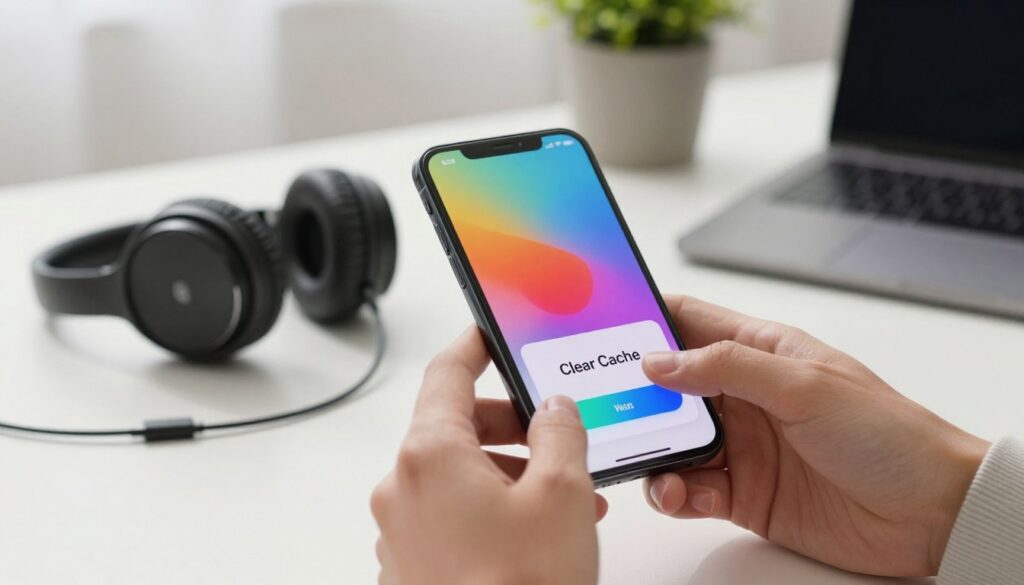
Õppida tühjendage mobiiltelefoni vahemälu see on väärtuslik oskus. Protsess on igas süsteemis erinev, kuid sama lihtne.
Androidis:
- Minge jaotisse „Seaded“ > „Salvestusruum“
- Puudutage valikut „Muud rakendused“ või „Rakendused“
- Valige rakendus (alustage Facebookist või Chrome’ist)
- Puudutage valikut „Salvestusruum“ > „Tühjendage vahemälu“
- Korrake teiste rakenduste puhul
IPhone’is:
- Konkreetsete rakenduste puhul desinstallige ja installige uuesti (see tühjendab vahemälu)
- Safari jaoks minge jaotisse „Seaded“ > „Safari“ > „Selge ajalugu ja andmed“
- Kasutage funktsiooni „Laadi rakendus alla“, mis hoiab andmeid, kuid tühjendab vahemälu
See on lõplik vastus kuidas kustutada ajutisi faile ilma oma rakendusi kahjustamata. Vahemälu luuakse vajadusel uuesti, kuid ilma kogunenud ülejäägita.
Nende kahe tehnika – käsitsi puhastamine ja vahemälu haldamine – kombinatsioon võib muuta teie telefoni mälu.
Rakendused, mis muudavad teie telefoni mälu revolutsiooniliseks
Kujutage ette, et mobiiltelefonide puhastamine on lihtne ja nutikas. See on parim rakendused androidi mälu puhastamiseks need ei ole ainult puhastada, vaid ka suurendada mälu oma mobiiltelefoni.
Õige rakenduse valimine on väga oluline. Siin on kolm parimat turul. Need aitavad muuta teie telefoni kiireks ja suurema ruumiga.
CCleaner: optimeerimisekspert, keda kõik usaldavad
CCleaner on tuntud arvutialal.See on nagu koristaja oma mobiilile.Leiab ja eemaldab digitaalse prügi, mida te ei näe.
Omadused, mis tõesti vabastavad ruumi
CCleaner analüüsib väga hästi. See mitte ainult ei puhasta vahemälu, vaid ka:
- Logi ja ajutised failid teistest rakendustest.
- Galerii pisipildid, mida saab taastada.
- Vanade paigaldiste ja desinstallimiste jäänused.
- Kasutamata rakendused, mis võtavad ainult ruumi.
Selge raportiga näed, mida saad kustutada.
Kuidas seadistada automaatsetele ja nutikatele salvrätikutele
CCleaneri programmeerimine iseenesest puhastamiseks on maagiline. Seadistuses aktiveerige „Plaaniline puhastamine“.
- Vali sagedus (iga päev, kord nädalas).
- Valige failitüübid, mida automaatselt puhastada (rakenduse vahemälu, ajutised failid).
- Määrake, kas puhastamine peaks toimuma ainult siis, kui telefon laadib.
Valmis! Sinu app mälu suurendamiseks nüüd tegutseb vaikuses, hoides jõudlust alati kõrgel.
Google’i failid: Androidi algne lahendus
Google’i failid sobivad suurepäraselt neile, kes eelistavad integreeritud lahendusi. See on natiivne optimeerija, mis on kaasas paljude Androididega.
Unikaalsed nutikad puhastusfunktsioonid
Failid on väga intelligentsed soovitab, mida saab kustutada ohutult, kategoriseerides:
- Dubleeritud failid (fotod, dokumendid, helid).
- Rakendusi ei kasutata pikka aega.
- WhatsAppi rühmadesse salvestatud väikese väärtusega meemid ja pildid.
- Suured failid, millele pääseb harva juurde.
Samuti tihendab see alakasutatud rakendusi, vabastades ruumi ilma neid desinstallimata.
Miks see on teie nutitelefoni jaoks turvaline valik
Google’i poolt välja töötatud see on üks neist rakendused puhastamiseks turvalisem. See ei küsi invasiivseid lubasid, ei näita reklaame ja keskendub teie mobiili tervisele. See sobib suurepäraselt neile, kes soovivad lihtsust ja vaikust.
Clean Master: rohkem kui lihtne puhastamine
Clean Master on üks veteranid selles valdkonnas.See on täielik optimeerimine komplekt.See ründab mälu kahel rindel: ladustamine ja RAM.
RAM optimeerimine ja tegelik jõudluse suurenemine
Kui teised keskenduvad ruumile, siis Clean Masteril on võimas tööriist töömälu jaoks „Jäärakapp“ sulgege taustal rasked rakendused ühe puudutusega.
See muudab telefoni kiiremaks. Ideaalne nõudlike mängude või rakenduste jaoks. See jälgib isegi tarbimist reaalajas, andes täieliku kontrolli jõudluse üle.
Olulised ettevaatusabinõud kolmandate osapoolte rakenduste kasutamisel
Millal alla laadida rakendused androidi mälu puhastamiseks kolmanda osapoole, näiteks Clean Master, on oluline:
- Laadige alla ainult ametlikust poest (Google Play pood) pahatahtlike versioonide vältimiseks.
- Lugege hoolikalt nõutud õigusi. Olge ettevaatlik rakenduste suhtes, mis küsivad juurdepääsu tundlikele andmetele ilma selge vajaduseta.
- Rakenduses keelake võimalusel reklaamteated või pakkumised muude rakenduste installimisel.
- Kasutage peamisi puhastus- ja optimeerimisvahendeid, kuid olge eriti väga agressiivsete funktsioonidega ettevaatlik.
Ettevaatlikult kasutate neid võimsaid tööriistu ilma riskita.
Sügavpuhastus: strateegiad, mida vähesed teavad
Telefonis ruumi vabastamiseks kulub rohkem kui nähtu puhastamine. On vaja jahtida peidetud faile. Paljud inimesed kustutavad ainult fotosid ja rakendusi, kuid saate teada, kus gigabaidid peidavad. See on viimane osa android ladustamise haldamine.
Kustutage dubleerivad failid, mis võtavad ruumi salaja
Teie telefonis võib olla saladusi. Identsed fotod, korduvad dokumendid ja lisamuusika tarbivad ruumi, ilma et neist oleks kasu. See probleem kasvab, ilma et te sellest arugi saaksite.
Kujutage ette, et teil on 50 fotot samast reisist. Igaüks neist hõivab 2 MB kuni 5 MB. Nende duplikaatide kõrvaldamine taastab 250 MB. Kõigi failitüüpide korral võib võimendus ulatuda gigabaitidesse. eemalda failid duplikaadid oma mobiili optimeerimiseks.
Tööriistad duplikaatide leidmiseks ja kõrvaldamiseks
Mitte käsitsi otsida, kasutage spetsiaalseid rakendusi.Nad skannivad teie mobiili ja näitavad dubleerivaid faile, et saaksite otsustada.
Parimad võimalused hõlmavad järgmist:
- Duplikaatfailide parandaja: Otsige vapustava täpsusega dubleerivaid fotosid, videoid, muusikat ja dokumente
- Remo Duplicate Failieemaldaja: Pakub nutikaid filtreid, et vältida oluliste failide eksikombel kustutamist
- SD neiu: Lisaks duplikaatide leidmisele teostab see süsteemis muid täiustatud puhastusi
- Failid Google’i poolt: natiivne tööriist, mis tuvastab ka sarnased failid jaotises „Tühjenda“
Duplikaatfailide puhastamine võib vabastada kuni 30% teie seadme meediaruumist, muutes aegluse koheseks väleduseks.
Kuidas vältida uute duplikaatfailide loomist
Uute probleemide vältimiseks peate muutma telefoni kasutusviisi. See hõlmab harjumuste muutmist ja nutikaid seadeid.
Telefoni hoidmiseks ilma duplikaatideta järgige järgmisi näpunäiteid:
- Keelake automaatsed duplikaatarukoopiad: Veenduge, et Google Photos, Dropbox ja muud teenused ei salvestaks samu fotosid erinevatesse kohtadesse
- Korraldage kaustad enne failide ülekandmist: Looge selge kaustasüsteem ja kontrollige alati, kas fail on juba olemas, enne kui lisate uue
- Kasutage allalaadimisrakendusi koos kontrollimisega: Mõned allalaadimishaldurid kontrollivad enne uuesti allalaadimist, kas fail on sihtkohas juba olemas
- Seadke sõnumitoojad hoolikalt üles: WhatsApp, Telegram jms võivad salvestada sama vastuvõetud faili mitu koopiat erinevatesse rühmadesse
Need tavad muudavad duplikaatide puhastamise lihtsamaks. Saate oma mobiilset ruumi paremini hallata.
Sõnumid ja manused: peidetud ruum teie mobiiltelefonis
Sõnumirakendused võtavad palju ruumi. Iga saadud foto, video ja dokument võtab ruumi. Aktiivsed rühmad võivad mõne kuuga tarbida gigabaite.
See sisu tundub hetkel oluline, kuid muutub peagi tarbetuks puhastamiseks need vestlused on hädavajalikud.
Tühjendage WhatsAppi vestlused ja muud sõnumitoojad
Alustamiseks vaadake jaotist WhatsApp. Minge jaotisse Seaded > Salvestus ja andmed > Salvestusruumi haldamine. Seal näete vestlusi, mis võtavad palju ruumi.
Iga probleemse vestluse puhul järgige seda protsessi:
- Avage konkreetne vestlus ladustamise haldusloendis
- Vaadake failitüübid üle (fotod, videod, dokumendid, helid)
- Valige „Vali kõik“ iga kategooria puhul, mille soovite eemaldada
- Hoidke tõeliselt olulisi faile nende eraldi valimise tühistamine
- Puudutage prügikasti ikooni ülejäänu kõrvaldamiseks
Telegrami puhul on protsess sarnane. Minge jaotisse Seaded > Andmete salvestamine. Seal saate puhastada failitüübi või konkreetse vestluse järgi.
Korrake seda protsessi iga kuu.A faili eemaldamine mittevajalikud neist rakendustest võivad vabastada 2 GB kuni 5 GB.
Manuste ja sissetulevate meediumite intelligentne haldamine
Tulevaste probleemide vältimiseks seadistage oma sõnumitoojad. Keelake võimalus automaatselt salvestada kõik sissetulevad meediumid.
WhatsAppis keelake fotode ja videote jaoks „Salvesta galeriisse“. Minge jaotisse Seaded > Vestlused. Seega on pildid WhatsAppis olemas ainult seni, kuni otsustate need käsitsi salvestada. Telegramis seadke meediumit mobiilsidevõrkudesse automaatselt alla laadimata.
Loo iganädalane ülevaatusrituaal:
- Pühapäeva õhtu: Vaadake üle nädala jooksul saadud manused
- Salvestage ainult hädavajalikud asjad väljaspool sõnumitoojaid korraldatud kaustades
- Kustuta ülejäänud otse vestlustest
- Kasuta pilve failide puhul, mida soovite säilitada, kuid millele sageli juurde ei pääse
Selline lähenemine muudab android ladustamise haldamine lihtsam. Hoiate oma telefoni kiire ja ruumiga uute kogemuste jaoks.
Optimeerige RAM-i ja kiirendage telefoni koheselt
Taustarakendused on nagu vaiksed vampiirid. Nad võtavad teie telefonist voolu välja, ilma et te seda teaksite. Samal ajal kui hoolitsete salvestusruumi eest, kasutavad need rakendused RAM-i. See paneb teie telefoni aeglustuma ja kokku jooksma, kui seda kõige rohkem vajate.
Hea uudis: parandage telefoni rammi mõne lihtsa muudatusega on teie telefoni kiire ja meeldiv uuesti kasutada.
Juhtida tausta rakendusi, mis tarbivad ressursse
Paljud rakendused töötavad pidevalt isegi suletuna. Nad värskendavad uudiseid ja sünkroonivad andmeid. See kulutab akut ja RAM-i, mida saaks kasutada oluliste ülesannete jaoks.
Tuvastage rakendused, mis kasutavad teie RAM-i kõige rohkem
Eest optimeerige mobiilseadmeid, uurige, kes kasutab kõige RAM. Androidis, minge Seadistused > Süsteem > Arendaja > Mälu. iPhone’is minge aadressile Seadistused > Üldine > iPhone’i salvestusruum.
Sa üllatud, kes on nimekirjas. Tavaliselt on tipus sotsiaalvõrgustike, sõnumitoojate ja mängude rakendused. Nad tahavad koheseid teavitusi, kuid mõjutavad mobiili jõudlust.
Kuidas piirata tausta kasutamist Androidis ja iOS-is
Kui teate, kes on süüdi, on aeg tegutseda. Androidis järgige järgmisi samme:
- Juurdepääs Seadistused > Rakendused
- Valige probleemne rakendus
- Puudutage Aku > Taustapiirang
- Vali valik Piirama
IPhone’i puhul on protsess lihtne:
- Avatud Kohandused > Üldine
- Mine kuni Taustavärskendus
- Keela valik täielikult või vali ainult olulised rakendused
- Konkreetsete rakenduste jaoks kasutage Reguleerimised > [Nome do App] > Taustavärskendus
Need muudatused ei võta ära olulisi teavitusi, vaid takistavad rakendustel ressursside kasutamist ainult siis, kui need pole aktiivsed.
Süsteemi uuendused: optimeerimine, mis tuleb tehasest
Paljud kardavad uuendusi, arvates, et need toovad probleeme. Aga, nad toovad RAM-i haldamise täiustused ja ressursside kasutamine.
Miks on teie süsteemi ajakohasena hoidmine ülioluline
Tootjad parandavad mäluhaldust iga uuendusega.Nad toovad kaasa:
- Nutikamad algoritmid mitteaktiivsete rakenduste sulgemiseks
- Aja jooksul kuhjuvate mälulekete parandused
- Spetsiifilised optimeerimised populaarsete mudelite jaoks
- Täiustatud ühilduvus hiljutiste rakendustega
Jõudluse optimeerimine on värskenduste põhjus.Uuendatud kasutajatel on vähem krahhe ja kauem kestev seade.
Uuenduste ignoreerimine on nagu mitte tegemine tasuta häälestus oma autos. Sõidad edasi vanade osadega, kui sul võiks uus auto olla.
Automaatsete värskenduste seadistamine ilma hirmuta
Kardad katkiseid uuendusi? Varunda enne uuendamist. Kasuta Google Drive’i, iCloudi või oma eelistatud teenust, et mitte millestki ilma jääda.
Automaatsete värskenduste ohutuks lubamiseks tehke järgmist
- Android: Jätkake Seadistused > Süsteem > Täpsem > Süsteemi värskendamine ja aktiveerige automaatne valik
- IOS: Juurdepääs Seadistused > Üldine > Tarkvaravärskendus ja lubage automaatsed värskendused
- Seada värskendama ainult siis, kui see on andmete salvestamiseks ühendatud Wi-Fi-ga
- Valige igaõhtused ajad, kui te telefoni ei kasuta
See vorm tagab, et saate mobiilseadmete optimeerimised iga uuendusega muutub telefon kiiremaks.
Taustarakenduste juhtimine ja värskendused on hädavajalikud parandage telefoni rammi. Vabastate kohesed ressursid ja saate automaatselt uusi optimeerimisi.
Pilvesalvestusruum: teie lisatasuta mälu
Kujutage ette, et teil on mobiiltelefoni jaoks lõpmatu väline HD, maksmata selle eest sentigi pilvesalvestus nutitelefonidele see laiendab teie võimsust piiranguteta.
Kuigi füüsilisel mälul on piir, pakub pilv palju ruumi. Saate fotosid, videoid ja dokumente probleemideta salvestada.
See tehnoloogia muudab teie telefoni. See muutub täiskohast kiireks ukseks. Hoiate kõike võrgus ja hoiate telefoni valguse käes.
Parimad teenused on lihtsad ja integreeritakse teie igapäevasesse. Need töötavad taustal.Teie ülesanne on need seadistada ja lisaruumi nautida.
Google Photos: automaatne varundamine, mis vabastab kohaliku ruumi
Google Photos aitab neid, kellel on palju fotosid. See teeb optimeeritud kvaliteediga piiramatu varukoopia. Teie fotod ja videod on turvalised ja organiseeritud.
Rakendus tunneb ära näod, kohad ja objektid. Märksõnade abil leiate fotod kiiresti. See aitab vabasta nutitelefon failide kaal.
Kvaliteedi optimeeritud tasuta varundamise seadistamine
Google Photos seadistamine on lihtne. Alustamiseks toimige järgmiselt:
- Laadige Google Photos rakendus alla oma süsteemi ametlikust poest.
- Avage rakendus ja puudutage oma profiili paremas ülanurgas.
- Valige „Tagasiseadme seaded“ ja seejärel „Seadme varundamine“.
- Tasuta plaani kasutamiseks valige suvand „Säilituskvaliteet“.
- Lülitage sisse varukoopia oma kaamera kaustade, WhatsAppi ja teiste jaoks.
Mõne minuti pärast algab protsess. Näete üleslaadimist näitavat edenemisriba. Optimeeritud kvaliteet muudab failid väiksemaks, ilma et ilu kaotaks.
Kuidas kustutada fotosid mobiiltelefonist, hoides neid pilves
See on samm, mis tõesti vabastab tohutu ruumi. Kui varundamine on lõpule viidud, pakub Google Photos maagilist tööriista.
Minge sätete sees jaotisesse „Vaba ruumi“. Rakendus analüüsib kõiki pilves olevaid fotosid. See näitab loendit sellest, mida saab mobiilist eemaldada.
- Puudutage „Vaba ruumi“ ja kinnitage toiming.
- Fotod kaovad kohalikust mobiiltelefonide salvestusruumist.
- Need jäävad puutumata ja Google Photos juurdepääsetavaks.
- Saate neid igal ajal rakenduse või veebisaidi kaudu vaadata.
See on nagu fotoalbumi olemasolu alati teiega, ilma telefonis ruumi võtmata. gigabaitide taastamise nägemine on hämmastav.
Dropbox ja Google Drive: korraldage ja vabastage samaaegselt
Dokumentide, PDF-ide, arvutustabelite ja raskete failide jaoks on Google Drive ja Dropbox hädavajalikud. Need töötavad nutikate kaustadena, mis sünkroonivad kõigis teie seadmetes.
Saate dokumente skannida otse rakenduse kaudu. Samuti saate jagada linkidega faile ilma raskeid manuseid saatmata.Igal teenusel on oma eelised vabasta nutitelefon tõhusalt.
Sujuv integreerimine teie mobiilseadmega
Mõlemad teenused integreeruvad sügavalt teie mobiilsüsteemi. Androidis kuvatakse Google Drive peaaegu kõigis rakendustes salvestamisvõimalusena.
Dropboxis võimaldab Office Mobile’iga integreerimine dokumente otse pilves redigeerida. Väikeste muudatuste tegemiseks ei pea faili alla laadima. Muudatused salvestatakse automaatselt veebi.
See integratsioon tähendab, et saate hoida seadmes ainult aktiivseid faile. Kõik ajaloo- ja viitefailid on pilves ohutud. Teie mobiil hingab kergendatult, kui hallata on vähem andmeid.
Raskete failide pilve viimise strateegiad
Suurte failide teisaldamine nõuab nutikat strateegiat. Järgige seda plaani sisu ülekandmiseks ilma stressita:
- Tuvastage kõige raskemad failid: pikad videod, PowerPointi esitlused, paljude lehtedega PDF-id.
- Kasutage Drive või Dropbox app üleslaadimiseks otse oma telefoni.
- Mitme faili puhul valige kõik korraga ja kasutage valikut „Saada pilve“.
- Ühendage stabiilse Wi-Fi-võrguga, et mitte tarbida oma mobiilset andmesidet.
- Pärast täieliku üleslaadimise kinnitamist kustutage oma seadmest originaalfailid.
Võimas näpunäide: looge konkreetsed kaustad, nagu „Vanad failid“ või „Tagasi 2023“. Korraldage kuupäeva või projekti järgi. Nii et leiate kõik kiiresti, kui seda vajate, ilma telefoni üle koormamata.
O pilvesalvestus nutitelefonidele see on mõtteviisi muutus. Lõpetate mobiiltelefoni nägemise rinnana ja hakkate nägema seda kui digitaaltaeva lõpmatu võlvi võtit.
Järeldus
Sinu teekond kiirema mobiiltelefonini on läbi. Mobiiltelefoni mälu suurendamine on harjumus.
Leidsite, et rakenduste käsitsi puhastamine ja kasutamine aitab palju. Selleks sobivad suurepäraselt CCleaner, Google’i ja Google Photosi failid. Need näpunäited töötavad nii Androidis kui ka iPhone’is.
Vahemälu tühjendamine võib vabastada palju ruumi. Ärge ignoreerige telefoni korrapärase puhastamise tähtsust. Palju aitab ka rakenduste juhtimine ja dubleerivate failide kustutamine.
Teid ootab kiire telefon. Valige tehnika ja alustage kohe. Salvestusruumi haldamine parandab oluliselt teie mobiilikogemust. Alustage oma mobiili puhastamist ja korraldamist.



