
Kuidas muuta oma telefon kergemaks
Anúncios
Kas olete kunagi tundnud, et teie seade sureb aeglaselt lihtsalt seetõttu, et see põrkub põhiülesannetega? See pidev aeglustumine tekitab sageli tohutut pettumust nendes, kes sõltuvad tehnoloogiast, et töötada või lõbutseda.
Anúncios
Tegelikult kogevad enamik Android-seadmeid nähtamatute failide ja protsesside liigse kogunemise tõttu kiirusprobleeme. Õnneks saate taastada oma algse paindlikkuse seade mõningate praktiliste ja kiirete kohandustega.
Esiteks mõistke, et see täielik juhend näitab teile 12 tõestatud meetodit, mis tõesti igapäevaselt töötavad. Järelikult saate kohe parandada performance süsteem ilma, et peaks kulutama raha tehnilisele abile.
Lisaks tutvustame konkreetseid rakendusi, mis aitavad lihtsal viisil mälu automaatset hooldamist. näpunäiteid valitud, sul on üks mobiiltelefon väle ja taas valmis kõigiks oma tegevusteks.
Peamised õppimised
- Palju RAM-i tarbivate protsesside tuvastamine.
- Meetodid vahemälu tühjendamiseks ilma olulisi andmeid kustutamata.
- Spetsiaalsete süsteemi optimeerimise rakenduste kasutamine.
- Lihtsad seadistused, mis väldivad pidevaid krahhe.
- Turvavärskenduste ajakohasena hoidmise tähtsus.
- Kuidas hallata sisemälu arukalt.
Miks on teie mobiiltelefon aeglane ja raske?
Esiteks on oluline mõista, et loidus sinu oma mobiiltelefon see ei juhtu juhuslikult. Selles mõttes järkjärguline kogunemine rakendused paigaldatud piki aeg tarbib palju ressursid operatsioonisüsteemi.

Veelgi enam, paljud programmid töötavad taustal vaikselt, kaaludes mälu, ilma et te seda isegi mõistaksite. Teisest küljest süvendavad ajutised failid ja pidevate värskenduste puudumine seda probleem sooritusest.
Nii et see kombineeritud stsenaarium muudab seadme üha enam ülekoormatud. Õnneks on nende põhjuste tuvastamine teie jaoks hädavajalik esimene samm seadme kiiruse lõplikuks taastamiseks.
1. Taaskäivitage seade regulaarselt
Esiteks taaskäivitage oma aparaat regulaarselt on üks lihtsamaid ja tõhusamaid viise taastumiseks performance kadunud. Järelikult taaskäivitamise teostamisel kõik tarbetud protsessid, mis olid tarbivad mälu need suletakse automaatselt.
See vorm, RAM puhastatakse, vabastades ruumi nii, et süsteem funktsioon palju voolavam viis ja tundlik.Lisaks taaskäivitage ainult kord nädalas see pakub juba märkimisväärseid eeliseid krahhide vastu, võimaldades teie telefonil töötada nagu uus ilma igapäevaste tüsistusteta.
2. Vaba ruum sisemises salvestusruumis
Esiteks peate mõistma, et täielikult täielik sisemine salvestusruum on üks teie mobiiltelefoni äärmise aegluse peamisi põhjuseid ruum saadaval on operatsioonisüsteemi hea jõudluse säilitamiseks ülioluline.
Kui mälu on limiidil, kannatab seade töödelda isegi teie igapäevaseid lihtsamaid ülesandeid. See juhtub seetõttu, et Android või iOS vajavad ajutiste tööfailide loomiseks tasuta ala.
Lisaks säilitab teie regulaarne puhastuspraktika ladustamine alati organiseeritud ja vaba võimsusega selleks, mis on tõeliselt oluline. Suurema mälukliirensiga suudab teie seade rakendusi palju kiiremini ja ilma nende krahhideta laadida täiesti ärritav.
Varukoopia Fotod ja videod pilves
Teostada varundamine fotodest ja videotest pilves on nutikas strateegia, mis tagab sinu mälestuste kaitse ruum märkimisväärne teie seadmes, ilma et peaksite midagi jäädavalt kustutama.
Kasutage populaarseid teenuseid, nagu Google Photos või OneDrive, mis pakuvad teie fotode automaatset sünkroonimist andmed. Pärast saadetise kinnitamist eemaldage kohalikud versioonid, et saada süsteemis kohe hinge.
Failide ülekandmine arvutisse
Teise võimalusena saate oma üle kanda failid raske jaoks arvuti lihtsa USB-kaabli kasutamine. See toiming loob äärmiselt usaldusväärse kohaliku varukoopia ja sellele pääseb vajaduse korral väga kiiresti juurde.
Seejärel pärast kontrollimist, et üleandmine failid see oli edukas, kustutage telefonist originaalsed üksused. Seega, teie arvuti see toimib seifina, leevendades teie nutitelefoni kaalu.
3. Desinstallige rakendused, mida te ei kasuta
Seadme mälu vabastamine algab julgusest kustutada see, mis on kasutu rakendused paigaldatud ja tuvastage need, kellel pole kasutamine nädalaid tagasi.
Kindlasti, iga app unustatud tarbib ühe ruum hinnaline ladustamine ja töötlemine. See tarbetu üldkulu mõjutab otseselt performance üldine, põhjustades viivitused ja aeglustumised konstandid süsteemis.
Kustutamiseks puudutage ja hoidke sõrme ikoonil, valides suvandi „unstalli“ rakendused oluline tagada, et teie mobiiltelefon töötab täis voolavus ja kiirus.
4. Puhastage rakenduste vahemälu
Sageli muutub teie seade loiuks, kuna vahemälu kaks rakendused see on ülekoormatud ja prügi täis. Esiteks mõistke, et vahemälu need on ainult ajutised failid, mis on loodud lehe laadimise kiirendamiseks.
Aja jooksul kogunevad need aga liigselt ja võtavad väärtuslikku ruumi. Õnneks saab tühjendage vahemälu täieliku turvalisusega, kuna see ei eemalda teie isikuandmeid ega olulisi seadeid.
Protsessi läbiviimiseks vajutage rakenduse ikooni ja valige „teave“. Minge „Salvestusruumi“ ja puudutage võimalus “Tühjenda vahemälu„mälu koheselt vabastama.
Järelikult vastab teie mobiiltelefon palju enamaga agility oma igapäevastele soovidele. Seetõttu otsige tühjendage vahemälu igakuine, et säilitada vahemälu süsteemist alati optimeeritud ja kerge.
5. Optimeerige oma seadme RAM-mälu
Sa teadsid, et a mälu RAM vastutab suuresti teie seadme ülesannete kiiruse eest? See töötab ajutise salvestusruumina failidele, mida operatsioonisüsteem reaalajas täidab.
Kui see ruum lõpeb, hakkab teie telefon näitama aeglust ja jookseb kokku ärritajad. See kahjustab otseselt teie igapäevast kasutuskogemust ja tootlikkust.
Pealegi on rakendused spetsialiseerunud, näiteks CCleaner ja Google’i failid, mis automatiseerivad selle sügavpuhastuse protsessi. Need tööriistad sobivad suurepäraselt neile, kes otsivad igapäevaelus praktilisust ja tõhusust mälu tagab, et süsteem reageerib koheselt teie käskudele.
| Meetod | Soovitatud tegevus | Reaalne kasu |
|---|---|---|
| Käsitsi Puhastamine | Sulgege hiljutised rakendused | Kiiruse suurenemine |
| Piiratud režiim | Piirake aku kasutamist | Energiasääst |
| Abirakendused | Kasutage Google’i faile | Rohkem vaba ruumi |
Sulgege taustarakendused
Paljud rakendused töötavad teine plaan samal ajal ja ammendage olemasolevad ressursid kiiresti. Selle lahendamiseks nüüd klõpsake oma mobiili nuppu „hiljutised tegevused“.
Seejärel valige suvand „Sule kõik“ See lihtne toiming lõpetab protsessid teine plaan kasutu ja tagastab agility kokku vajalik navigeerimiseks ilma suu kinnitamata.
Piirake rakendusi, mis tarbivad liiga palju ressursse
Kohandada kui seadistused piirama rakendused mis nõuavad liiga palju riistvara ilma vajaduseta. Puudutage soovitud ikooni, minge „Teave“, seejärel „Aku“ ja valige valik „Piiratud“.
Vältige seda lukustust sissetöötavatel tööriistadel teine plaan, näiteks WhatsApp või Google Maps. Piirake neid ressursid see võib blokeerida olulised teavitused ja automaatsed värskendused, mis on teie jaoks olulised.
6. Installige populaarsete rakenduste Lite versioonid
Kui teie telefon ripub sageli, teadke, et versioonid Lite kaks rakendused populaarsed lahendavad selle probleemi teie jaoks. Kuna paljudel nutitelefonidel on tagasihoidlik riistvara, töötavad mõned programmid äärmiselt aeglaselt.
Sisuliselt see versioon optimeeritud võtab palju vähem siseruumi. Need on kuni 15 korda väiksemad kui algsed väljaanded versioonid Lite tarbib oluliselt vähem aku ajal kasutamine päevik.
Õnneks, sellised nimed nagu Facebook, Instagram ja YouTube pakuvad seda tasuta võimalust. Nende leidmiseks otsige lihtsalt programmi nime, millele järgneb ametlikust poest „Lite“ versioon ametlik ja tunne oma seade reageerida palju kiiremini nüüd.
7. Parimad rakendused telefoni kergemaks muutmiseks
Esialgu peaksite teadma spetsiaalseid rakendusi, mis on välja töötatud spetsiaalselt nende optimeerimiseks performance ja vabastage omas ruumi seade. Selles kontekstis on olemas võimsad tööriistad, mis muudavad Android-süsteemi igapäevase hooldamise palju lihtsamaks.
Nad eemaldavad rämpsu, mis koguneb, ilma et te seda automaatselt ja ohutult mõistaksite app õigesti paigaldatud, väldite pidevaid krahhe ja aeglust igapäevaselt.
Seetõttu parandavad need usaldusväärsed lahendused oluliselt kogemus kasutage ja tooge oma ülesannetesse rohkem paindlikkust. Vaadake allpool Google Play poes saadaolevaid parimaid valikuid.
CCleaner – täielik puhastamine ja optimeerimine
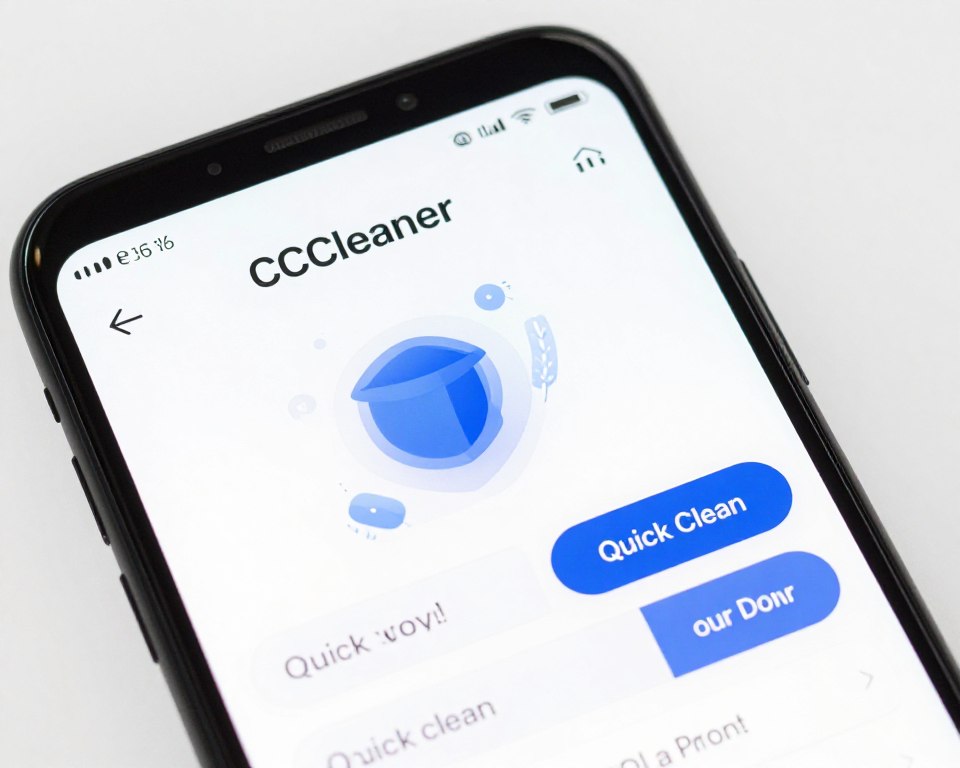
CCleaner paistab silma kui üks kõige täiuslikumaid kommunaalteenuseid sügavpuhastuse ja süsteemi automaatse optimeerimise jaoks app teostab vahemälu puhastamist ja eemaldab mälu üle koormavad jääkfailid.
Samuti tuvastab see tarkvara, mida te ei kasuta ja jälgib ressursside kasutamist reaalajas. Seega tagate, et teie nutitelefon töötab alati maksimaalse kiirusega ja ilma kasutute failideta, mis võtavad ruumi.
Failid Google – ametlik haldur
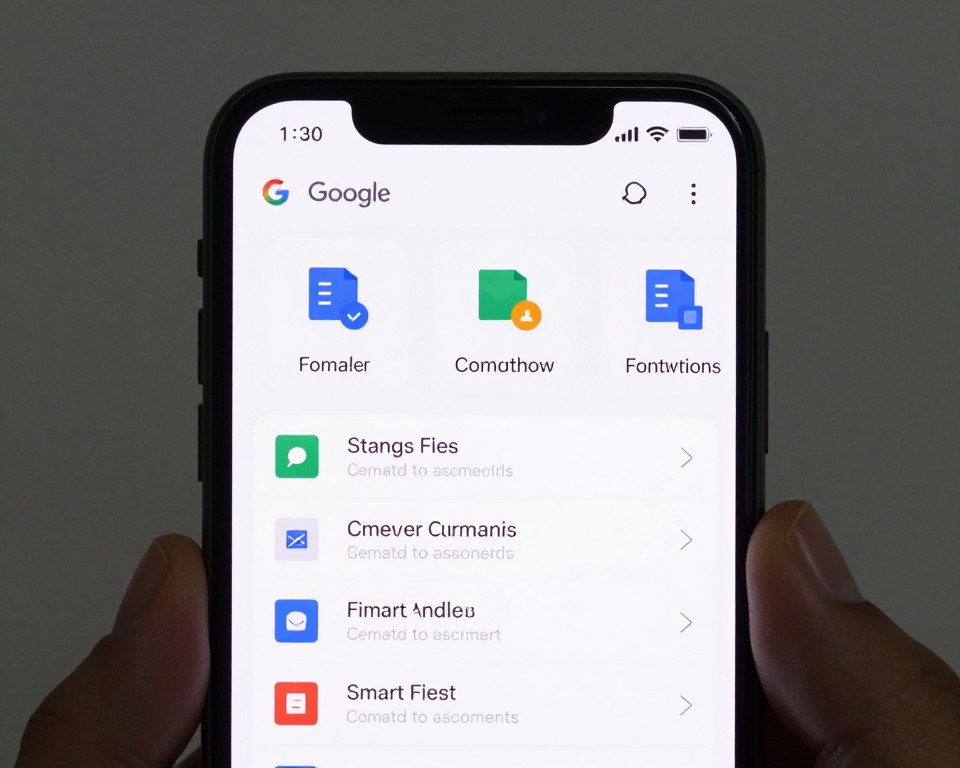
Google’i failid on ametlik haldur, mis pakub intelligentseid organisatsiooni, varundamise ja ruumi vabastamise funktsioone. app sellel on sellised funktsioonid nagu kohandatud soovitused rämpsu kustutamiseks ja duplikaatide puhastamiseks.
Kasutades seda app, teil on täielik lahendus, et hoida oma süsteemi alati organiseeritud ja kerge. Järelikult muutub failiedastus kiiremaks ja sisemine salvestusruum jääb tasuta, mis on tõesti oluline.
8. Hoidke süsteemi ja rakendusi alati ajakohasena
Esiteks mõistke, et uuendused teha süsteem need ei ole mõeldud ainult teie tugevdamiseks turvalisus. Tegelikult iga uus värskendus toob jõudluse parandused ja parandused probleemid mis suurendavad a kiirus sinu Androidist.
Kui värskendate oma rakendused ja süsteeminstallige optimeeritud versioonid, mis avanevad kiiremini.Uute kontrollimiseks uuendused, minge „Seaded“ ja klõpsake „Täiendada tarkvara“.
Aktiveeri automaatne võimalus tagada maksimaalne ohutus ja pidev voolavus teie igapäevases päevas. See hoiab ära vanade vigade jätkuva kaalumise teie mobiilseadme riistvarale.
9. Keela animatsioonid ja visuaalsed efektid
Esialgu peate mõistma, et Androidi kaunid animatsioonid ja visuaalsed efektid tarbivad teie märkimisväärseid töötlemisressursse aparaat. Kuigi need animatsioonid muutke liides visuaalselt meeldivaks, need võivad põhjustada märgatavaid aeglustusi, eriti piiratud riistvaraga seadmetes.
Nende funktsioonide keelamisega vabastate protsessori, et keskenduda kohesele ülesande täitmisele. See tagab kaustade avamisel või rasketest rakendustest üleminekul ülima voolavuse tunde. Tunneta süsteemi agility erinevust praegu.
Kuidas lubada arendaja režiimi
Esiteks, et keelata need üleminekud, peate lubama Arendaja režiim menüü peidetud, et see hoiab seadistused täiustatud operatsioonisüsteemi jõudluse optimeerimiseks.
Minge „Seaded“, puudutage „Telefoni kohta“ ja seejärel „Tarkvara info“. Puudutage seitse korda järjest „Kompileeri number“, kuni süsteem kinnitab aktiveerimist.
Animatsiooniseadete reguleerimine
Tagasi menüü peamine ja minge jaotisse „Arendaja valikud“, et leida võimalus õige. Otsige üles kolm üksust animatsioonid skaleerige akende visuaalse käitumise muutmiseks.
Et võimalus see on täiesti ohutu ja suurendab dramaatiliselt kiirus puutetundlik vastus. Vaadake seadistused soovitatav allolevas tabelis, et rakendada nutitelefonis optimaalseid muudatusi.
| Skaala konfiguratsioon | Algväärtus | Optimeerimise soovitus |
|---|---|---|
| Akna animatsioon | 1x | 0,5 x või välja lülitatud |
| Ülemineku animatsioon | 1x | 0,5 x või välja lülitatud |
| Animaatori kestus | 1x | 0,5 x või välja lülitatud |
10. Eemaldage vidinad avakuvalt
Paljud kasutajad hoiavad mitu vidinat aktiivsena ekraan, aga unusta, et nad tarbivad ressursid väärtuslik pidevalt. Kuigi need hõlbustavad kasutamine igapäevaselt vajavad need minirakendused pidevat töötlemist taustal, et uuendada teavet reaalajas.
Järelikult tekitab nende üksuste ülejääk a loidus süsteemis masendav. Selle lahendamiseks vajutage vidinat sisse ekraan käivita ja vali valik „eemalda“ Seadetes saad ka lukustusekraani vidinad kiiresti keelata. Hoidke liides puhtana, et saada kohest kiirust.
11. Vahetage animeeritud taustapildid staatiliste piltide vastu
Kuigi need näevad ilusad välja, on animeeritud taustapildid sisuliselt videod, mis jooksevad teie peal pidevalt ekraan. See pidev täitmine kulutab palju töötlemisressursse ja lõpuks tühjendab teie aku kiiresti kogu päeva jooksul.
Nende animatsioonide vahetamine lihtsate piltide vastu JPG- või PNG-vormingus on a tegevus efektiivne kiiruse saavutamiseks. See vorm, sinu ekraan jääb kohandatuks, ohverdamata üldist jõudlust või põhjustamata tarbetuid süsteemikrahhe.
Märkate, et seade reageerib pärast seda muudatust kiiremini. Minge taustaseadetele ekraan ja vali staatiline foto, et tagada üks voolavus ülemus nende igapäevaelus.
12. Taastage tehase seaded (viimane funktsioon)
Kas olete kõike proovinud ja telefon jookseb pidevalt kokku? Ülim lahendus, viimane juhtum, võib naasta standardite juurde tehasesiteks, mõista, et see on äärmuslik meede oma aparaat ja seda tuleks teha ettevaatlikult.
Põhimõtteliselt see võimalus kustutab täielikult teie kõik andmed, rakendused ja fotod salvestatud. Seetõttu peate enne selle pöördumatu toimingu tegemist tingimata tegema a varundamine tema täielik andmed oluline pilves või arvutis.
Sellises juhtumkui ükski eelmistest tehnikatest ei lahendanud probleemid aeglaselt, pääsege juurde seadistused süsteemist. Klõpsake „Üldine juhtimine“ ja otsige võimalus „Taasta“.
Lõpuks valige „Taasta vaikeväärtus alates tehas„oma aparaat et puhastada kõik seadistused. Pärast protsessi on teie nutitelefonil taas kiirus ja jõudlus, kui see oli uus.
| Aspekt | Eeldatav kasu | Vajalik hooldus |
|---|---|---|
| Esinemine | Tehase originaalkiirus | Kohanduste kadumine |
| Ladustamine | Süsteemi täielik puhastamine | Fotode ja videote kustutamine |
| Stabiilsus | Kriitiliste krahhide lõpp | Nõuab eelnevat varundamist |
Järeldus
Nende väärtuslike näpunäidetega olete lõpuks võtnud täieliku kontrolli oma mobiiltelefoni jõudluse üle igapäevaselt. On täiesti loomulik, et mobiil kaotab pideva kasutusajaga hinge. Siiski mõistate nüüd, et tüütu aegluse probleemil on praktiline ja lõplik lahendus.
Rakendades iga soovitatud toimingut, muudate oma seadme palju väledamaks ja produktiivsemaks seadmeks. Pidage alati meeles, et salvestusruumi korrastatuna hoidmine ja failide haldamine arvutis hõlbustab teie digitaalset rutiini. Regulaarsete varukoopiate tegemine takistab Android-süsteemil tarbetute failide kogunemisega ülekoormamist.
Nutirakenduste (nt Google’i failid) kasutamine aitab teil mälu väga kiiresti salvestada. Need rakendused on otsingu tegijate jaoks põhilised tööriistad lahku lahtrist kergem ja funktsionaalsem täna.Lisaks eelistage alati kompaktset versiooni sotsiaalvõrgustikest, et säästa oma mobiili ressursse.
Ärge laske aegluse probleemil kahjustada teie sirvimiskogemust ega seadmega töötamist. Pange esitatud näpunäited kohe praktikasse ja tundke oma telefonis kohest erinevust. Jäta mobiiltelefon fast tagab pikema kasutusea ja lõpetab aegluse olulistel hetkedel.
Selle juhendi järgimine võimaldab teie mobiiltelefonil palju pikema kasutuse jaoks hästi töötada. Nautige oma seadme uuendatud kiirust ja nautige täielikku kogemust oma lemmikrakendustega. Jäta mobiiltelefon optimeeritud on saladus, et eraldada tehnoloogiast parim ja hoida süsteem parimate rakendustega alati stabiilsena.



