
Vaadake Google TV rakendusega telerit, sarju ja kanaleid
Anúncios
Kas olete kunagi tundnud end eksinuna, hüpates ühelt teenistuselt teisele, et leida midagi head, mida vaadata?
Anúncios
See väsitav täiusliku sisu otsimine võib lõppeda. Tark platvorm on saabunud revolutsiooniliselt muutma teie meelelahutuskogemus.
Kujutage ette kohta, kus teie lemmiksaated, filmid ja kanalid kokku saavad.
Sellel ametlikul lahendusel on üks hiiglane andmebaasüle maailma on üle poole miljoni tiitli.
Ta õpib, mis sulle meeldib. Seega saavad soovitused üha rohkem kohandatud sinu jaoks.
Parim osa? Saate kasutada erinevatel ekraanidel. Teie nutitelefon, tahvelarvuti või televiisor muutub keskseks lõbuks.
Alustuseks lihtsalt omage platvormi looja kontot. Siis on see puhas praktilisus. Võite isegi rentida või osta filmid otse sellesse.
Olge valmis täielikuks juhendiks. Läheme installimisest täiustatud trikkide juurde. Teie filmiõhtu ei saa kunagi olema endine!
Põhipunktid
- Tsentraliseerige oma platvormide sisu voogesitus lemmikud ühes kohas.
- See pakub nutikaid ja isikupärastatud soovitusi vastavalt teie maitsele.
- Sellel on lihtne ja sõbralik liides, mida on lihtne kasutada kogu perele.
- Töötab mitmes seadmed, näiteks mobiiltelefonid, tahvelarvutid ja telerid.
- Võimaldab teil rentida või osta filme otse platvormi kaudu.
- Vajab ühte konto google’ist kõigi funktsioonide avamiseks.
- See juhend õpetab teile kõike alates põhitõdedest kuni kõige arenenumate näpunäideteni.
Mis on Google TV rakendus ja miks seda kasutada?
Digitaalse lõbu tsentraliseerimine pole kunagi olnud nii lihtne ja tark.
Jätad seljataha mitme programmi vahel hüppamise ajastu. Kõik on koondatud ühte kohta.
Teie ühtne meelelahutuskeskus
Mõelge sellele lahendusele kui oma ruumi peamisele sõlmpunktile. See ei loo oma sisu.
Selle funktsioon on ühendada kõik.Kogub kataloogid oma lemmik video teenuseid.
Kui teil on Netflix, Prime Video, HBO, Disney+ või Apple TV, olete kaetud.
Juurdepääs mis tahes filmile või sarjale on otsene. Suurepärane rõdu on universaalne otsing.
Otsige pealkirja. Süsteem näitab teile, kus see on teile vaatamiseks saadaval.
Platvormide tsentraliseerimise eelised
Peamine majandus on aeg ja pingutus. Teie filmiõhtu muutub palju praktilisemaks.
Lisaks on kureerimine võimas. Platvorm märgib, mida teile meeldib.
Soovitused on nutikad. Need arvestavad teie harjumustega kõigis ühendatud teenustes.
| Enne (mitu eraldi programmi) | Nüüd (Ühise keskusega) |
|---|---|
| Aeglane navigeerimine erinevate liideste vahel. | Vedeliku navigeerimine ühe pere keskkonnas. |
| Korduv otsing igas üksikus kataloogis. | Unikaalne otsing, mis skannib kõiki teenuseid korraga. |
| Üldised ja lahtiühendatud soovitused. | Nutikad soovitused, õppimine oma maitsete põhjal. |
| Mitme konto ja sisselogimise keeruline haldamine. | Allkirjade lihtsustatud kontroll ühel paneelil. |
Seadetes lisad ja haldad teenuseid, mille eest maksad. Kõik on korraldatud.
Mis siis, kui teie tellimustesse ei kuulu hämmastav film?.
Võite rentida või osta otse platvormi kaudu.
Selle keskuse vastuvõtmine on üks tark valik. See on investeering iga vaba aja parandamiseks.
Kuidas hankida ja installida Google TV rakendus oma seadmesse
Enne soovitustesse sukeldumist peate tagama, et tööriist on paigaldatud. Protsess on kiire ja võib toimuda kahel viisil.
Paljudel juhtudel on programm teie seadmes juba valmis. Kui ei, siis lahendab kiire otsing. Juhendame teid igas etapis.
Automaatne installimine Android-seadmetele
Teie Android-nutitelefonil või tahvelarvutil võib lahendus juba olla. Tootjad sisaldavad sageli seda platvormi.
Kontrollimiseks otsi ikooni avakuvalt või rakenduse sahtlist.Nimeks saab „Google TV“.
Kui see on olemas, puudutage seda avamiseks lihtsalt. Mõnikord on kõige uuemate funktsioonide saamiseks vaja värskendust.
See on levinud uuemates seadmetes. Uuendus tagab parima kogemuse alates esmakordsest kasutamisest.
Otsingu ja installimise käsiraamat Play poes
Ikooni ei leidnud?Pole muret. Saate selle mõne minutiga alla laadida.
Avage oma operatsioonisüsteemi ametlik pood. Sisestage otsinguväljale programmi täisnimi.
Puudutage nuppu „Install“ või „Uuenda“, kui see on asjakohane. Hetke pärast on allalaadimine lõpetatud.
Pärast paigaldamist avage tööriist selle konfigureerimiseks. Nüüd saate alustada uurimist.
| Paigaldusmeetod | Kuidas see töötab | Parim eest |
|---|---|---|
| Automaatne (Eelenstallitud) | Rakendus on juba seadmes, kui väljute kastist. | Kasutajad, kes soovivad alustada kohe, ilma allalaadimisteta. |
| Käsiraamat (Via Loja) | Nõuab kasutaja aktiivset otsingut ja allalaadimist rakenduste poes. | Kellel on vanemad seadmed või kust eelinstallitud versioon on eemaldatud. |
| Täiendada | Protsess, et tagada uusim versioon ja kõigi funktsioonidega. | Kõik kasutajad, veaparanduste ja uute funktsioonide jaoks. |
Vidina lisamine mobiili avakuvale
Väga kasulik nipp on otse otsetee peaekraanile panemine. Seega näete soovitusi ilma programmi avamata.
Hoidke sõrme all avakuva tühjal kohal. Valige ilmuvast menüüst valik „Vidinad“.
Loendist leidke platvormi nimega vidin. Lohistage see oma ekraanil soovitud kohta.
Valmis! Nüüd on kogu aeg näha isikupärastatud näpunäiteid filmidest ja sarjadest.
See tööriist töötab mitmes seadmes. Toetatud on Android nutitelefonid, tahvelarvutid ja televiisorid.
Veenduge, et teie operatsioonisüsteem on ajakohane, mis hoiab ära jõudlusprobleemid.
Kui te ei leia programmi poest, vaadake oma konto piirkonda. Mõnikord on saadavus asukohati erinev.
Neid samme järgides on teie meelelahutuskeskus valmis. Nüüd lihtsalt alustage programmi kasutamist ja nautige.
Esimesed sammud: sisselogimine ja konto seadistamine
Tõeline maagia algab siis, kui ühendate oma digitaalse identiteedi platvormiga. See on hetk, mil see lakkab olemast üldine tööriist ja muutub teie isiklikuks meelelahutuskeskuseks.
Protsess on kiire ja turvaline. Mõne minuti pärast on kõik kasutamiseks valmis.
Sinu kogemus muutub palju rikkamaks ja organiseeritumaks. Isikupärastamine algab siit.
Teie Google’i konto tähtsus
Kõigile funktsioonidele juurdepääsuks vajate platvormi looja kontot. See töötab teie universaalse juurdepääsuvõtmena.
See konto on ülioluline mitmel põhjusel. See sünkroonib teie eelistused kõigis seadmetes.
Teie huvinimekiri, soovitused ja isegi ostud salvestatakse pilve. Saate seadmeid vahetada ilma midagi kaotamata.
Sama televiisorit jagavate perede jaoks saate lisada mitu kontot. Igal inimesel on oma eraldi profiil.
Seega on soovitused igaühe jaoks täpsed. Kogemus on palju organiseeritum.
Mõnikord võivad sisselogimisel tekkida väikesed probleemid. Parooli unustamine on tavaline.
Kui teie kontol on kaheastmeline kinnitus, hoidke telefon läheduses. Süsteem küsib lisakinnitust.
Selle lahendamine on lihtne. Platvorm ise pakub taastamisvõimalusi.
Kuidas lisada ja hallata voogesituse teenuseid
Kui olete sisse logitud, on aeg ühendada oma lemmikvideoteenused. See samm määrab, mida kataloogis näete.
Minge platvormi sätetesse. Sealt leiate menüü „Halda teenuseid“.
Puudutage seda, et näha parimate tellimuste loendit. Valikute hulgas on Netflix, Prime Video, HBO Max ja Disney+.
Valige iga programm, mille eest maksate. Ühendus luuakse mõne puudutusega.
Võimalik, et peate igasse teenusesse eraldi sisse logima. See on kiire protsess ja seda tehakse üks kord.
Kui ühendatud, maagia juhtub. Süsteem läbib kõik kataloogid.
See näitab ainult teile kuuluvatel platvormidel saadaolevaid filme ja sarju. Otsing on palju tõhusam.
Selle nimekirja ajakohasena hoidmine on väga oluline.Kui tellite uue teenuse, lisage see siia.
Samamoodi, kui tühistate tellimuse, eemaldage see. See väldib ettepanekuid sisu kohta, millele te juurde ei pääse.
Kui kõik on seadistatud, hakkab platvorm teie maitseid õppima. Soovitused on üha isikupärasemad.
Te väljute sellest sammust oma täiusliku kontoga. Kõik teie vood integreeritakse ja on kasutamiseks valmis.
Google TV rakenduse liideses navigeerimine
Navigeerimise valdamine on saladus, et muuta tundidepikkune otsimine lõbuminutiteks.
Platvormi põhiekraan on korraldatud intuitiivseteks vahekaartideks.Igal neist on konkreetne funktsioon, mis juhib teie valikut.
Nende osade hea tundmine muudab kogemuse nii sujuvaks ja isikupäraseks.
Vahekaart „Uudised tõusu kohta“: mis pommitab
See on teie hetketrendide esitlus. See koondab kõigi ühendatud platvormide väljalasked ja õnnestumised.
Sa ei jää kunagi kõrvale seriaalide ja filmide teemalistest vestlustest.Kestvus toimub ülemaailmselt populaarse põhjal.
See on ideaalne koht järgmise nähtuse avastamiseks voogesitus. Vahekaardil on ka otseostu või rendi võimalused.
Nii et kui teie tellimustes pole pealkirja, näete juba selle ostmise hinda.
Vahekaart „Teile“: kohandatud soovitused
See jaotis on programmi nutikas süda. See on olemas teie maitsete õppimiseks ja ennetamiseks.
Algoritm analüüsib teie vaatamisajalugu kõigis lingitud teenustes. Ettepanekud muutuvad üha täpsemaks.
Mida rohkem seda kasutate, seda rohkem see tabab. See on nagu isikliku ravitseja olemasolu, kes tunneb teie tujusid.
Leiate kõike alates unustatud klassikast kuni teie profiilile vastavate uudsusteni. Meeldiv üllatus on garanteeritud.
Vahekaart „Pood“: ostke või rentige filme
Siin on täielik kataloog otseostmiseks. Leidke pealkirjad, mis ei kuulu teie tellimuspakettidesse.
Sirvige žanre, hindu ja esiletõstetud väljaandeid. Otsus on tehtud lihtsamaks filtrite ja üksikasjalike kirjeldustega.
Üürile anda üks film eriliseks ööks või osta see oma digikollektsiooni jaoks on väga lihtne.Maksmine on turvaline ja kiire.
Kõik on kohe sinu isiklikus raamatukogus olemas.
Vahekaart „Sinu nimekiri“: kõik, mis sa salvestasid
See on teie eraraamatukogu meelelahutus.See koondab kogu sisu, mille olete huvi pakkuvaks märkinud.
Valvake neid ka filmid ja programmid, mida rentisid või ostsid. See on sinu kollektsioon alati käepärast.
Kiire juurdepääs mis tahes seadmest. Teie sünkroonitud loend väldib seda kahtlust: „kus ma seda huvitavat pealkirja nägin?“.
See toimib praktilise meeldetuletusena teie eelseisvatele maratonidele.
| Peamine vahekaart | Parim eest | Võtme funktsionaalsus |
|---|---|---|
| Uudised Altas | Avastage populaarseid trende ja väljalaseid kõigil platvormidel. | Kureeritud sööt integreeritud ostu – ja rendivõimalustega. |
| Sinu jaoks | Saate oma vaatamisajaloo põhjal nutikaid soovitusi. | Kohandatud soovitused, mis arenevad koos teie kasutamisega. |
| Kauplus | Rentige või ostke pealkirju, mida teie voogesituse tellimustes pole. | Otseostukataloog koos navigeerimisega soo ja hinna järgi. |
| Teie nimekiri | Kiiresti ligipääs kõigele, mida salvestasid, ostsid või rentisid. | Sünkroonitud isiklik teek kõigis seadmetes. |
Nende nelja vahekaardi valdamine on võti. Leiate kõik, mida vaadata mõne sekundiga, vaevata.
Tema kogemus lakkab olemast otsing ning muutub pidevaks ja meeldivaks avastuseks.
Kohandage profiile ainulaadse kogemuse jaoks
Igal pereliikmel on oma lemmikfilmid ja -sarjad, eks? Kujutage nüüd ette, et igaühel on oma kohandatud esitlus.
See on võimalik üksikute profiilide abil. Need muudavad üldkataloogi platvormi iga inimese jaoks konkreetseks ruumiks.
Kogemus muutub palju rikkalikumaks ja organiseeritumaks. Soovitused hakkavad olema mõistlikud neile, kes sel hetkel kasutavad.
Täiskasvanutest lasteni on igaühel oma väike avastusnurk.
See on võti puldi eest võitlemise lõpetamiseks. Platvorm kohandub käigu pealt, näidates ainult seda, mis on oluline.
Profiilide loomine ja vahetamine
Uue profiili seadistamine on kiire protsess. Mine avakuva paremasse ülanurka.
Puudutage oma praeguse foto või avatari ikooni. Seejärel valige suvand „Lisa profiil“.
Valige identifitseerimiseks nimi ja pilt. See võib olla teie foto või lõbus avatar.
Hetke pärast on uus ruum kasutusvalmis. Nende vahel on vahetamine veelgi lihtsam.
Klõpsake lihtsalt liidese ülaosas profiilivalijal. Üleminek on hetkeline ega mõjuta teiste sisu.
Iga profiil peab oma huvinimekirja ja ajalugu. Soovitused arenevad eraldi.
See tagab, et teie soovitused ei segune kunagi teie partneri või teie laste soovitustega.
Kui teil on vaja muudatusi teha, on see lihtne. Nime või foto muutmiseks minge profiili seadetesse.
Samuti saate eemaldada profiili, mida te enam ei kasuta. Teie pereorganisatsioon hoiab end kursis.
Laste ruum: laste juhtimine
Vanemate jaoks on rahu hädavajalik Laste ruum ta loodi sellele mõeldes.
See on turvaline keskkond ja täis igale vanusele sobivat sisu. Lastele meeldib värvikas ja lihtne liides.
Juurdepääs sellele erijaotisele nõuab a konto Google lapsele.Seda saab hallata Family Link.
Seega on teil täielik kontroll selle üle, mida nad näevad. Seadistamine on samm-sammult juhitud.
Määrate igapäevased ekraani ajapiirangud. Saate määrata magamamineku ajad, kui juurdepääs on automaatselt blokeeritud.
Samuti on seadistatavad vanusepiirangu piirangud. Ebapiisavat sisu lihtsalt ei kuvata.
See toob tohutu meelerahu.Tead, et pisikesed uurivad turvaliselt.
Nad avastavad uusi joonistusi ja haridusprogramme, mis kõik on spetsiaalselt nende jaoks loodud universumis.
Kuidas teie huvide loendit kohandatakse
Isikupärastamise võlu toimub kulisside taga. Teie huvinimekiri on selle kogemuse keskmes.
See hakkab moodustuma hetkest, kui kasutate oma profiili.Iga vaadatud film ja iga salvestatud pealkiri räägib loo.
Algoritm jälgib neid mustreid.See ühendab žanrid, näitlejad ja režissöörid, et sulle meeldib kõige rohkem.
Mida rohkem suhtled, seda targemaks ta saab. Ettepanekud ei ole enam üldised.
Nad muutuvad kindlateks soovitusteks, peaaegu nagu tervendav sõber valiks teie jaoks.
See vooruslik avastamistsükkel on pidev. Pidevalt kerkivad esile uued lemmikud, hoides kogemuse värskena.
Teie loend sünkroonitakse kõigis seadmetes, kus teie profiil on aktiivne. Te ei jäta kunagi väärtuslikku suunamist vahele.
See on garantii, et teie järgmine maraton on täiuslik. Kõik käsitsi valitud, lähtudes sellest, mis teile tegelikult meeldib.
| Profiili funktsioon | Standardne täiskasvanute profiil | Laste ruum |
|---|---|---|
| Sisu kontroll | Täielik juurdepääs kogu integreeritud kataloogile, sealhulgas ostuvõimalused. | Sisu filtreeritud vanuserühmade kaupa, ainult lastele kinnitatud pealkirjad. |
| Soovitused Kohandamine | Soovitused kasutaja vaatamisajaloo ja huviloendi põhjal. | Soovitused keskendusid sobivale haridus- ja meelelahutuslikule lastesisule. |
| Vanemate piirangud ja kontrollid | Ei kohaldata. Kasutajal on täielik navigeerimisvabadus. | Seadistatav ekraani aeg, magamamineku aeg ja vanemate PIN-koodi lukustuse piirangud. |
| Konto nõue | Täiskasvanud kasutaja mis tahes kehtiv Google’i konto. | Lapse Google’i konto, mida haldab täiskasvanu Family Linki kaudu. |
| Visuaalne liides | Platvormi standardpaigutus koos kõigi vahekaartide ja funktsioonidega. | Lihtsustatud liides suurte ikoonide, erksate värvide ja lihtsa navigeerimisega lastele. |
Profiilide isikupärastamine ulatub palju kaugemale pelgalt organisatsioonist. See seisneb ainulaadse sideme loomises inimese ja meelelahutuse vahel.
Selle platvorm lakkab olemast mis tahes programm. Sellest saab teie kodus igaühe maitse ja rutiini peegeldus.
See on tõeline revolutsioon selles, kuidas sa lõbu tarbid. Kõik on targem, turvalisem ja eelkõige isiklik.
Huviloendi (valveloendi) valdamine
Kujutage ette, et teil on eriline koht kõigi oma lemmikkinematograafiliste avastuste salvestamiseks.
See koht on olemas ja seda nimetatakse huvinimekirjaks. See on platvormi üks võimsamaid tööriistu.
Sellega ei jäta sa kunagi ühtegi väärtuslikku soovitust kahe silma vahele. Kõik on säästetud selleks ajaks, kui sul on aega nautida.
Õpetame teid seda funktsiooni valdama Alates üksuste lisamisest kuni juurdepääsuni kõikjalt.
Teie meelelahutuskogemus on palju organiseeritum ja isiklikum.
Kuidas lisada telerit, mobiili või otsida sisu
Filmi või sarja lisamine oma nimekirja on väga lihtne. Lihtsalt puudutage ikooni „salvesta“ või „lisa loendisse“.
Seda saab teha mitmel moel. Praktilisus on igal pool sama.
Televisioonis: Kataloogide sirvimise ajal otsige sümbolit „rohkem“ või järjehoidjat. Valige salvestamiseks suvand.
Mobiilprogrammis: Protsess on identne. Puudutage ikooni pealkirja kõrval, mis teid huvitas.
Isegi veebiotsingus: Kui otsid otsingumootoris filmi, näed tihti valikut „Lisa jälgimisnimekirja“.
See kohene tegevus on kergendus. Te ei pea lõpetama seda, mida teete, et õigeaegselt vaadata.
Huviloend on nagu õrn meeldetuletus teie tulevasele minale, tagades, et järgmine voogesitusseanss on alati täis hämmastavaid võimalusi.
Salvestatud sisu salvestatakse teie kontole. See on isiklik kollektsioon, mis kasvab koos teie avastustega.
Juurdepääs oma loendile mis tahes seadmes
Pilve sünkroonimise võlu käivitub siin. Kõik, mida ühe seadmega salvestate, ilmub kohe teistele.
Lisatud pealkiri tahvelarvutisse?See on juba toas televiisoris saadaval.
Seda seetõttu, et teie loend on seotud teie isikliku kontoga. Lihtsalt logige sisse samade andmetega mis tahes ühilduvas seadmes.
Juurdepääs on väga lihtne. Platvormi seest otsige oma huviloendile pühendatud jaotist.
See võib olla vahekaardil nimega „Vaadata“ või „Minu nimekiri“. Navigeerimine on intuitiivne.
See kaasaskantavus sobib suurepäraselt tänapäeva eluks. Planeerite oma maratoni lõuna ajal mobiilis ja jooksete seda öösel teleris.
Teie isiklik kureerimine saadab teid kõikjal, kuhu lähete.
Mis vahe on a huvinimekiri aga vahekaart „Sinu nimekiri“, mida oleme näinud?
See on tavaline kahtlus.Täpsustame lõplikult.
| Huvinimekiri (Watchlist) | Vahekaart „Sinu nimekiri“ |
|---|---|
| See koondab filme ja seriaale, mida sa salvestatud hiljem vaadata mis tahes ühendatud voogedastusteenusest. | Sisaldab kõike et olete ostnud, rentinud või salvestanud, toimides tervikliku platvormi raamatukoguna. |
| Sisu fookus tulevik, pole veel visualiseeritud. | Segab tulevast sisu, juba vaadatud ja omatud. |
| Ideaalne järgmiste seansside planeerimiseks. | Ideaalne oma täieliku isikliku kollektsiooni haldamiseks. |
Aja jooksul võib teie nimekiri üsna pikaks minna. Ärge muretsege, haldamine on lihtne.
- Kasutage sisemist otsingut: Oma loendis saate otsida konkreetse pealkirja nime järgi.
- Filtreeri žanri järgi: Mõned versioonid võimaldavad filtreerida, et näha ainult komöödiaid, draamasid või tegevust.
- Märkige abistatuks: Pärast filmi vaatamist saate selle märgistada. See aitab teil keskenduda puuduvale.
- Jaga perega: Saada ettepanekud otse oma pereliikmete profiilidele.
Kui mõni üksus sind enam ei huvita, on selle eemaldamine kiire. Lihtsalt ava pealkirja üksikasjad ja vali „Eemalda nimekirjast“.
See hooldus tagab, et teie soovitused jäävad asjakohaseks ja ajakohaseks.
Huviloendi valdamine on viimane samm täielikult isikupärastatud kogemuse saamiseks.
See muudab juhuslikud avastused konkreetseks meelelahutusplaaniks.
Hästi ravitud jälgimisnimekirja puhul kaob igaveseks küsimus „mida täna vaadata?“.
Otsetelevisiooni maailma uurimine Google TV-s
Kuidas oleks praktilisuse ühendamisega voogesitus avatud TV üllatusega?Teie lemmik meelelahutusplatvorm läheb tellitavast kataloogist palju kaugemale.
Sellest saab lineaarse programmeerimise täielik keskus. Avastate uskumatu valikuga uuesti praegu toimuva vaatamise võlu.
Kogemus ühendab kaasaegse tehnoloogia mugavuse kanali häälestamise nostalgiaga. Seda kõike ilma lisatasuta ja üliintuitiivse navigeerimisega.
Olge valmis uurima kümneid reaalajas võimalusi alates uudistest ja spordist kuni klassikaliste filmide ja kokandussaadeteni.
„Live“ juhend: üle 800 tasuta kanali
Liidese seest leiate spetsiaalse vahekaardi nimega „Live“. See on teie uus elektrooniline programmeerimisjuhend.
Ühte kohta on koondatud üle 800 tasuta kanali. See on suurim kollektsioon, mis on saadaval mis tahes nutiteleri platvormil.
Navigeerimine on väga lihtne. Nimekirjas on näha, mis täpselt hetkel läbi käib ja mis järgmisena algab.
Iga programmi üksikasju näete puudutusega. Uue avastamise üllatus on tagasi.
Lemmikutele kiireks juurdepääsuks lisage need lihtsalt oma loendisse. Valige lihtsalt kanal ja märkige eelistatud.
Sisu mitmekesisus avaldab muljet, alates suurtest ööpäevaringsetest uudistevõrkudest kuni vanadele komöödiatele spetsialiseerunud kanalitele.
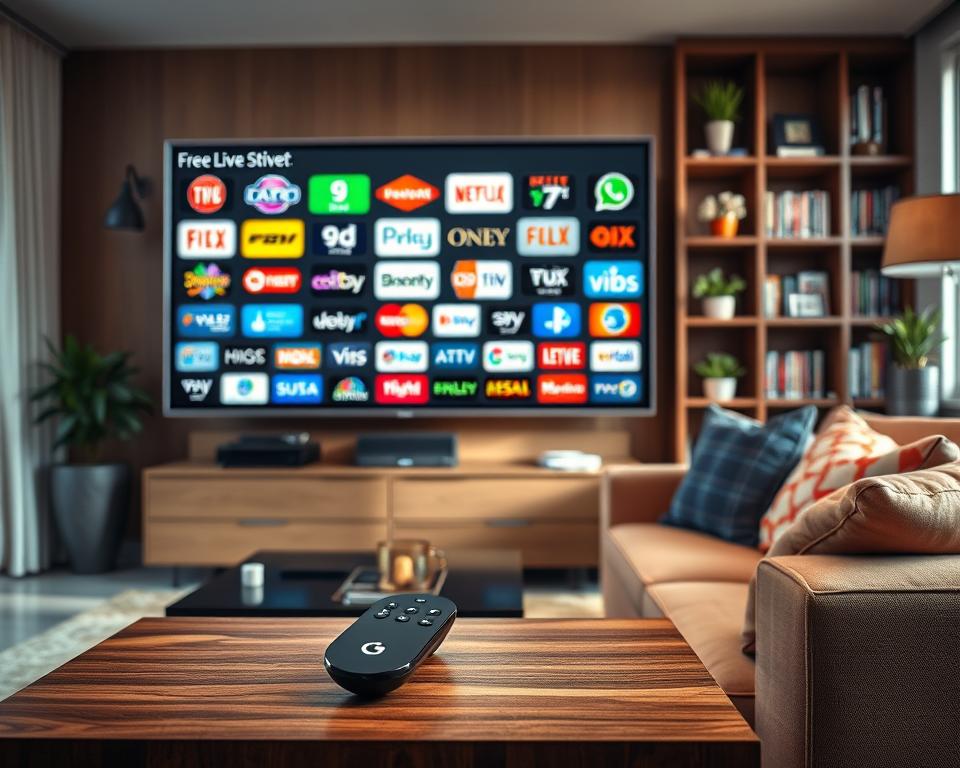
Valikud on olemas kõikidele maitsetele ja kellaaegadele.Kvaliteedi ja mitmekesisuse tagamiseks tehakse kuraatoritööd.
| Traditsiooniline TV (Manual Syntonia) | Juhend „Live“ platvormil |
|---|---|
| Saadaval on piiratud arv avatud kanaleid. | Üle 800 tasuta võimalusi ühes kohas. |
| Fikseeritud programmeerimine, ilma üksikasjaliku teabeta selle kohta, mis edasi tuleb. | Täielik juhend koos iga programmi kokkuvõtte, ajakavade ja vanusereitinguga. |
| Aeglane navigeerimine kanalite vahel puldiga. | Kiire navigeerimine kategooriate järgi ja otsing kanali või programmi nime järgi. |
| Kiire juurdepääsu jaoks ei saa lemmikkanaleid salvestada. | Kohandatav nimekiri lemmik kanalitest alati käepärast. |
Nii paljude kanalite korraldamine kaasaegses juhendis on nagu tänapäevaste silmadega teleri taasavastamine.
Google TV Freeplay: Live TV ilma ekstra App
Selles ökosüsteemis on integreeritud teenus nimega Freeplay. See on teie kodu tasuta televisiooni otseülekandeks.
Suur eelis on see, et te ei vaja allalaadimist, installimist ega tellimust. Kõik on kasutamiseks valmis.
Sellele pääsete juurde otse realt „Teie rakendused“ või vahekaardilt „Live“.
Freeplay koondab kümneid kureeritud kanaleid.Valik seab esikohale kvaliteedi ja meelelahutuse igapäevaelus.
See on ideaalne lahendus neile, kes soovivad lihtsustada. Te ei pea haldama mitmeid rakendused erinevad, et omada mitmekesisust.
Sinu ajakava uueneb pidevalt. Uusi kanaleid ja sisu saab lisada ilma, et peaksid midagi tegema.
YouTube’i teleri tellimuse integreerimine
Kui olete YouTube’i teleri tellija, on integratsioon erinev. Teie tasulised kanalid ilmuvad kõrvuti tasuta kanalitega.
See loob ühtse ja võimsa programmeerimisjuhendi.Kõik, mida saate vaadata, on nähtav ühes ruudustikus.
Seadistamine on väga lihtne. Platvormi seadetest otsige teenuste lisamise võimalust.
Valige YouTube TV ja logige oma kontoga sisse. Hetke pärast saab ühendamise võlu lõpule.
Eriprogrammide jaoks saate määrata meeldetuletusi. Seega ärge kunagi jätke vahele selle matši algust ega oma lemmik tõsielusaadet.
Salvestusfunktsiooni, kui see on saadaval, saab hallata ka siin.
Kvaliteetse live-meelelahutuse hulk, mis on saadaval ilma lisatasuta, üllatab teid. See on rikkalik ja kaasaegne viis lineaarse programmeerimise tarbimiseks.
Teie ööl on nüüd veelgi rohkem võimalusi, seda kõike juba tuttava kerguse ja intelligentsusega.
Avastage Kaksikute abiga uusi lemmikuid
Mis siis, kui saaksite oma teleriga rääkida, et leida täpselt see film, mis teie meeleoluga sobib? See on juba reaalsus, kus tehisintellekt on integreeritud teie meelelahutusplatvormi.
Kaksikud on virtuaalne assistent, mis viib teie kogemuse järgmisele tasemele. See mitte ainult ei tsentraliseeri sisu, vaid suhtleb teiega ka loomulikul viisil.
Kujutage ette, et küsite oma häälega ettepanekuid ja saate intelligentseid vastuseid.
Uurime selle viisardi kolme põhifunktsiooni. Igaüks neist loodi teie igapäevasel konkreetsel eesmärgil.
Alates valikust, mida vaadata, kuni maja kontrollimiseni on Kaksikud valmis aitama. Valmistuge revolutsiooniks oma televiisori kasutamises.
Kaksikud meelelahutuseks: leidke täiuslik film
See funktsioon on teie isiklik filmide ja sarjade kuraator. Lihtsalt alustage vestlust valjusti assistendiga.
Ütle midagi sellist: „mul on tuju näha 90ndate romantilist komöödiat“. Sekundite pärast ilmub täiuslike pealkirjade loend.
Süsteem mõistab kontekste ja eelistusi. Soovitusi saate täpsustada järelküsimustega.
Küsi näiteks: „midagi Sandra Bullockiga?“. Tulemused kohanduvad õigeaegselt, filtreerides edasi.
See on nagu oleks alati saadaval filmiekspert sõber. Kahtlus, mida vaadata, kaob igaveseks.
Kaksikud, keda uurida: õppige videotest
Muutke oma suur ekraan võimsaks õppevahendiks. Küsige küsimusi mis tahes teemal, mis äratab teie uudishimu.
Kaksikud vastavad selgete selgituste ja seotud videotega otse liideses.
Tahad õppida rehvi vahetama? Või mõista olulist ajaloolist sündmust? Lihtsalt küsi.
Võlur toob hariduslikku sisu usaldusväärsetest allikatest ja kuvab selle teile. See on teadmised teie keele ja silmade otsas.
Teie klassiruum muutub kaasaegseks klassiruumiks, ilma et peaksite diivanilt lahkuma või muid programme avama.
Kaksikud lihtsustamiseks: juhtige telerit ja nutikat kodu
See funktsioon läheb kaugemale meelelahutusest.See integreerib teie digitaalse elu praktilisel viisil kodusesse rutiini.
Häälkäsud võimaldavad juhtida televiisorit ja nutikodu seadmeid. Reguleerida tulesid, kontrollida turvakaameraid või vahetada kanaleid.
Kasulikku infot saad ka koheselt. Küsi ilmateadet, liiklusolusid või päevauudiseid.
Oletame, et tahad teada, kas hiljem sajab vihma. Räägi vaid: „Kaksikud, milline on tänaõhtuse ilmateade?“.
Vastus tuleb detailidega otse ekraanil. Teie hommik muutub organiseeritumaks ja informeeritumaks.
| Kaksikute funktsioon | Kuidas Kasutada | Häälkäskluse näide | Tulemus teile |
|---|---|---|---|
| Meelelahutus | Rääkige loomulikult, et saada ettepanekuid filmide ja seriaalide kohta. | „Näita märulikomöödiaid Ryan Reynoldsiga.“ | Teie tellimustes saadaolevate pealkirjade kohandatud loend. |
| Uurima | Küsi küsimusi mis tahes teema kohta, et õppida midagi uut. | „Kuidas fotosüntees toimib?“ | Teksti selgitus ja sellega seotud õppevideod ekraanil. |
| Lihtsustada | Juhtimisseadmed ja saada praktilist teavet päevast päeva. | „Lae toas tuled alla ja näita uudiseid.“ | Käsu täitmine majas ja informatiivse kokkuvõtte väljapanek. |
Alustamiseks veenduge, et Gemini on teie seadmes saadaval. Funktsionaalsus nõuab esialgset seadistamist ja stabiilset Interneti-ühendust.
Aktiveeri see on lihtne. Juurdepääs platvormi seadetele ja otsige hääleassistendi valikut.
Konto ühendamiseks ja mikrofoni kalibreerimiseks järgige ekraanil kuvatavaid juhiseid. Mõne minuti jooksul on kõik valmis.
Alusta põhikäskudega, et harjuda. Ütle „Tere, Kaksikud, mida sa teha saad?“ võimaluste uurimiseks.
See tehisintellekti assistent muudab teie sisuplatvormi tõeliselt intelligentseks juhtimiskeskuseks. Meelelahutuse tulevik on juba teie toas.
Valmistuge muljet avaldama.Iga suhtlus muudab kogemuse rikkalikumaks ja teie harjumustele paremini kohandatud.
Muutke oma teler mälu- ja juhtekraaniks
Selle suur ekraan võib olla palju enamat kui lihtne sihverplaat, kui seda ei kasutata. See muutub dünaamiliseks kunstigaleriiks või teie nutika kodu juhtimiskeskuseks.
See kahekordne funktsioon viib teie digitaalse kogemuse uuele tasemele. Ühendate visuaalse ilu, nostalgia ja praktilisuse samas kohas.
Uurime, kuidas neid hämmastavaid funktsioone seadistada. Teie tuba saab ainulaadse atmosfääri, peegeldades teie maitseid ja lihtsustades teie rutiini.
Tehisintellekti ja teie Google’i fotodega ekraanikaitsed
Jäta hüvasti musta ja staatilise ekraaniga.Nutikad ekraanikaitsmed toovad sinu televiisorisse elu ja isikupära.
Tehisintellekti abil saad luua sürrealistlikke maastikke või inspireerivaid stseene. Kasuta lihtsalt oma häält, et kirjeldada nägemust, mida silmas pead.
Küsi midagi sellist „näita lummatud metsa kuu valguse all“. Süsteem tõlgendab teie taotlust ja genereerib ainulaadse pildi.
Kui eelistad, lase end juhtida eelnevalt määratletud temaatilistest kogemustest. Loovusel pole piire.
Veelgi isiklikuma puudutuse saamiseks võivad teie mälestused ekraani üle võtta. Ühendage oma Google Photos konto platvormiga.
Seadistage oma lemmikalbumitega slaidiseanss. Elage uuesti läbi reisimise, perepidude või teile meeldivate maastike erilised hetked.
Juurdepääs nendele seadetele on väga lihtne. Mine Seadistused süsteemist ja otsige „Ekraanikaitset“.
Seal valite piltide allika: AI või teie fotod. See määrab ka aktiveerimise aja, üleminekute stiili ja slaidiseansi kiiruse.
See isikupärastamine muudab iga tegevusetuse hetke eriliseks. Teie tuba täitub värvide, lugude ja inspiratsiooniga.
Nutikas kodupaneel: juhttuled ja kaamerad
Integreerimine oma nutikas kodus on veel üks võimas diferentseerija. Spetsiaalne juhtpaneel asub ühe nupu kaugusel oma puldi.
Seda vajutades pääsete kiiresti kogu oma juurde seadmed igapäeva praktilisus on tohutu.
Platvormi seest reguleerite lampide heledust, kliimaseadme temperatuuri või lukkude olekut.
Teie turvakaamerate kanalid ilmuvad aadressil täisekraan selge, et näete, kes on uksest sisse ilma diivanilt lahkumata.
Seadmete ühendamine on juhitud protsess. Platvorm ühildub populaarsete kaubamärkidega, nagu Philips Hue lambid ja Nest kaamerad.
Otsige seadetest suvandit „Nutikas kodu“, järgige juhiseid, et siduda iga konto juba kasutatavate teenustega.
Kui häälkäsklused on ühendatud, muutuvad need veelgi praktilisemaks „Olgu Google, lülitage toa tuled välja“ otse televisiooni.
Nõustaja töötleb tellimust ja sooritab toimingu koheselt. Teie häälest saab kõige tõhusam kontroll, mis teil on.
| Traditsiooniline televisioon | Televisioon kui nutikas juhtimiskeskus |
|---|---|
| Unikaalne funktsioon: kuva video sisu. | Dual funktsioon: meelelahutus + nutikas kodu juhtimine. |
| Tühikäiguekraanil kuvatakse ainult staatiline või must pilt. | Tühikäiguekraanil kuvatakse tehisintellekti loodud kunst või isiklike mälestuste slaidiseanss. |
| Piiratud kontroll heli, video ja kanalite üle. | Laiendatud juhtimine valgustuse, kliimaseadme, turvalisuse ja muu jaoks. |
| Interaktsioon põhimõtteliselt füüsilise kaugjuhtimispuldi kaudu. | Hääl interaktsioon, integreeritud visuaalne paneel ja kaugjuhtimispult. |
Sujuvaks integreerimiseks järgige neid näpunäiteid:
- Alusta hädavajalikust: Ühendage kõigepealt kõige rohkem kasutatavad seadmed, näiteks põhiruumi tuled.
- Kasutage selgeid nimesid: Andke nutikodu rakenduses ruumidele ja seadmetele konkreetsed nimed. See muudab häälkäsklused lihtsamaks.
- Uuri otseteid: Looge kohandatud rutiinid. Selline käsk nagu „Filmi aeg“ saab tuled alla laadida ja ekraanisäästja käivitada.
- Hoia end kursis: Veenduge, et teie televiisori ja ühendatud seadmete püsivara on uusimas versioonis.
See kombinatsioon muudab teie televiisori teie digitaalse elu südameks. See ühendab vaba aja veetmise, praktilisuse ja isikupärastamise üheks kogemuseks.
Teie ekraan ei ole enam lihtsalt meelelahutuse sihtkoht, sellest saab nutikas ja tundlik kodu ja mälu laiendus.
Kasutage oma telefoni kaugjuhtimispuldina ja edastamiseks
Ideaalne sünkroonimine telefoni ja ruumi suure ekraani vahel on vaid mõne kraaniga eemal. Te ei pea enam lootma ainult füüsilisele kontrollile, mis diivanil kaob.
Teie nutitelefon või tahvelarvuti muutub võimsaks ja intelligentseks käsuks. See muutub ka sillaks, et saata mis tahes sisu otse televiisorisse.
See integratsioon toob teie meelelahutusrutiini uskumatult sujuvalt. Uurime neid kahte olulist funktsiooni.
Kujutage ette, et saate telefoni klaviatuuri abil kiiresti filmi nime sisestada. Või reguleerige helitugevust ilma traditsioonilist kaugjuhtimispulti otsimata.
Kõik see on võimalik konkreetse programmiga.See kordab füüsilise käsu funktsioone intuitiivses virtuaalses liideses.
Google TV rakendus: virtuaalne klaviatuur ja lihtne navigeerimine
Kaotasid kaugjuhtimispuldi?Teie nutitelefon muutub ideaalseks lahenduseks. Lihtsalt laadige alla ametlik programm Androidile või iOS-ile.
Selle installimisega on teil peopesas täielik virtuaalne juhtimine. Navigeerimine platvormi vahekaartide kaudu on palju väledam.
Suur eelis on klaviatuur mobiiliekraanilfilminimede, Wi-Fi paroolide või otsinguterminite tippimine muutub lihtsaks ülesandeks.
Väldite traditsioonilise juhtseadise noolte kasutamise aeglust. Tippimine muutub kiireks ja täpseks, nagu igas tekstisõnumis.
Lisaks otsingule annate käsu taasesitus. Puuteekraanil puudutusega paus, edasi- või tagasikerimine.
Helitugevuse reguleerimine ja televiisori väljalülitamine on samuti saadaval olevad funktsioonid. Kõik toimub samast seade mobiil.
Neile, kellel on tahvelarvuti, on kogemus veelgi mugavam. Suurem ekraan hõlbustab virtuaalmenüü žestikuleerimist ja vaatamist.
See on puhas praktilisus igapäevaseks eluks. Keskendute oma meelelahutuse käsule seadmele, mis on juba alati teiega.
Casting: Saada sisu mobiiltelefonist TV
Teine võimas funktsioon on valamine. See võimaldab teil voogesitada meediat oma mobiiltelefonist otse televiisorisse.
Protsessi tuntakse kui „peegeldamist“ või „ringhäälingut“. Mõne puudutusega saadate videod, fotod ja muusika suurele ekraanile.
See töötab suurepäraselt YouTube’i videote, galerii fotoalbumite ja helifailidega. Mõned voogedastusteenused toetavad ka seda tehnoloogiat.
Kogemus on optimeeritud olema viivitusteta. Pildi ja heli kvaliteet säilib edastamise ajal.
Et kõik toimiks ideaalselt, on ülioluline jootraha. Mõlemad seadmed need peavad olema ühendatud sama Wi-Fi võrguga.
See ühendus tagab signaali stabiilsuse. Sisu voolab ilma katkestuste või definitsiooni kadumiseta.
Aktiveeri valamine tavaliselt on see lihtne. Otsige lähterakendusest leviedastuse ikooni, mis näeb välja nagu lainetega ekraan.
Valige ilmuvast loendist oma televiisori nimi. Sekunditega toimub maagia teie toas.
| Traditsiooniline juhtimine (füüsiline) | Mobiiltelefon juht- ja valamisseadmena |
|---|---|
| Aeglane tippimine, kasutades iga tähe suunatulesid. | Kiire tippimine nutitelefoni täieliku virtuaalse klaviatuuriga. |
| Funktsioon piirdub põhiliste telerikäskudega. | Navigeerimise, helitugevuse, taasesituse ja väljalülitamise täielik juhtimine rakenduse kaudu. |
| Ei luba telefonist oma telerisse isiklikku sisu (fotod, videod) natiivselt saata. | Otseülekanne (valamine) mis tahes galerii meediast või ühilduvatest rakendustest. |
| Füüsilise kontrolli kaotamise või akude lõppemise oht. | Lahendus alati käepärast, kasutades mobiiltelefoni akut, mida juba igapäevaselt laete. |
| Killustatud kogemus käsu ja mobiilse sisu vahel. | Integreeritud ja sujuv kogemus, mobiil on juhtimiskeskus ja meediaallikas. |
Telefoni kasutamine teleri ja voo sisu juhtimiseks on nagu tuleviku kaugjuhtimispult. See kohandub sellega, mida sel ajal vajate, kas otsida filmi või näidata fotot kogu perele.
See mobiilside ja televisiooni vaheline integratsioon muudab iga hetke interaktiivsemaks. Te ei kannata enam kunagi traditsioonilises juhtnupus pikkade tekstide tippimist.
Teie meelelahutuskogemus omandab uue mugavuse ja intelligentsuse kihi.Kõik seadmega, mis on juba teie käe pikendus.
Üksikasjaliku teabe leidmine filmide ja sarjade kohta
Igas filmis ja sarjas on loomislugu ning selle avastamine on osa lõbust. Platvorm muudab selle uudishimu rikkalikuks ja juurdepääsetavaks teabeks.
Enne kui mängule pihta saad, saad sukelduda ekraani taga olevatesse detailidesse. See muudab iga valiku teadlikumaks ja iga maratoni erilisemaks.
Kohtumine režissööri, näitlejate ja kriitilise vastuvõtuga muudab kõike.
Tehnilised üksikasjad, valatud ja suund
Täielik andmeleht on alati puudutuse kaugusel. Valige lihtsalt mis tahes pealkiri teabemaailma avamiseks.
Leiad andmeid režissööri, stsenaristi ja peaosatäitjana. Sugu, kestus ja soovituslik hinnang on samuti olemas, väga selge.
Need detailid on palju enamat kui uudishimu. Need on kaart teiste uskumatute teoste avastamiseks.
Kas sulle meeldis konkreetse näitleja töö? Kasutage lehte teiste otsimiseks filmid sama loogika kehtib ka režissööride kohta, keda imetlete.
Sarjade puhul on teave võrdselt rikkalik. Vaadake kokkuvõtteid episoodide, väljalaskekuupäevade ja saadaolevate hooaegade koguarvu järgi.
See sügavus aitab vältida ebameeldivaid üllatusi. Valid selle järgi, mis sinu maitsele tegelikult sobib.
Professionaalsed ülevaated Rotten Tomatoesiga
Lisaks avalikule arvamusele toob platvorm ekspertide hääle. Partnerlus portaaliga Rotten Tomatoes on diferentsiaal.
See tähendab juurdepääsu kuulsale Tomatomeeter otse pealkirja kirjelduses. Hinne lisab professionaalseid ülevaateid kogu maailmast.
Tulemuse tõlgendamine on lihtne. Kõrge protsent ja värske tomat tähendavad kriitikute tunnustust.
Juba madal protsent lõhkenud tomatiga näitab valdavalt negatiivseid ülevaateid.See on usaldusväärne kvaliteedi termomeeter.
Tomatomeetri skoori omamine kasutajate arvustuste kõrval annab teile 360-kraadise vaate. Tasakaalustate tehnilise arvamuse keskmise vaatajaskonna kogemusega.
Kasutajate ülevaated on ka olemas, andes laiema ülevaate. Mõlema vaate sobitamine on teadliku otsuse võti.
See lisateabekiht säästab teie väärtuslikku aega. Investeerite oma tunde ainult sisu, mis on väärt.
| Teabe tüüp | Kust leida | Kuidas kasutada oma kasuks |
|---|---|---|
| Tehniline leht | Iga filmi või sarja üksikasjade leht. | Uurige teisi sama režissööri või näitleja töid, mis teile meeldivad. |
| Tomatomeetri skoor | Integreeritud samal lehel, kokkuvõtte kõrval. | Kiiresti hinnata kriitilist vastuvõttu ja otsustada, kas see on teie aega väärt. |
| Kasutaja Ülevaated | Tavaliselt professionaalse skoori all või eraldi vahekaardil. | Mõista teiste sinusuguste vaatajate praktilist kogemust. |
| Sarja üksikasjad | Sarja lehel, vahekaartidega hooaegade ja episoodide kohta. | Planeerige oma maraton, teades, kui palju episoode on puudu ja nende kokkuvõtteid. |
Et ekstraktida kõige rohkem, kasutage otsingufiltreid arukalt.Otsige näitlejate või režissööride kaupa, et leida kataloogist peidetud pärleid.
- Uuri filmograafiaid: Leidke režissöör, kes on teid märgistanud, ja vaadake kõiki tema teoseid.
- Jälgi oma lemmiknäitlejaid: Kasutage otsingul näitlejate nime, et avastada seeriaid ja filmid et sa ei pruugi teada.
- Võrdle arvustusi: Tasakaalustatud vaate saamiseks andke kaalu nii tomatomeetrile kui ka kasutaja kommentaaridele.
- Märgi huviliseks: Kui leiate midagi paljutõotavat, salvestage see oma loendisse, et seda hiljem vaadata.
Sellise detailsuse tasemega käeulatuses saab sinust oma meelelahutuse tõeline kuraator.Iga valik on teadlik, iga avastus on tähendusrikas.
Teie voogesituse kogemus omandab sügavuse ja konteksti. Platvorm mitte ainult ei näita teile, mida vaadata, vaid räägib ka iga loo taga oleva loo.
Näpunäiteid täiusliku voogesituse kogemuse kohta
Ei midagi hullemat kui seeria kõige põnevamasse hetke lukustuv pilt, kas pole?
Mõne nutika näpunäitega muutub iga seanss veatuks filmielamuseks.
Jagame kuldseid näpunäiteid seadistamise ja kasutamise kohta. Need tagavad teie meelelahutusvood katkestusteta.
Aluseks on visuaalne kvaliteet, ühenduse stabiilsus ja seadmetevaheline sünkroonsus. Nende punktide valdamine muudab teie rutiini.
Videokvaliteedi reguleerimine seadetes
Teie internet määratleb, mida saate mugavalt vaadata, nii et video kvaliteedi reguleerimine on esimene samm.
Otsige platvormi sätetest vahekaarti „Täpsendamine“ Sealt leiate vaikekvaliteedi valiku.
Saadaval on kolm peamist režiimi. Valige see, mis vastab teie võrgu kiirusele.
- Automaatne: Platvorm kohandab dünaamiliselt kvaliteeti. See sobib ideaalselt neile, kellel on muutuv ühendus.
- Kõrge: Eelistab maksimaalset määratlust (4K, HDR). Kasutada ainult stabiilse kiudainega internetiga.
- Andmemajandus: Vähendab eraldusvõimet, et tarbida vähem ribalaiust. Sobib ideaalselt piiratud või mobiilsideplaanide jaoks.
See valik väldib kardetuid puhverdamine. Pilt voolab sujuvalt, säilitades loosse täieliku sukeldumise.
Ärge unustage seda sätet üle vaadata, kui muudate oma Interneti-plaani. Lihtne muudatus võib teie rahulolu kahekordistada.
Hõlpsasti sünkroonimine Chromecasti seadmetega
Kui teil on Chromecast, on integratsioon natiivne ja sujuv. Sünkroniseerimine toimub peaaegu maagiliselt.
Mõlemad seadmed nad peavad olema samas Wi-Fi võrgus. See kohalik ühendus on edastamise võti.
Sisu saatmiseks puudutage lihtsalt valamine mängija sees. Valige loendist oma Chromecasti nimi.
Mõne sekundiga hüppab film või sari suurele ekraanile. Taasesituse juhtimine on teie telefonis, täieliku praktilisusega.
Selle integratsiooni ilu peitub lihtsuses. Piisab ühest puudutusest, et ühendada nutikataloog oma televiisori jõuga.
Need, kellel on kodus mitu telerit, saavad hallata eelistusi igas. Looge näiteks ruumi ja magamistoa jaoks eraldi profiilid.
Seega kohanduvad soovitused ja nimekirjad keskkonnaga. Sinu kogemus on personaliseeritud igas toas.
Muud väärtuslikud näpunäited muudavad kõik. Lähme nende juurde.
Hoidke kõik ajakohasena: Teie platvorm ja süsteem seade peavad olema uusimad versioonid.
See toob kaasa veaparandused, turvalisuse ja uued funktsioonid. Jõudlus paraneb märgatavalt.
Stabiliseerige oma WiFi-ühendus: Ebastabiilsed signaalid on probleemide peamine põhjus.
Kogemuseks voogesitus soliidne, kaaluge Etherneti kaablite või signaali repiiterite kasutamist. Pilt lõpetab hüppamise.
Tühjendage vahemälu aeg-ajalt: Ajutised andmed võivad koguneda ja põhjustada aeglustumist.
Seadme seadetest leidke salvestusvõimalus. Platvormi vahemälu tühjendamine uuendab teie paindlikkust.
Neid juhiseid järgides on iga seanss sujuv ja kvaliteetne. Tagatud on kristalliline pilt ja kaasahaarav heli.
Teie täiusliku meelelahutuse otsimine lõpeb. Nüüd lihtsalt lõõgastuge ja nautige maratoni iga minutit.
Tõrkeotsing Google TV rakenduses levinud tõrkeotsing
Tehnilise takistuse leidmine võib rikkuda plaanitud filmiõhtu võlu.
Hea uudis on see, et enamikul neist tagasilöökidest on lihtne lahendus. Selge juhendiga lahendate need ise ja jõuate kiiresti lõbutsemiseni tagasi.
Õpetame, kuidas kõige sagedasemate probleemidega toime tulla. Alates ikooni kadumisest kuni sisuni, mis ei avane.
Nende lahendustega suureneb oluliselt teie enesekindlus platvormi kasutamisel.
Mida teha, kui rakendus ei ilmu
Esimene samm on kontrollida, kas programm on peidetud. Mõned süsteemid võimaldavad teil eelinstallitud rakendused keelata.
Minge oma seadme seadetesse. Otsige „Rakendused“ või „Rakendused“.
Otsi loendist meelelahutustarkvara nime. Kui see on keelatud, puudutage selle uuesti sisselülitamiseks.
Kui seda nimekirjas pole, on lahendus selle allalaadimine. Avage oma operatsioonisüsteemi ametlik pood.
Otsige rakenduse täisnime. Puudutage „Install“ või „Uuenda“, kui on juba vana versioon.
Tavaliselt lahendab see probleemi. Käsitsi installimine tagab, et teil on uusim versioon.
Probleemid renditud või ostetud sisuga
Ei avane midagi masendavamat kui tasuline film. Kõigepealt kinnita oma internetiühendus.
Ebastabiilne võrk võib takistada taasesitusõiguste kontrollimist. Vajadusel taaskäivitage ruuter.
Seejärel veenduge, et ost on lõpule viidud. Juurdepääs oma süsteemi rakenduste poe ajaloole.
Otsige jaotist „Tellimuste ajalugu“, seal kinnitate, et tiitli tehing on loetletud ja selle eest tasutud.
Väärtuslik trikk: kui probleem püsib põhiplatvormil, proovige avada sama filmi YouTube’i rakenduse kaudu.Teie ostud on seotud teie kontoga ja töötavad tavaliselt seal.
Kui viga jätkub, võtke ühendust poe toega. Nad saavad kontrollida sisulitsentsi konkreetseid probleeme.
Teenusehaldus ei laadi: värskendage rakendust
Levinud viga on see, et ekraan „Teenusehaldus“ läheb tühjaks. Näete ainult lõpmatut laadimisikooni.
See juhtub sageli tarkvara vanemate versioonidega. Kõige tõhusam lahendus on värskendus rakendus.
Minge poodi, leidke programm ja vaadake, kas värskendus on saadaval. Installige see ja proovige voohaldusele uuesti juurde pääseda.
Kui hetkel ei ole võimalik uuendada, siis kasutage puhastust samm-sammult. Mõnikord põhjustavad rikutud andmed krahhi.
Rakenduse sulgemiseks sundimine on esimene samm. Juurdepääs oma seadme hiljutistele rakendustele ja sulgemiseks pühkige.
Seejärel minge jaotisse Seaded > Rakendused. Otsige üles programm, puudutage „Salvestusruum“ ja valige „Tühjendage vahemälu“.
See ei kustuta teie huviloendit. Kui probleem jätkub, taaskäivitage seade täielikult.
| Ühine Probleem | Kiire lahendus | Alternatiivne lahendus |
|---|---|---|
| Rakendust seadmel ei kuvata | Kontrollige, kas see on süsteemi seadetes keelatud, ja aktiveerige see. | Otsige ja installige käsitsi ametliku operatsioonisüsteemi poe kaudu. |
| Rendisisu ei reprodutseeri | Kinnitage internetiühendus ja ostu staatus ajaloos. | Proovige sama kontoga YouTube’i rakendusest samale pealkirjale juurde pääseda. |
| Tühi või lukustatud „Teenusehalduse“ ekraan | Värskendage rakendust uusimale poes saadaolevale versioonile. | Sunni sulgemine, rakenduse vahemälu tühjendamine ja seadme taaskäivitamine. |
| Aegunud soovitused | Suhtle platvormiga rohkem, salvestades ja hinnates sisu. | Eemaldage ja lisage oma voogedastusteenused seadetesse uuesti. |
| Sisselogimisest keelduti korduvalt | Kontrollige, kas parool on õige ja et kontol pole piiranguid. | Kasutage mandaatide lähtestamiseks valikut „Unustatud parool“. |
Soovituste puhul, mis ei paista arenevat, andke platvormile rohkem teavet. Salvestage teile meeldivad filmid ja hinnake neid, mida vaatasite.
Kui sisselogimisest keeldutakse, kontrollige oma mandaate. Mõnikord küsib kaheastmeline kinnitamine teie mobiiltelefonis lisakinnitust.
Selle juhendiga saate eksperdiks väiksemate ettenägematute sündmuste lahendamisel.
Nüüd olete valmis oma lõbu viima järgmisele tasemele täieliku enesekindluse ja kontrolliga.
Viige oma meelelahutus järgmisele tasemele
See juhend on varustanud teid kõigega, et küsimus „mida vaadata?“ ei takista enam kunagi teie lõõgastumist.
Teie tsentraliseeriv platvorm on koondanud kõik teie lemmikteenused üheks ainulaadseks kogemuseks. Olete jätnud maha kümnete eraldi rakenduste segaduse.
Tehisintellekti assistendiga avastage uusi filmid tema televiisor on muutunud mälestuste galeriiks ja tema targa kodu keskuseks.
Mobiiltelefoni kasutamine juhtseadmena ja sisu edastamiseks on toonud kaasa tohutu praktilisuse. Üksikasjalik teave ja erikriitika tagavad, et iga valik on täpne.
Konfiguratsiooni- ja tõrkeotsingu näpunäidete järgimine, teie kogemus voogesitus see lahendus on teie maratonide ja avastuste lõplik partner.
Nii et muutke oma seade Android võimsas multimeediakeskuses. Laadige platvorm alla, uurige iga funktsiooni ja tõstke iga vaba aja veetmise hetk kõrgemale.



